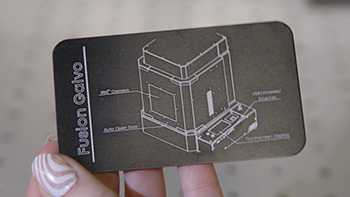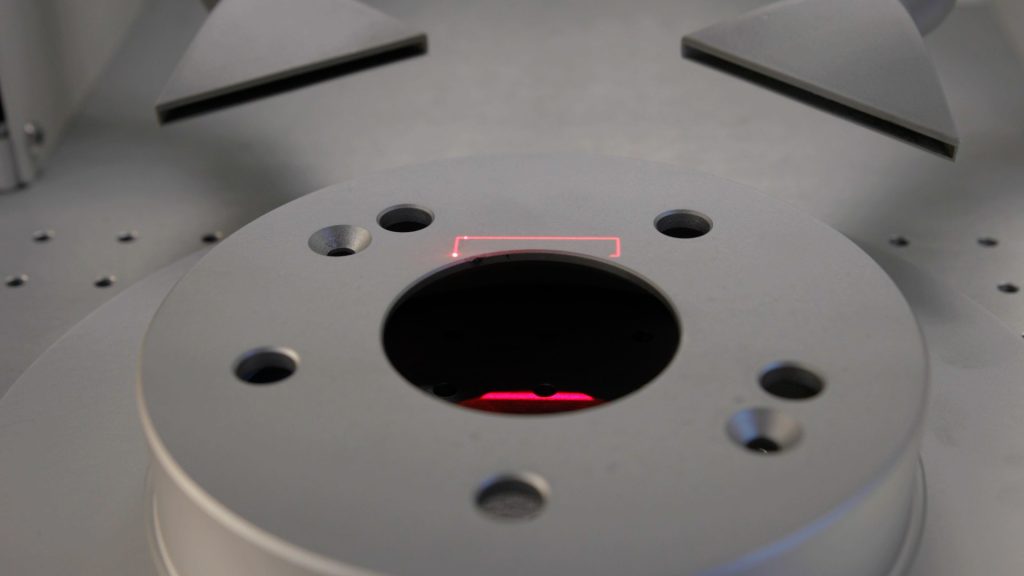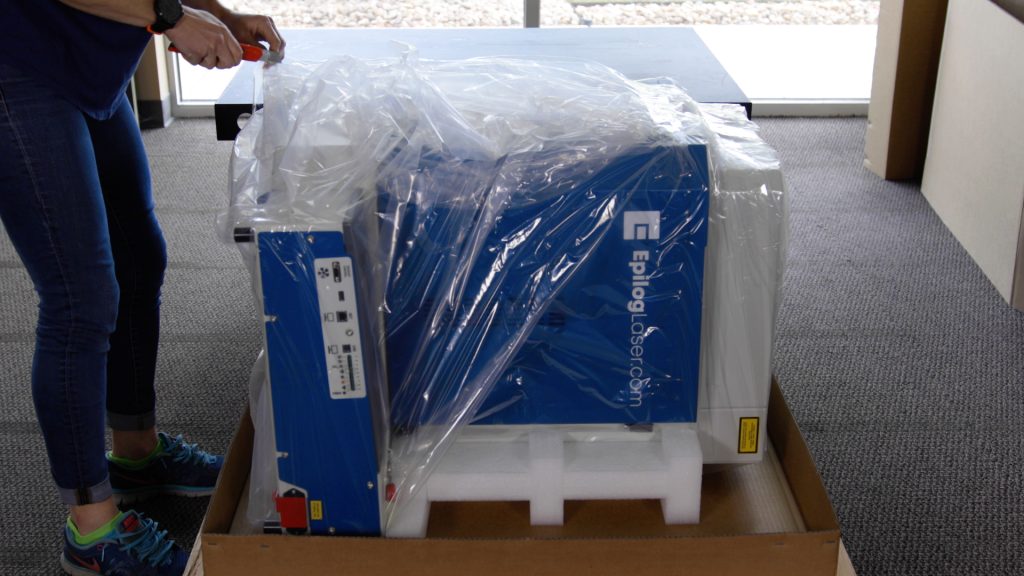
Paso 1: Enciende tu máquina. Empieza por encender tu sistema láser. El interruptor de encendido se encuentra en el lateral, cerca de la parte trasera de la máquina, en todos los modelos: Fusion Maker, Edge, Pro y Galvo. En los modelos « Fusion Pro 48 » y « Fusion Galvo G100 », hay un botón adicional para (...)
Envío de su primer trabajo al Fusion Galvo G100
Elige tu software de diseño Los sistemas láser de Epilog funcionan a través del paquete de software « Epilog Laser », diseñado con una arquitectura abierta que te permite crear tus archivos de diseño en numerosos programas gráficos, entre los que se incluyen CorelDraw, Illustrator, AutoCAD, Bartender, Engravelab y muchos más. Elige el software con el que te sientas más cómodo, (...)
Cómo guardar trabajos de forma permanente en su grabador láser
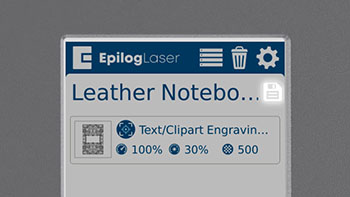
Cómo guardar un trabajo en la máquina láser Guardar un trabajo en la máquina láser es rápido y sencillo. Esto permite a cualquier operario acceder a un trabajo habitual y ejecutarlo, incluso si no está familiarizado con el archivo. Tras enviar un trabajo a la máquina láser, podrás verlo en el (...)
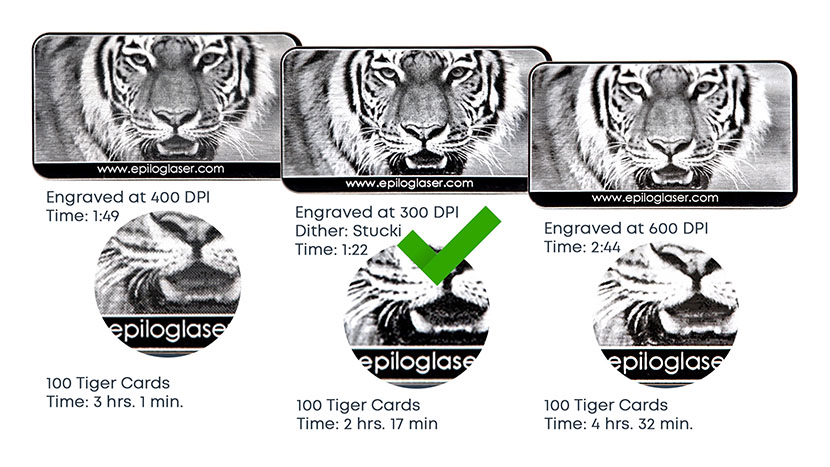
Resolución de imagen y cómo afecta al grabado
La resolución de 1200 ppp se utiliza para proyectos que requieren la mejor calidad de grabado. Es ideal para fuentes muy pequeñas o cuando es importante que el grabado sea profundo. ¿Cómo saber qué ajuste de ppp es el adecuado para tu proyecto? La calidad de impresión suele venir determinada por la resolución de una imagen, y (...)
Gráficos de mapa de bits (rasterizados) frente a gráficos vectoriales para grabado
Imágenes ráster. Empecemos hablando de las imágenes ráster. Una imagen ráster es una disposición de celdas, llamadas píxeles, que forman una imagen cuando se muestran en pantalla. Esta imagen de un ciervo es un excelente ejemplo de imagen ráster. Parece una imagen muy detallada, pero en realidad está compuesta por (...)
Utilice una plantilla para grabar previamente un artículo y personalizarlo más tarde.
Preparación del diseño Aquí estamos creando una plantilla para pregrabar cuatro cuadernos de cuero. Más adelante añadiremos nombres personalizados a cada uno. Las líneas rojas son los contornos de los cuadernos que recortaremos con la plantilla. Recortaremos una flecha en la esquina superior izquierda para (...)
Uso de la asignación de colores en el paquete de software Epilog
Es muy fácil aplicar un mapa de colores con el Epilog Dashboard. Prepara el diseño para el mapa de colores. En este archivo, queremos marcar los números rojos y recortar los contornos azules. Una vez que el diseño esté listo, imprime el archivo en la máquina láser. Todo se ha procesado en un solo paso (...)
Uso de márgenes para previsualizar el grabado
Como consejo útil, te mostraremos cómo utilizar los márgenes en el panel de control de Epilog para obtener una vista previa del grabado y asegurarnos de que la calidad de la foto sea óptima. Preparación del diseño Vamos a grabar esta foto en una placa de madera. En primer lugar, procesaremos la foto en PhotoLaser Plus. (...)
Grabado en el centro frente a grabado personalizado en el centro
Uso de la función «Centro-Centro» Hay muchas formas de utilizar la función «Grabado centrado» en el panel de control de Epilog Laser . Tomemos como ejemplo un logotipo que queremos grabar en el centro de un posavasos. En el panel de control de , selecciona la pestaña «Avanzado». Junto a «Punto de centrado» verás una lista de todos (...)
Cómo reparar rápidamente un grabado
Aislar el texto: Este grabado inicial tiene buen aspecto, ¡pero la parte del texto podría ser más profunda! Podemos aislar el texto para mejorar el resultado. Desactiva la cámara. Desagrupa tu diseño. Selecciona el texto y elige «Separar por selección». Ahora verás dos procesos en la lista. Desactiva el proceso de la foto. Ajusta la configuración (...)
Creación de ilustraciones con formas personalizadas
Empecemos a crear tu diseño personalizado colocando la pieza sobre la mesa del láser. A continuación, enfoca la pieza mediante el menú de enfoque. Cuando el punto rojo del puntero se alinee con la línea vertical, la pieza estará enfocada. Para este tutorial utilizaremos CorelDraw como (...)
Uso de datos Bartender
Importar datos variables. Tenemos nuestro archivo para la configuración de una etiqueta de serie de 5” x 3” en Bartender. La etiqueta contiene dos datos variables: el campo del número de serie y un código de barras escaneable con el número de serie. También disponemos de un archivo de Excel con una lista de números de serie (...)