Ir al contenido principal

Uso y funcionamiento

16 000-17 000

Filtros


Primeros pasos (11)
Uso y funcionamiento (108)
Servicio y reparación (119)

Resultados: 108 resultados encontrados
  • Ver:
Ordenar por
Relevancia

Filtros


Primeros pasos (11)
Uso y funcionamiento (108)
Servicio y reparación (119)

Grabado centrado-centrado frente a grabado centrado personalizado

Descubre cómo utilizar el posicionamiento predefinido para centrar tu diseño, así como técnicas para centrar elementos gráficos desplazados.

Uso de la función «Centro-Centro» Hay muchas formas de utilizar la función «Grabado centrado» en el panel de control de Epilog Laser . Tomemos como ejemplo un logotipo que queremos grabar en el centro de un posavasos. En el panel de control de , selecciona la pestaña «Avanzado». Junto a «Punto de centrado» verás una lista de todos (...)
Cómo utilizar el accesorio giratorio tipo aro

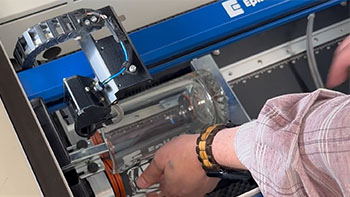
A continuación te explicaremos paso a paso cómo personalizar una taza de cristal con el accesorio giratorio Rim-Drive.

Instalación del accesorio giratorio tipo aro Para instalar el accesorio giratorio tipo aro, baja la mesa y apaga la máquina. Coloca el accesorio giratorio en la esquina superior izquierda de la mesa. Conecta el enchufe a la máquina en la esquina superior derecha de la base. Vuelve a encender la máquina. (...)
Uso del accesorio giratorio con mandril de tres mordazas

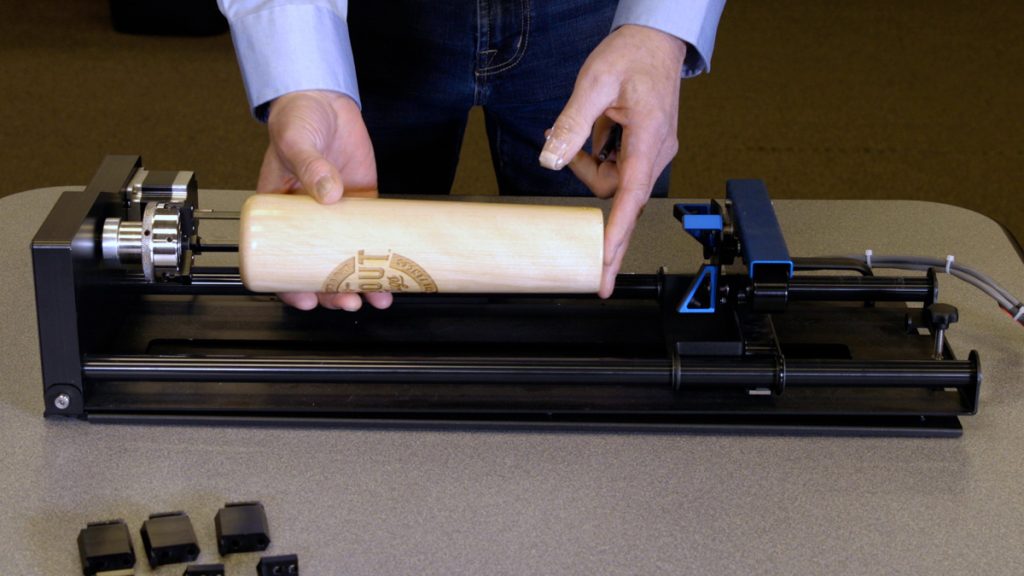
El accesorio giratorio tipo mandril de tres mordazas es una herramienta extremadamente versátil para marcar y grabar objetos cilíndricos.

Instalación del mandril de tres mordazas Antes de empezar, tendremos que bajar la mesa del láser lo suficiente como para poder colocar el accesorio giratorio del mandril de tres mordazas. Una vez que la mesa esté lo suficientemente baja, apaga la máquina. Mide y anota el diámetro del cilindro que vas a grabar; tendrás que (...)
Cómo arreglar rápidamente un grabado

¡Utiliza la cámara IRIS de Epilog para aumentar la profundidad o mejorar el grabado!

Aislar el texto: Este grabado inicial tiene buen aspecto, ¡pero la parte del texto podría tener más profundidad! Podemos aislar el texto para mejorar el resultado. Desactiva la cámara. Desagrupa tu diseño. Selecciona el texto y elige «Separar por selección». Ahora verás dos procesos en la lista. Desactiva el proceso de la foto. Ajusta la configuración (...)
Utiliza la función «Impresión combinada» para personalizar varios elementos

Aprende a utilizar la función de fusión de impresión de CorelDRAW para distinguir y grabar fácilmente varios artículos a la vez.

Importar datos Aquí tenemos una serie de tarjetas identificativas que vamos a grabar y cortar con el láser mediante la función de fusión de impresión. Primero tendremos que importar la lista de nombres. Selecciona Archivo > Fusión de impresión > Crear/Cargar fusión de impresión. Haz clic en «Importar archivo» y busca tu archivo .csv, .rtf o (...)
Uso de marcas de registro para cortar llaveros de acrílico preimpresos

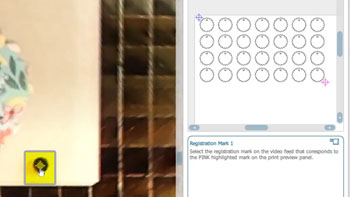
Utiliza la cámara IRIS™ para localizar las marcas de registro impresas y conseguir un corte de precisión.

Archivos de configuración Aquí tenemos una hoja con llaveros para recortar de una lámina de acrílico que habíamos preimpreso con el diseño floral. En CorelDRAW también puedes ver el archivo que imprimimos, junto con las cuatro marcas de registro impresas en las esquinas del diseño. En primer lugar, vamos a convertir (...)
Creación de un diseño de esfera en 3D para grabado con láser

Crea un efecto esférico utilizando la función «3D Revolve» de Adobe Illustrator.

Configuración del diseño Aquí tenemos un diseño de copo de nieve que hemos replicado en un patrón de cuadrícula desplazada para transformarlo en un diseño esférico en 3D. Selecciona el diseño y arrástralo a la pestaña «Símbolos». Asigna un nombre al diseño Y configura el tipo de exportación como «gráfico». Elimina el (...)
Actualización de los periféricos

¿Cómo actualizo los periféricos de los modelos Fusion Maker, Edge, Pro y Galvo?

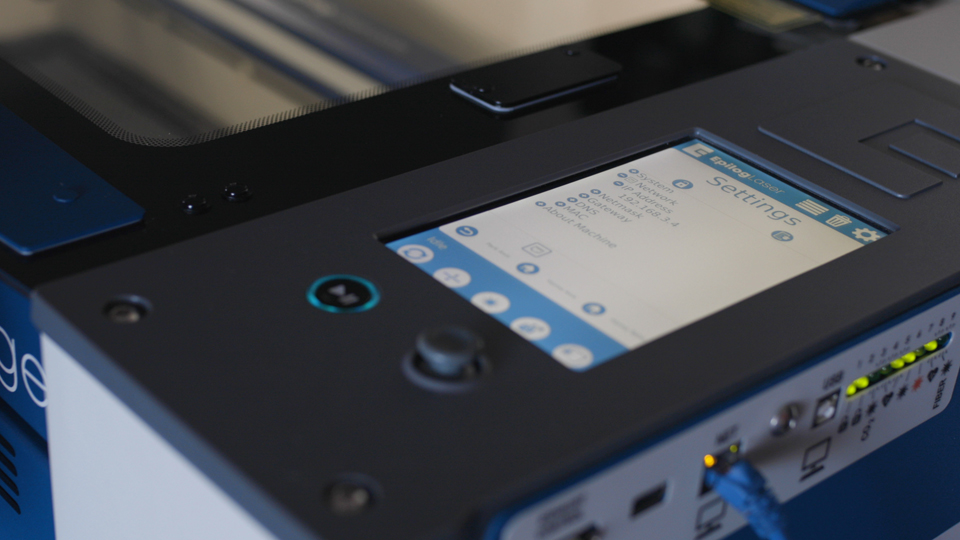
Las actualizaciones de los periféricos garantizan un rendimiento óptimo y una comunicación adecuada entre los componentes programables de la grabadora mediante la instalación de los últimos archivos de firmware y de configuración. Programación de los periféricos: En el panel de visualización, pulsa el icono de engranaje situado en la esquina superior derecha para abrir el menú de ajustes: Figura 1: Accede al menú de ajustes pulsando el icono de engranaje (...)
Desmontaje e instalación de los componentes ópticos del carro

¿Cómo puedo desmontar e instalar los componentes ópticos del carro de mi láser?

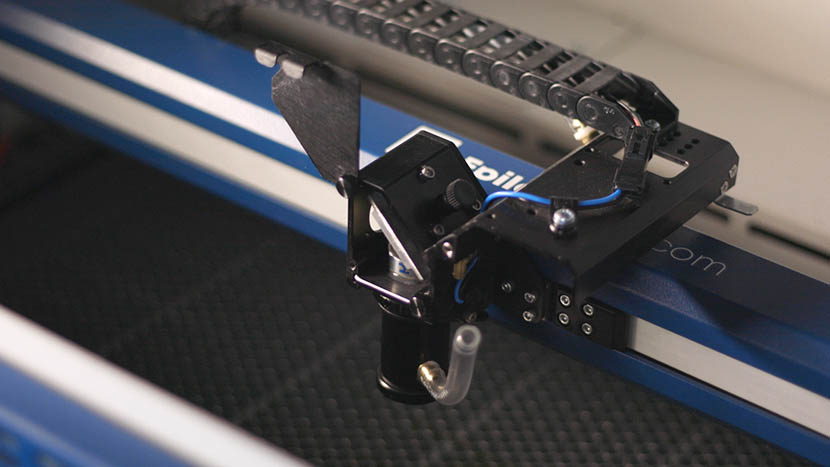
La extracción y la instalación correctas de los componentes ópticos del carro en el sistema láser Fusion 17000 son fundamentales para mantener un rendimiento y una precisión óptimos. Esta guía ofrece instrucciones paso a paso para extraer y volver a instalar de forma segura los componentes clave, entre los que se incluyen el espejo, el tubo de la lente y los tubos de asistencia de aire. Seguir estos procedimientos garantiza que los componentes ópticos (...)