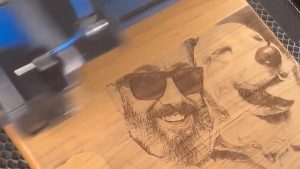
Avez-vous déjà dû graver plusieurs objets avec une seule petite modification ? Peut-être des noms, des dates ou des titres ? La fusion d'impression vous permet de mettre à jour automatiquement des fichiers graphiques à l'aide d'ensembles de données et de transmettre les informations à votre laser. Configurez facilement de grands lots et augmentez votre productivité.
Importer des données
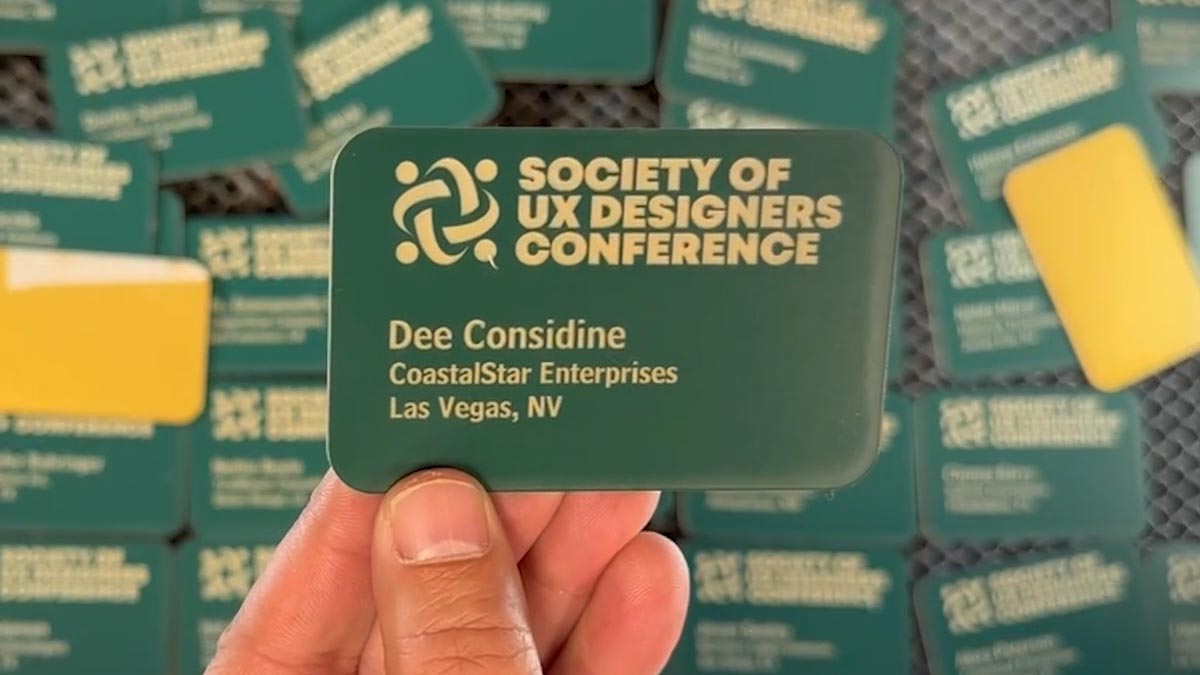
Nous avons ici une série de badges nominatifs à graver et découper au laser à l'aide de la fusion d'imprimés.

Nous devons d'abord récupérer la liste des noms.
Sélectionnez Fichier > Fusion d'impression > Créer/Charger une fusion d'impression
Cliquez sur Importer un fichier et accédez à votre fichier .csv, .rtf ou .txt.
Nous pouvons désélectionner tous les noms que nous ne souhaitons pas utiliser ici.
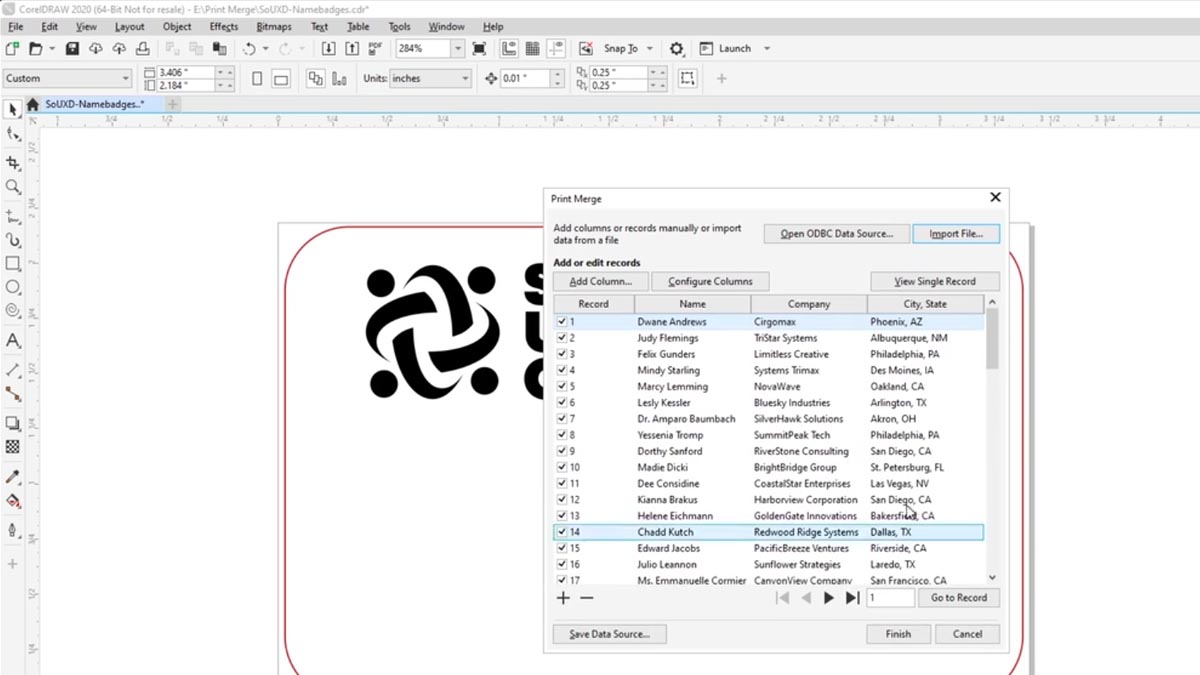
Cliquez sur Terminer.
Mise en forme des illustrations pour la fusion d'impression
Pour chaque colonne de notre feuille de calcul, sélectionnez Insérer le champ sélectionné.
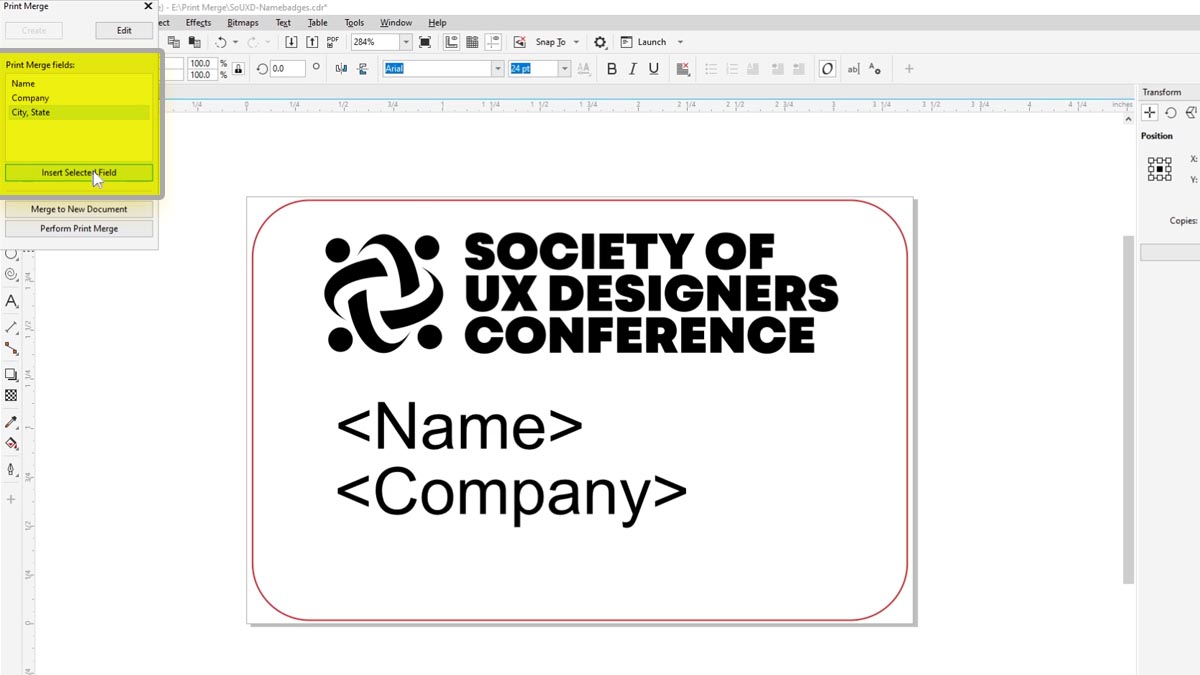
Nous pouvons maintenant formater les champs de texte.
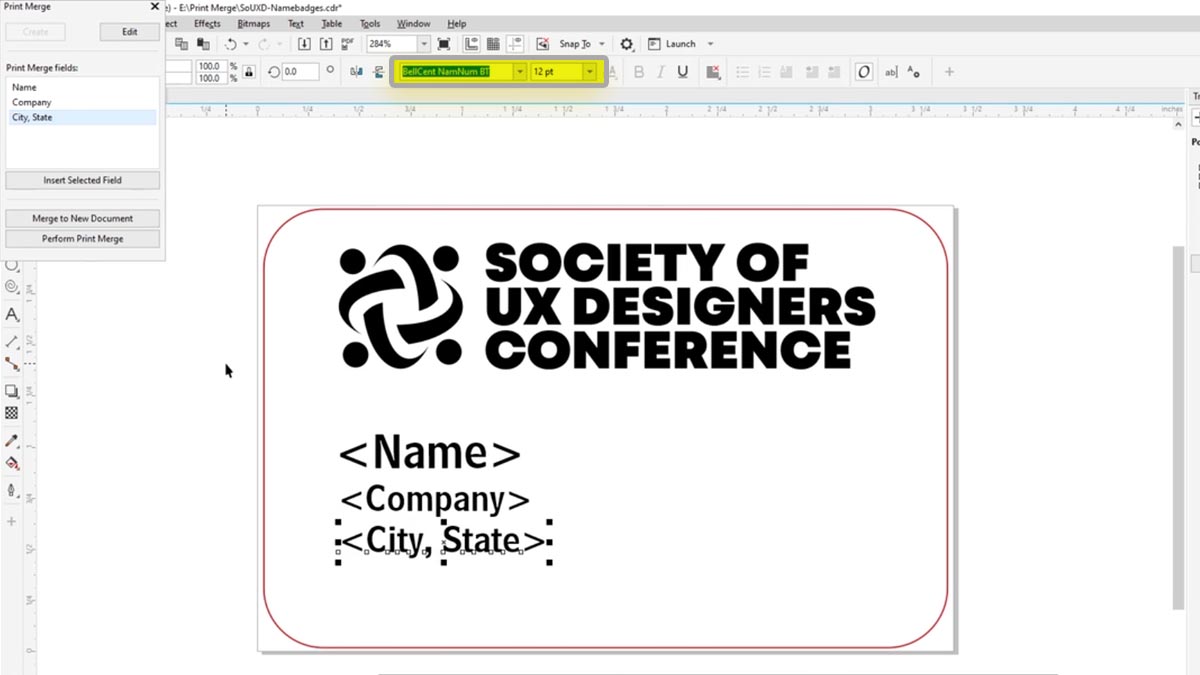
Imprimer Fusionner
Cliquez sur « Effectuer la fusion d'impression ».
Sélectionner Aperçu avant impression
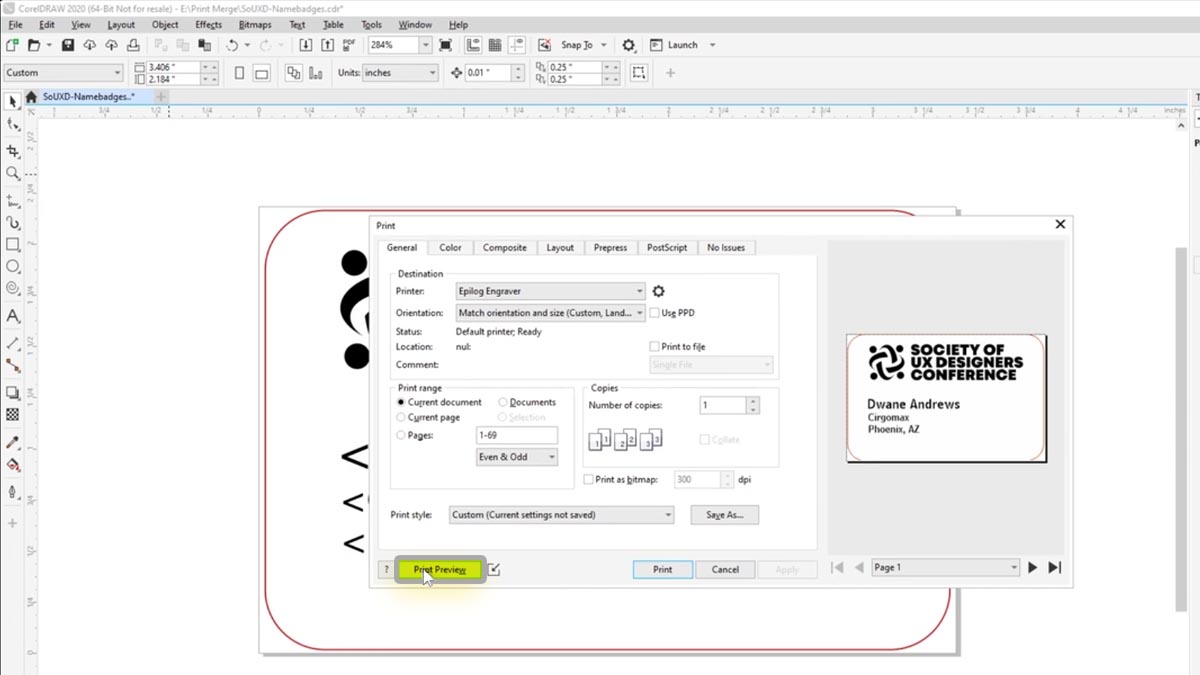
Actuellement, chaque badge se trouve sur une page distincte et sera un fichier séparé au niveau du laser.
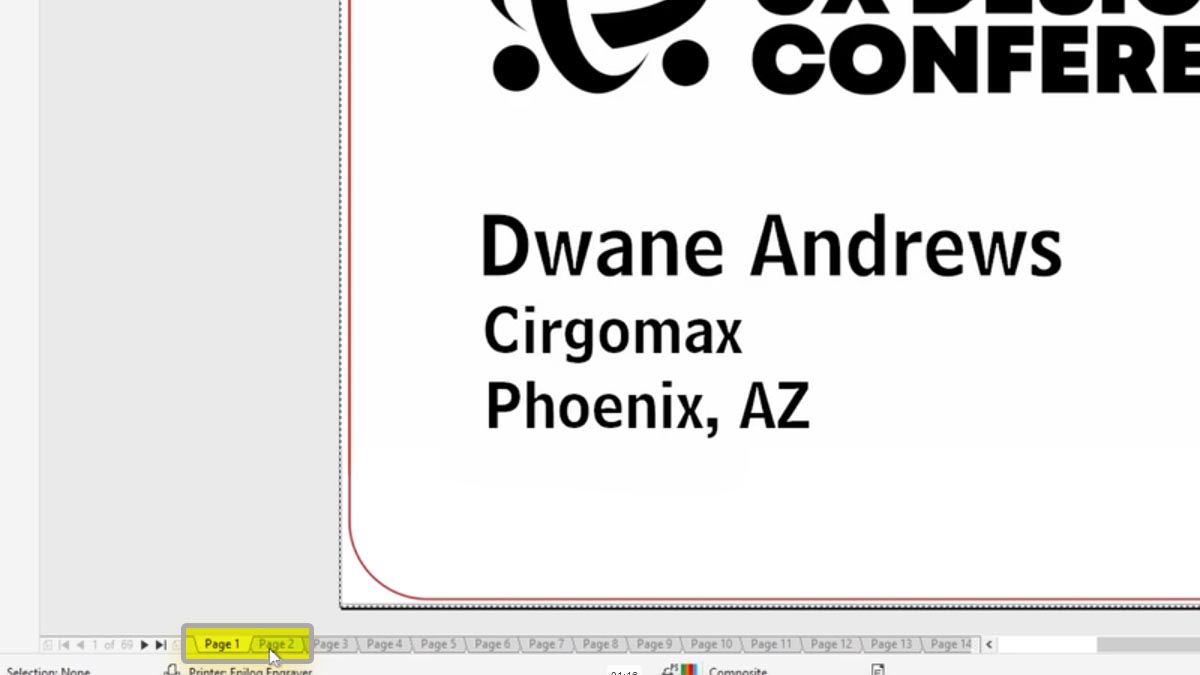
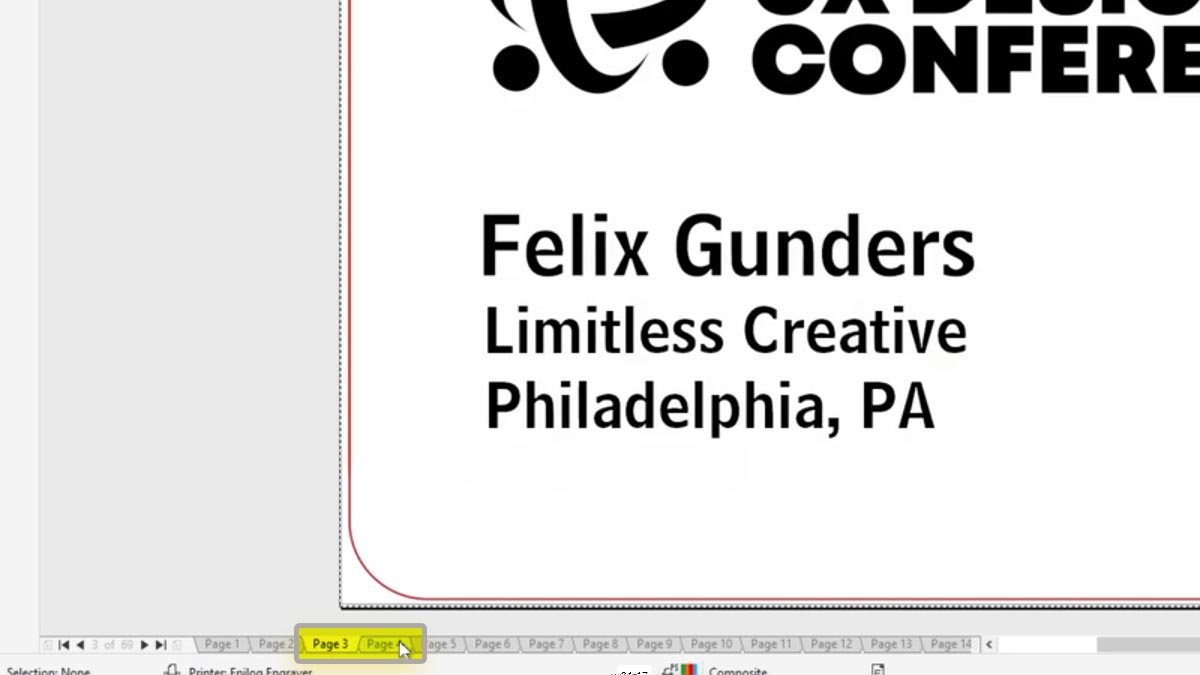
Cela serait utile si vous exécutez des éléments personnalisés volumineux un par un.
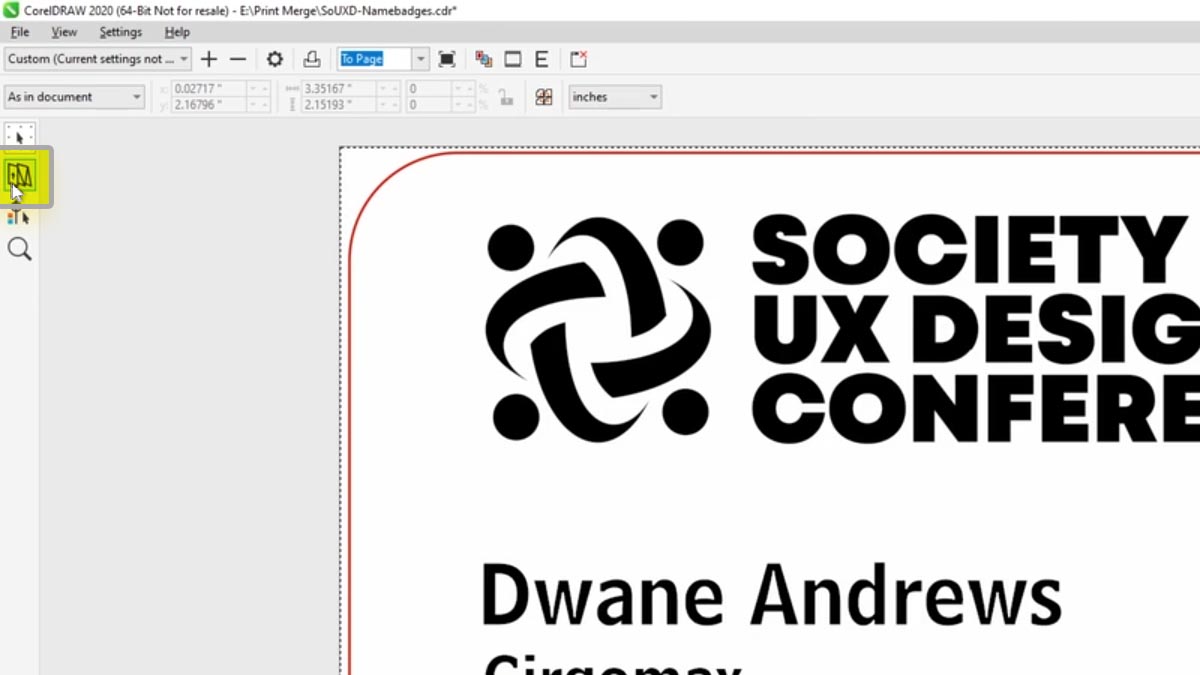
Pour imprimer plusieurs exemplaires sur une page, sélectionnez le bouton Outil de mise en page.
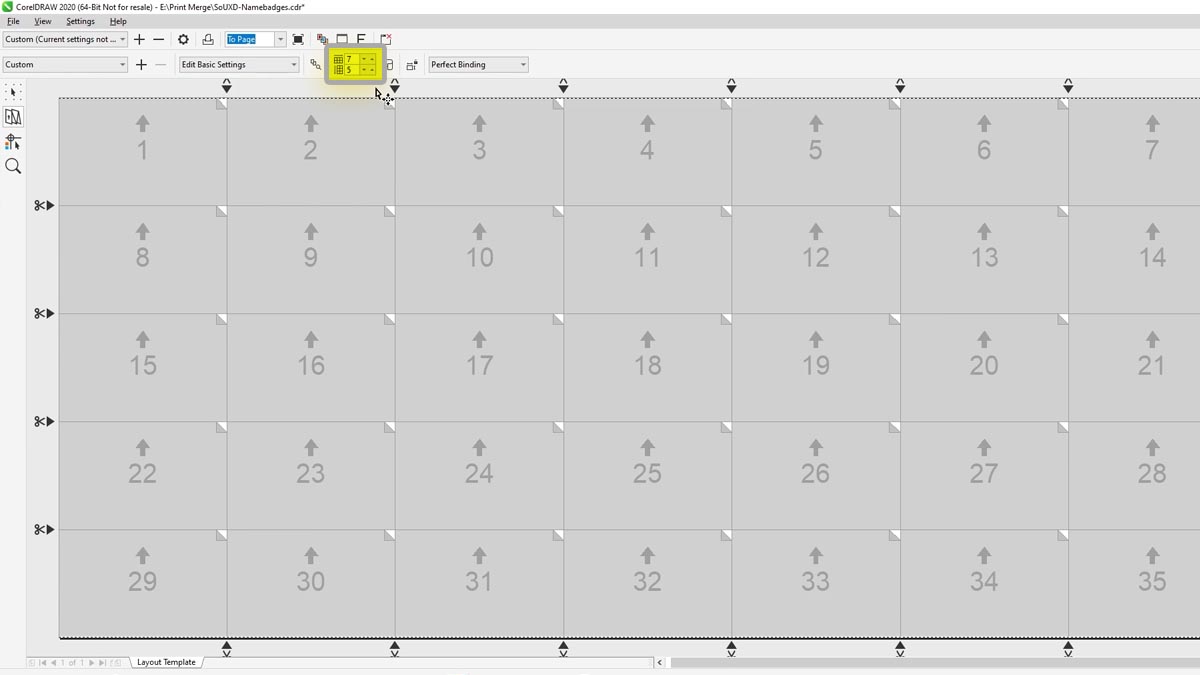
Déterminez combien vous pouvez en placer sur votre feuille de plastique. Dans ce cas, il s'agit de 7 sur 5.
Sélectionnez l'outil de sélection pour voir comment ils apparaîtront au laser.
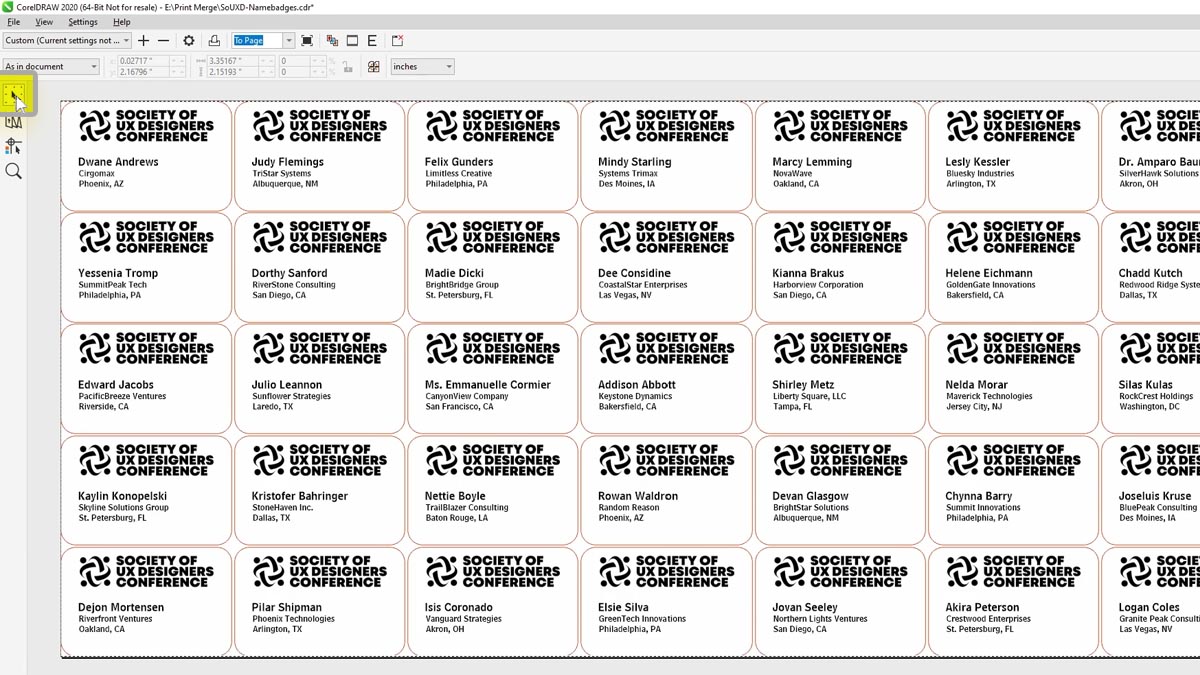
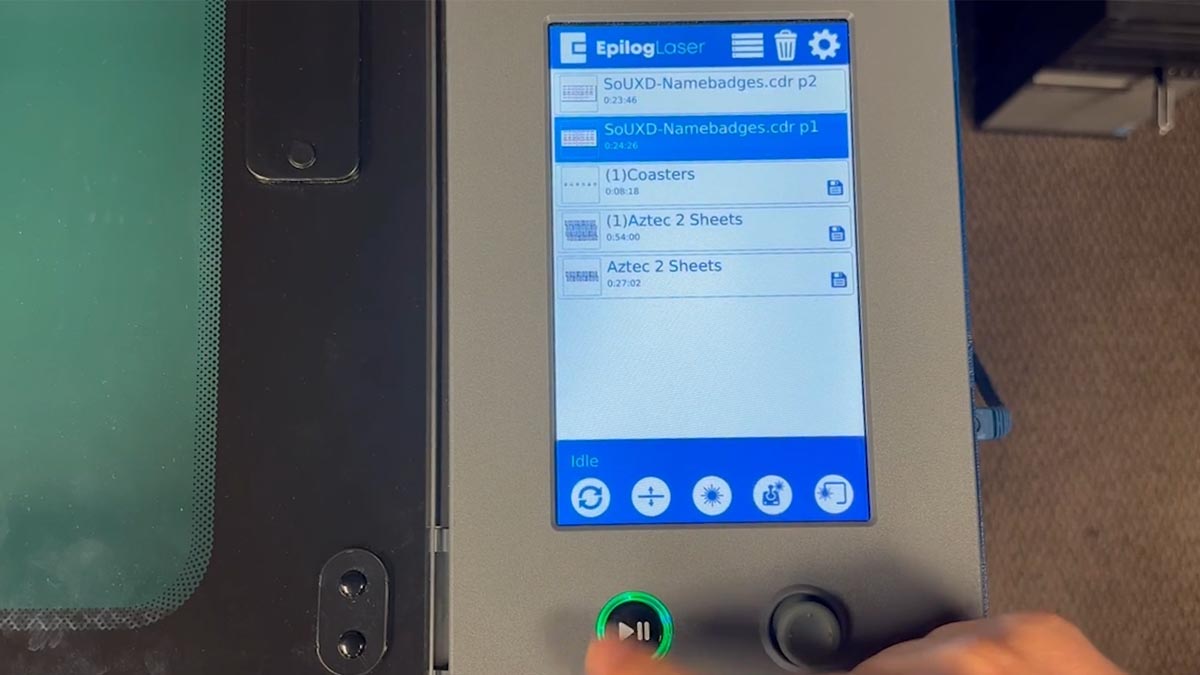
Il y a deux fichiers qui seront envoyés au laser pour imprimer tous les badges dont nous avons besoin.
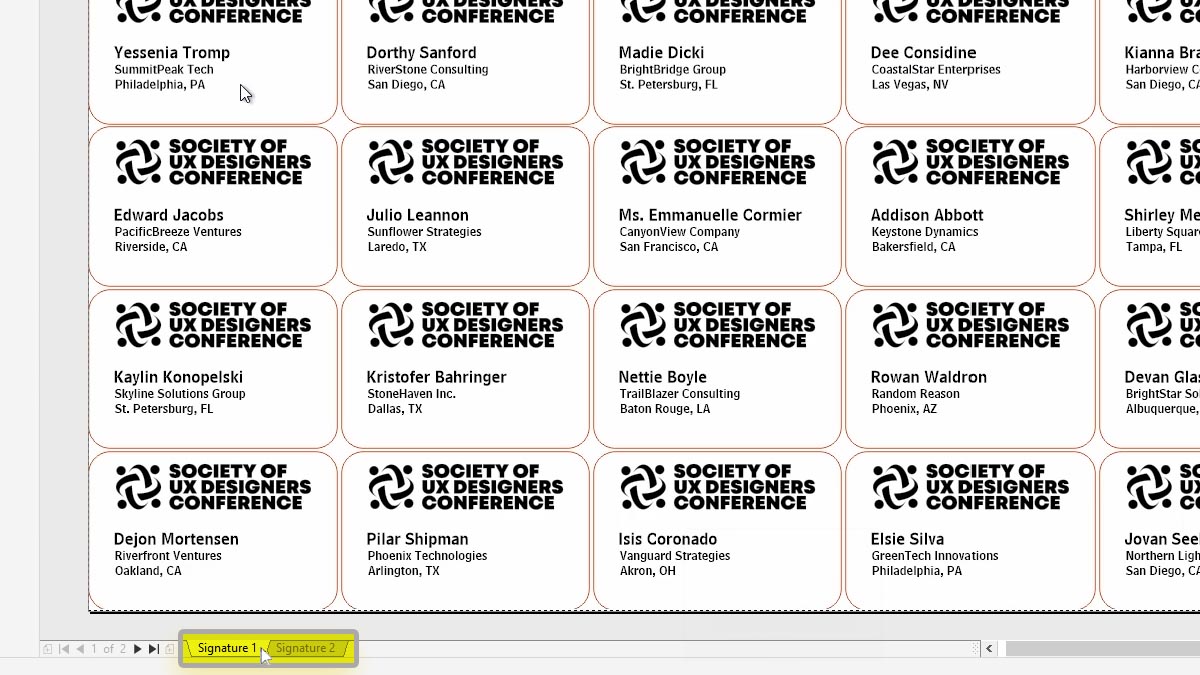
Imprimez les fichiers sur l'imprimante laser.
Paramètres laser
Avec le fichier au laser, nous pouvons voir deux pages de badges au bas de l'écran.
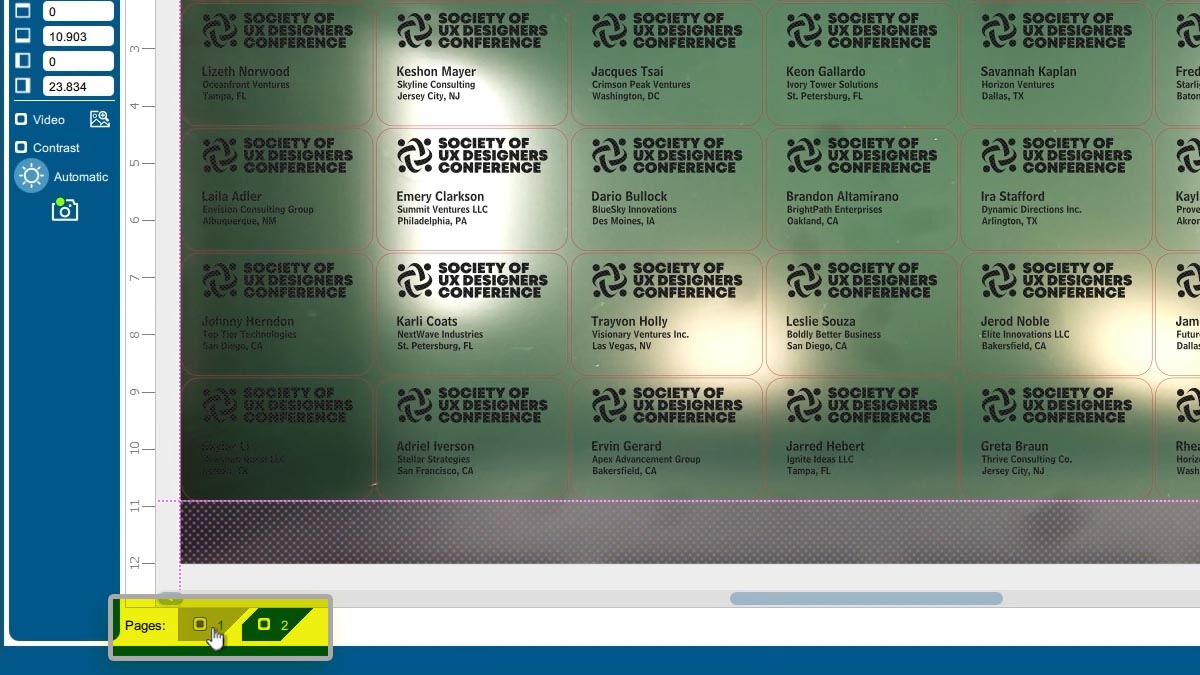
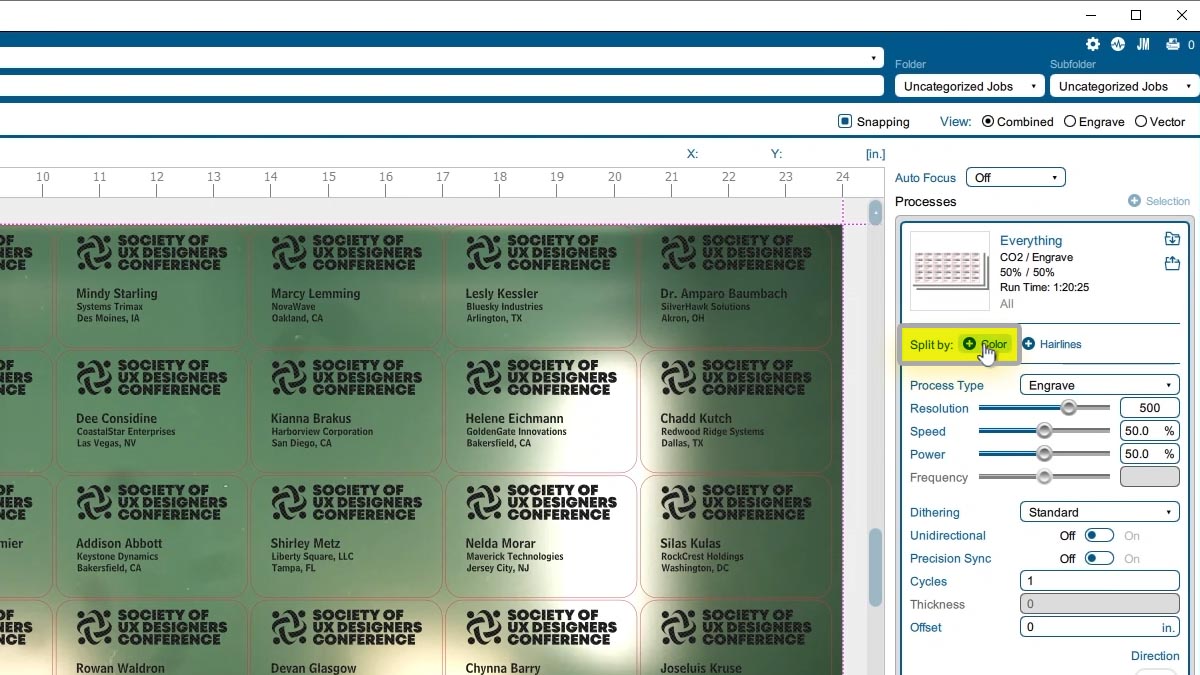
Séparer par couleur pour distinguer la gravure des lignes de découpe rouges.
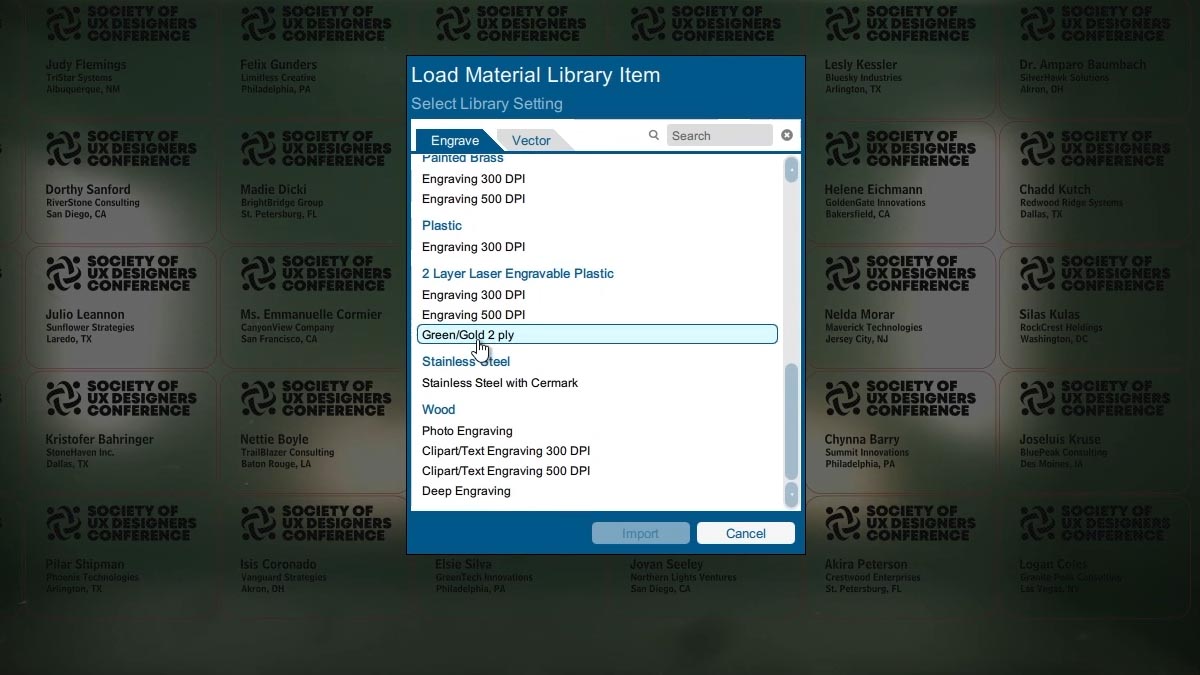
Importez vos paramètres de matériau. Nous avons configuré un paramètre pour ce type de plastique.
Nous modifierons le processus de gravure afin qu'il grave de bas en haut.
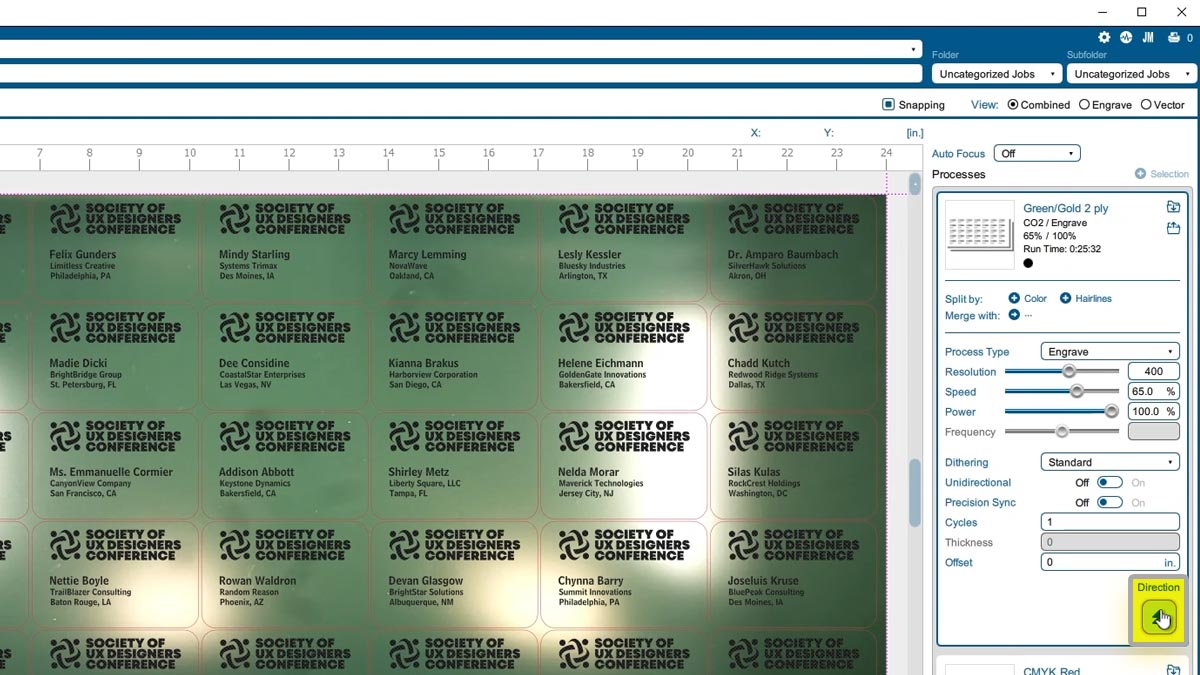
Importez les paramètres de découpe.
Et imprimer le travail sur l'imprimante laser.
Exécuter la tâche
Les deux fichiers de badge se trouvent dans le laser. Sélectionnez le premier et appuyez sur Démarrer.
Essuyez les badges pour éliminer les débris et vous êtes prêt à imprimer votre prochaine série de badges ! C'est là toute la puissance de la fusion d'imprimés.