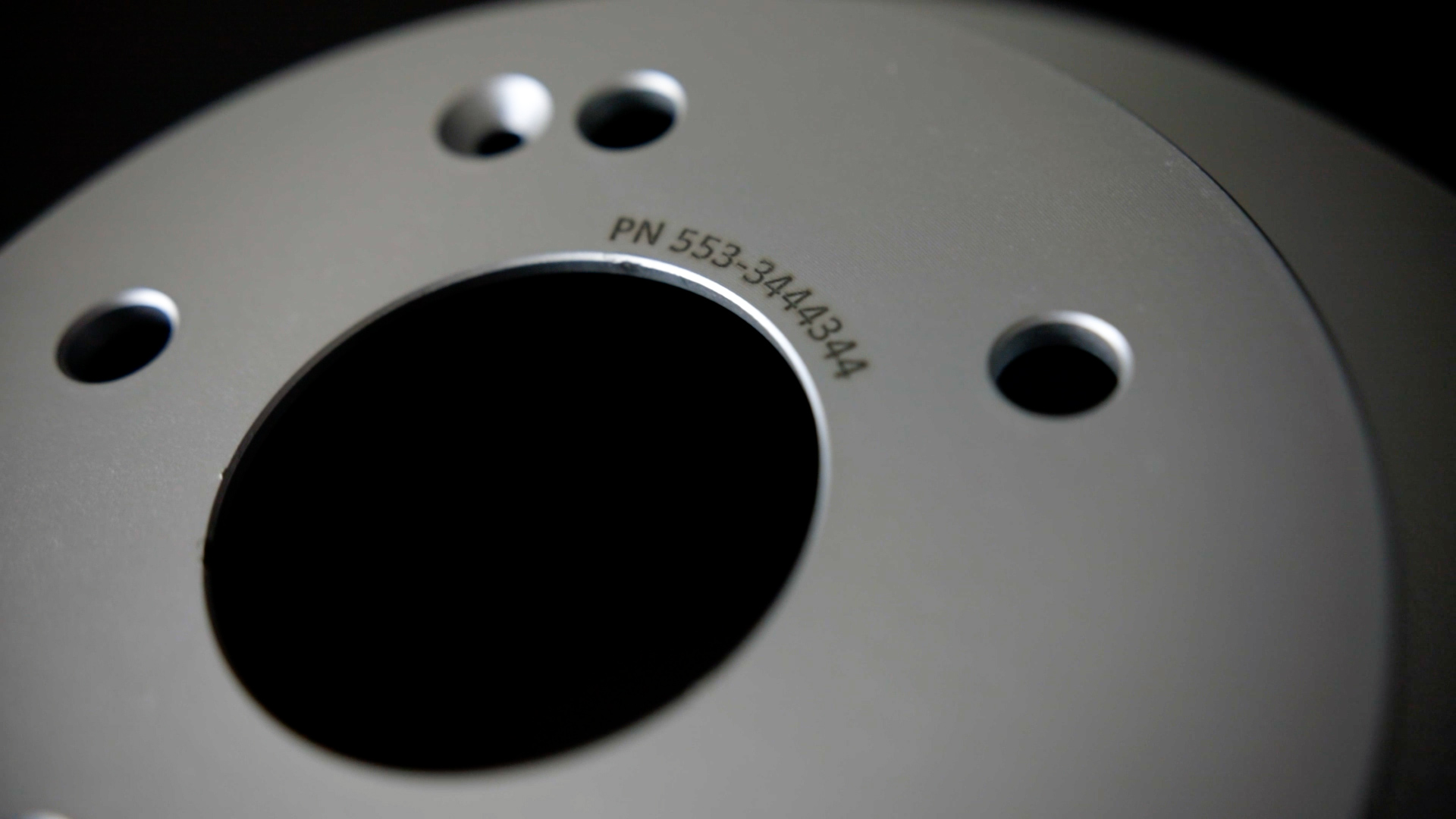
Aujourd'hui, nous allons vous expliquer comment graver un numéro de série adapté à une pièce de forme spécifique sur le Fusion Galvo à l'aide des fonctionnalités du tableau de bord Epilog.
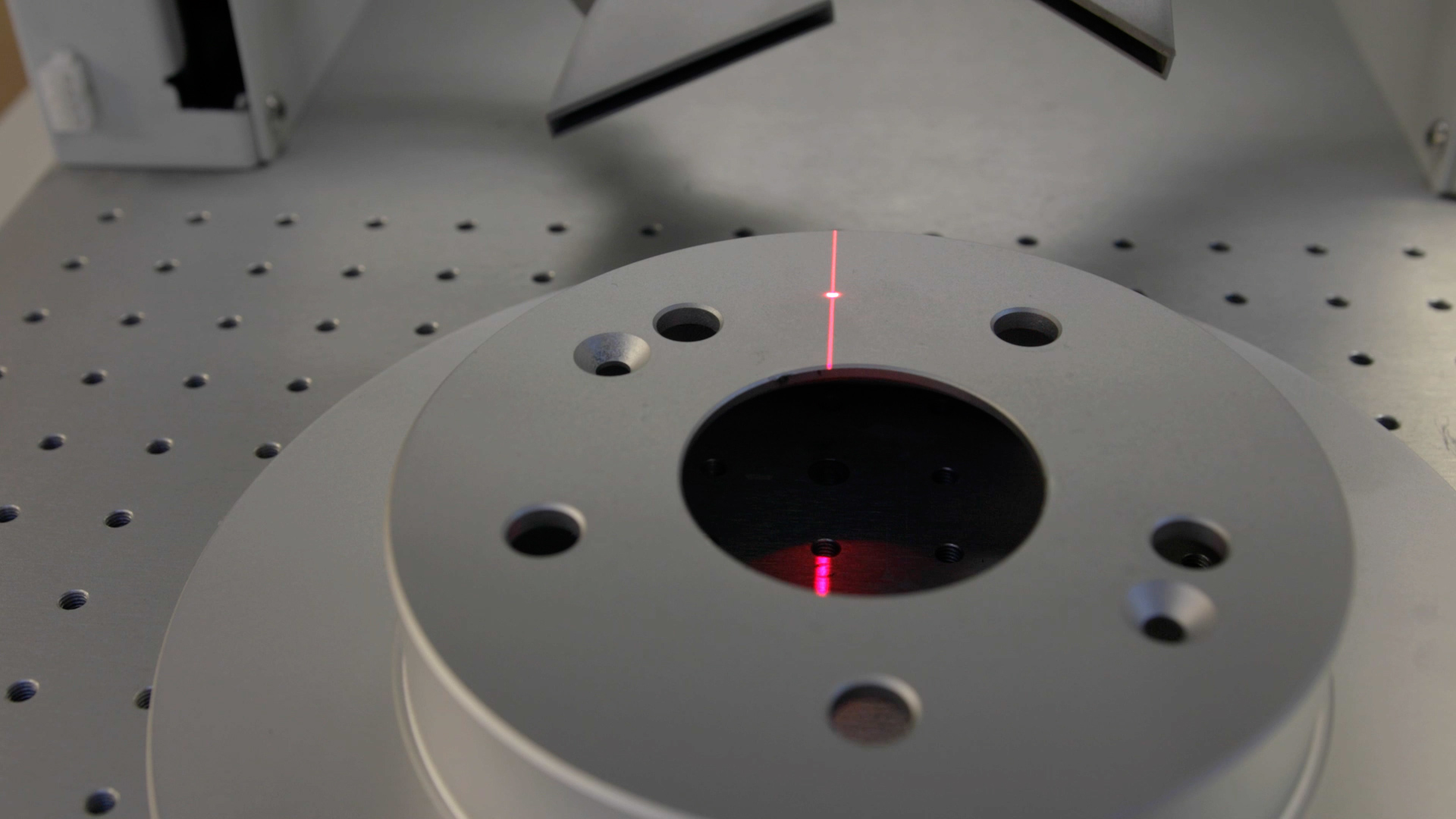
Commençons à créer votre œuvre d'art personnalisée en plaçant votre pièce sur la table du laser. Réglez ensuite la mise au point à l'aide du menu de mise au point. Une fois que le pointeur rouge est aligné avec la ligne verticale, votre pièce est mise au point.
Pour ce tutoriel, nous utiliserons CorelDraw logiciel de conception.
Configuration
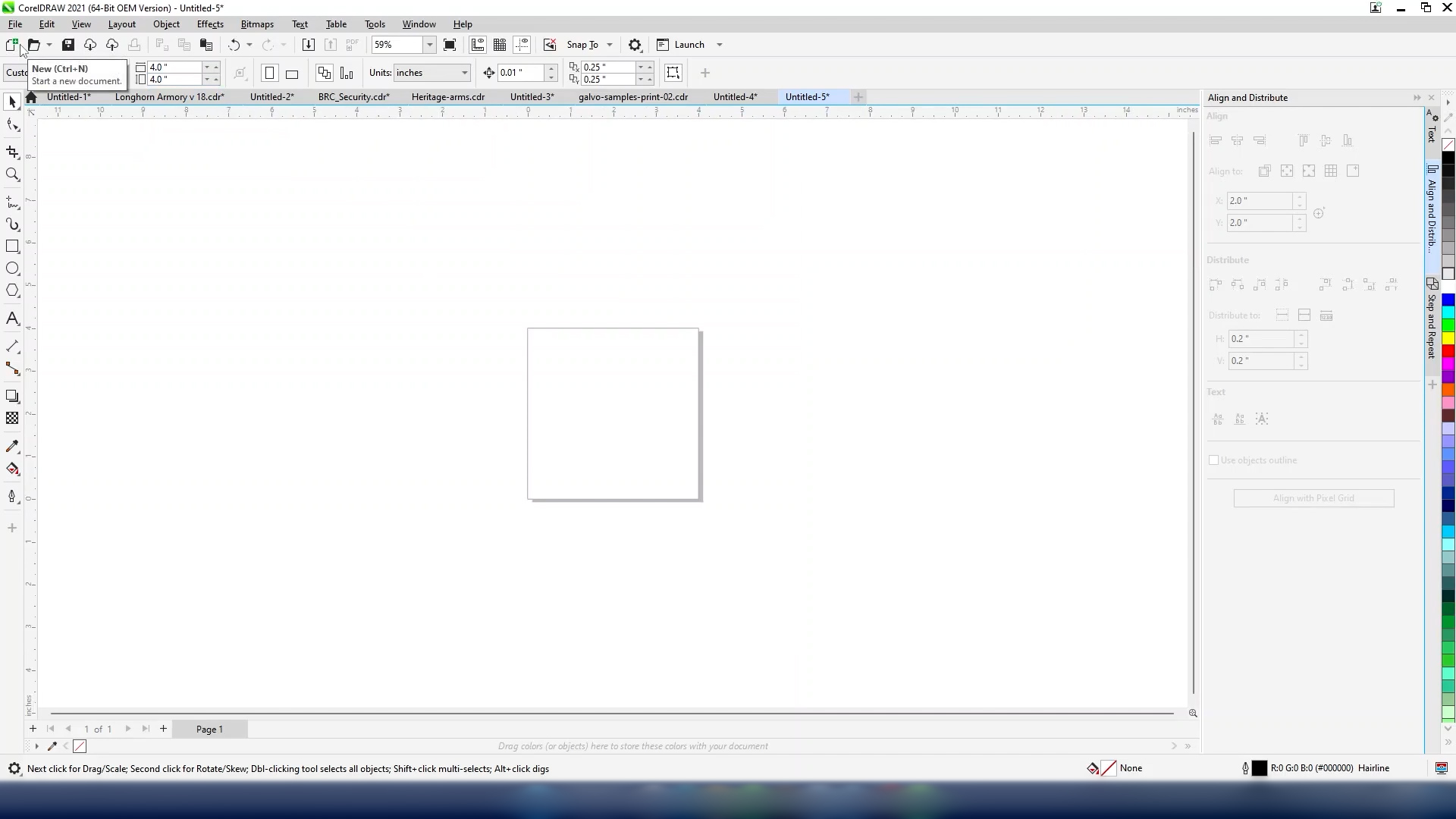
Dans CorelDraw, nous commencerons par adapter la taille de la page à notre zone de gravure. Dans notre cas, la zone de gravure est de 4 × 4 pouces.
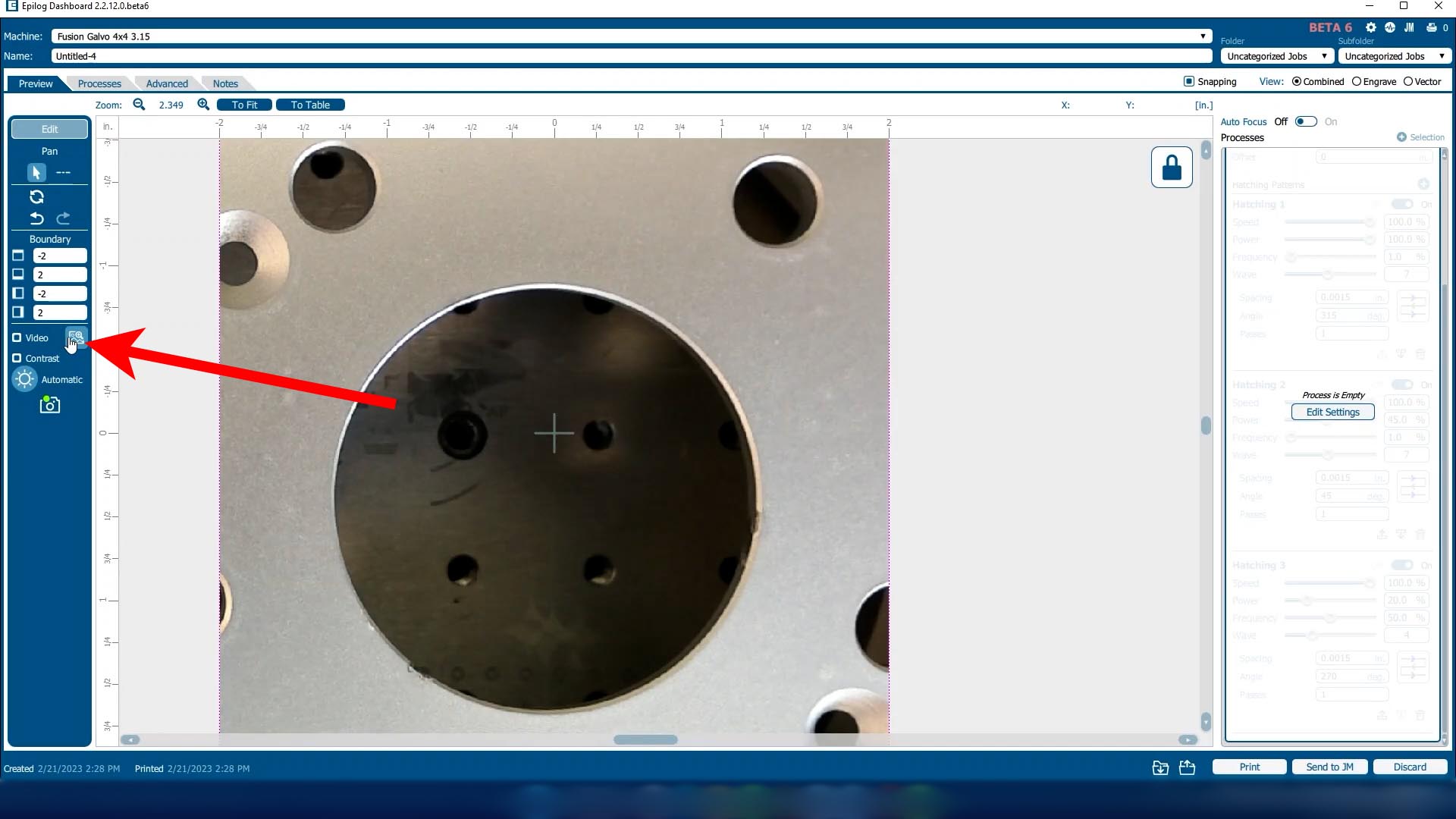
Maintenant, dans le Laser Dashboard, cliquez sur « Copier l'image d'arrière-plan », puis collez l'image sur la page dans CorelDraw.

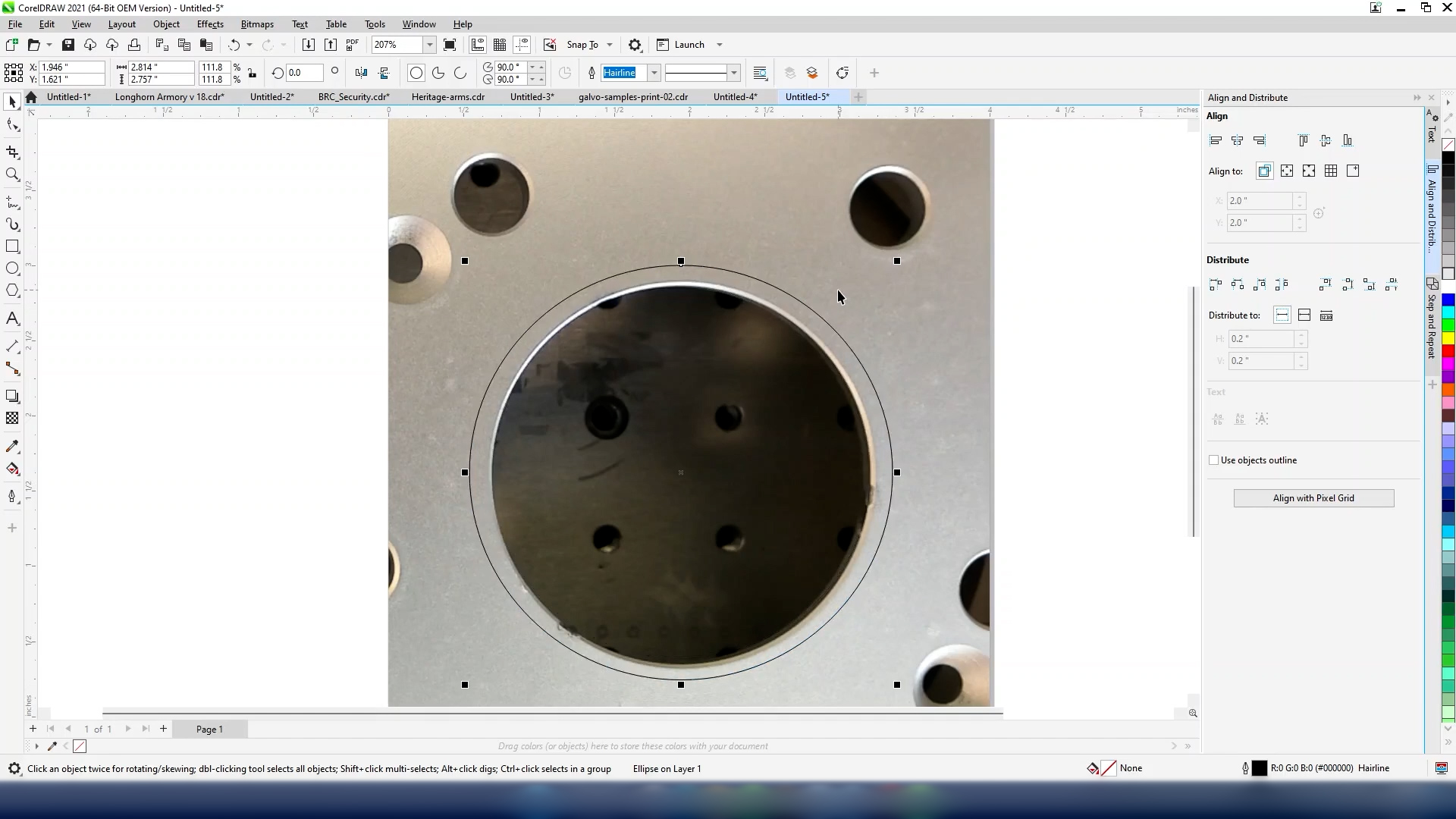
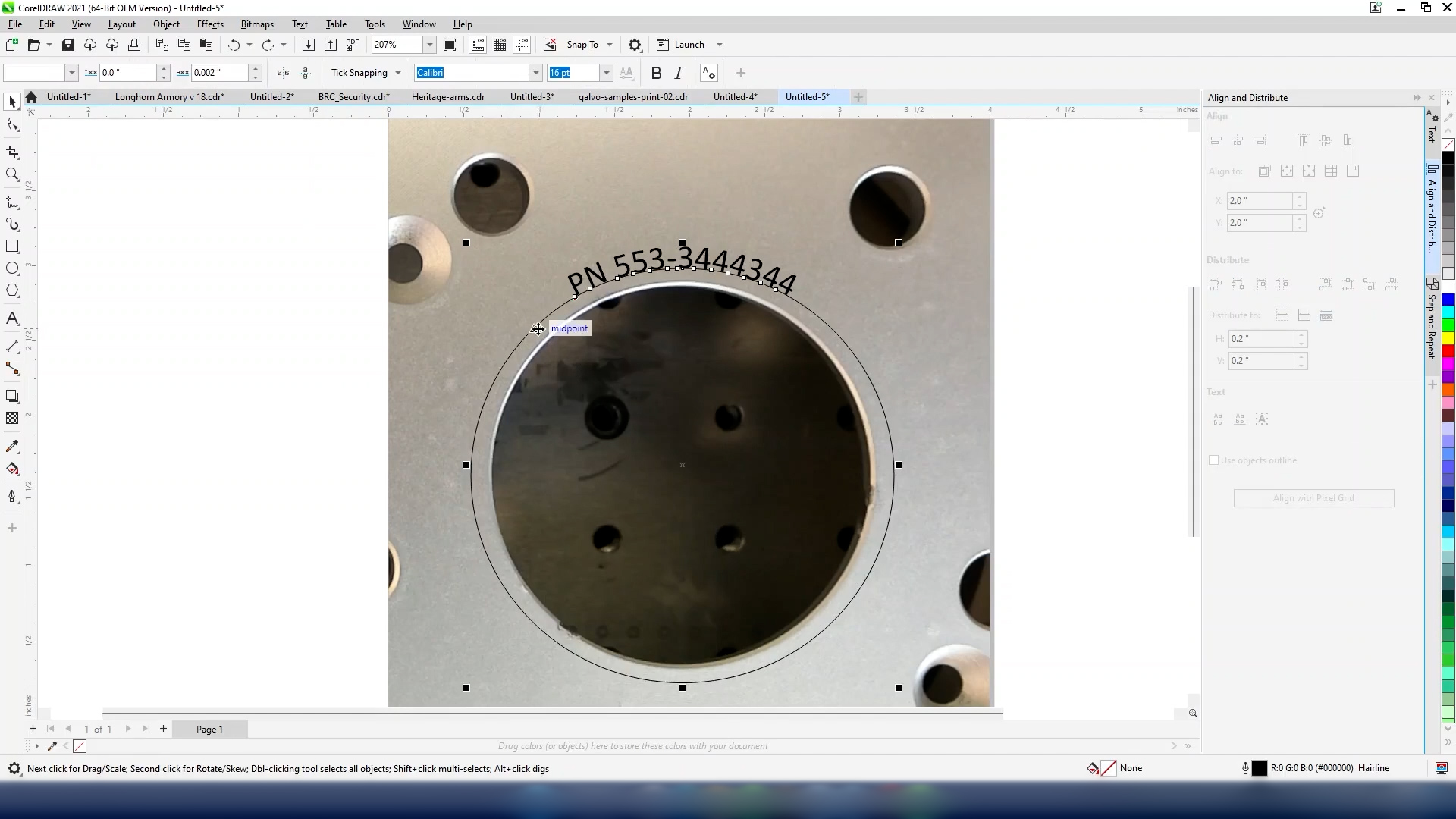
Nous voulons aligner le numéro de série avec le cercle central de la pièce de la machine. Nous allons donc créer un contour de forme qui correspond au cercle, puis le redimensionner pour qu'il soit légèrement plus grand, afin que le texte s'enroule autour du bord du trou central.
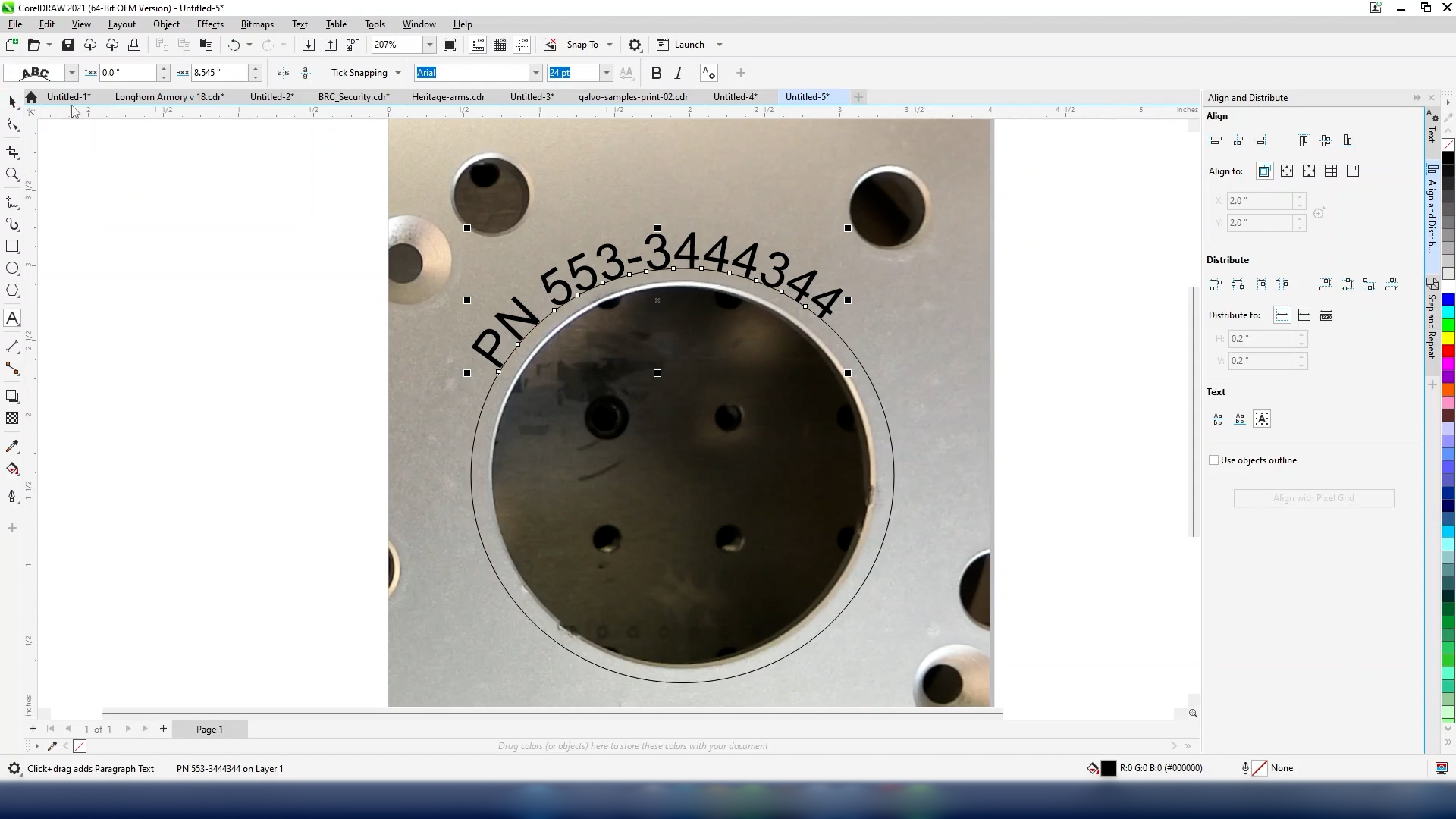
Une fois l'outil Texte sélectionné, passez la souris sur la forme jusqu'à ce que l'icône de bordure apparaisse, puis cliquez sur le cercle.

Personnaliser les illustrations
Vous pouvez maintenant saisir votre numéro de série et personnaliser la taille et le type de police.
Une fois le numéro de série créé, sélectionnez la forme circulaire et supprimez-la du dessin.
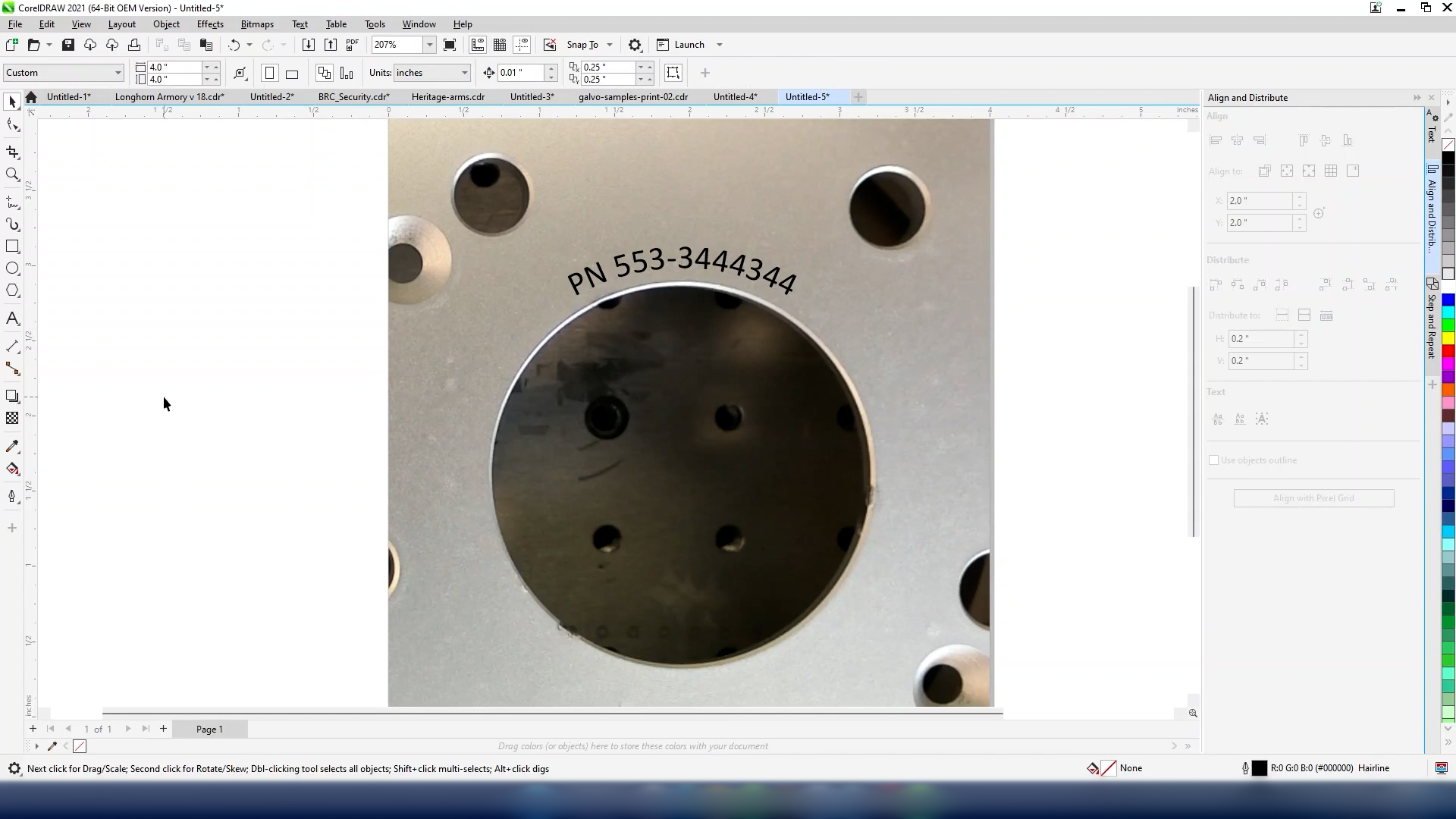
Imprimer sur le tableau de bord
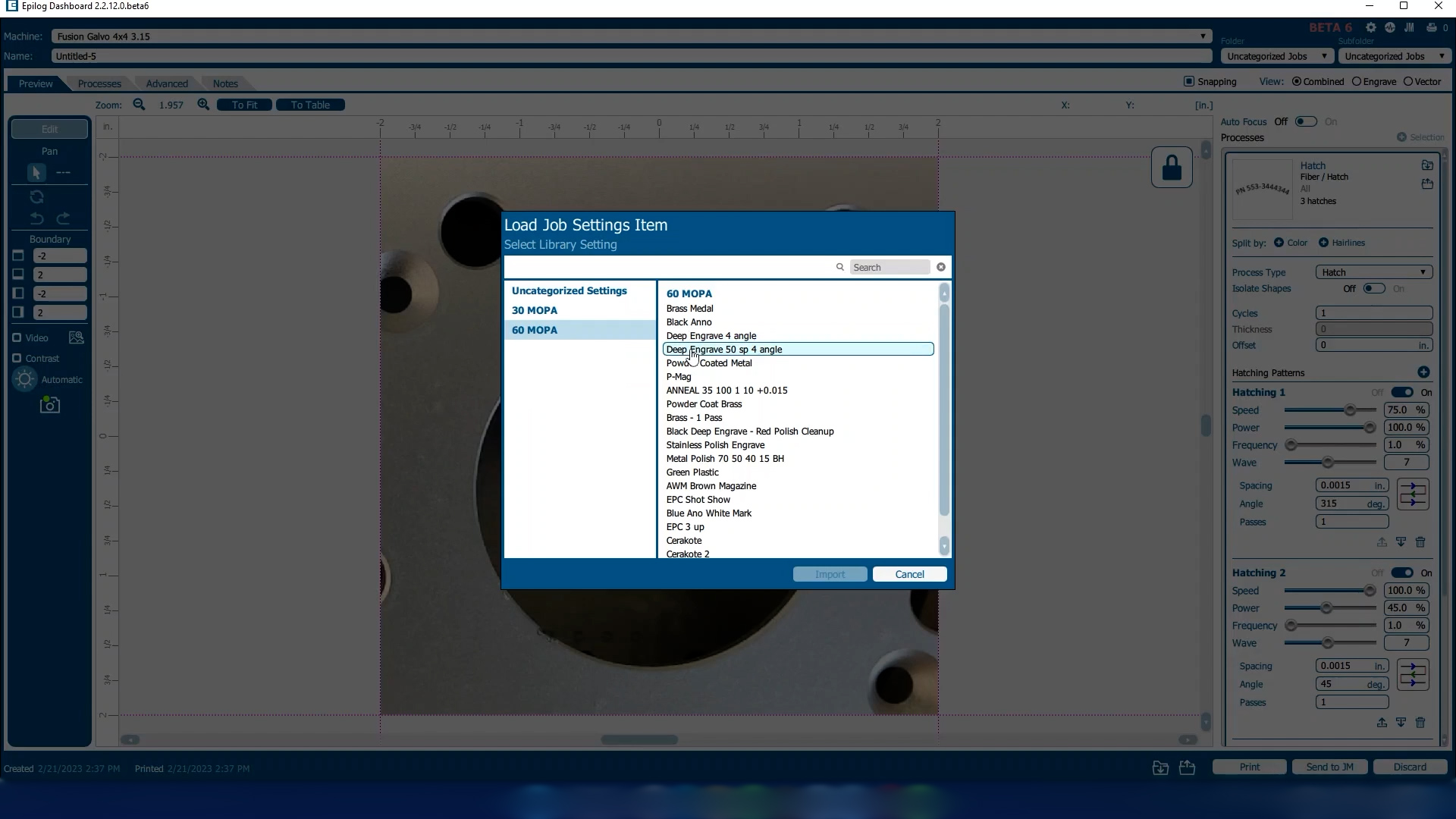
Vous êtes maintenant prêt à imprimer sur le Laser Dashboard.
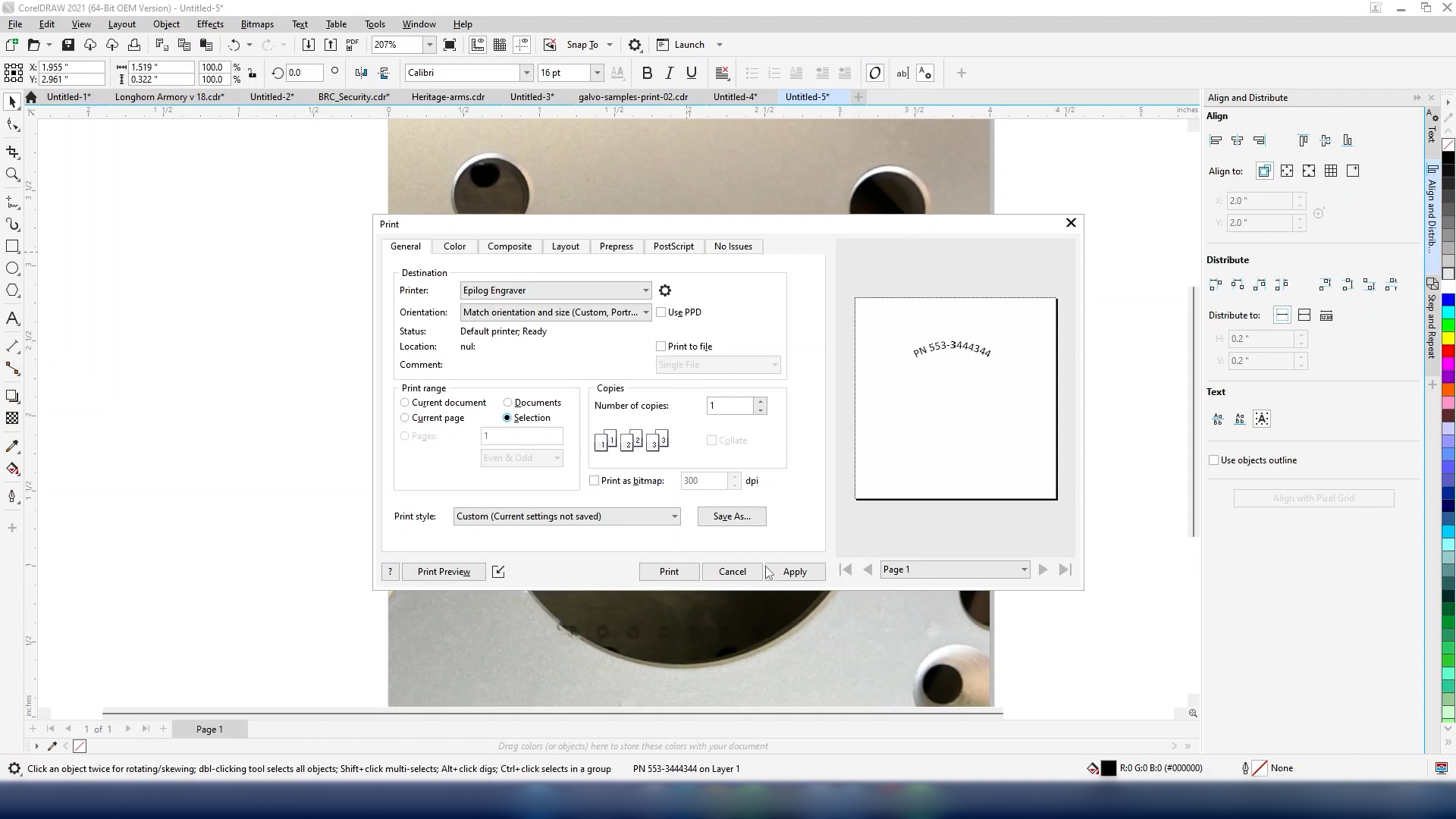
Sélectionnez le texte, puis utilisez « Ctrl + P » pour afficher le menu d'impression. Sous « Plage d'impression », sélectionnez « Sélection » afin de ne pas envoyer l'image d'arrière-plan collée vers le laser dashboard.
Votre illustration personnalisée devrait désormais être parfaitement positionnée dans le Laser Dashboard.
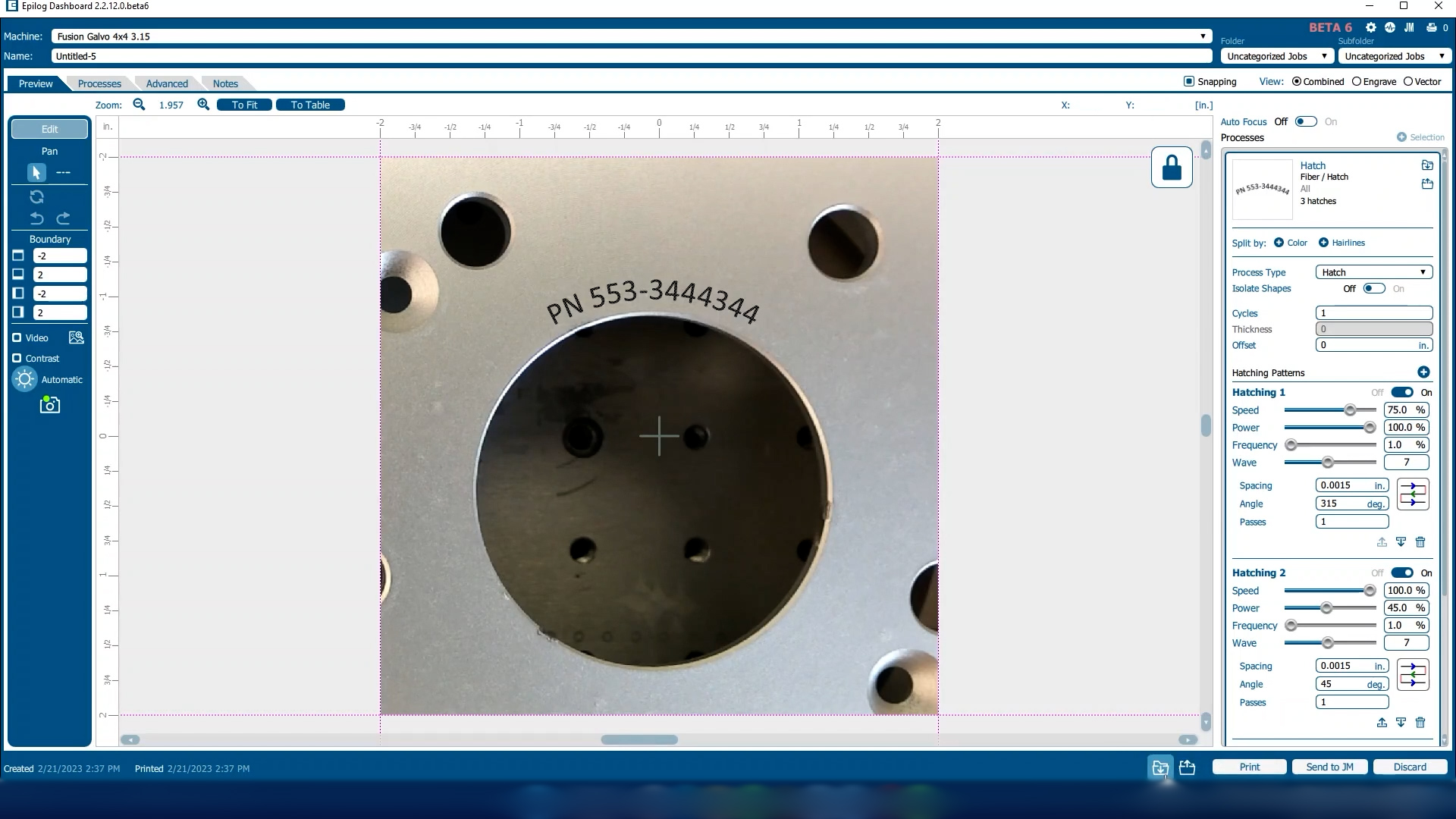
Entrez vos paramètres d'impression préférés avant d'envoyer le travail à l'imprimante Galvo.
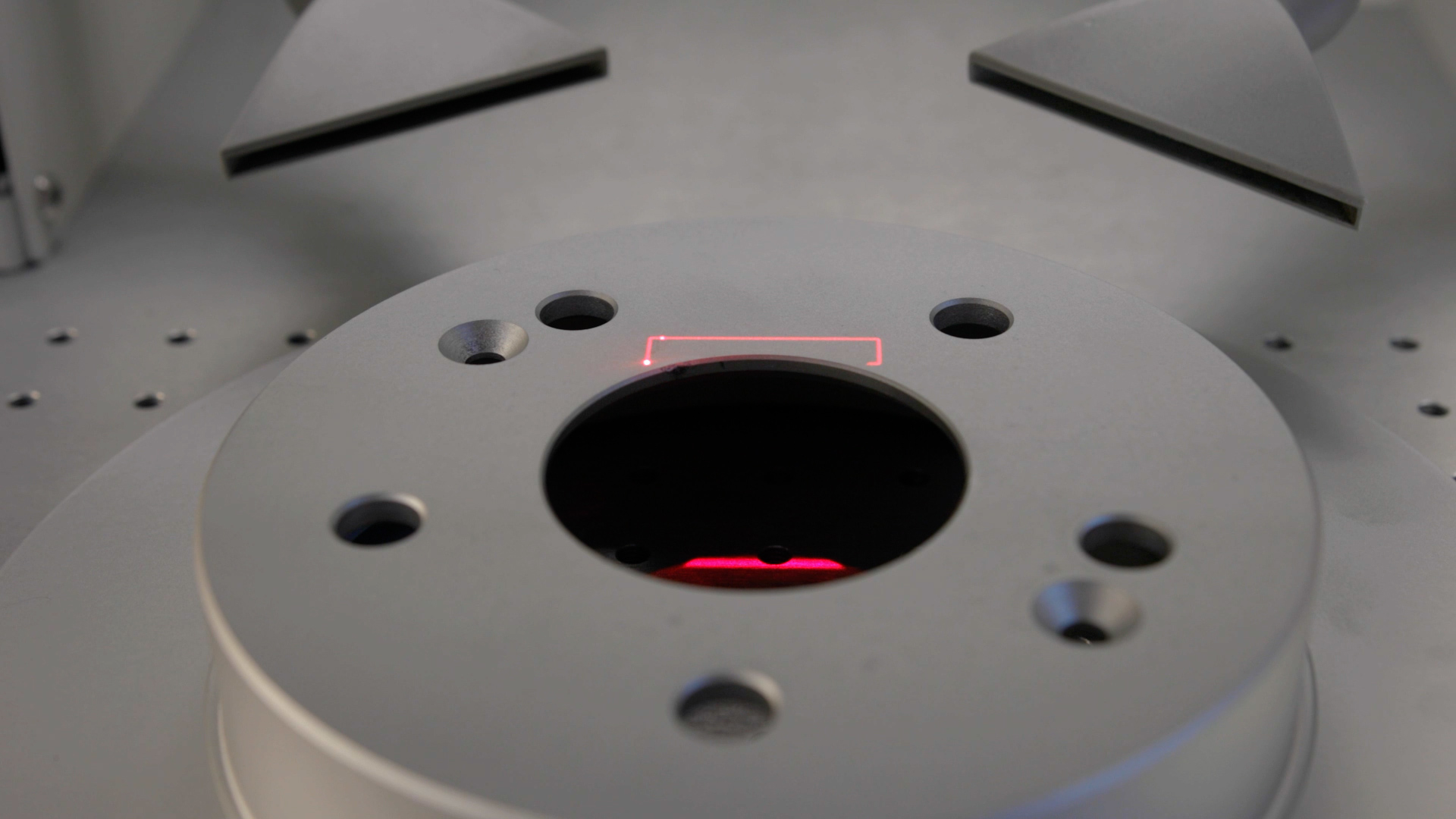
Tracez des illustrations personnalisées
Au laser, nous pouvons vérifier l'emplacement de notre illustration à l'aide de la fonction de traçage sur l'écran.
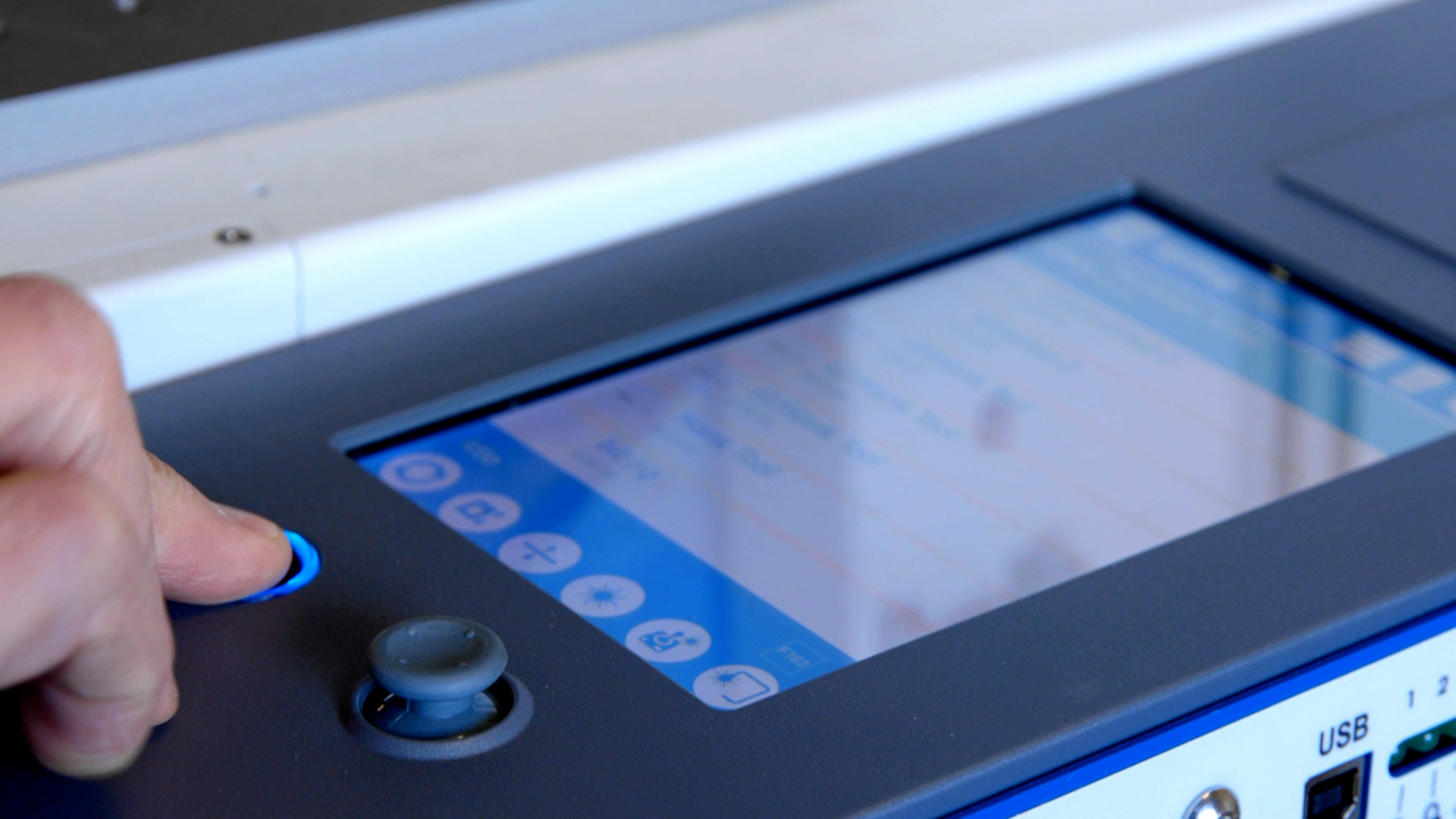
Exécuter une tâche avec une illustration personnalisée
Si tout semble correct, sélectionnez la tâche et appuyez sur « Go » pour commencer à graver le numéro de série.
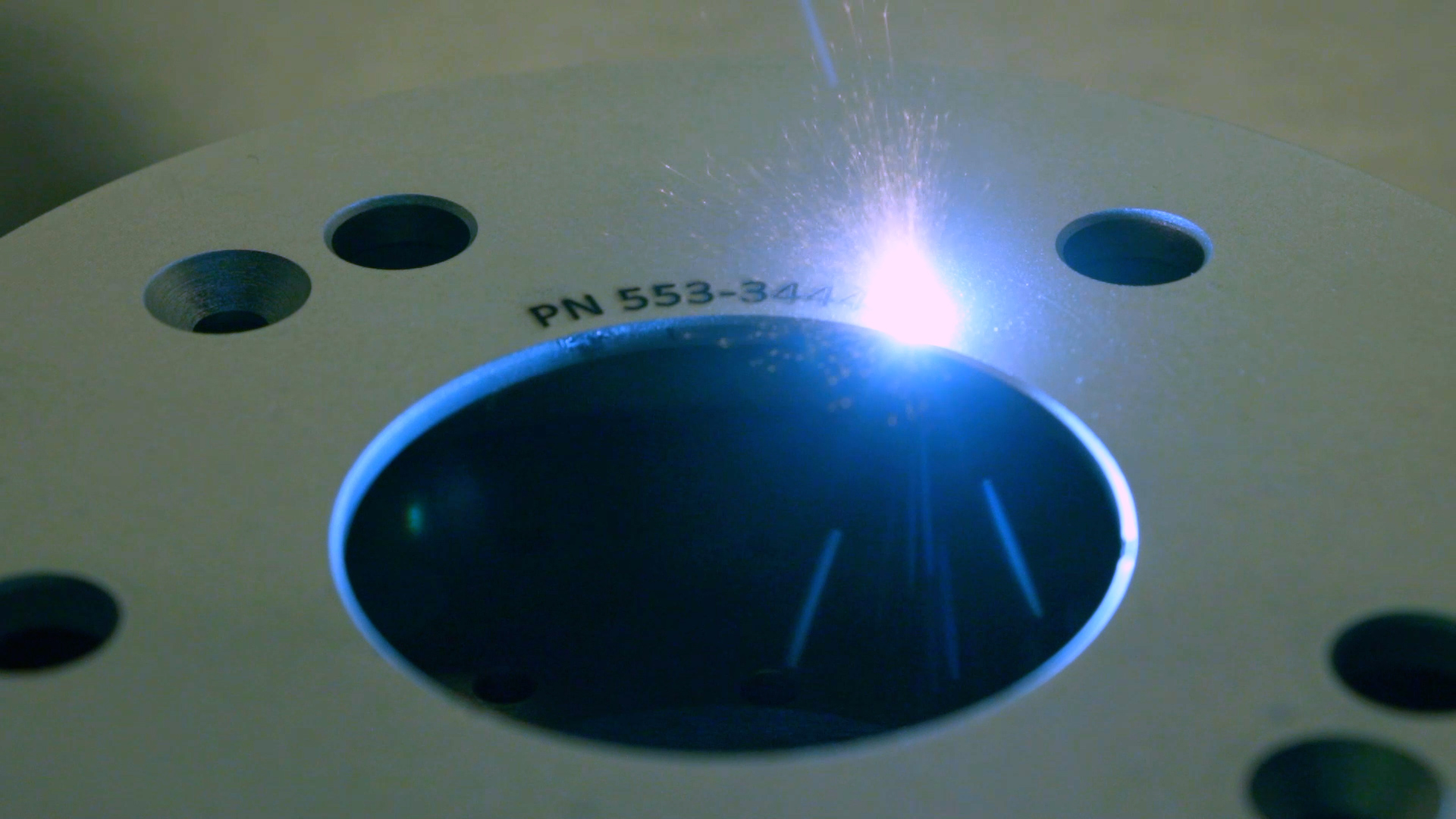
Vous êtes désormais prêt à graver rapidement et facilement des pièces personnalisées à l'aide de l'Epilog Fusion Galvo.