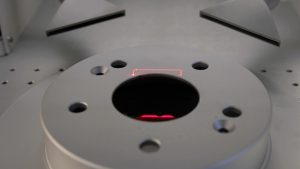
Bartender un outil puissant pour graver des codes-barres, des codes QR et bien plus encore. Nous vous montrons ici les étapes à suivre pour créer et marquer des données variables à l'aide de Bartender.
Importer des données variables
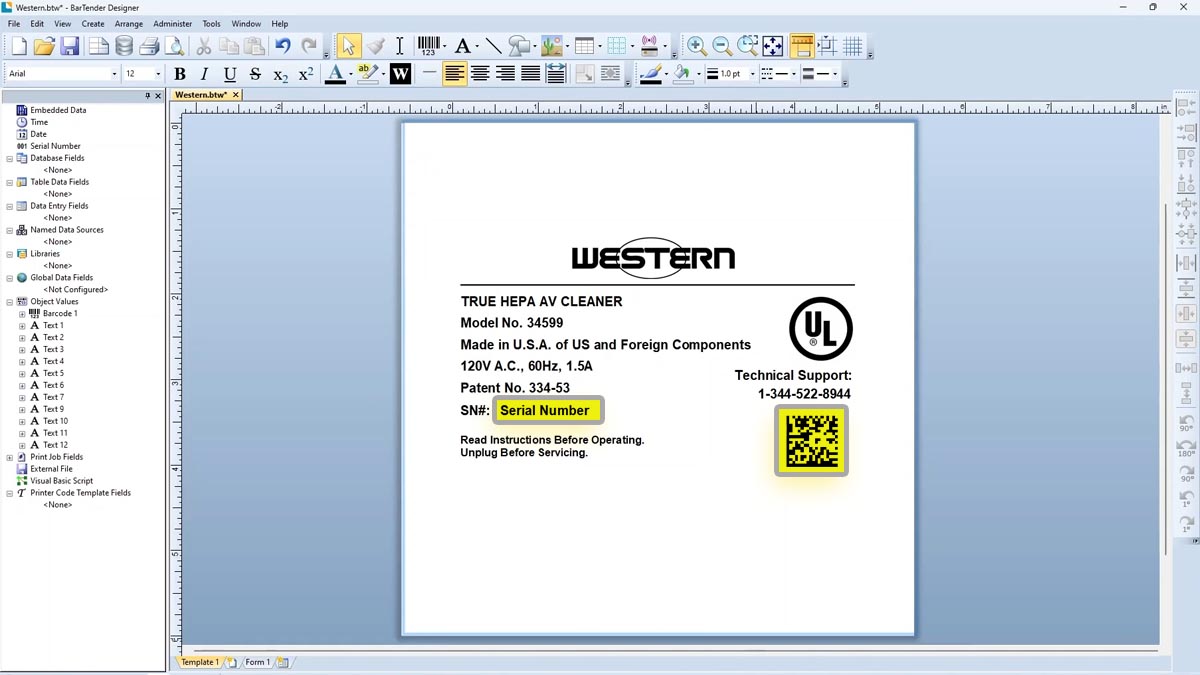
Nous avons notre fichier pour une configuration d'étiquette série 5” x 3” dans Bartender. L'étiquette comporte deux données variables : le champ du numéro de série et un code-barres scannable avec le numéro de série.
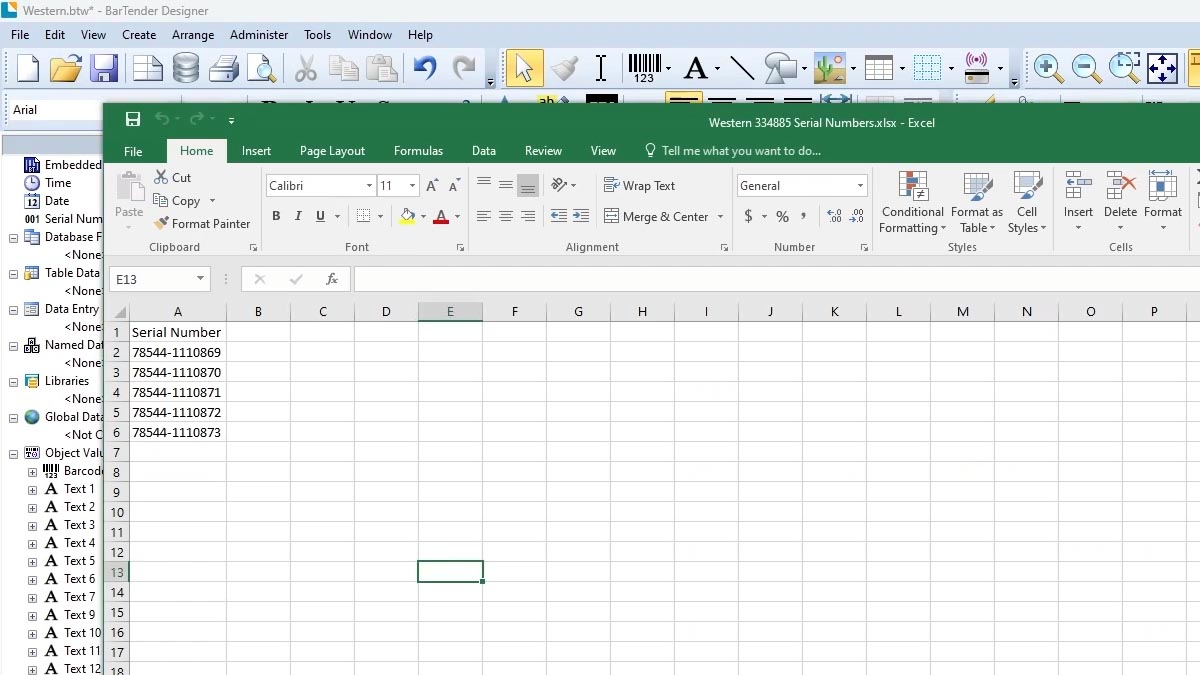
Nous disposons également d'un fichier Excel contenant la liste des numéros de série à graver.
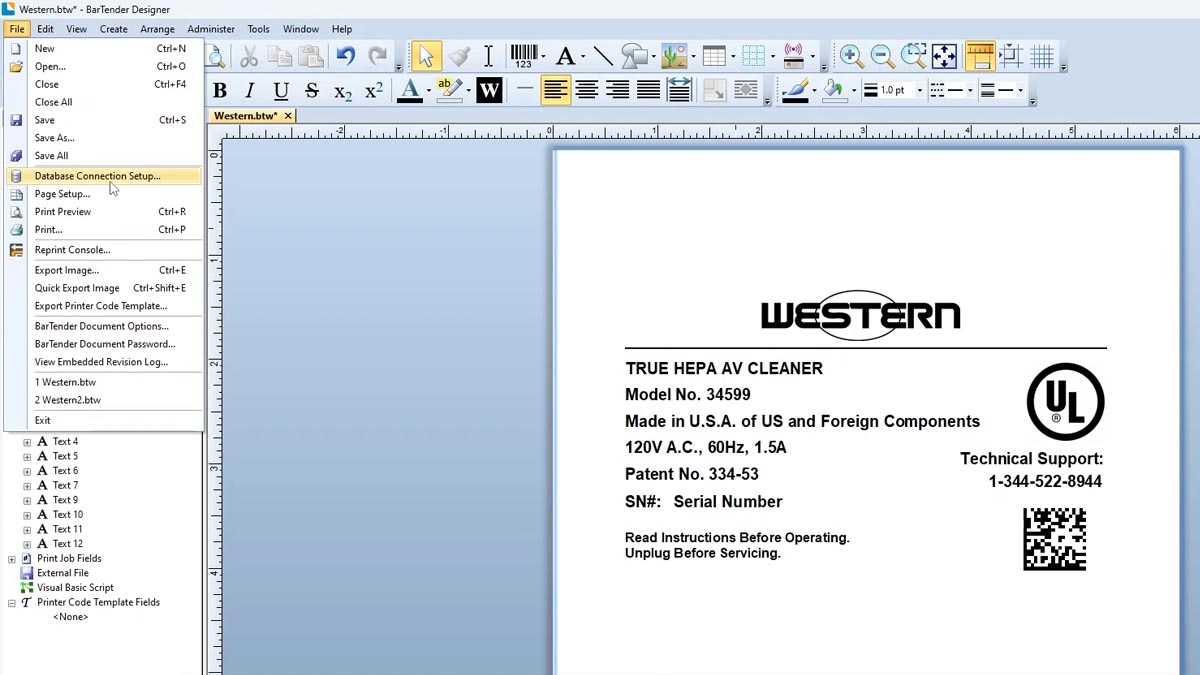
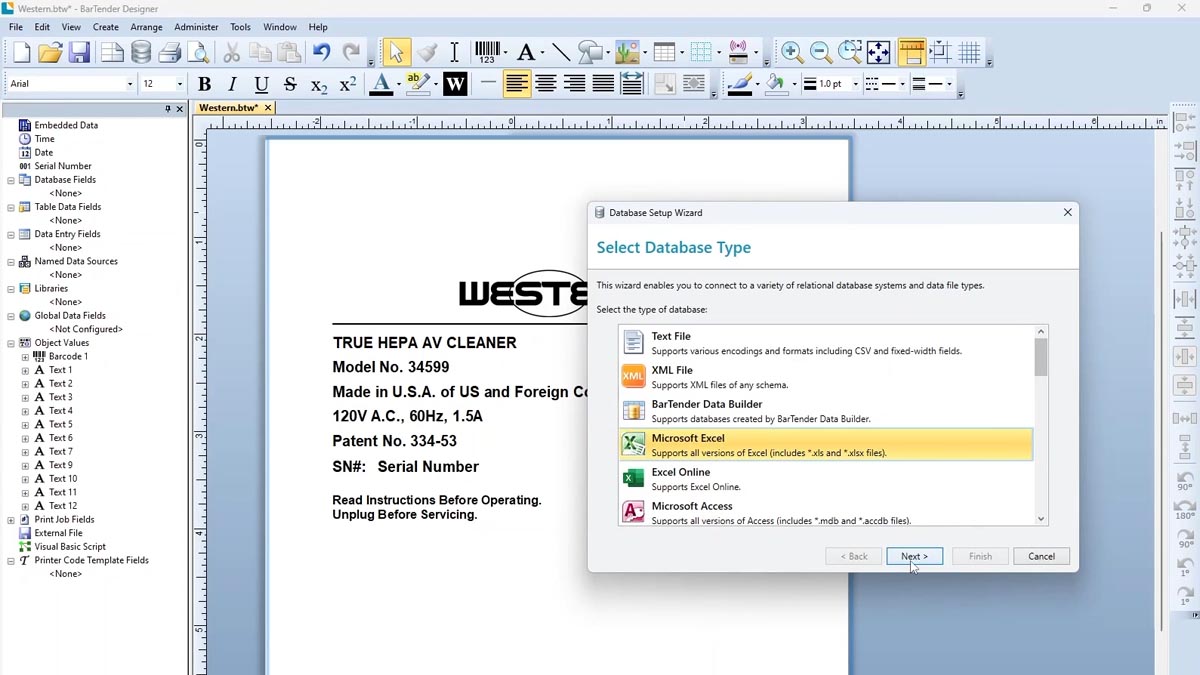
Pour importer ces informations dans le fichier, allez dans Fichier > Configuration de la connexion à la base de données.
Choisissez le type de fichier.
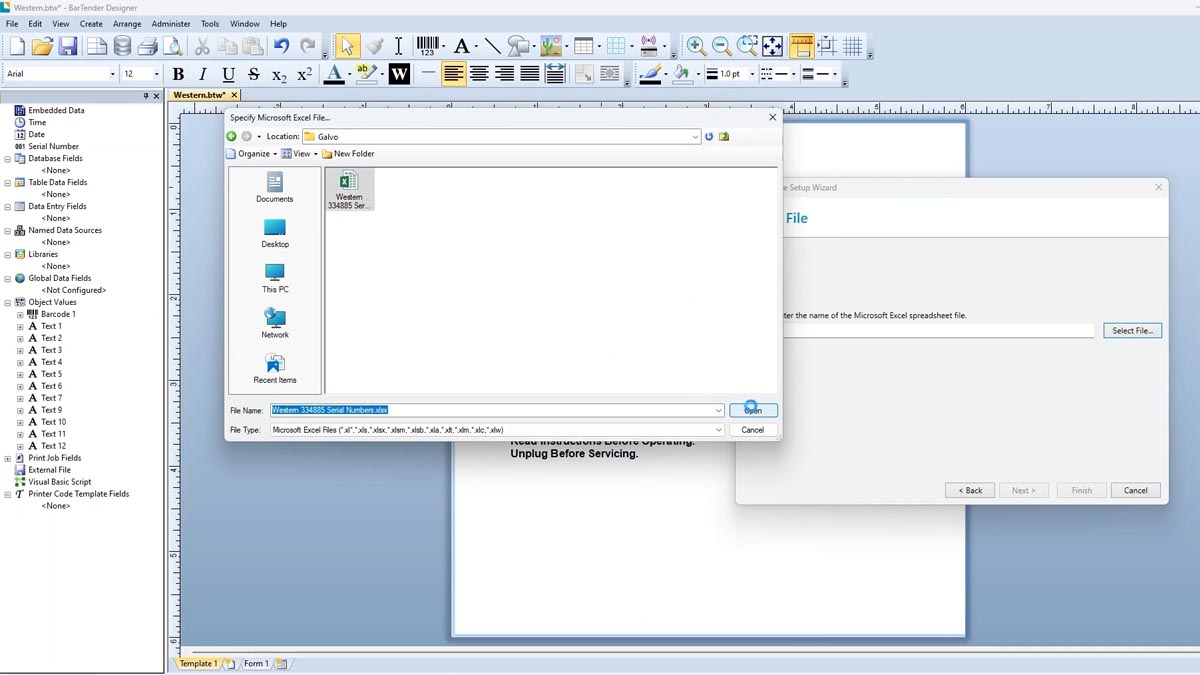
Sélectionnez le fichier.
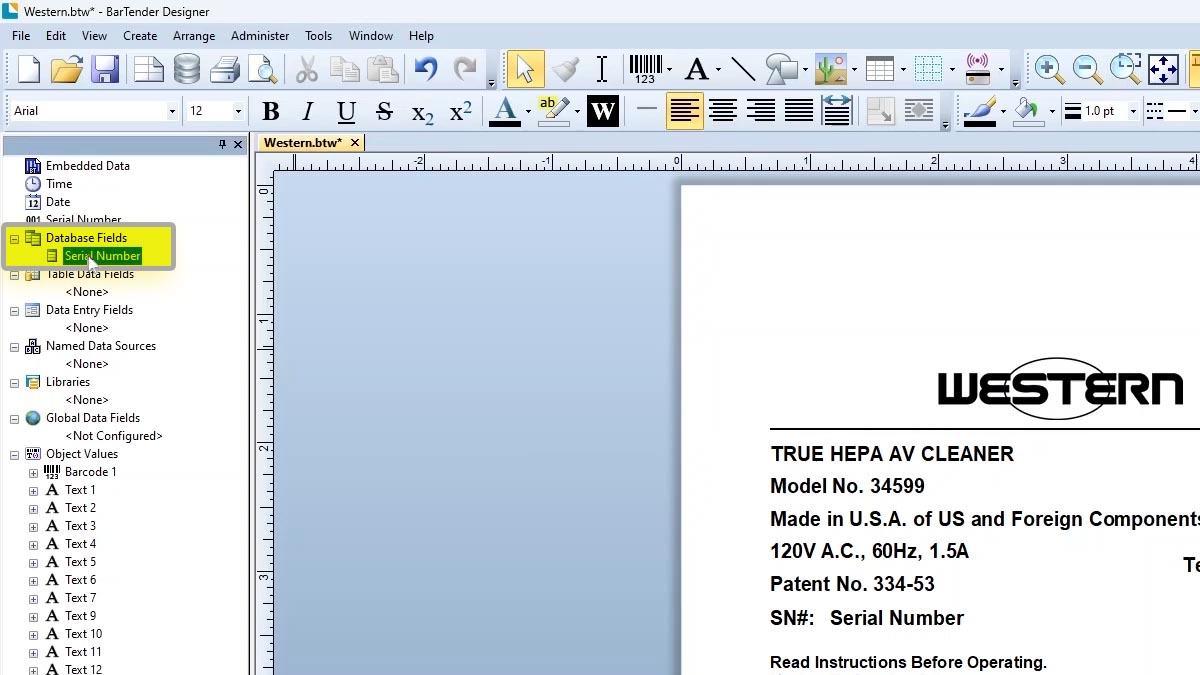
Les champs du fichier sont affichés sous Champs de la base de données.
Joindre les données variables
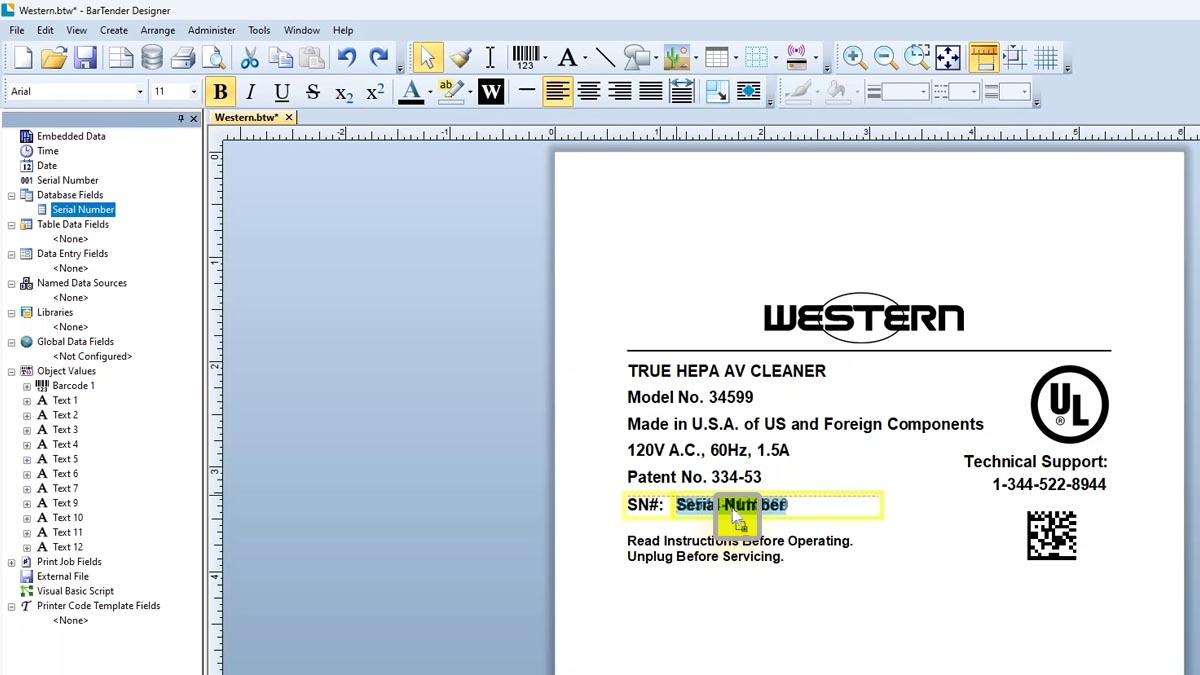
Une fois le champ Numéro de série sélectionné, faites glisser le champ de la base de données vers le champ sélectionné.
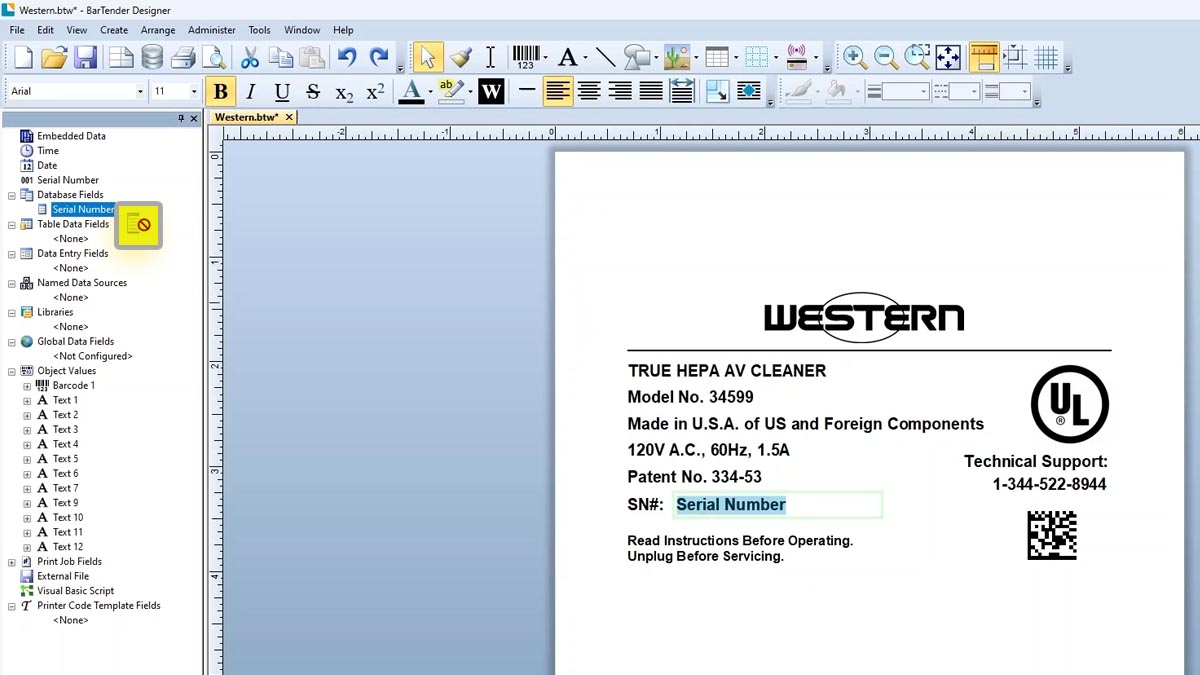
Et faites glisser le champ vers le code-barres.
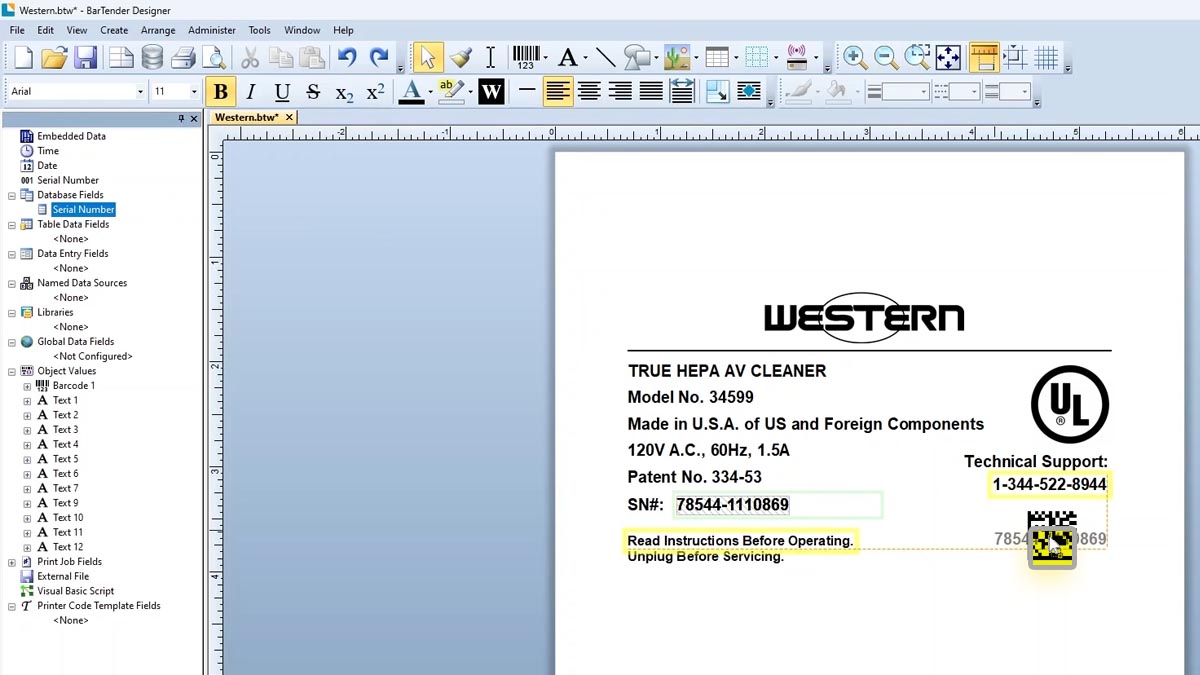
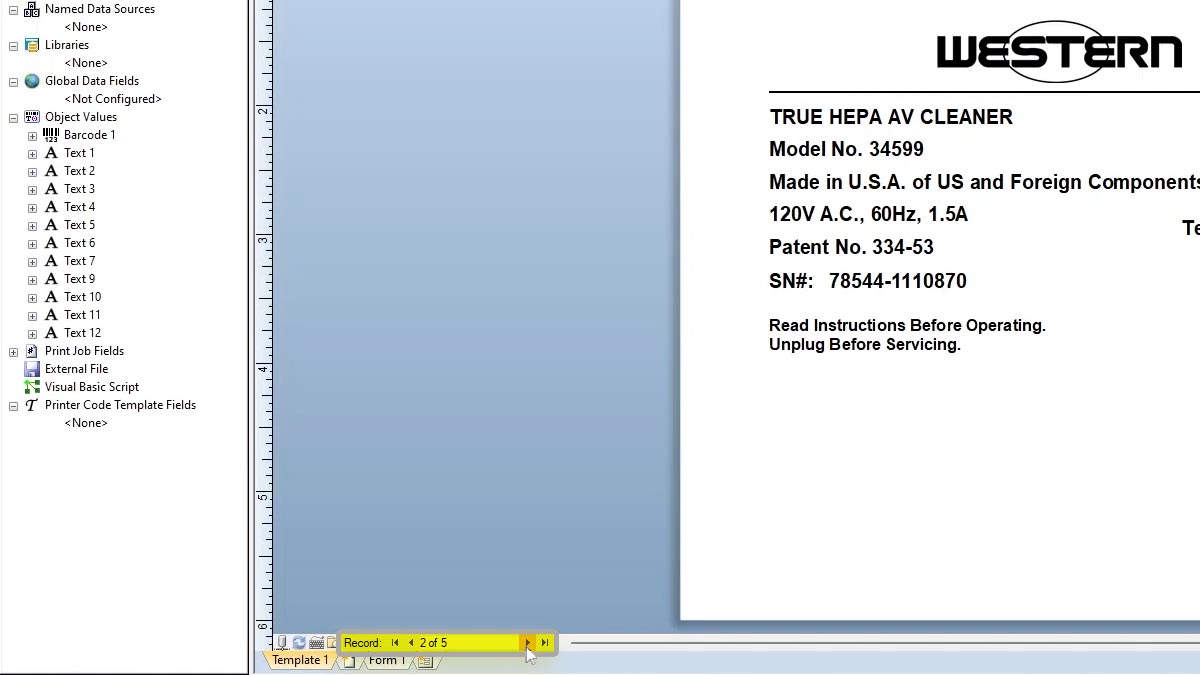
Nous pouvons maintenant voir qu'il y a cinq enregistrements avec des numéros de série différents.
Imprimez le fichier sur la graveuse Epilog.
Configurer la gravure
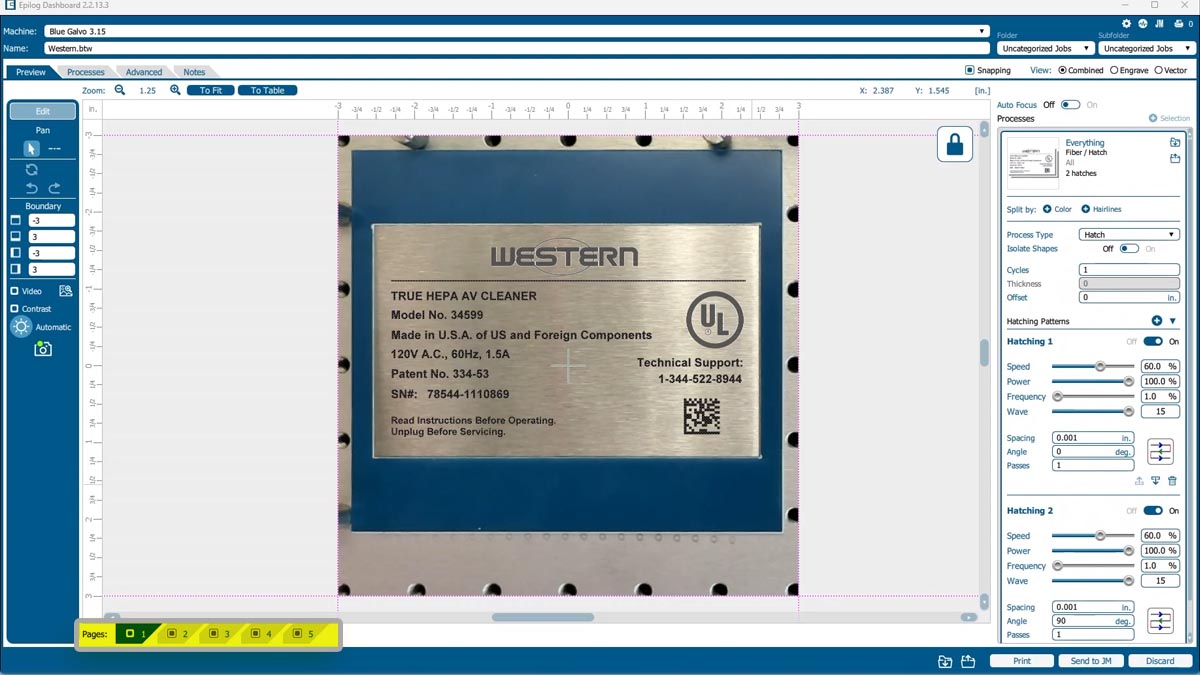
Dans le tableau de bord Epilog, nous pouvons voir le tableau pour le galvo avec notre plaque métallique dans un gabarit.
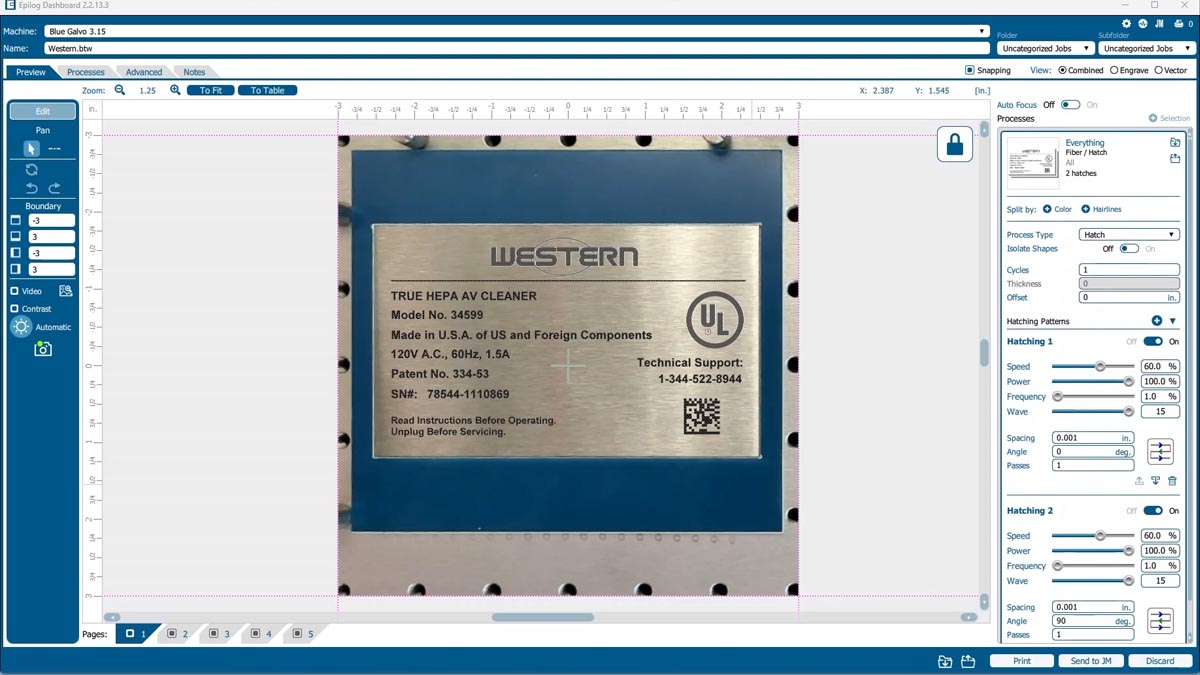
Nous avons configuré le laser pour qu'il utilise les paramètres précédents, ceux-ci sont donc déjà attribués à chaque page.
Imprimez le fichier sur l'imprimante laser.
Vous pouvez voir qu'il y a cinq onglets pour les cinq étiquettes en série, elles seront donc toutes envoyées au laser.
Exécuter la tâche
Au niveau du laser, vous pouvez voir que les cinq fichiers contenant des données variables sont classés par ordre et prêts à être exécutés.
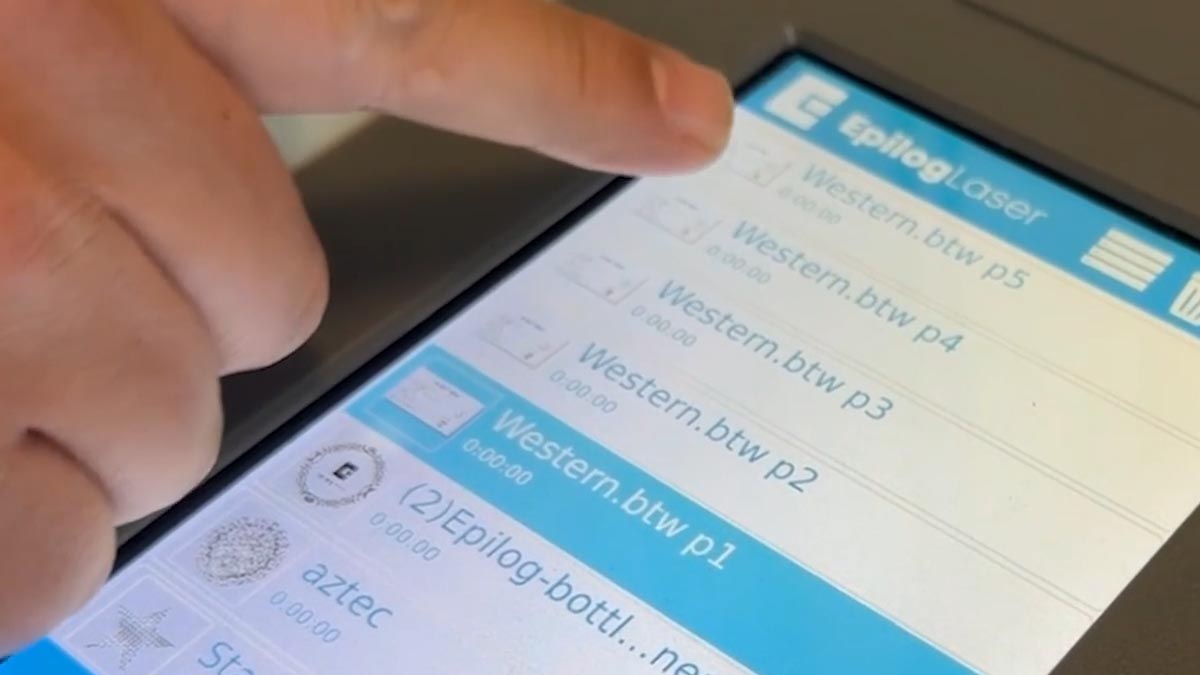
Sélectionnez le premier fichier. La porte se ferme automatiquement et la gravure commence.
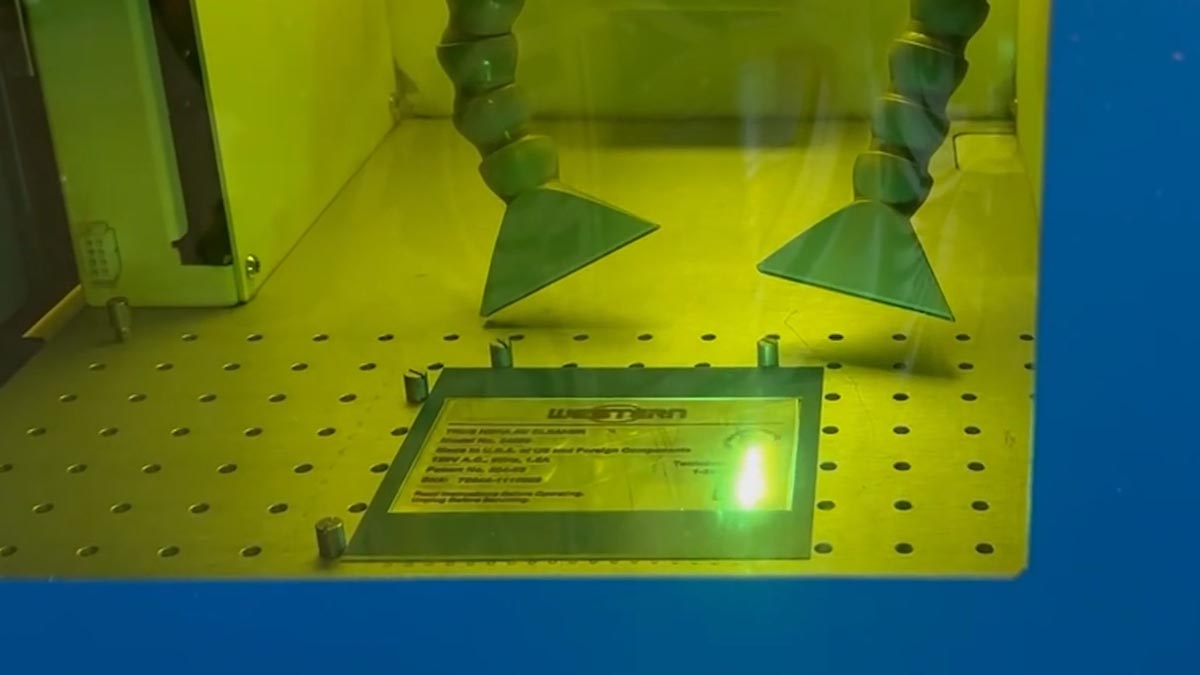
Une fois le travail terminé, la porte s'ouvre et l'opérateur peut remplacer l'élément ou l'ensemble du gabarit et lancer le fichier suivant.