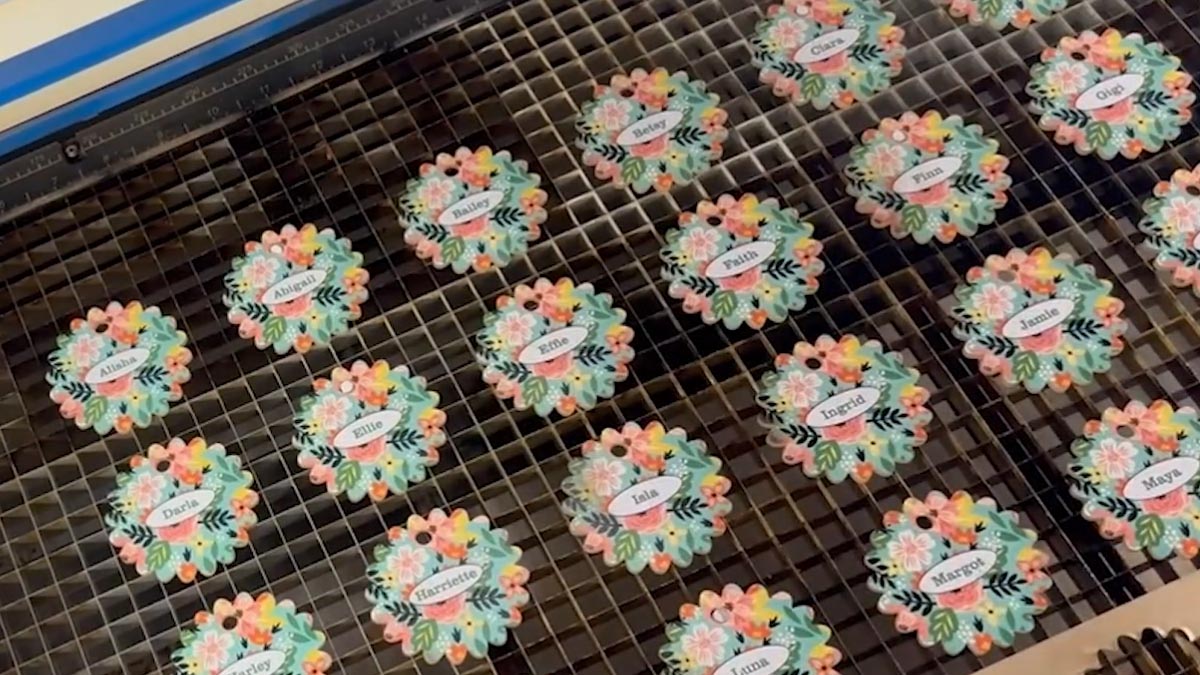
Cette vidéo explique comment utiliser les caméras IRIS™ du Fusion Pro pour trouver les repères d'impression afin de découper avec précision les illustrations acryliques préimprimées sur votre Epilog Laser .
Fichiers d'installation
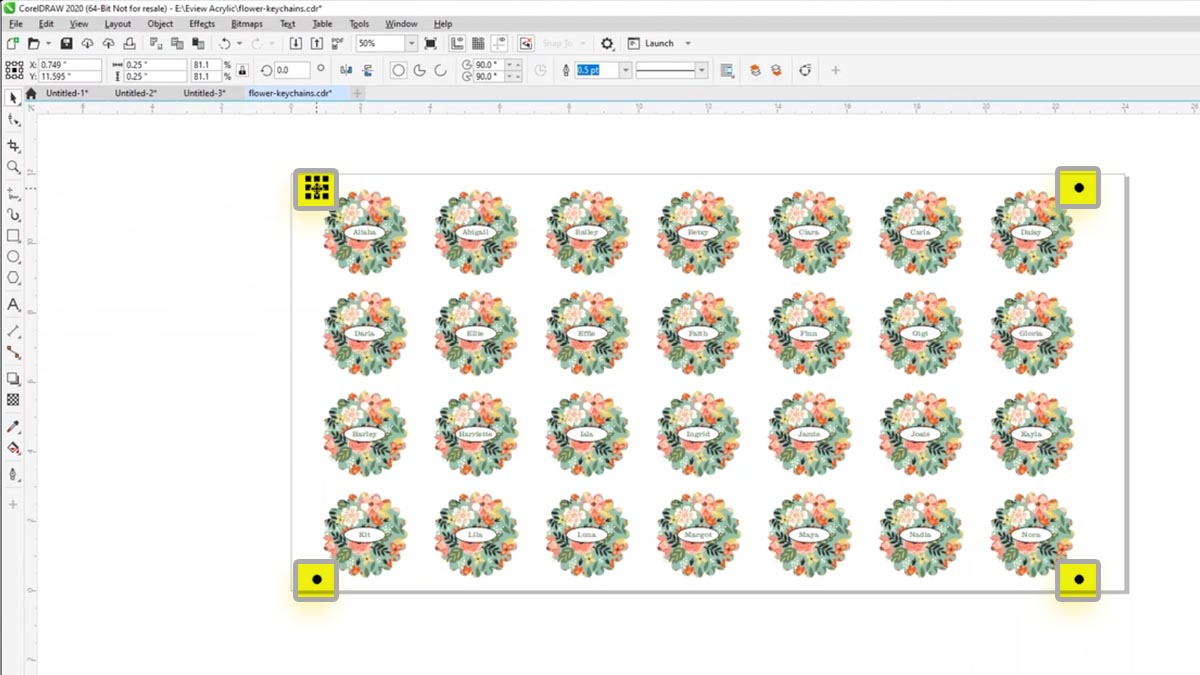
Nous avons ici une feuille de porte-clés à découper dans une feuille acrylique que nous avions préimprimée avec le motif floral.

Dans CorelDRAW, vous pouvez également voir le fichier que nous avons imprimé, ainsi que les quatre repères d'enregistrement imprimés aux coins du dessin.
Tout d'abord, nous allons activer le docker Objets en allant dans Fenêtre > Dockers > Objets.
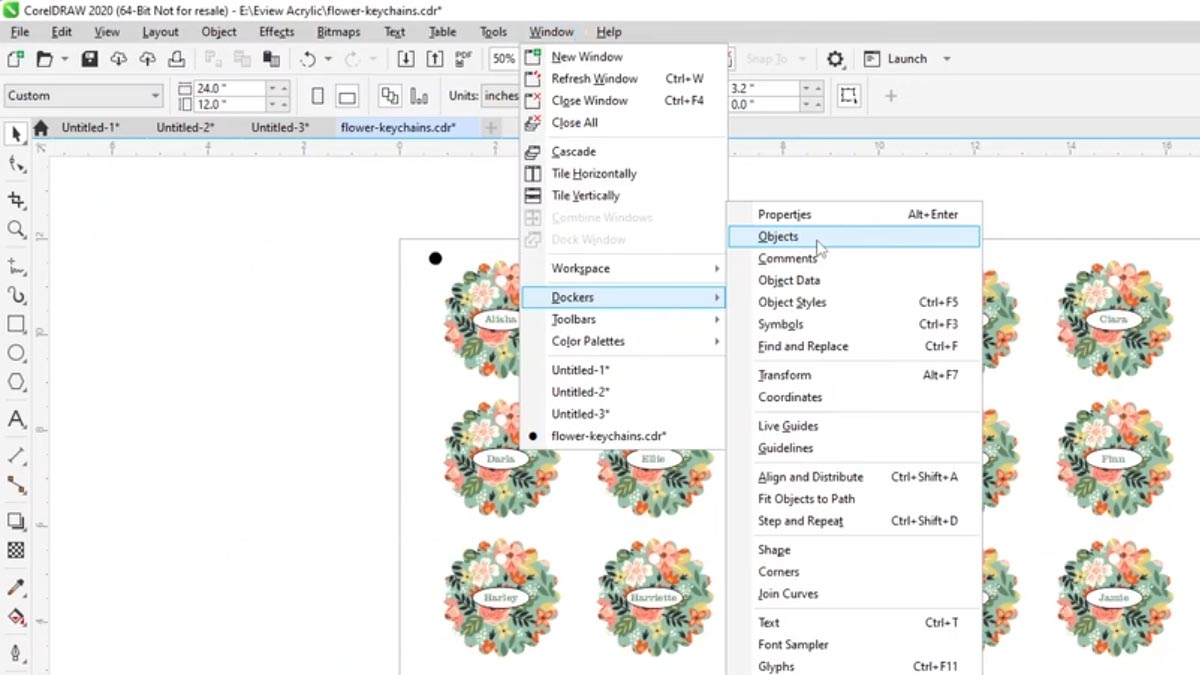
Il existe trois groupes d'objets : les marques d'impression, de découpe et d'enregistrement au niveau du laser.
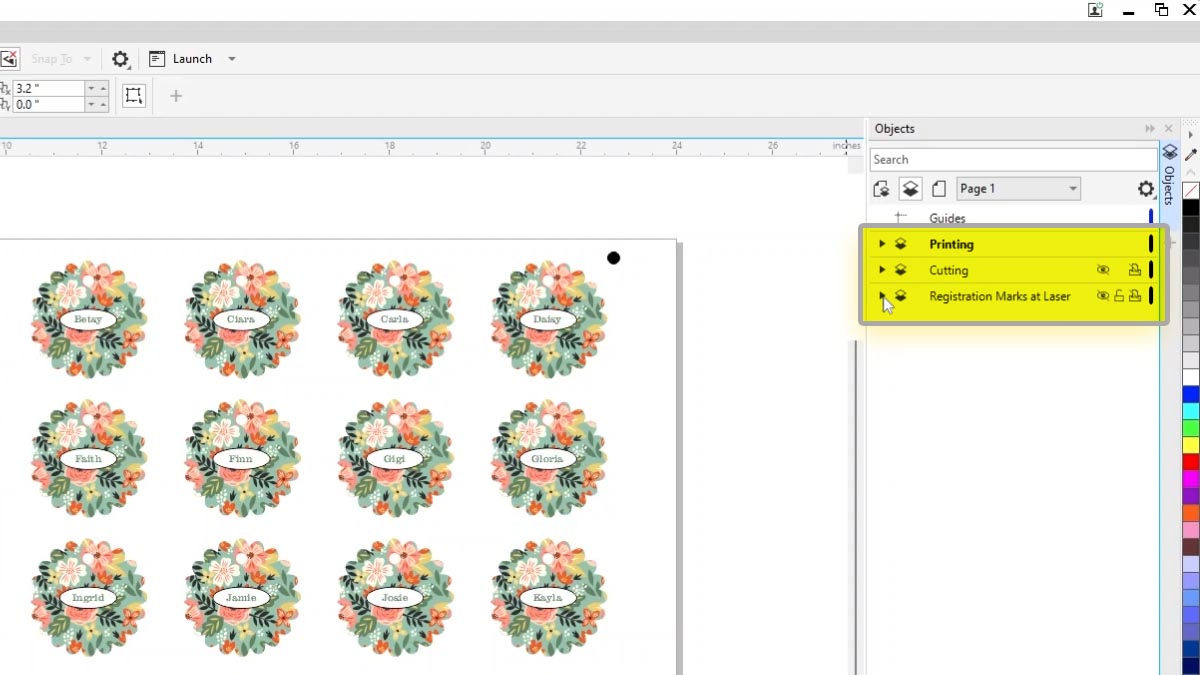
Nous allons désactiver le calque des objets d'impression et désactiver l'impression de ce calque.
Ensuite, nous allons activer l'affichage des objets de découpe et l'impression de cette couche.
Et répétez ce processus pour les repères d'enregistrement.
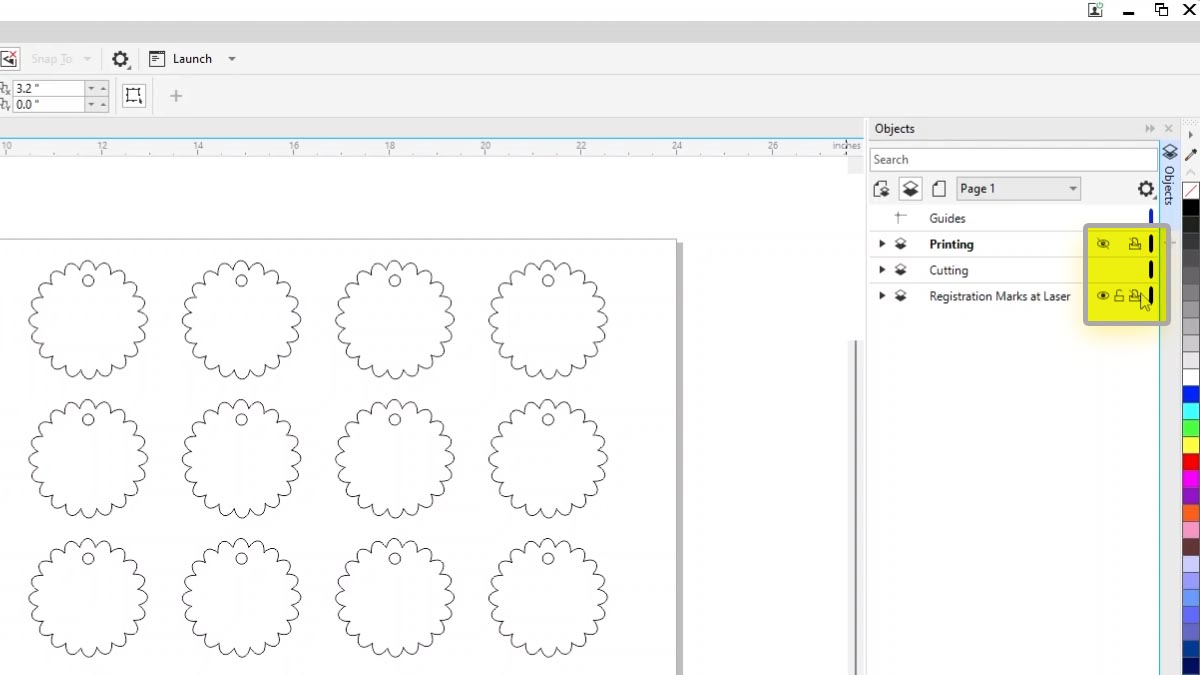
Les repères d'enregistrement pour le laser sont le contour des cercles noirs imprimés.
Nous n'en utiliserons que deux ici afin de gagner du temps lors de la configuration du travail.

Imprimez le fichier sur l'imprimante laser.
Définir les paramètres laser
Il existe deux processus : la gravure et le vectorisation.
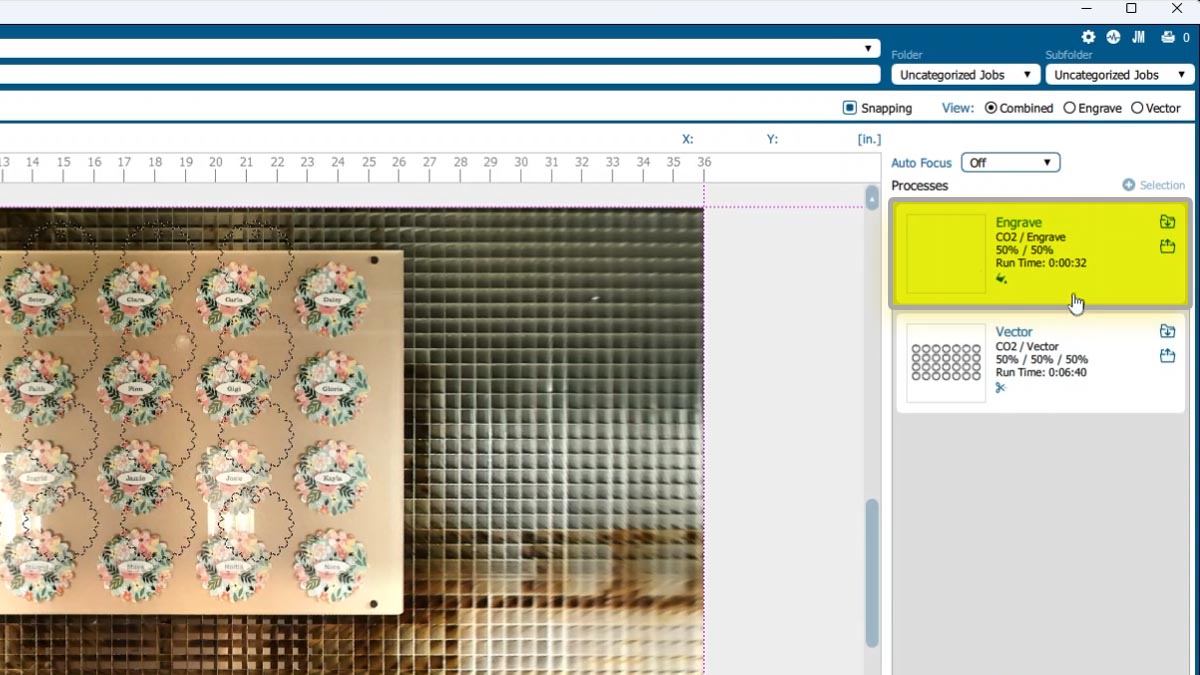
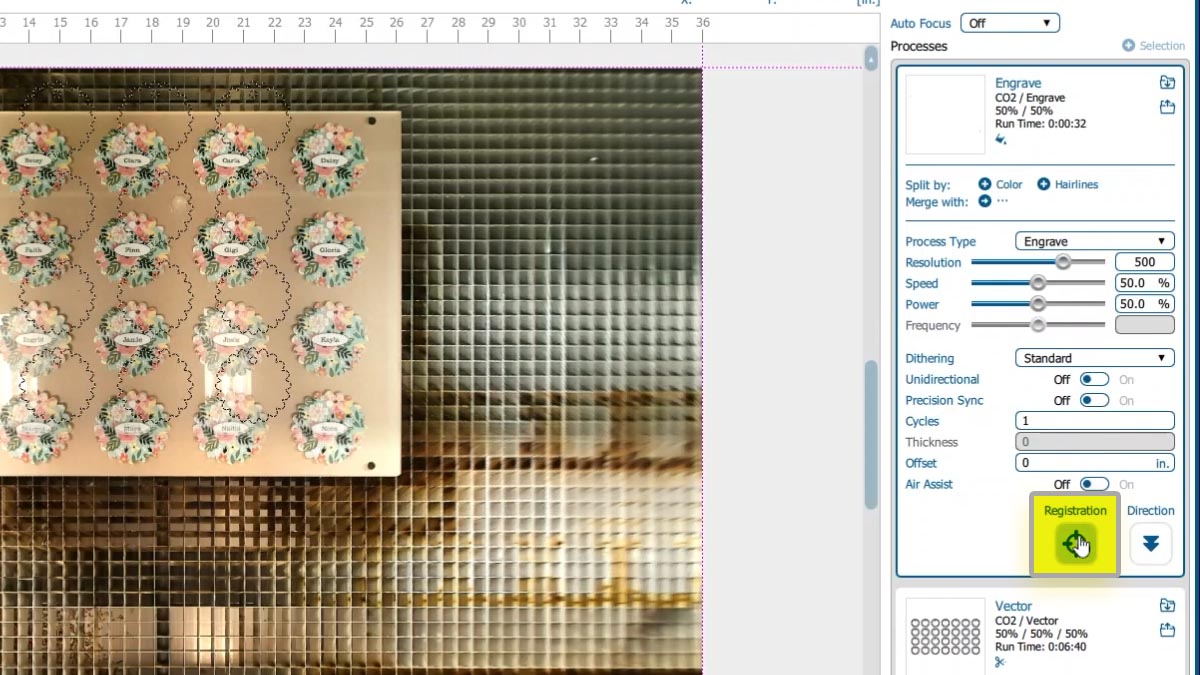
Cliquez sur le symbole Repères d'enregistrement pour le calque Gravure.
Sur le calque Vector, importez les paramètres pour la découpe acrylique 1/8”.
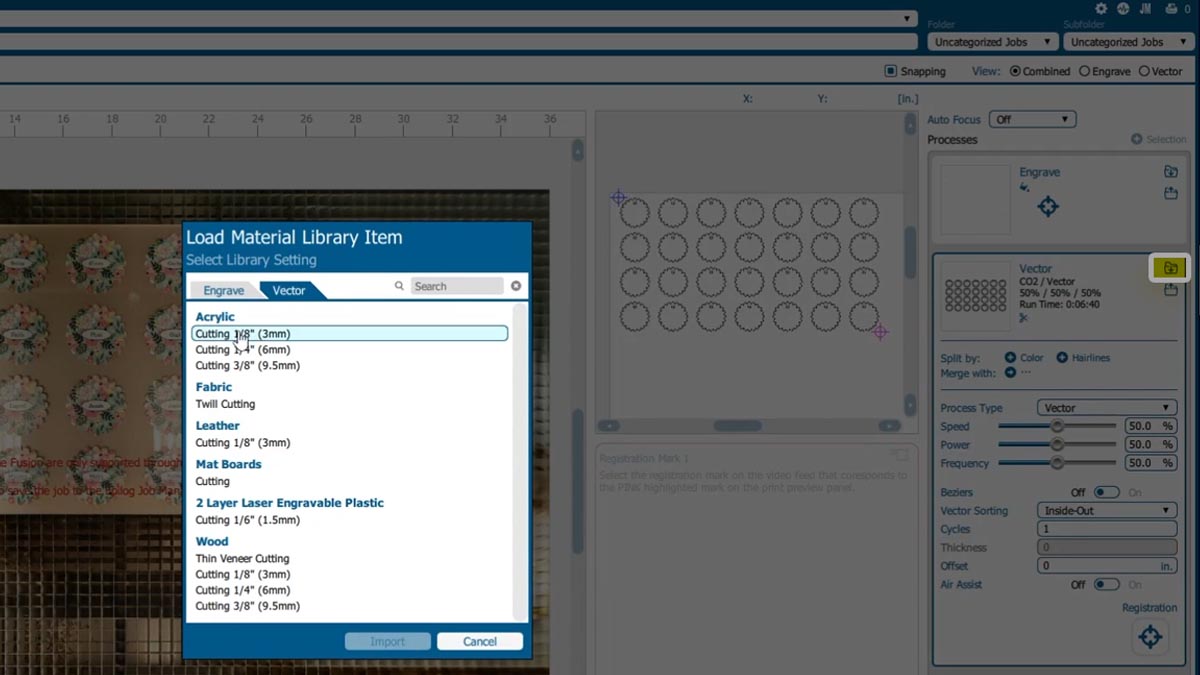
Cliquez sur Envoyer au gestionnaire de tâches pour poursuivre votre projet à l'aide de la caméra d'enregistrement.
Marques d'enregistrement de connexion
Dans le Gestionnaire de tâches, sélectionnez le fichier flower-keychains.cdr dans la section des fichiers non classés.
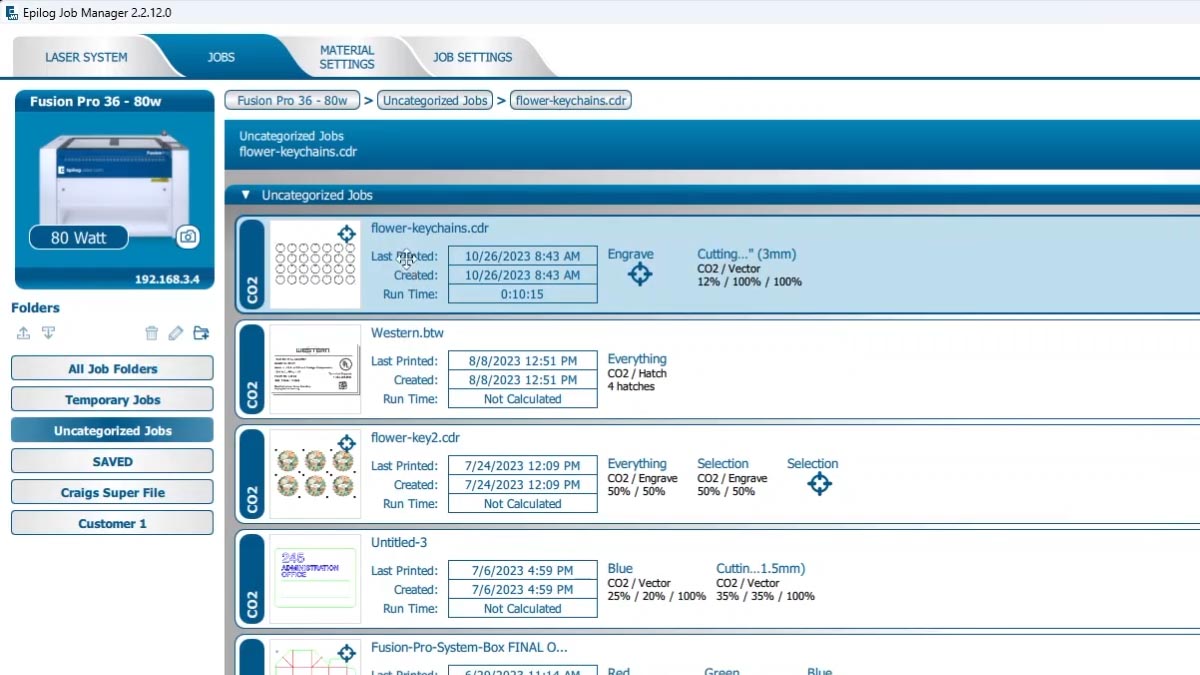
Dans la fenêtre d'aperçu du travail, vous verrez une marque d'enregistrement rose mise en évidence.
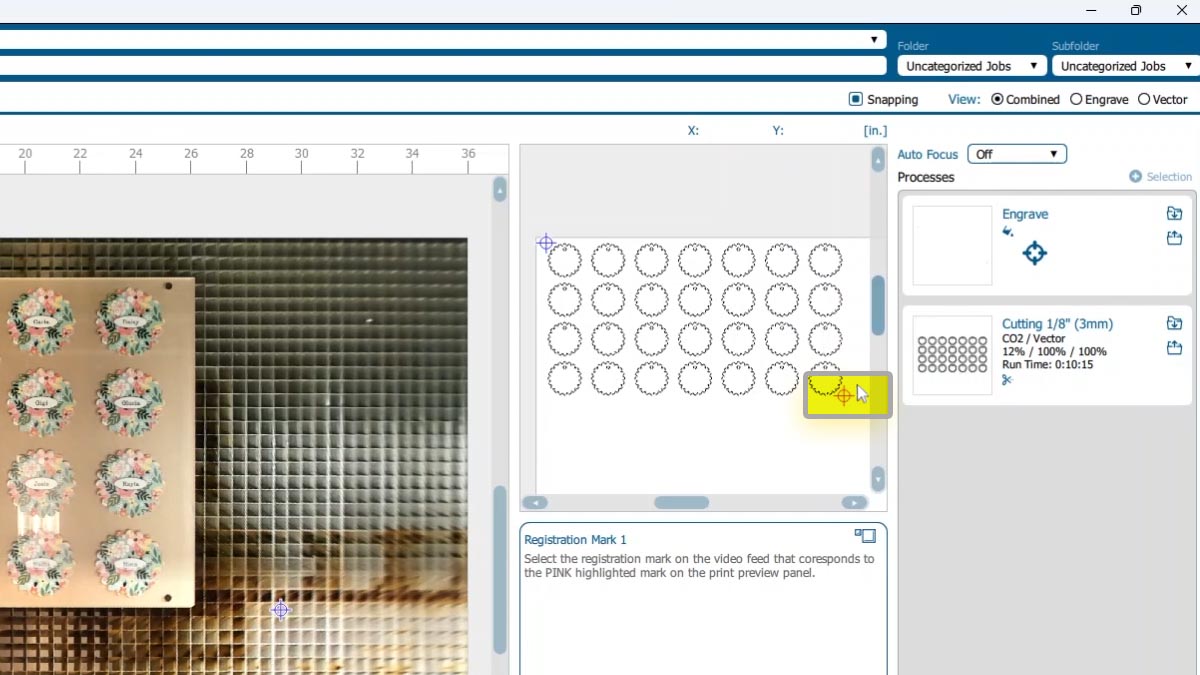
Recherchez la marque correspondante dans la vue de la caméra et sélectionnez-la.
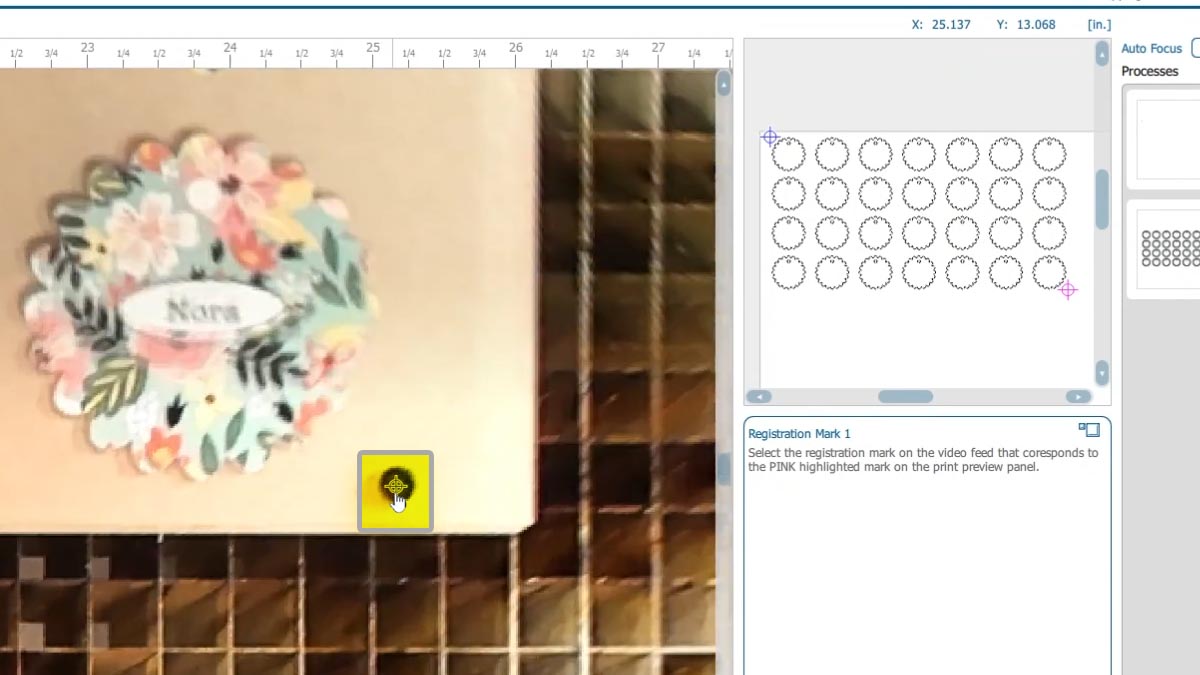
Une fois sélectionnée, la deuxième marque d'enregistrement est mise en surbrillance. Choisissez la marque correspondante.
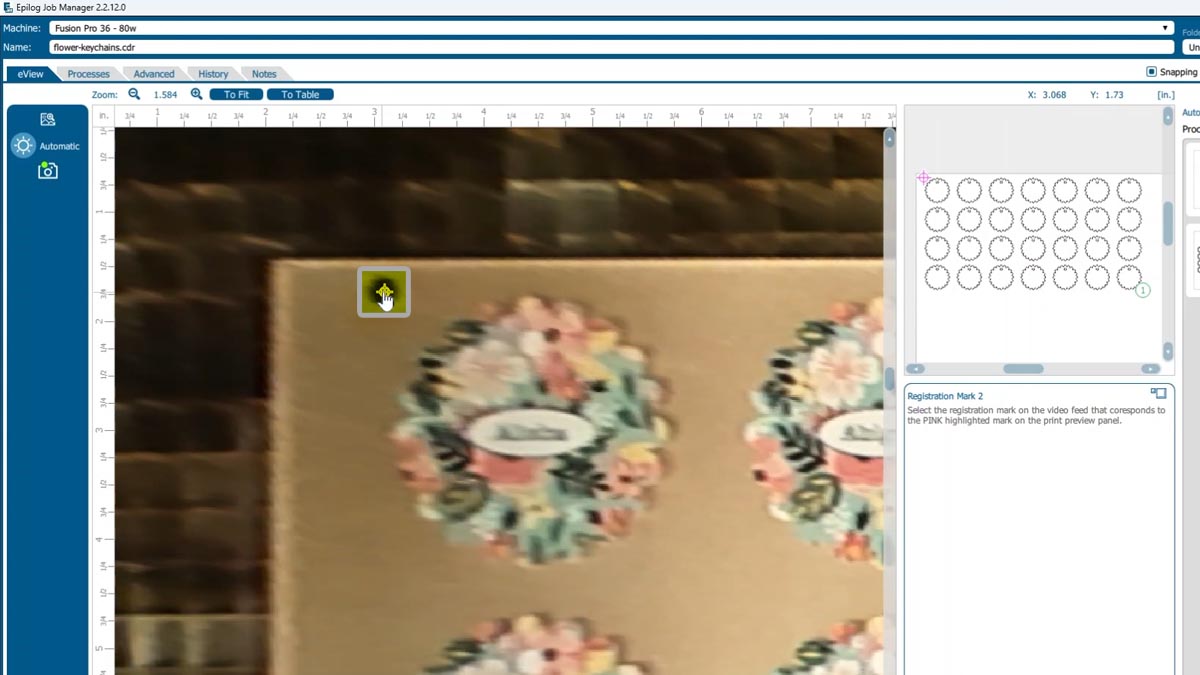
Vérifiez maintenant que les contours sont correctement positionnés sur les lignes de coupe réelles, puis cliquez sur Confirmer.
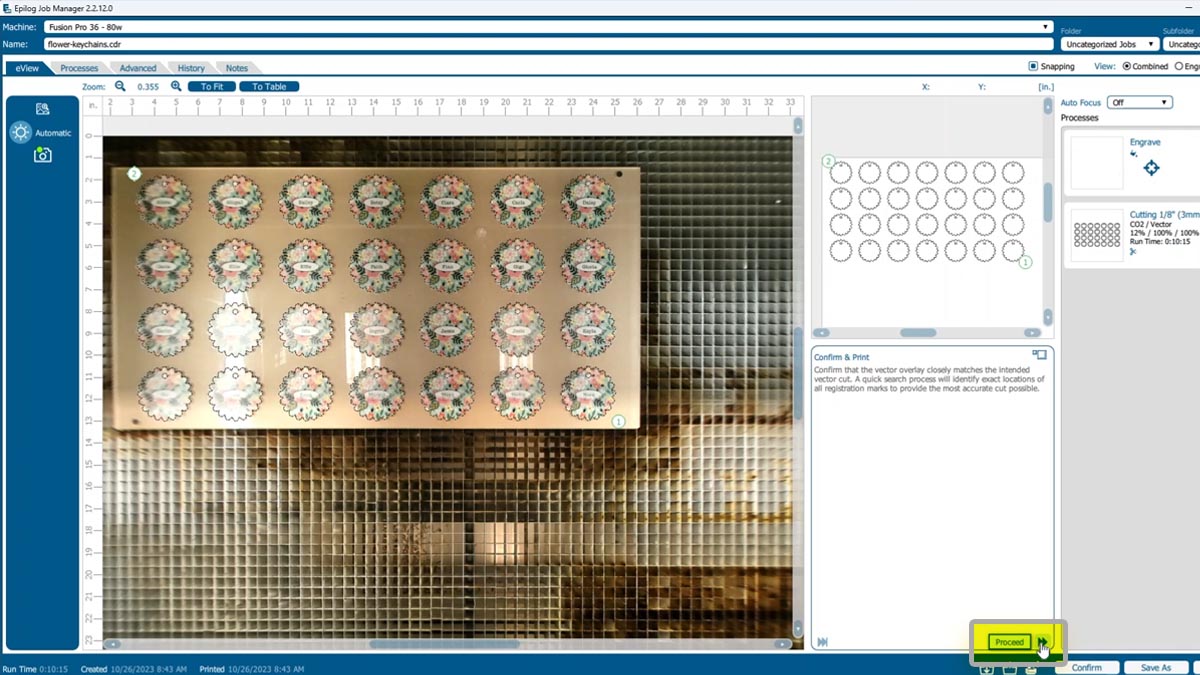
La routine de recherche commencera par le positionnement précis de l'œuvre d'art par la caméra à l'aide des repères d'enregistrement.
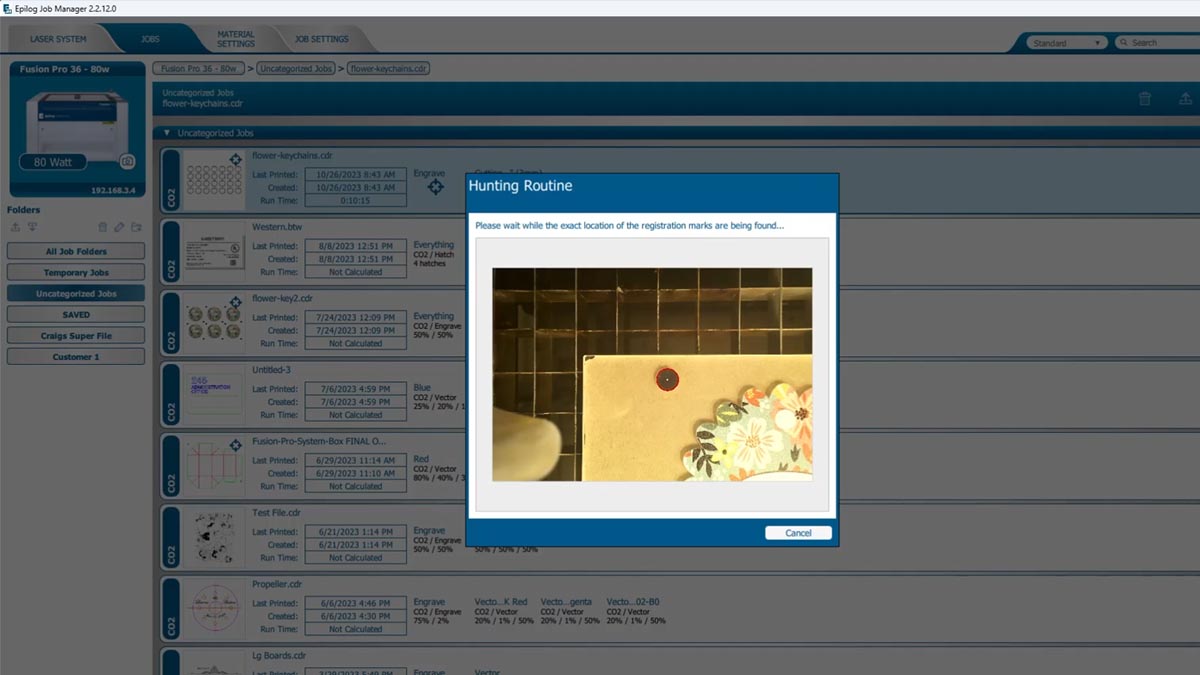
Lorsque l'écran se ferme, cela signifie qu'il a été envoyé au laser.
Exécuter la tâche
Sélectionnez le travail « fleurs-porte-clés » sur le laser et appuyez sur le bouton « Démarrer ».
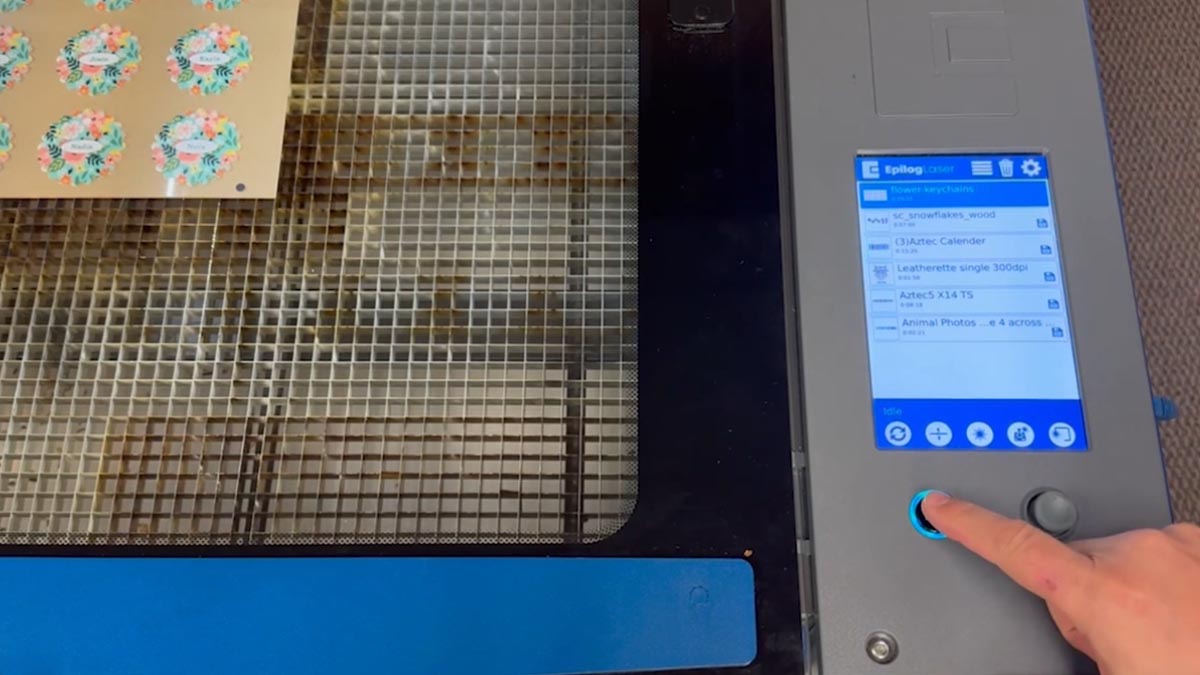
Le laser découpera les porte-clés dans l'acrylique avec précision, quel que soit l'emplacement de la feuille sur la table.
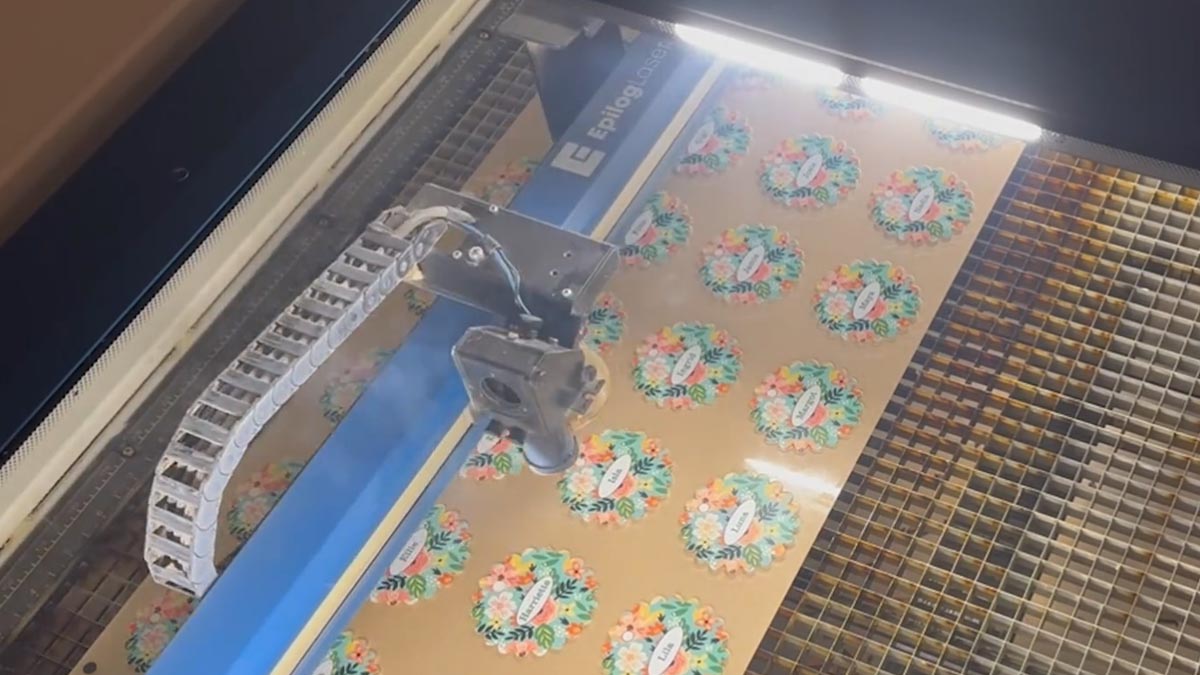
Et vous avez de superbes porte-clés personnalisés prêts à être vendus !