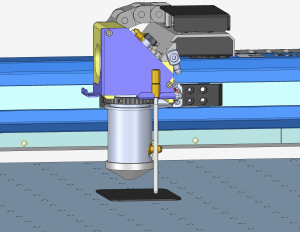
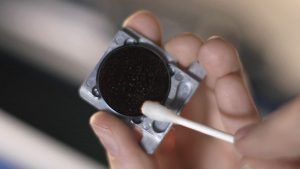
L'assistant de calibrage de la mise au point est un outil guidé conçu pour vous aider à calibrer avec précision les paramètres de mise au point de votre laser en fonction de la lentille que vous utilisez. L'assistant de calibrage de la mise au point est disponible dans les versions 1.1.2.1 ou ultérieures du micrologiciel. Une mise au point précise est essentielle pour obtenir des résultats de gravure et de découpe optimaux. Cet assistant vous guidera pas à pas dans le processus de sélection de votre type de lentille, d'exécution d'un test de calibrage et de saisie des paramètres corrects pour garantir que votre laser fonctionne à son rendement maximal.
Assistant de calibrage de la mise au point
-
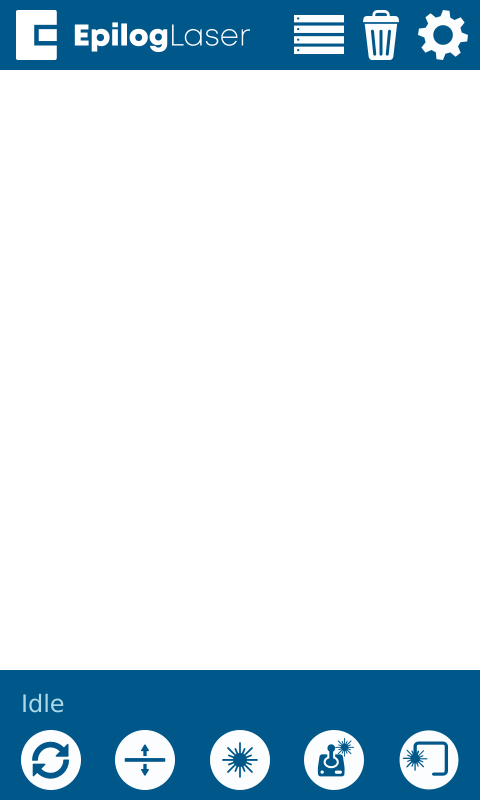
Cliquez sur l'icône en forme d'engrenage dans le coin supérieur droit.
-
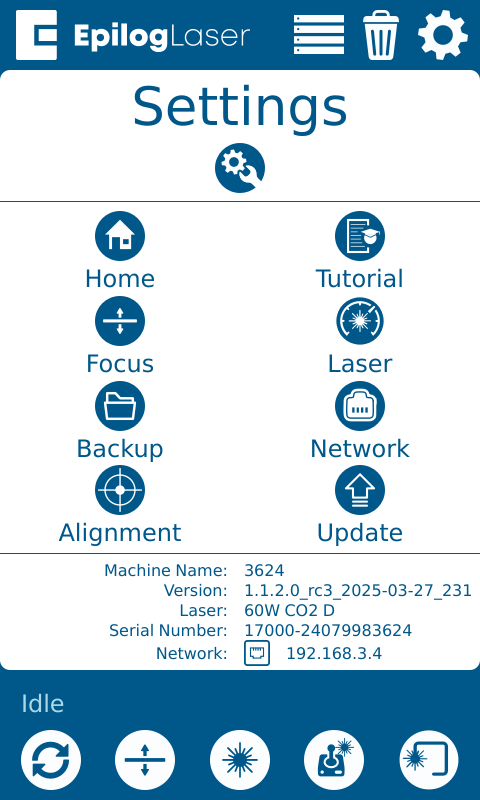
Sélectionnez Focus.
-
Sélectionnez l'ouverture de l'objectif.
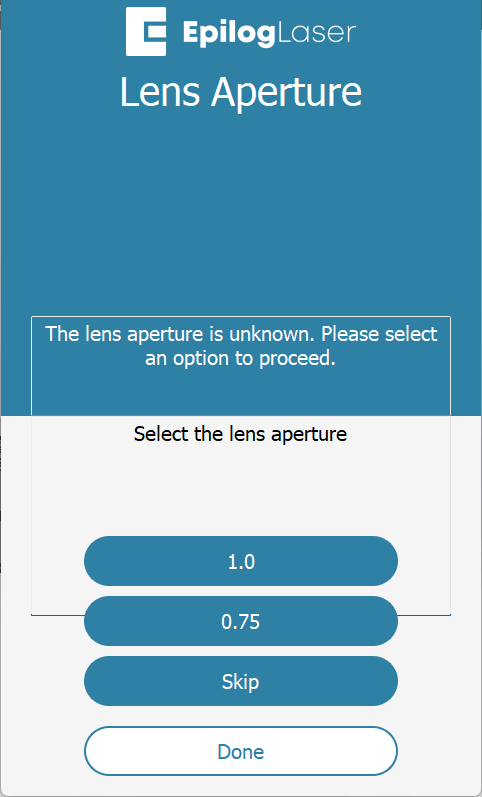 Remarque : si vous n'êtes pas sûr de la taille de l'ouverture de l'objectif, vérifiez s'il y a un manomètre ou un régulateur d'air sur le côté droit de la machine. Si c'est le cas, votre machine utilise une ouverture d'objectif de 1,0 pouce.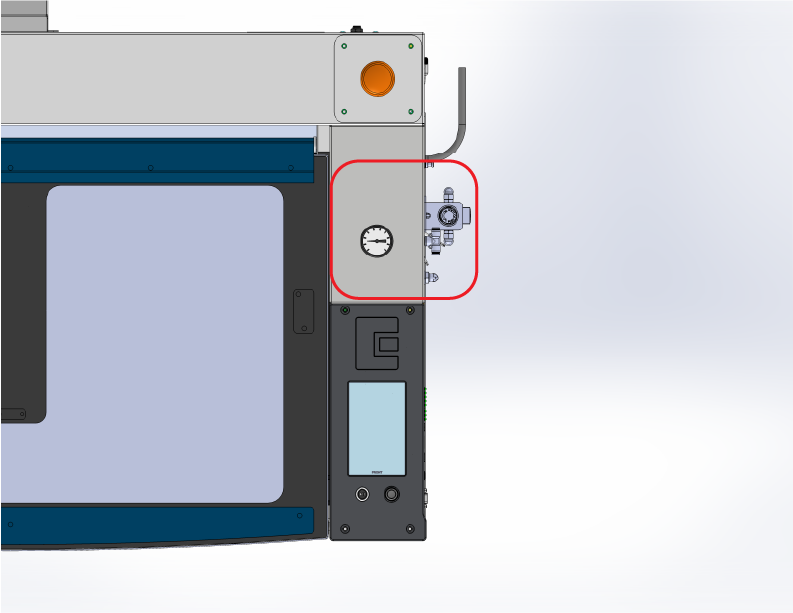
-
Sélectionnez CO2 .
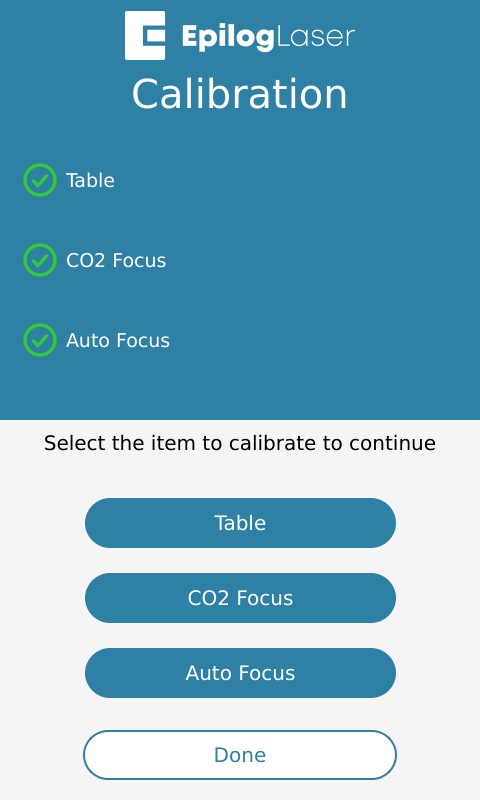
-
Cliquez sur Continuer.
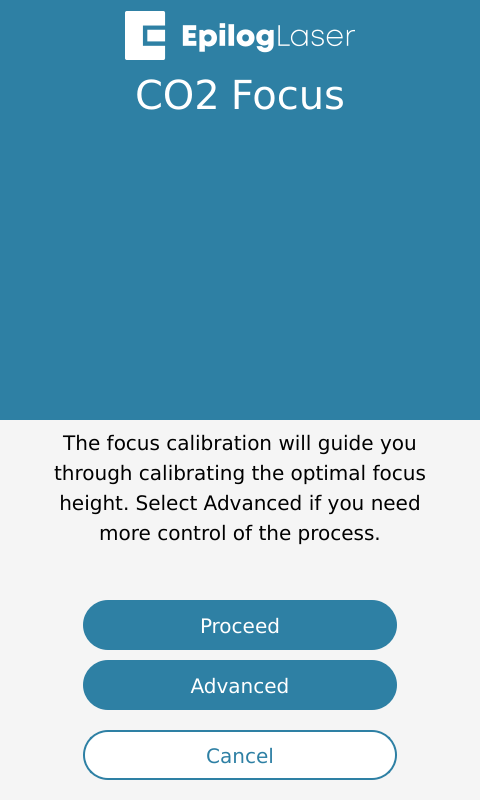
-
Sélectionnez Standard.
Remarque : utilisez l'objectif à hauteur focale standard. Les objectifs accessoires, tels que l'objectif 4 pouces pour la découpe de matériaux plus épais, nécessitent l'Workflow avancé.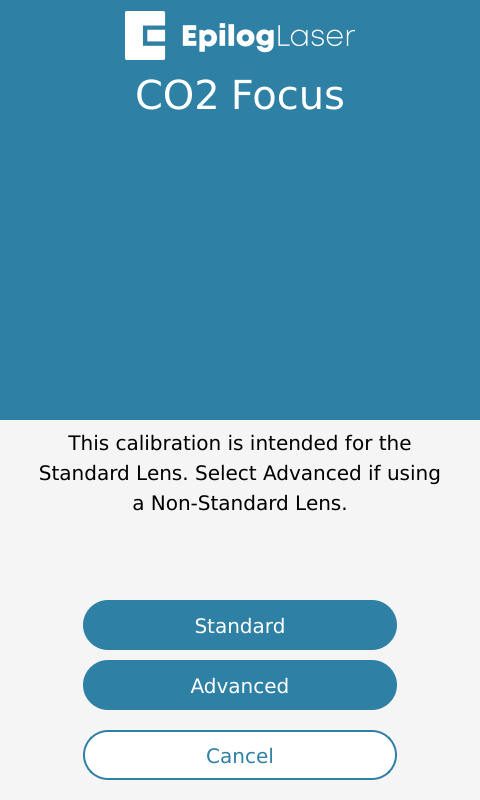
-
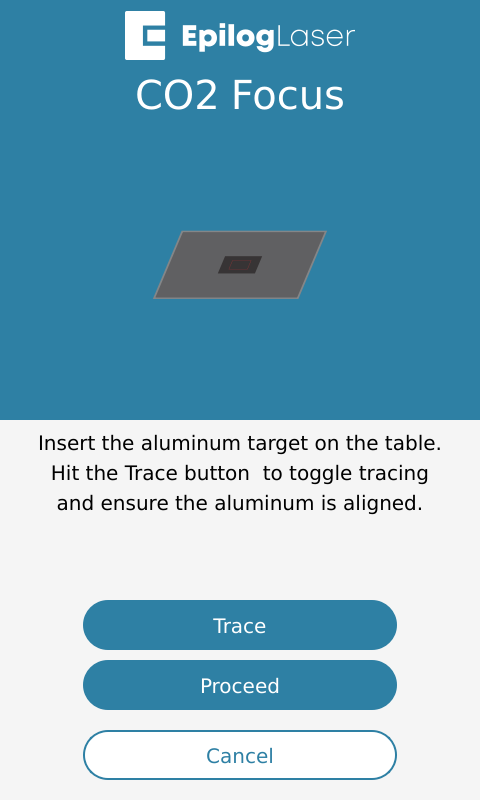
Insérez un morceau d'aluminium anodisé dans la machine et appuyez sur Trace.
Remarque : utilisez de l'aluminium anodisé d'une épaisseur de 0,025 pouce, le même matériau que celui utilisé pour le calibrage de l'appareil photo et le travail de démonstration par défaut.
-
Assurez-vous que le matériau est positionné directement sous le contour de la trace, puis cliquez sur Continuer.
-
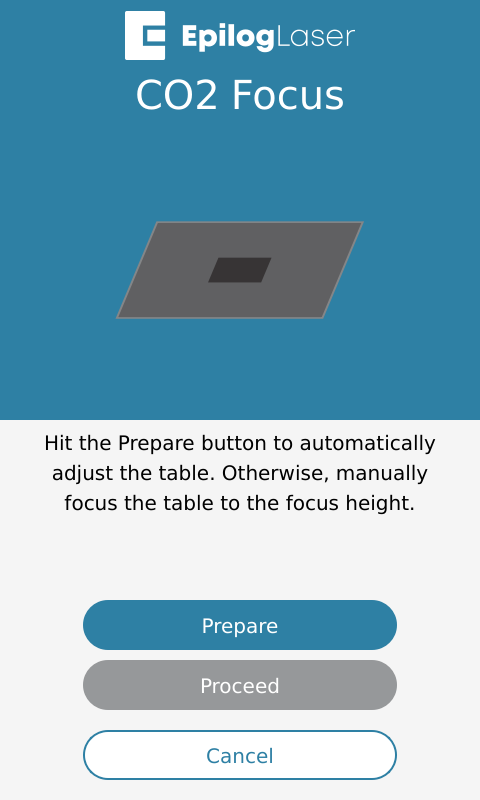
Appuyez sur Préparer, puis cliquez sur Continuer.
-
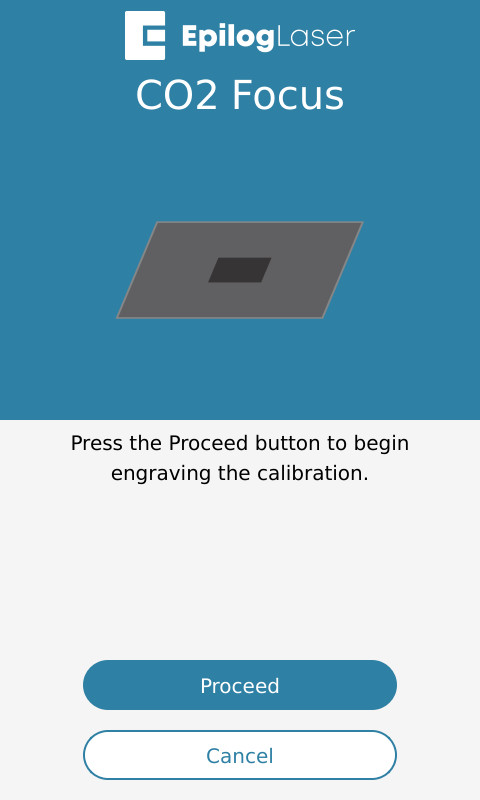
Cliquez sur Continuer pour lancer la tâche.
-
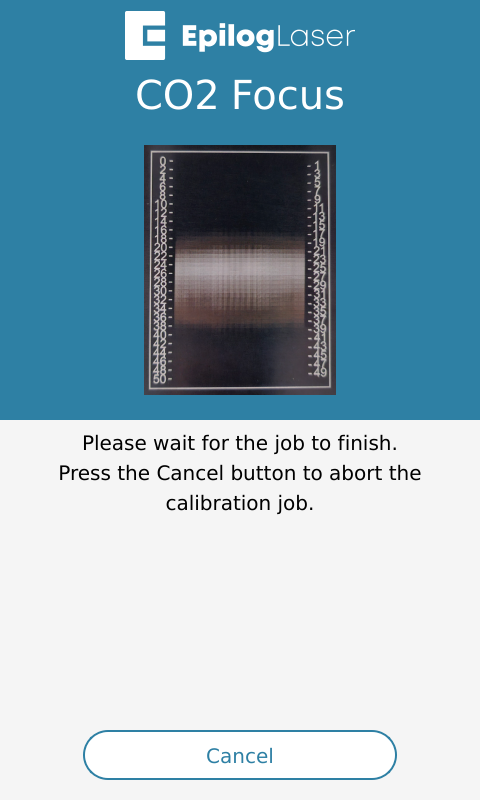
Attendez que la tâche soit terminée.
-
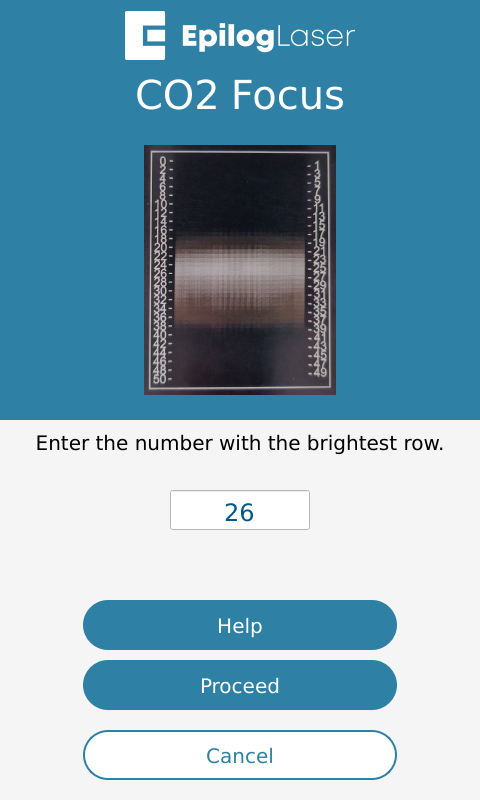
Trouvez le numéro correspondant à la marque la plus brillante sur la gravure test et entrez-le.
-
Le calibrage de la mise au point est maintenant terminé.
Flux de travail avancé
Le flux de travail avancé est disponible pour les utilisateurs qui ne parviennent pas à mener à bien le processus d'étalonnage standard, qui utilisent un objectif accessoire (tel qu'un objectif 4 pouces) ou qui préfèrent une méthode d'étalonnage plus manuelle et traditionnelle. Ce flux de travail offre un contrôle et une flexibilité accrus, vous permettant de saisir manuellement les paramètres de mise au point et d'exécuter des procédures d'étalonnage personnalisées. Il est idéal pour les utilisateurs expérimentés ou dans les situations où l'assistant standard ne fournit pas les résultats souhaités.
Vous commencerez par sélectionner vos propres réglages de vitesse et de puissance, en saisissant l'épaisseur du matériau et en plaçant votre matériau d'essai dans la machine. Pendant le travail d'étalonnage, le laser effectuera une gravure 2X2 pendant que vous soulèverez et abaisserez manuellement le plateau. En ajustant soigneusement la hauteur de mise au point en temps réel, vous pouvez identifier la position qui produit la marque la plus brillante. Cette méthode permet d'ajuster avec précision le point de mise au point, ce qui la rend particulièrement utile pour les lentilles non standard.