カラーマネジメント設定CorelDRAW X5、X6、X7 CorelDRAW で、彫刻のピクセル化を防ぐために、カラーマネジメント設定をどのように調整すればよいですか? 一部のユーザーから、CorelDRAW を使用する際に彫刻結果が思わしくないという報告が寄せられています。これは、特定のカラーマネジメント設定が原因であると考えられます。この設定により、黒色を使用する場合やカラーマッピング機能を使用する場合に、出力結果が「ピクセル化」してしまうことがあります(下の画像を参照)。この問題は、(...)を行うことで解決できます。
印刷マージ機能を使用した複数の名前入りバッジのレイアウト作成 プリントマージ機能を使って、名札レイアウトのPhotoLaser Plusファイルを作成するにはどうすればよいですか? 私たちによく寄せられる質問の一つに、ネームバッジのレイアウトに関するものがあります。一見簡単そうに見えますが、複数のネームバッジを素早く作成する方法を見つけるのは、意外と厄介な問題になりがちです。PhotoLaser Plusを使い始めてから、このソフトウェアの大きな利点の一つは、その優れた(…)機能にあると気づきました。
レーザーによる火災の危険性を低減する レーザーが火災の危険にさらされないようにするには、どうすればよいですか? この記事では、レーザーの使用に伴う火災の危険性を低減するための推奨事項について解説します。レーザーシステムは高強度の光ビームを使用しており、彫刻、マーキング、または切断の対象となる素材に接触すると、極めて高い温度を発生させる可能性があります。素材によっては極めて引火性が高く、(...)
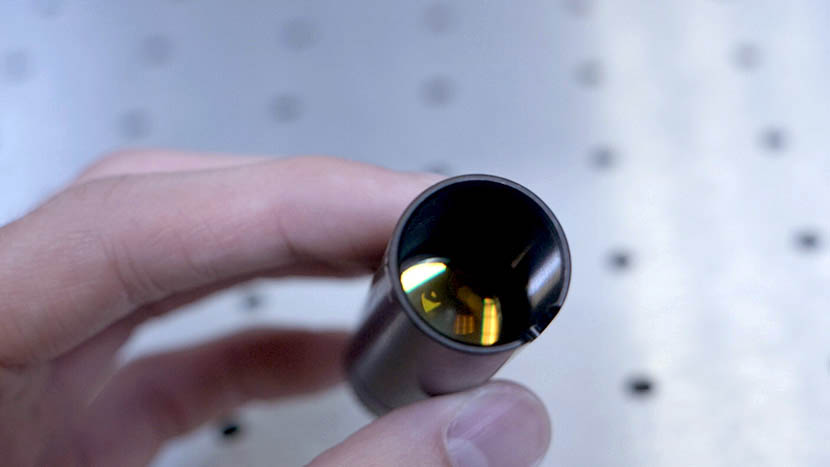
フォーカスレンズ入門 レーザーの集光レンズはどのように機能するのでしょうか? このテクニカルライブラリの記事では、フォーカスレンズの目的や、さまざまなプロジェクトにおいて異なるサイズのレンズを使用する際のガイドラインについて解説しています。フォーカスレンズにはどのような役割があるのでしょうか?レーザー管から放出されるlaser beam の直径は、通常、約1/4インチ(240千分の一)です。これは(...)
「センター・センター」と「カスタムセンター」の彫刻 アートワークを中央に配置するためのプリセット位置設定や、オフセットされたグラフィックを中央に配置するテクニックについて学びましょう。 「中央配置」の使用方法 Epilog Laser ダッシュボードでは、「中央彫刻」機能をさまざまな方法で利用できます。 コースターの中央に彫刻したいロゴを例に挙げてみましょう。Epilogダッシュボードで、「詳細」タブを選択します。 「中心点」の横に、すべてのリストが表示されます(...)
ドライバーおよびファームウェアのダウンロード お使いのレーザー用の最新のドライバーとファームウェアはどこからダウンロードできますか? Epilog Laserの最新ドライバーおよびファームウェアは、www.epiloglaser.com/support/drivers/ からダウンロードできます。新しいドライバーがリリースされた際に最新情報を受け取りたい場合は、同ページにある「ドライバー通知メーリングリスト」に登録してください。
ロータリーアタッチメントの最大直径 ロータリーアタッチメントに取り付け可能な最大直径/長さはどれくらいですか? 各システムにおけるロータリーアタッチメントに装着可能な最大直径 EpilogZing 24:5.25インチ(133mm) Epilog Mini 18:3インチ(76mm) Epilog Mini 24:5インチ(127mm) EpilogHelix :8インチ(203mm) Fusion 32: 10.75″ (273 mm) Fusion 40: 10.75″ (273 mm)Fusion M2 32: 10.25″ (260 mm)Fusion M2 40: (...)
アクリルから粘着シートを剥がす 粘着シートの裏紙を簡単に剥がす方法のちょっとしたコツ。 裏面のスプレー処理 粘着裏面に「ピュア・シトラス」の芳香剤をスプレーし、30秒間そのままにしておきます。裏面の剥がし これで、アクリルから粘着裏面を素早く簡単に剥がせるはずです。拭き取り 残った残留物を拭き取れば、彫刻や(…)の準備が整います。
レーザー彫刻用の3D球体デザインの作成 AdobeIllustratorの「3D Revolve」機能を使って、球体のような外観を作成します。 アートワークの設定 ここでは、3Dの球体デザインに変換するために、オフセットグリッドパターンとして複製した雪の結晶のデザインを用意しています。デザインを選択し、「シンボル」タブにドラッグします。 デザインに名前を付ける そして、エクスポート形式を「グラフィック」に設定します。(...)を削除します。
IRISカメラを使ってアートワークを正確に配置する 数分で、グラフィックをナイフの刃の形に合わせる方法を学びましょう。 図案の設定 ここでは、ナイフの刃に彫刻したい図案を用意しています。これはカメラを使用して行うことができます。「Laser Dashboard 」では、カメラを使用して、レーザー内にセットされたナイフの刃を確認できます。 まず、「背景画像をコピー (...)」をクリックして開始します。
「印刷マージ」機能を使用して、複数の項目をカスタマイズする CorelDRAW の「印刷マージ」機能の使い方を学び、複数のアイテムを簡単に区別して一度に彫刻する方法を習得しましょう。 データのインポート ここでは、プリントマージ機能を使用して、レーザーで刻印およびカットを行う一連の名札を作成します。まず、名前のリストを読み込む必要があります。「ファイル」>「プリントマージ」>「プリントマージの作成/読み込み」を選択します。「ファイルのインポート」をクリックし、.csv、.rtf、または (...) ファイルの保存場所を指定します。
余白を使って彫刻のプレビューを表示する このテクニックを使って、彫刻の仕上げを素早く微調整しましょう。 役立つヒントとして、Epilogダッシュボードの余白機能を使って彫刻のプレビューを行い、写真の画質が最適になるように確認する方法をご紹介します。 アートワークの準備 この写真を木製のプレートに彫刻します。 まず、PhotoLaser Plusで写真を加工します。 (...)