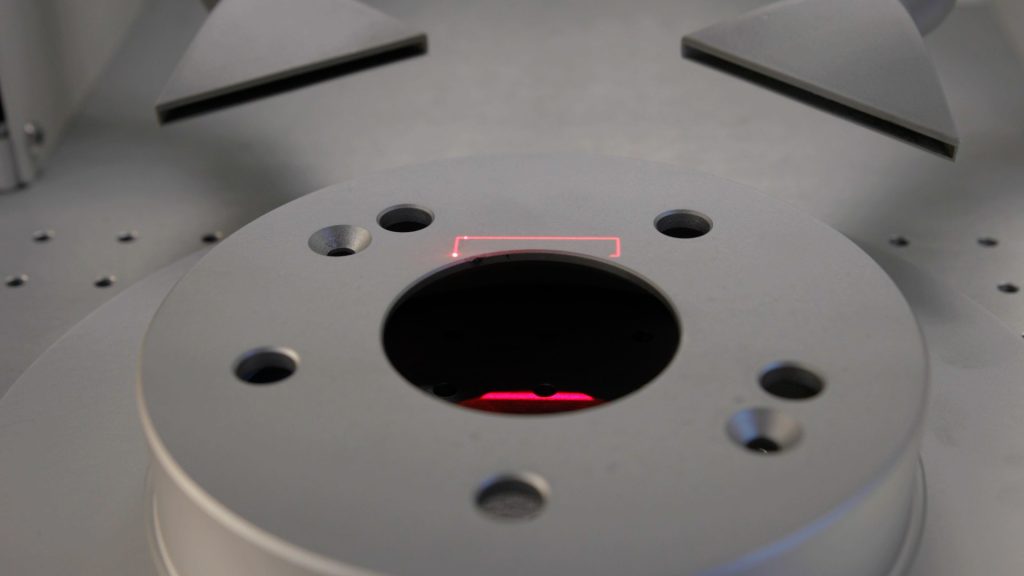
カスタム形状のアートワークの作成 Epilog Laser ダッシュボードを使用して、独自の形状のアートワークを作成する方法をご紹介します。 レーザーのテーブルに部品を置き、独自の形状のアートワークの作成を始めましょう。次に、フォーカスメニューを使用して部品にピントを合わせます。赤いドットポインターが垂直線と重なれば、部品にピントが合っています。このチュートリアルでは、CorelDraw を (...)
彫刻の修正を素早く行う方法 Epilog社のIRISカメラを使って、彫刻の深さを増したり、彫刻の仕上がりを向上させたりしましょう! テキストを分離する この最初の彫刻は良い仕上がりですが、テキスト部分の彫り込みがもう少し深ければさらに良くなります!テキストを分離することで、仕上がりを改善できます。カメラをオフにします。アートワークのグループを解除します。テキストを選択し、「選択範囲で分離」を選択します。これで2つのプロセスが表示されます。写真プロセスをオフにします。設定(...)を調整します。
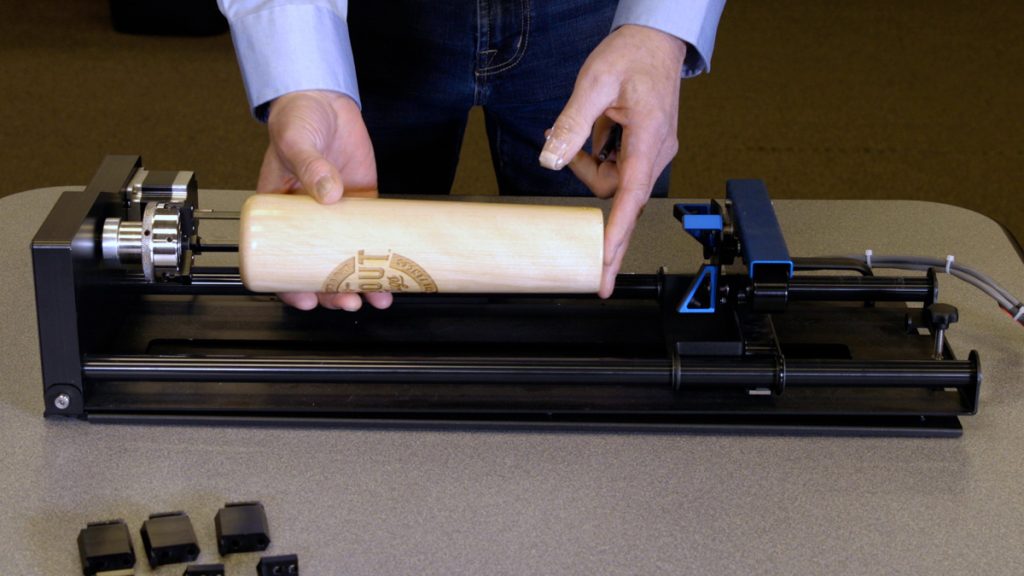
3ジョーチャック用ロータリーアタッチメントの使用方法 3ジョーチャック式のロータリーアタッチメントは、円筒形の物体のマーキングや彫刻を行うための、非常に汎用性の高いツールです。 3ジョーチャックの取り付け 作業を始める前に、3ジョーチャック用回転アタッチメントを取り付けるために、レーザーテーブルを十分に低い位置まで下げる必要があります。テーブルが十分に低くなったら、機械の電源を切ってください。彫刻を行う予定のシリンダーの直径を測定し、記録しておきます。その後(...)
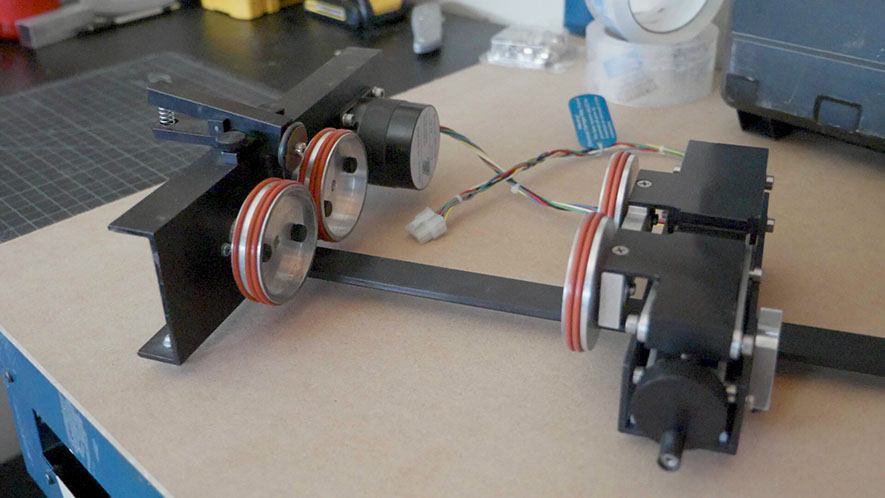
リムドライブ式ロータリーアタッチメントの取り付け お使いの機械用リムドライブ式ロータリーアタッチメントの取り付けおよび取り外し方法をご確認ください。 リムドライブ式ロータリーアタッチメントの取り付け リムドライブ式ロータリーアタッチメントの取り付けを始める前に、機械の電源プラグが差し込まれており、電源が入っていることを確認してください。次に、機械のテーブルが垂直な位置にあることが確認できるよう、機械のフロントドアを開けることをお勧めします。コントロールパネルで、(...)を押してください。
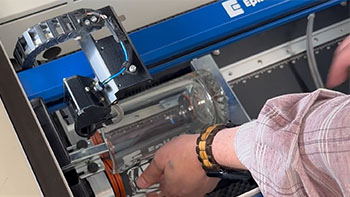
リム式ロータリーアタッチメントの使用方法 ここでは、「リムドライブ・ロータリーアタッチメント」を使用してガラスマグをカスタマイズする手順をご説明します。 リム式ロータリーアタッチメントの取り付け リム式ロータリーアタッチメントを取り付けるには、テーブルを下げ、機械の電源を切ります。 ロータリーアタッチメントをテーブルの左上隅に置きます。ベッドの右上隅にある機械のプラグにアタッチメントを取り付けます。 機械の電源を入れ直します。 (...)
「センター・センター」と「カスタムセンター」の彫刻 アートワークを中央に配置するためのプリセット位置設定や、オフセットされたグラフィックを中央に配置するテクニックについて学びましょう。 「中央配置」の使用方法 Epilog Laser ダッシュボードでは、「中央彫刻」機能をさまざまな方法で利用できます。 コースターの中央に彫刻したいロゴを例に挙げてみましょう。Epilogダッシュボードで、「詳細」タブを選択します。 「中心点」の横に、すべてのリストが表示されます(...)
余白を使って彫刻のプレビューを表示する このテクニックを使って、彫刻の仕上げを素早く微調整しましょう。 役立つヒントとして、Epilogダッシュボードの余白機能を使って彫刻のプレビューを行い、写真の画質が最適になるように確認する方法をご紹介します。 アートワークの準備 この写真を木製のプレートに彫刻します。 まず、PhotoLaser Plusで写真を加工します。 (...)
Epilog Software Suite でのカラーマッピングの使用方法 設定の異なる複数のパスを作成することで、時間を節約できます。 Epilogダッシュボードを使えば、カラーマッピングは簡単です。カラーマッピング用のアートワークを準備します。このファイルでは、赤い数字にスコアラインを入れ、青い輪郭線を切り抜くことにします。アートワークの準備ができたら、ファイルをレーザーに印刷します。すべてが1回の処理で完了しました(...)
ジグを使って、後でカスタマイズできるようにアイテムに下彫りを行う ジグを使って、よく行うレーザー彫刻プロジェクトの作業時間を短縮する方法をご紹介します。 アートワークの設定 ここでは、4冊の革製ノートに下彫りを行うための治具を作成しています。 後で、それぞれに名前を刻印する予定です。 赤い線は、治具で切り抜くノートの輪郭です。左上隅に矢印を彫り込むので(...)
PhotoLaser Plus の使用方法 PhotoLaser Plus を使って、彫刻用の写真を素早く準備する方法をご紹介します。 写真の準備 まず、PhotoLaser Plusに写真をインポートします。「ファイル」メニューから「インポート」を選択します。次に、写真を選択します。作業領域をクリックして、写真を配置します。続いて、彫刻対象物に合わせて画像のサイズを変更します。この例では、彫刻対象物のサイズは6インチ×(...)です。
都市地図の作成 (Illustrator) AdobeIllustrator を使用して、都市地図のカットや彫刻用のアートワークを調達・準備する方法について学びましょう。 都市地図の画像取得 まずは snazzymaps.com にアクセスし、レーザー彫刻やレーザーカット用のカスタム都市地図を作成しましょう。アカウントの作成は必須ではありませんが、顧客や友人のためにさまざまな地図を作成したい場合は、登録することで地図の位置情報を保存できるようになります(…)
都市地図の作成 (CorelDRAW) CorelDRAW を使用して、都市地図のカットや彫刻用のアートワークを入手・準備する方法をご紹介します。 都市地図の画像取得 まずは snazzymaps.com にアクセスし、レーザー彫刻やレーザーカット用のカスタム都市地図を作成しましょう。アカウントの作成は必須ではありませんが、顧客や友人のためにさまざまな都市地図を作成したい場合は、登録することで地図を保存できるようになります(...)