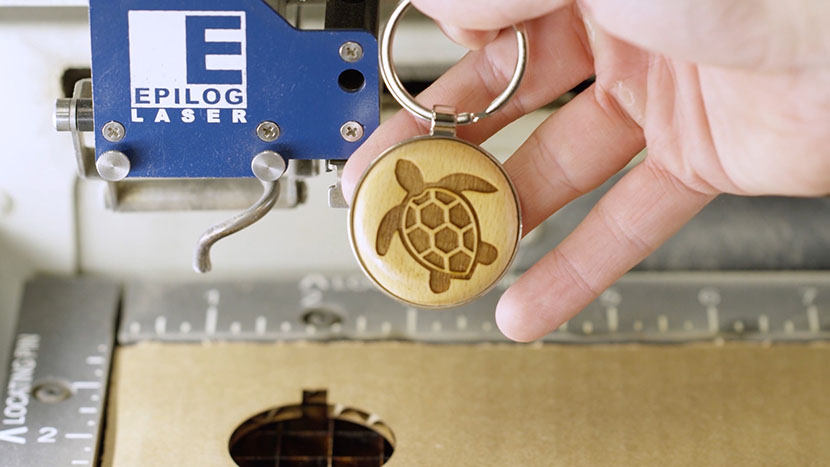
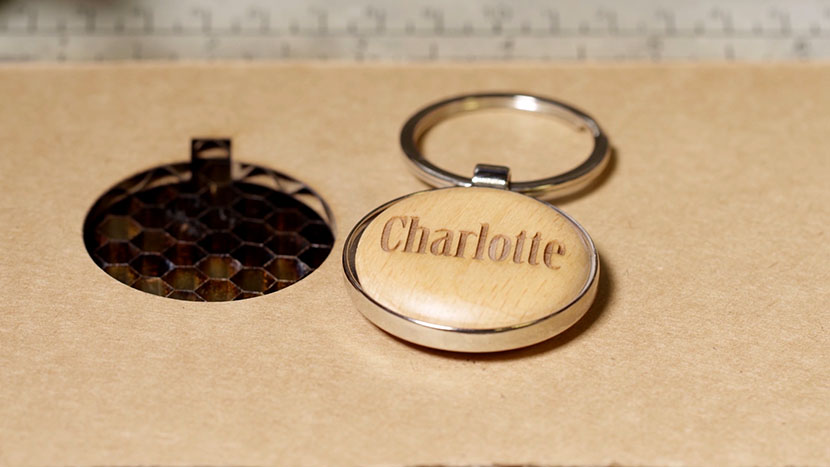
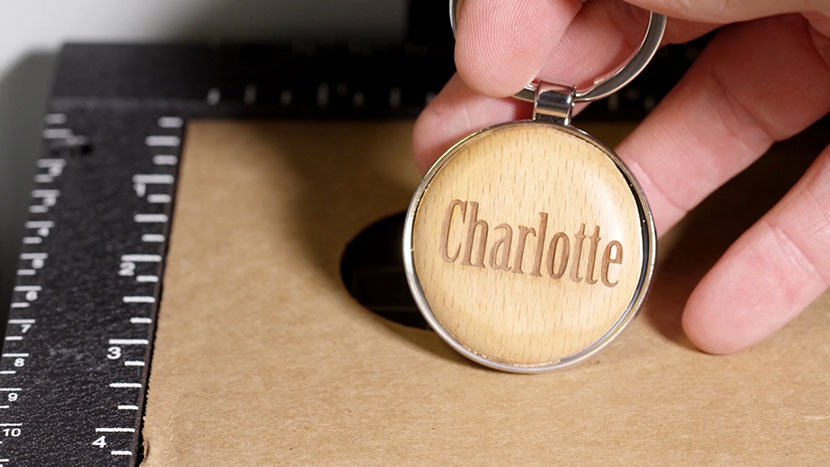
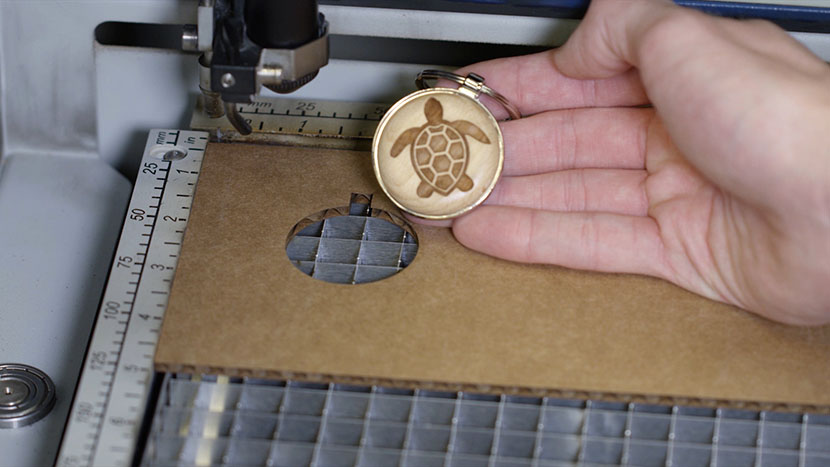
木製キーホルダー 両面キーホルダーと治具を使って、あなたのスキルをさらに一歩高めましょう。 ページの設定 まず、CorelDRAW で新しいファイルを作成します。ウェルカム画面の「Get Started」オプションをクリックし、次に「New Document」ボタンをクリックします。ショートカットキーの Ctrl + N を使って新しいドキュメントを開くこともできます。 次に、ページの内容を入力します (...)
木製キーホルダー 両面キーホルダーと治具を使って、あなたのスキルをさらに一歩高めましょう。 ページの設定 まず、CorelDRAW で新しいファイルを作成します。ウェルカム画面の「Get Started」オプションをクリックし、次に「New Document」ボタンをクリックします。ショートカットキーの Ctrl + N を使って新しいドキュメントを開くこともできます。 次に、ページの内容を入力します (...)
木製キーホルダー 両面キーホルダーと治具を使って、あなたのスキルをさらに一歩高めましょう。 ページの設定 まず、CorelDRAW で新しいファイルを作成します。ウェルカム画面の「Get Started」オプションをクリックし、次に「New Document」ボタンをクリックします。ショートカットキーの Ctrl + N を使って新しいドキュメントを開くこともできます。 次に、ページの内容を入力します (...)
木製キーホルダー 両面キーホルダーと治具を使って、あなたのスキルをさらに一歩高めましょう。 ページの設定 まず、新しいファイルを作成します。「ウェルカム」画面で「新規ドキュメント」ボタンを選択します。Ctrl + N キーを押しても、新しいドキュメントを作成できます。次に、ページのサイズを入力します。ページの幅に 4 インチ、高さに 4 インチを入力し、(...)
木製キーホルダー 両面キーホルダーと治具を使って、あなたのスキルをさらに一歩高めましょう。 ページの設定 まず、新しいファイルを作成します。「ウェルカム」画面で「新規ドキュメント」ボタンを選択します。Ctrl + N キーを押しても、新しいドキュメントを作成できます。次に、ページのサイズを入力します。ページの幅に 4 インチ、高さに 4 インチを入力し、(...)
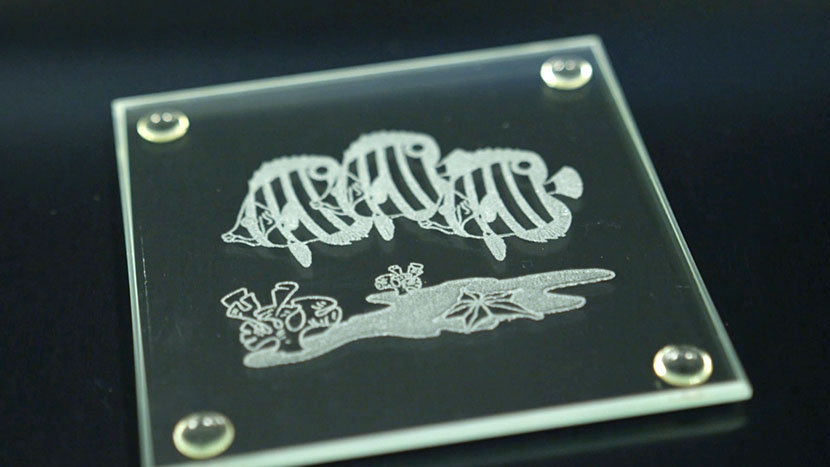
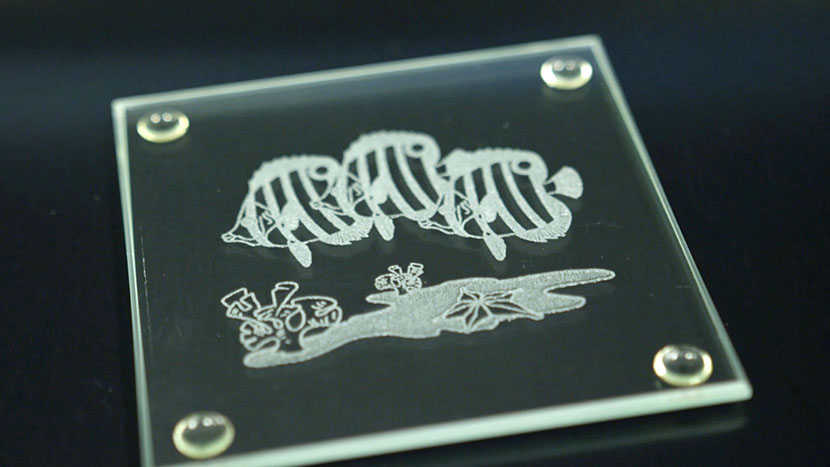
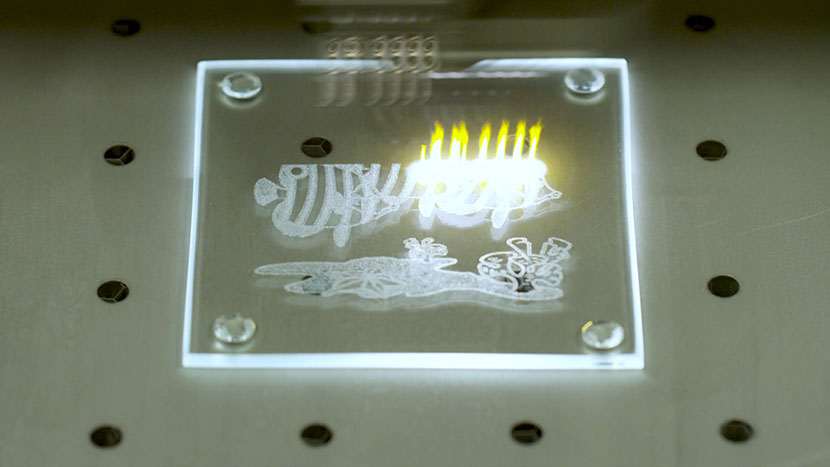
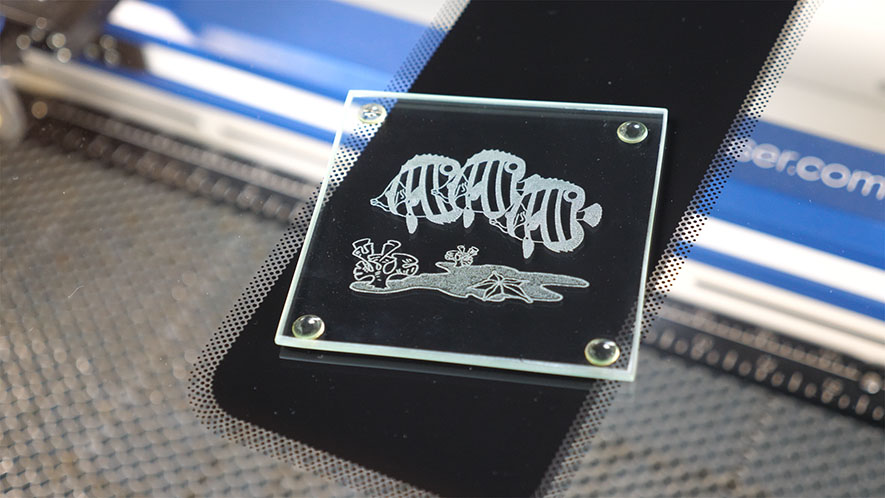
ガラス製コースター ガラスエッチングの基本を身につけましょう。 ページの設定 まず、CorelDRAW で新しいファイルを作成します。ウェルカム画面の「Get Started」オプションをクリックし、次に「New Document」ボタンをクリックします。ショートカットキーの Ctrl + N を使って新しいドキュメントを開くこともできます。次に、ページのサイズを入力します。入力してください (...)
ガラス製コースター ガラスエッチングの基本を身につけましょう。 ページの設定 まず、CorelDRAW で新しいファイルを作成します。ウェルカム画面の「Get Started」オプションをクリックし、次に「New Document」ボタンをクリックします。ショートカットキーの Ctrl + N を使って新しいドキュメントを開くこともできます。次に、ページのサイズを入力します。入力してください (...)
ガラス製コースター ガラスエッチングの基本を身につけましょう。 ページの設定 まず、CorelDRAW で新しいファイルを作成します。ウェルカム画面の「Get Started」オプションをクリックし、次に「New Document」ボタンをクリックします。ショートカットキーの Ctrl + N を使って新しいドキュメントを開くこともできます。次に、ページのサイズを入力します。入力してください (...)
ガラス製コースター ガラスエッチングの基本を身につけましょう。 ページの設定 まずは新しいファイルを作成しましょう。「ウェルカム画面」の「はじめに」オプションをクリックし、次に「新規ドキュメント」ボタンをクリックします。ショートカットキーの Ctrl + N を使って新しいドキュメントを開くこともできます。次に、ページのサイズを入力します。「3.5」と入力して (...)
ガラス製コースター ガラスエッチングの基本を身につけましょう。 ページの設定 まずは新しいファイルを作成しましょう。「ウェルカム画面」の「はじめに」オプションをクリックし、次に「新規ドキュメント」ボタンをクリックします。ショートカットキーの Ctrl + N を使って新しいドキュメントを開くこともできます。次に、ページのサイズを入力します。「3.5」と入力して (...)
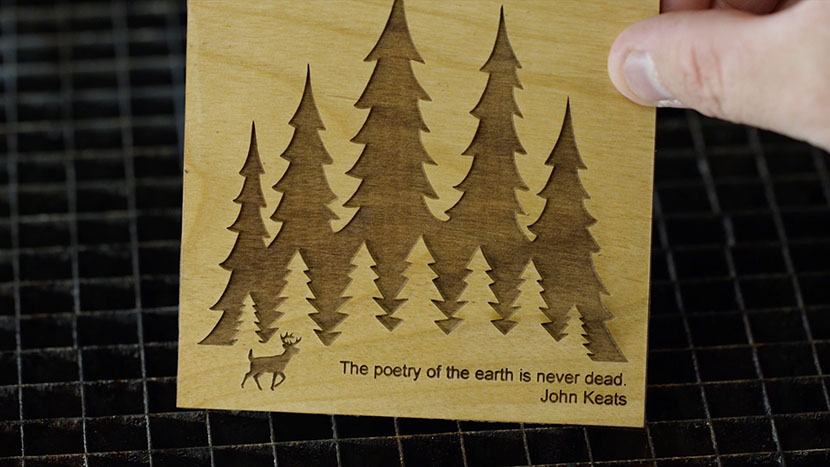
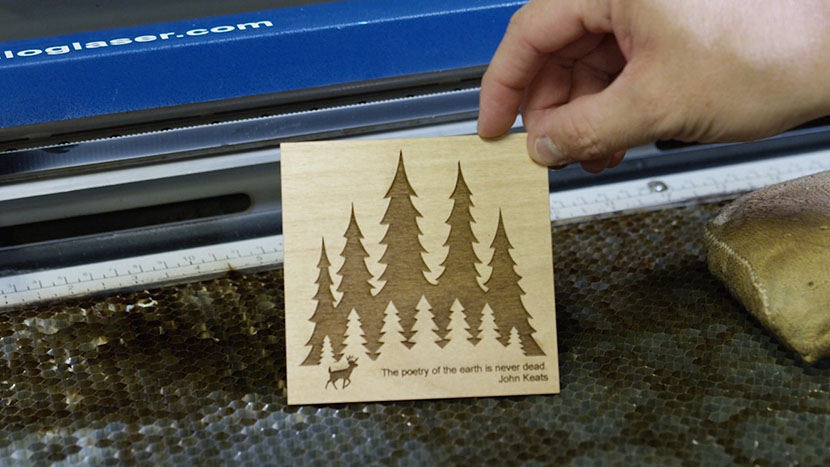
ウッド・スクエア まずは簡単な彫刻プロジェクトから始めてみましょう。 それでは、「Wood Square」のサンプル作成を始めましょう。「Wood Square」用のページ設定 まず、CorelDRAW で新しいファイルを作成します。画面上部のメニューバーにある「ファイル」をクリックします。次に、ドロップダウンリストから「新規」を選択します。次に、ページサイズを入力します。(...)
ウッド・スクエア まずは簡単な彫刻プロジェクトから始めてみましょう。 ページの設定 まず、CorelDRAW で新しいファイルを作成します。画面上部のメニューバーにある「ファイル」をクリックします。次に、ドロップダウンリストから「新規」を選択します。次に、ページのサイズを入力します。ページの幅に「4.5」インチ、高さに「4.5」インチを入力します。その後(...)