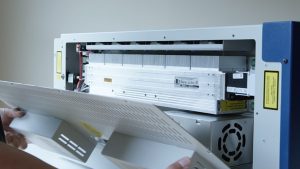
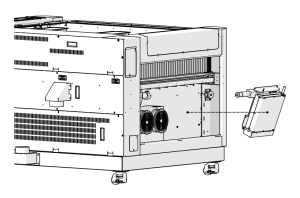
このガイドでは、Fusion Maker、Fusion Edge 、およびFusion Pro 24 、36のファイバーレーザーの交換方法について説明します。取り付け後、彫刻機のディスプレイからファイバーの供給設定を更新し、レーザーの位置合わせと焦点調整を行います。
必要な部品
- 交換用ファイバーレーザーアセンブリ(部品番号は出力ワット数によって異なります)
必要な道具
- 5/32インチの六角レンチ
- 7/64インチの六角レンチ
- プラスドライバー
ファイバーレーザーの安全性:彫刻機のパネルをすべて取り付けていない状態でファイバーレーザーを発射すると、重篤または永続的な傷害を負うおそれがあります。レキサン、ポリカーボネート、および一般的な度付き眼鏡では、ファイバーレーザーから目を保護することはできません laser beam 。すべてのパネルを取り付けていない状態でファイバーレーザーを発射しないでください。
安全第一:彫刻機の電源を切り、手順で指示があるまで再接続しないでください。
ファイバーレーザーによる除去
彫刻機の電源を切る
彫刻機をオフにしてください。
電源を切る
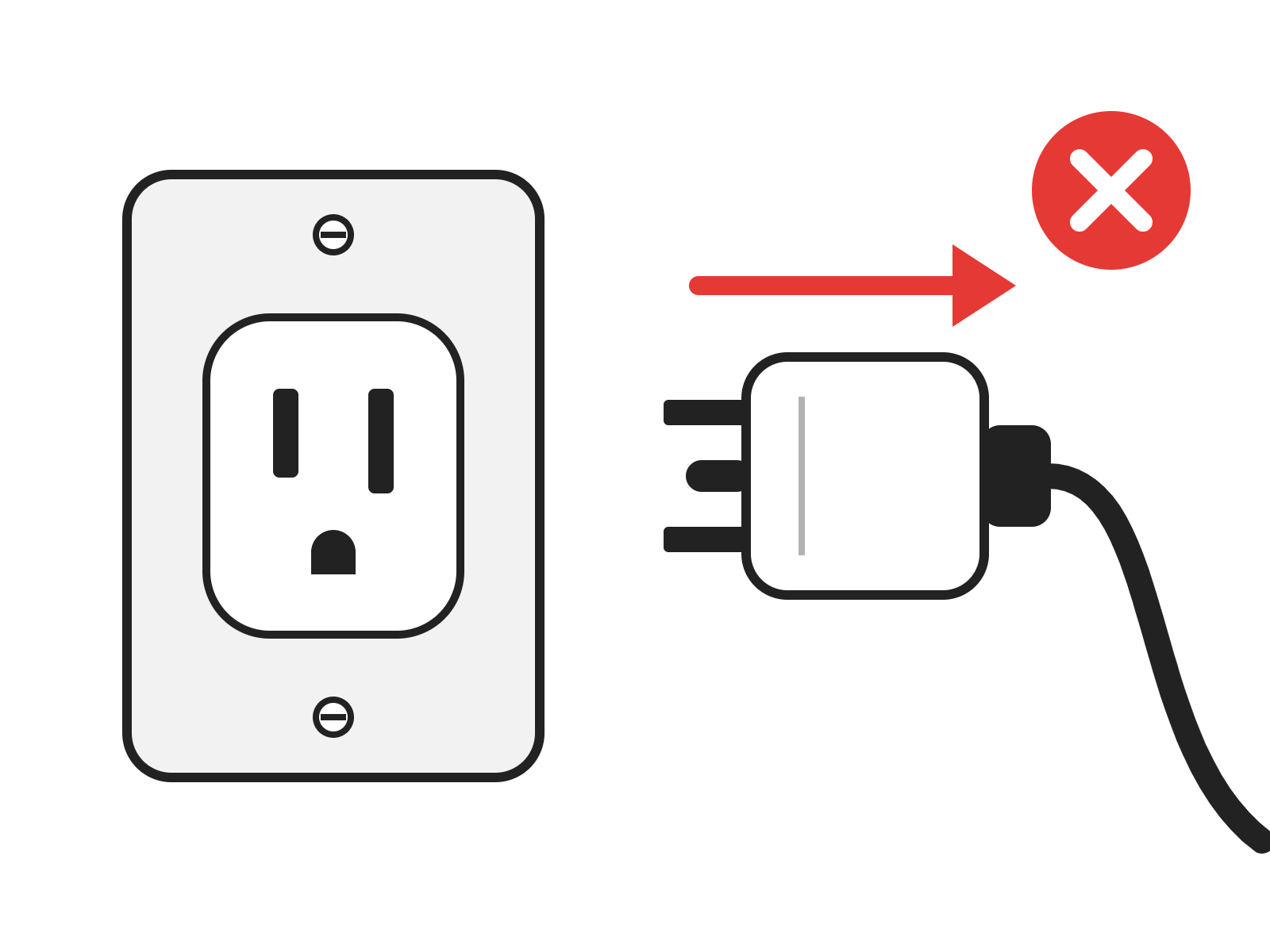
彫刻機の電源プラグをコンセントから抜いてください。
左側のパネルを取り外す
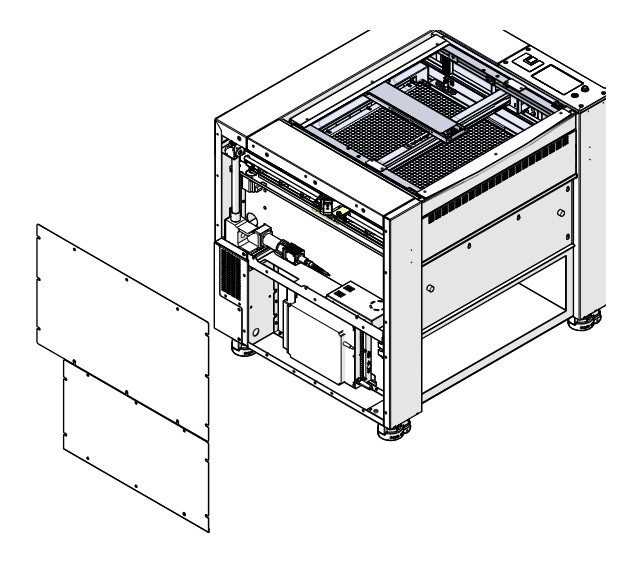
彫刻機の上部および左下のパネルを取り外し、ファイバーレーザーを露出させます。
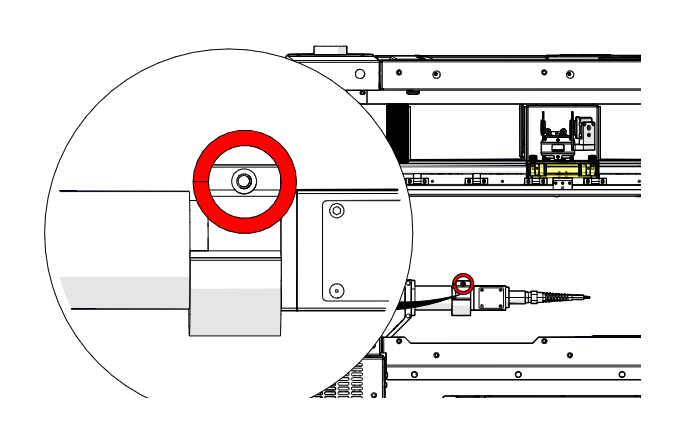
ヘッドクランプのネジを緩める
ファイバーレーザーヘッドのクランプにある7/64インチの六角ネジ(赤丸で囲まれた部分)を緩めてください。ただし、取り外さないでください。
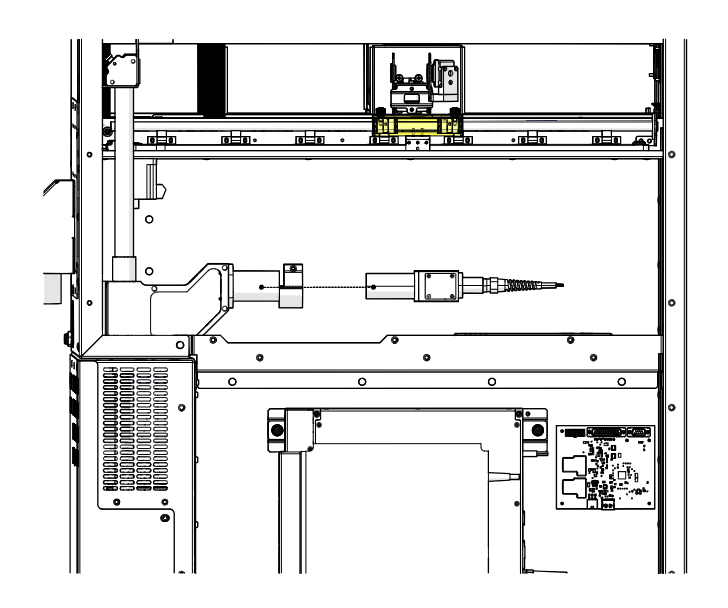
ファイバーレーザーヘッドを取り外す
ファイバーレーザーヘッドをヘッドクランプから取り外します。
重要:黄色の光ファイバーケーブルを半径2インチ(50 mm)未満で曲げないでください。破損する恐れがあります。
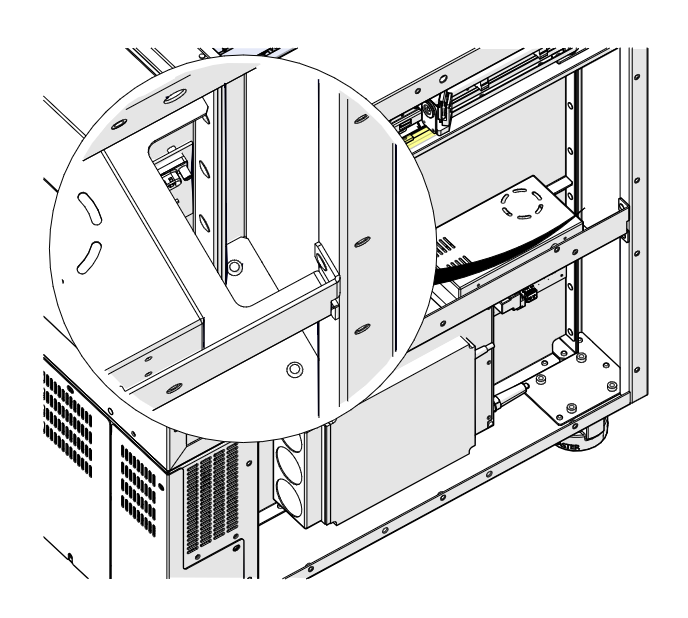
ファイバーヘッドを下げる
ファイバーレーザーヘッドアセンブリが装備されている機種では、それを彫刻機のシャーシにある切り欠きに通してください。ファイバーレーザーヘッドを彫刻機の下部フレームに載せてください。
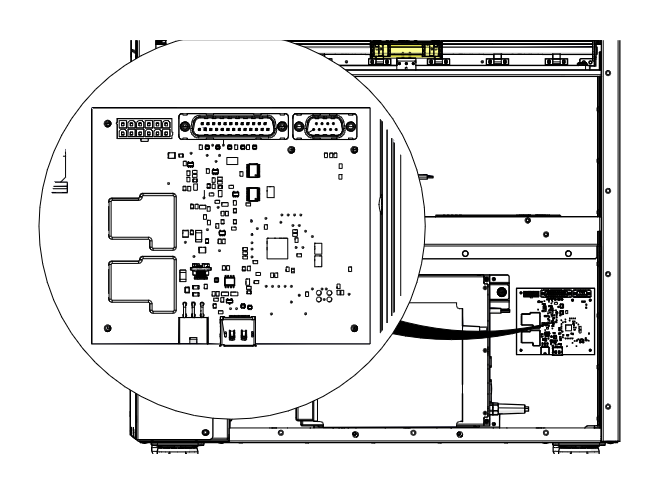
ハーネスの取り外し
ファイバーレーザーの電気ハーネスを、ファイバーレーザー基板から外してください。
固定ネジを緩める
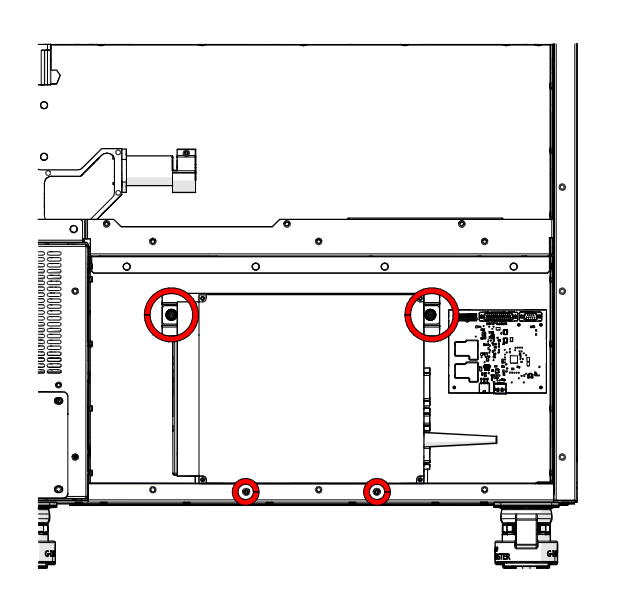
ファイバーレーザーアセンブリにある、緑色のキャップが付いた4本のプラスネジを緩めます。上部に2本、下部近くに2本あります(赤丸で囲まれた部分)。
ファイバーレーザーアセンブリを取り外す
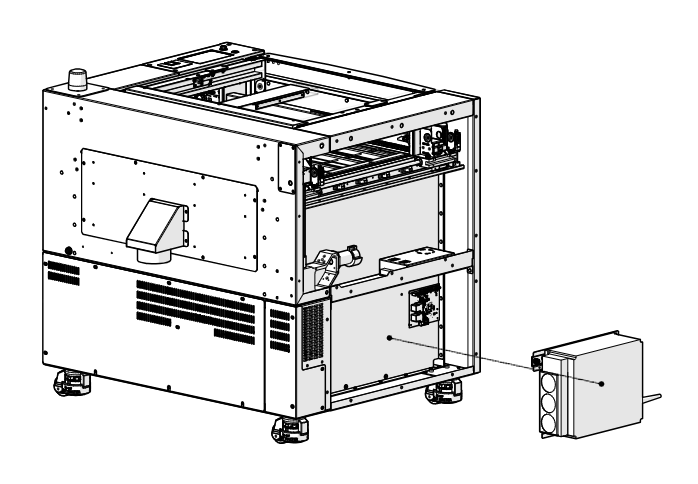
ファイバーレーザーアセンブリの上部を、彫刻機のシャーシからそっと引き離し、アセンブリを取り外してください。
ファイバーレーザーの設置
ファイバーレーザーアセンブリの設置
新しいファイバーレーザーアセンブリを彫刻機に設置してください。
固定ネジを締め付ける
ファイバーレーザーアセンブリにある、緑色のキャップが付いた4本のプラスネジを締め付けてください。
コネクトハーネス
ファイバーレーザーの電気ハーネスをファイバーレーザー基板に接続してください。
ファイバーヘッドを上げる
ファイバーレーザーヘッドが装備されている機種では、そのアセンブリを彫刻機シャーシの切り欠き部分から再び通して、ファイバーレーザーヘッドを彫刻機の中央フレームに載せてください。
重要:黄色の光ファイバーケーブルを半径2インチ(50 mm)未満で曲げないでください。破損する恐れがあります。
ファイバーレーザーヘッドの設置
ファイバーレーザーヘッドをヘッドクランプに取り付けます。
ヘッドクランプのネジを締める
ファイバーレーザーヘッドのクランプにある7/64インチの六角ネジを締め付けてください。
左側のパネルを取り付ける
彫刻機の上部および左下のパネルを取り付けます。
電源投入
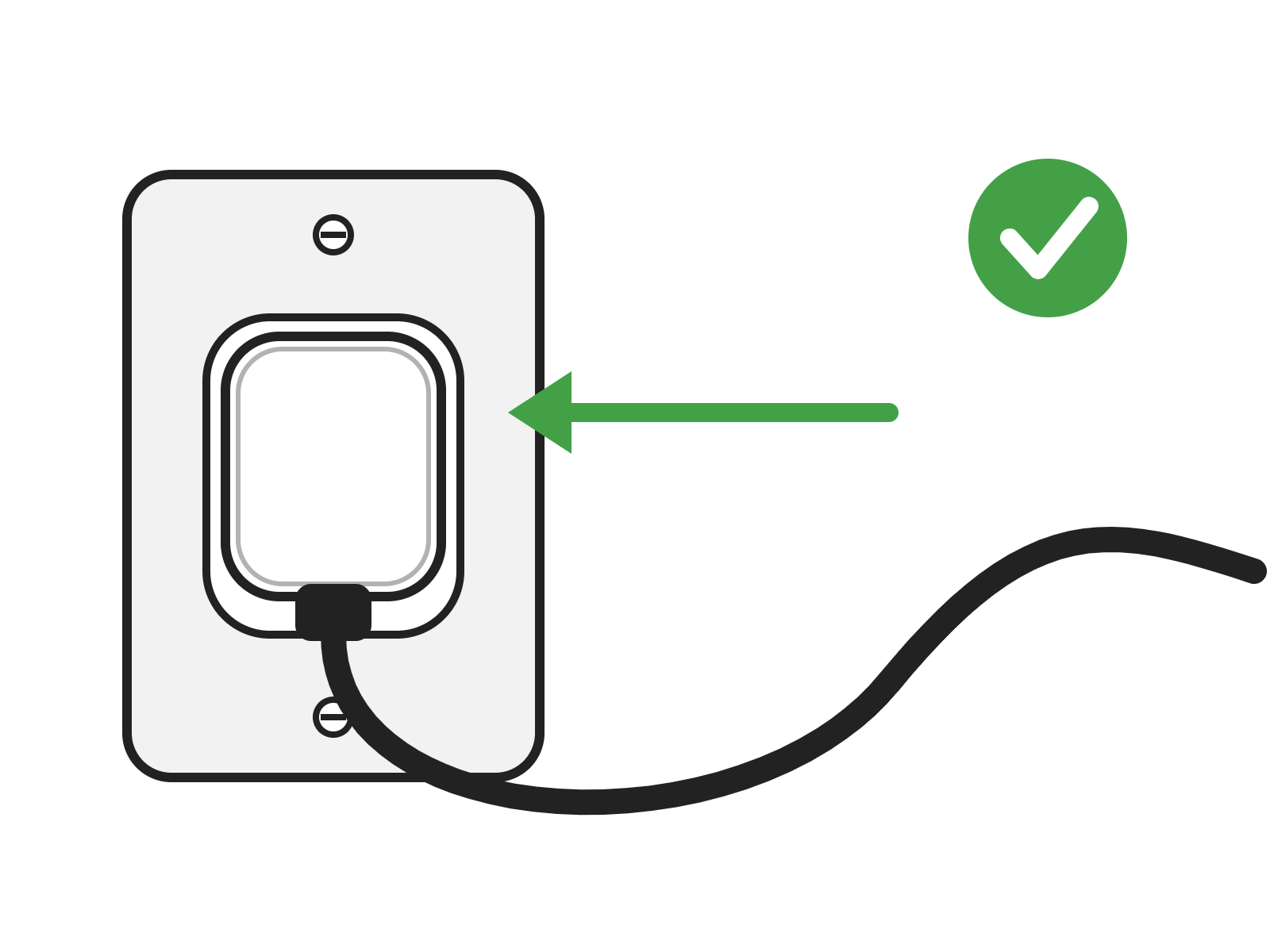
彫刻機を電源に再接続し、電源を入れてください。
ファイバーレーザーのプログラミング

設定メニューを開く
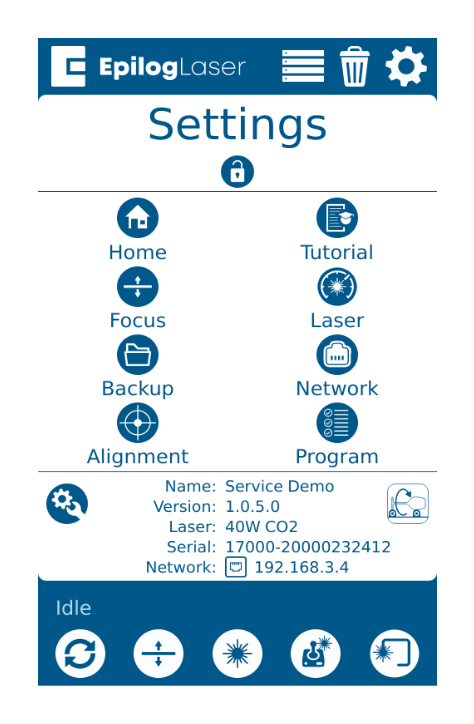
画面上で、右上隅にある歯車アイコンをタップして、「設定」メニューを開きます。
周辺機器の更新を開く
「プログラム」を押して、「周辺機器の更新」メニューを開きます。
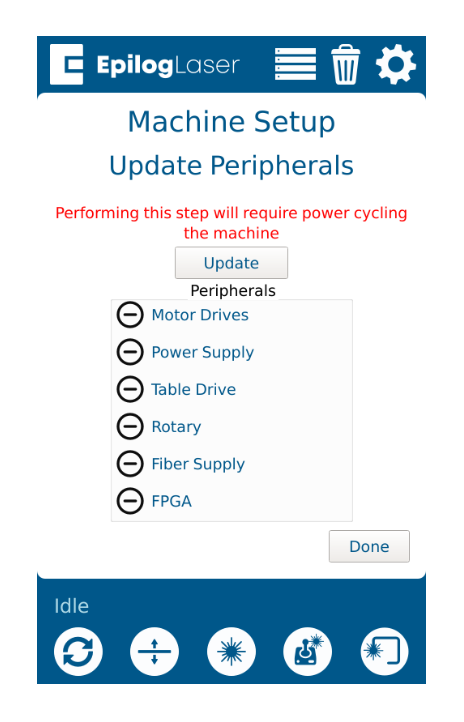
ファイバーの供給量を更新する
「Fiber Supply」を選択し、「Update」を押します。
更新を実行する
彫刻機にアップデートを実行させてください。アップデートが完了すると、彫刻機から再起動するよう促されます。
重要:アップデート中は彫刻機の電源を切らないでください。アップデートの実行中にディスプレイが消えることがありますが、これは正常な動作です。
指示が表示されたら再起動してください
彫刻機から再起動の指示が表示されたら、彫刻機の電源を入れ直してください。
位置合わせと較正
ファイバーレーザーを交換した後、ファイバーレーザーの位置合わせおよび焦点調整の手順を完了してください。