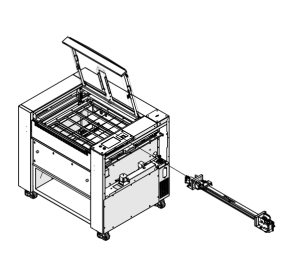
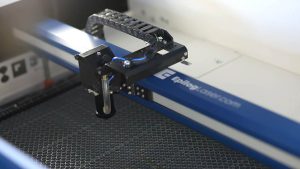
このガイドでは、Fusion Pro 32 および 48 の X 軸アセンブリ一式の交換方法について説明します。X 軸アセンブリには基板、カメラ、モーターが含まれているため、取り付け後は、ディスプレイからキャリッジカメラおよび彫刻機の周辺機器の設定を更新する必要があります。
必要な部品
- CS0400– X軸レールアセンブリ、32×20(Fusion Pro 32)
- CS1200– X軸レールアセンブリ、48×36(Fusion Pro 48 )
必要な道具
- 5/32インチおよび7/64インチの六角レンチ
- 5/16インチナットドライバー
- プラスドライバー
安全第一:パネルを取り外したり、内部部品に触れたりする前に、彫刻機の電源が完全に切れていること、および電源コードが抜かれていることを確認してください。
X軸アセンブリの取り外し
彫刻機の電源を切る
彫刻機をオフにしてください。
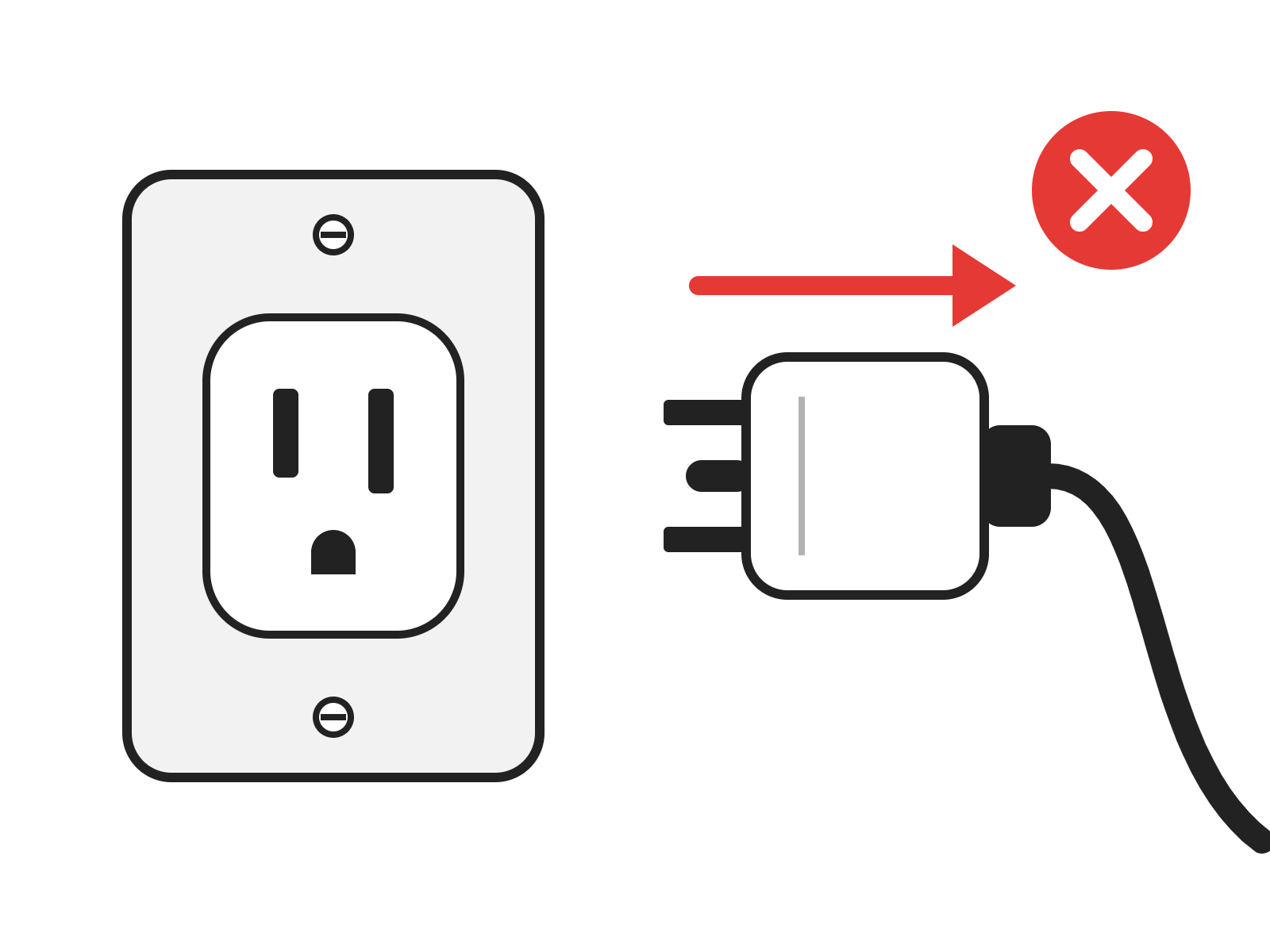
電源を切る
彫刻機の電源プラグをコンセントから抜いてください。
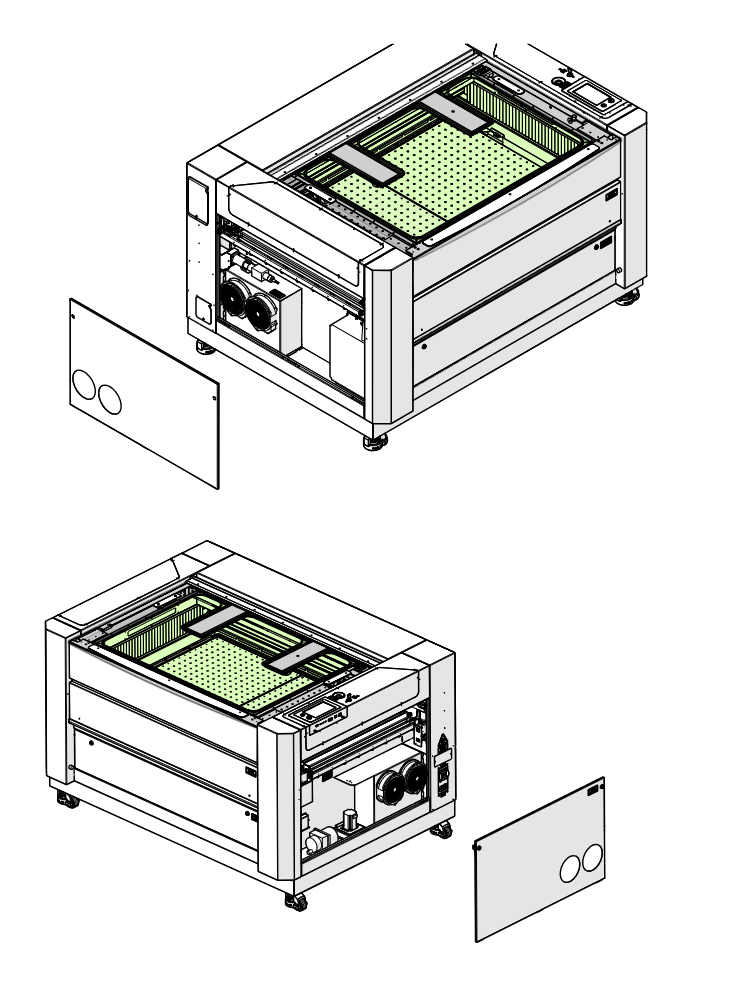
サイドパネルを取り外す
5/32インチのカムロックを緩めて、彫刻機の左右のパネルを取り外してください。
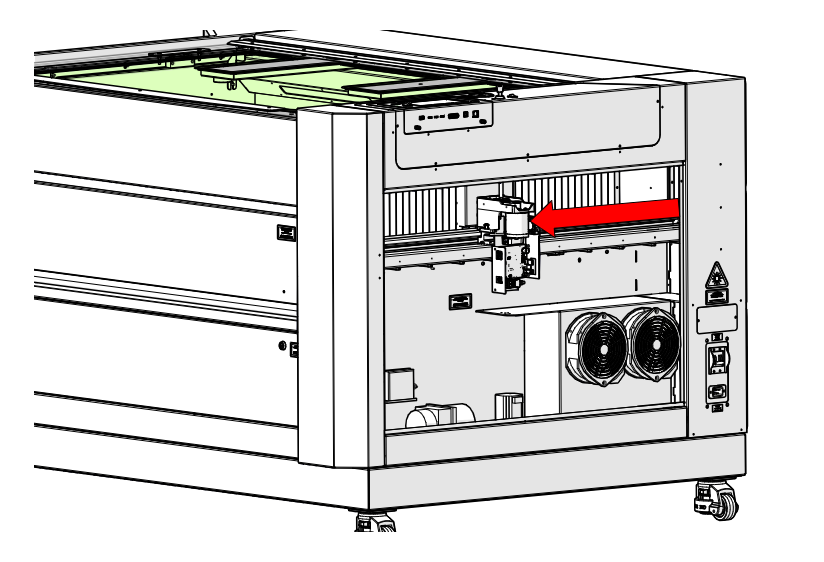
X軸アセンブリを中央に配置する
手動でX軸アセンブリを彫刻機の中央に移動させてください。
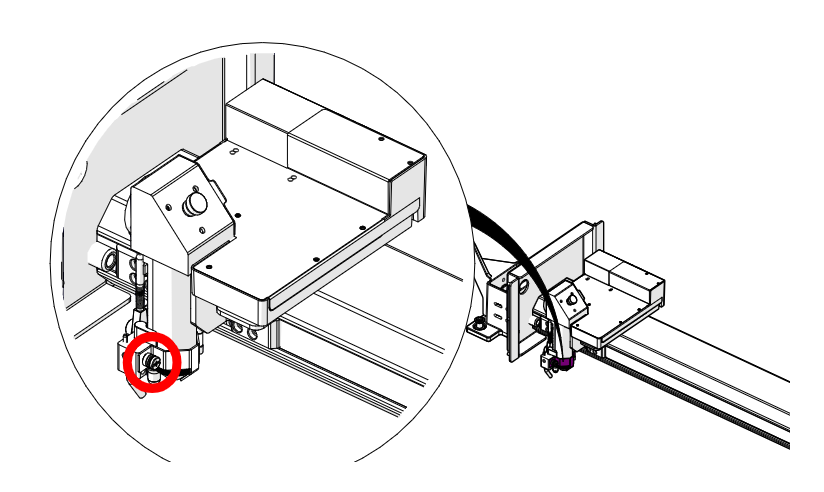
レンズチューブのカラーを緩める
レンズチューブの固定カラーにあるプラスネジ(赤丸で囲んだ部分)を緩めます。レンズチューブが落ちないようにしっかりと支えてください。
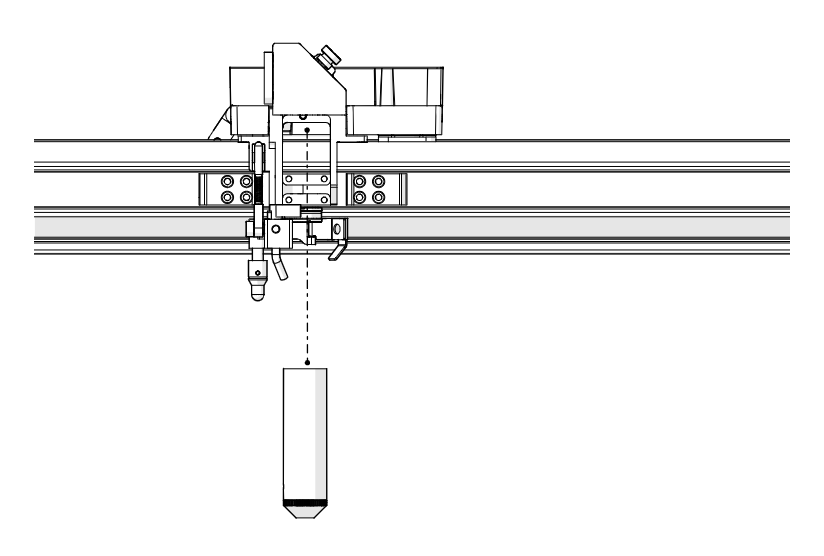
レンズチューブを取り外す
レンズチューブを取り外してください。
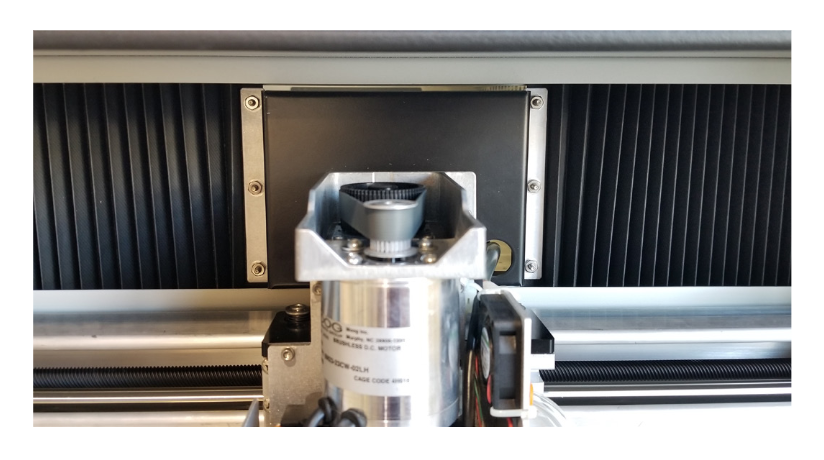
ベローズを取り外す
5/16インチのナット6個を緩めて、左右のベローズとバッキングプレートを取り外してください。
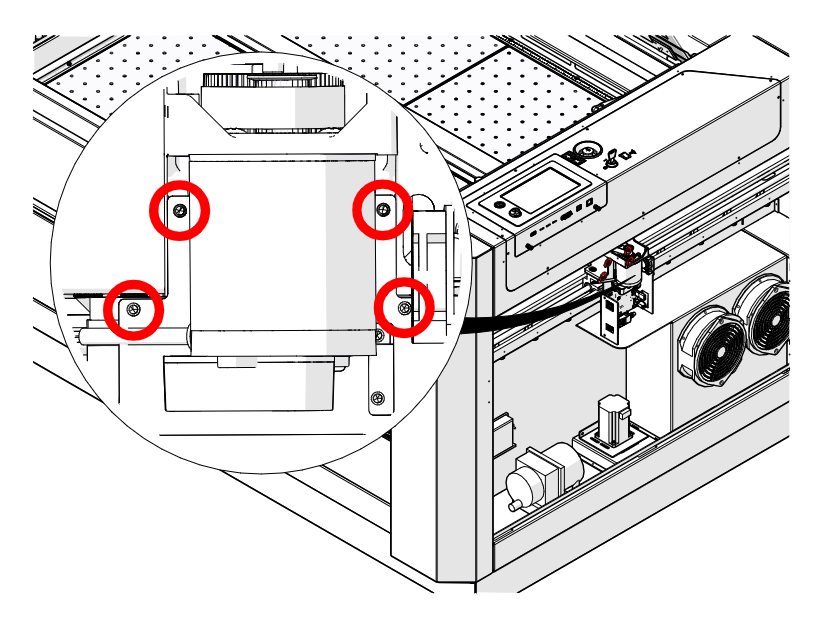
ドライブボードのカバーのネジを緩める
X軸駆動ボードのカバー(赤丸で囲まれた部分)を固定している4本のプラスネジを緩めますが、取り外さないでください。
ドライブボードのカバーを取り外す
X軸駆動基板カバーを外す。
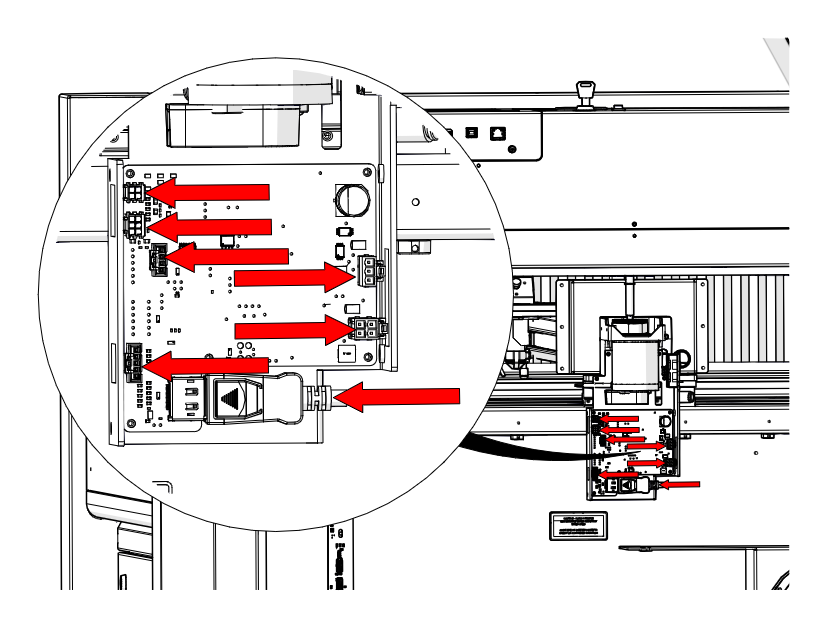
ドライブボードのコネクタを外す
X軸駆動ボードから7つの電気コネクタを取り外してください(赤い矢印)。
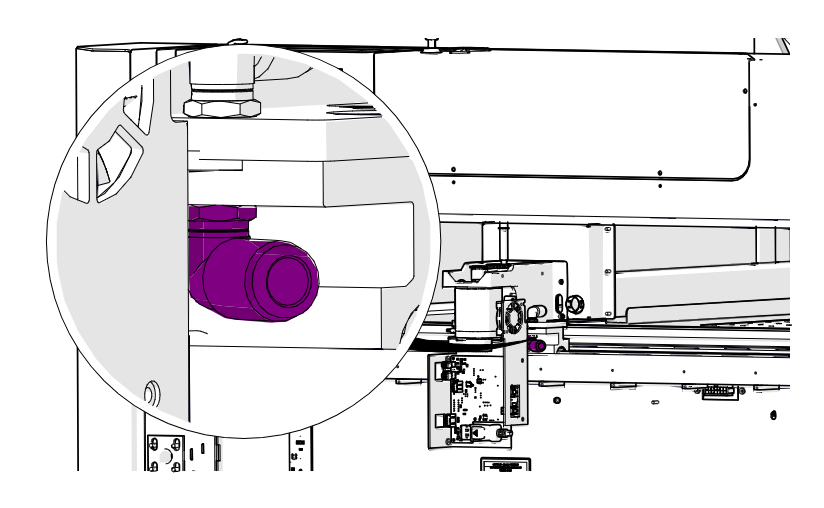
エアチューブの接続を解除する
X軸アセンブリの右側にあるエルボコネクタ(紫色で強調表示されている部分)から、エアチューブを取り外してください。
注:エアチューブは固定治具で保持されています。チューブを治具に押し込み、オレンジ色の保持リングを治具に押し当てたまま、チューブを治具から引き抜いてください。
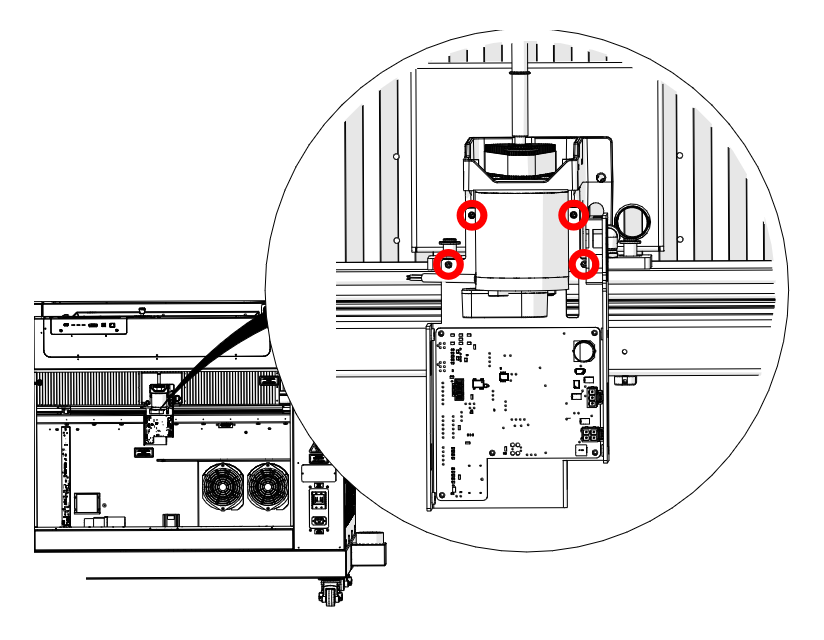
ドライブボードハウジングのネジを取り外す
X軸駆動ボードのハウジング(赤丸で囲まれた部分)を固定している4本の7/64インチの六角ネジを緩めて取り外します。
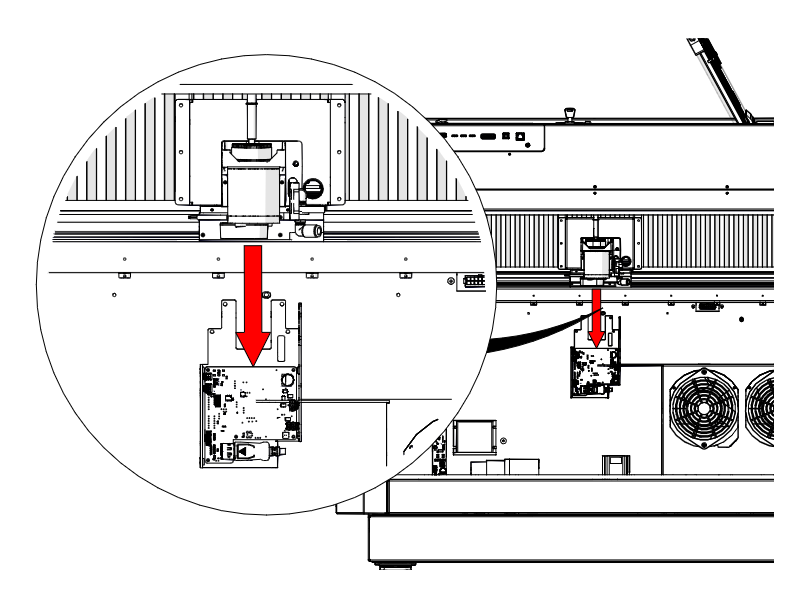
ドライブボードのハウジングを取り外す
X軸駆動ボードのハウジングを取り外します。
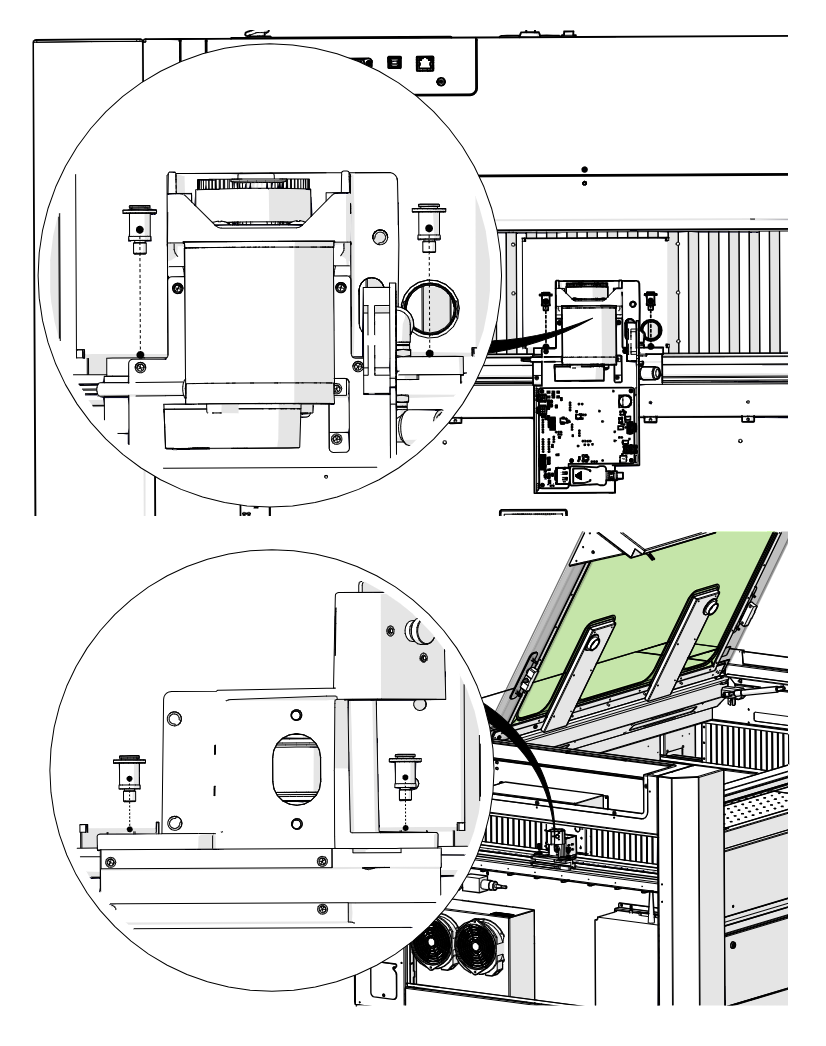
X軸の留め具を取り外す
X軸アセンブリをY軸ベアリングに固定している4本の5/32インチの留め具(右側(上)に2本、左側(下)に2本)を取り外すか、緩めてください。
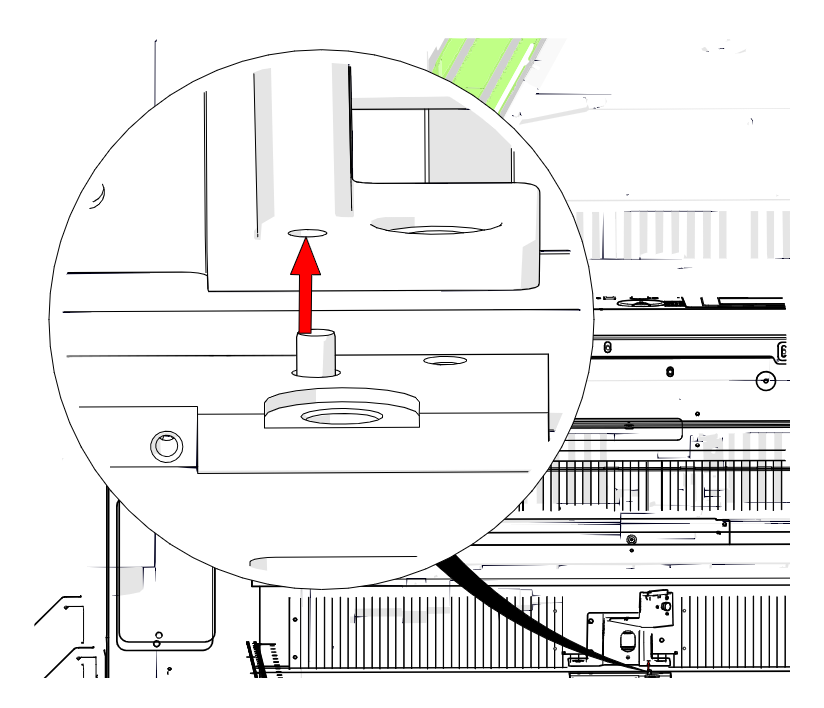
X軸アセンブリを持ち上げる
X軸アセンブリを持ち上げ、左右のY軸ベアリングブロックにある位置決めピンを避けるようにしてください。
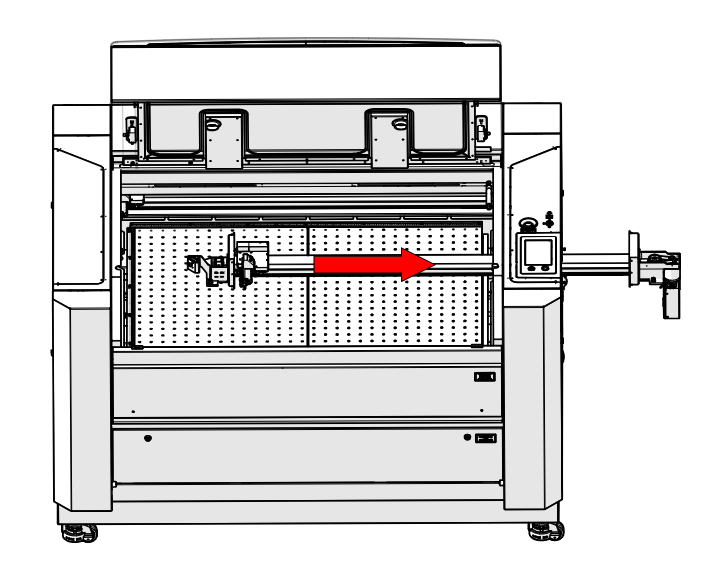
X軸アセンブリを取り外す
X軸アセンブリを、彫刻機の右側からスライドさせて取り出してください。
X軸アセンブリの取り付け
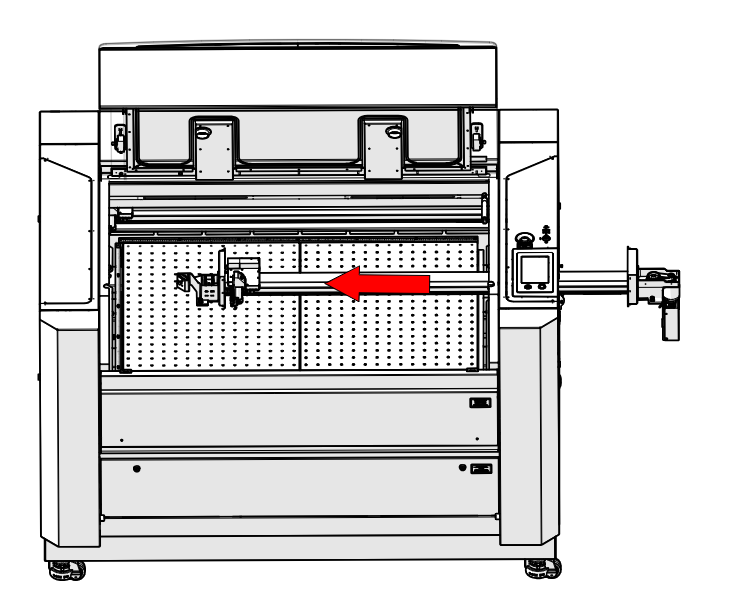
新しいX軸アセンブリを取り付ける
新しいX軸アセンブリを、機械の右側から彫刻機内にスライドさせて挿入してください。Fusion Pro 32の場合はCS0400、Fusion Pro 48 の場合はCS1200を使用します。
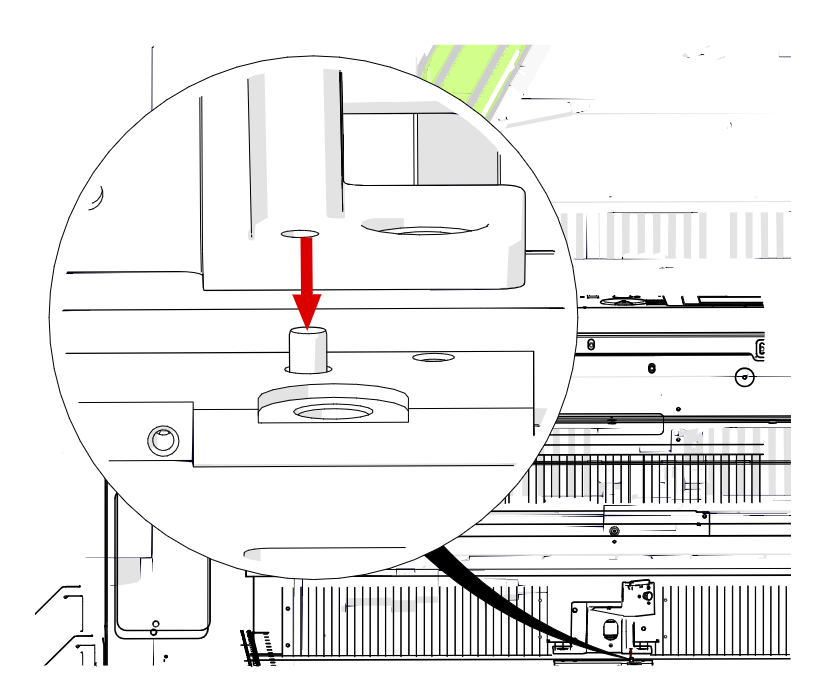
ベアリングブロック上の座面
X軸アセンブリをY軸ベアリングブロックの上に置き、位置決めピンが上部のベアリングブロックアセンブリに確実に挿入されるようにしてください。
X軸の留め具を取り付ける
X軸アセンブリをY軸ベアリングに固定する4本の5/32インチの留め具を取り付けるか、締め付けてください。右側に2本、左側に2本です。
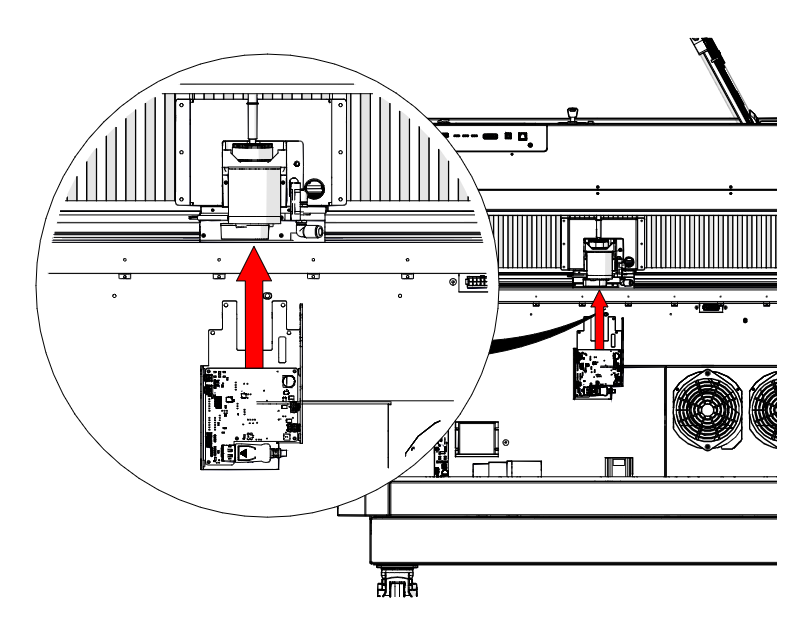
ポジション・ドライブ・ボード・ハウジング
X軸駆動ボードのハウジングを、取り付け穴の位置に合わせます。
ドライブボードハウジングのネジを取り付ける
X軸駆動ボードのハウジングを固定している4本の7/64インチの六角ネジを取り付け、しっかりと締め付けてください。
エアチューブの接続をやり直す
エアチューブを、X軸アセンブリの右側にあるエルボ継手に再度接続してください。
注:チューブを固定治具のカラーに差し込み、軽く引っ張ってしっかりと固定されていることを確認してください。
ドライブボードのコネクタを再接続する
7つの電気コネクタをX軸駆動ボードに再接続してください。
注:ドライブボード上の各コネクタは固有のものであり、1つのソケットにしか接続できません。
ドライブボードカバーを取り付ける
X軸駆動ボードのカバーを取り付け、4本のプラスネジを締め付けます。
ベローズを取り付ける
バッキングプレートとベローズを取り付けます。これらを固定する5/16インチのナット6個を取り付け、締め付けます。
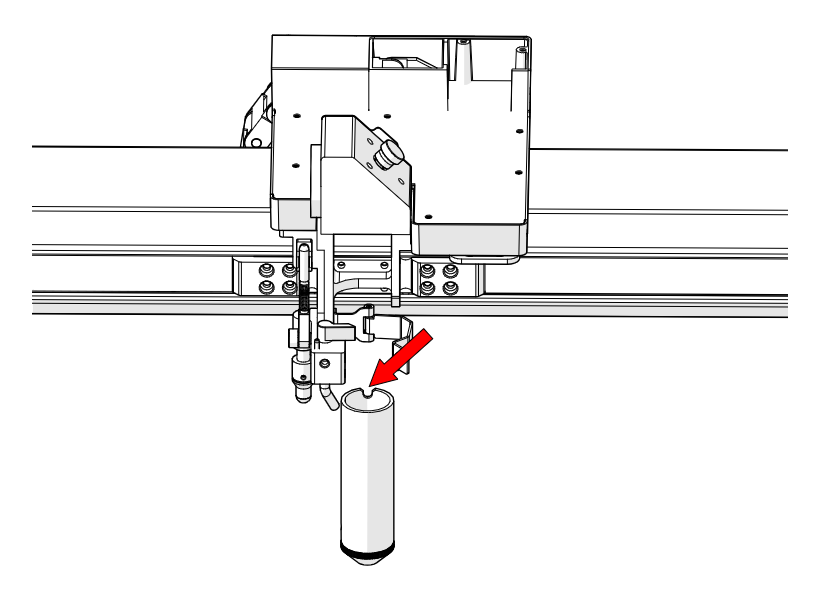
レンズチューブを取り付ける
レンズチューブの切り欠きが彫刻機の背面側を向くように(赤い矢印)、レンズアセンブリにレンズチューブを挿入します。レンズチューブが落ちないようにしっかりと支えてください。
レンズチューブのカラーを締め付ける
レンズチューブの固定カラーにあるプラスネジを締め付けてください。
サイドパネルの取り付け
彫刻機の左右のパネルを取り付けてください。
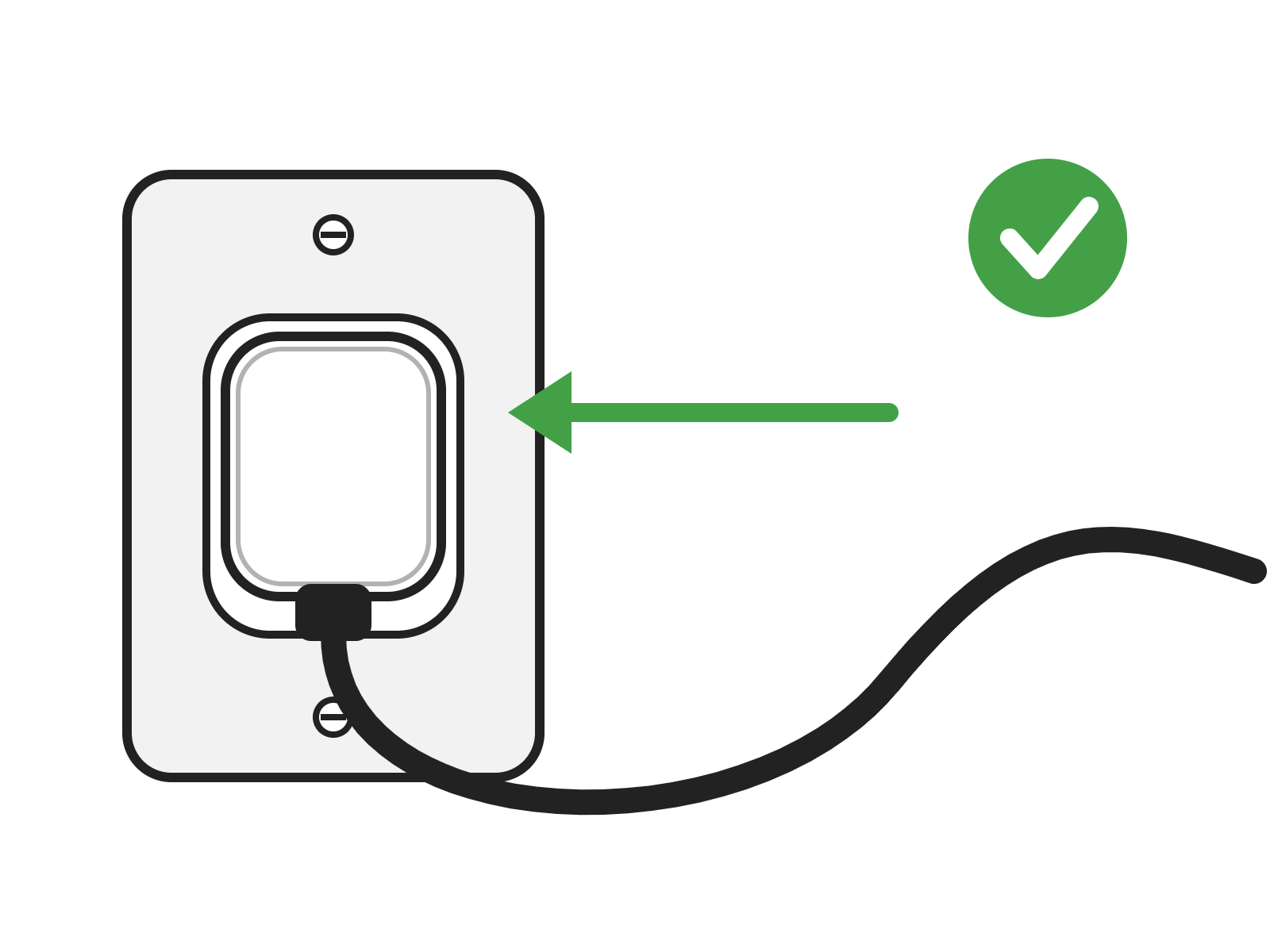
電源投入
彫刻機を電源に再接続し、電源を入れてください。
キャリッジカメラの更新

設定メニューを開く
画面上で、歯車アイコンをタップして「設定」メニューを開きます。
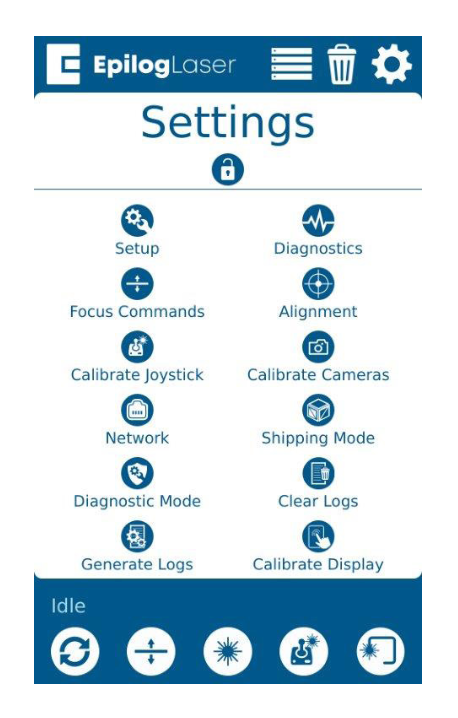
詳細設定を開く
「設定」という単語を長押しして、「詳細設定」メニューを開きます。
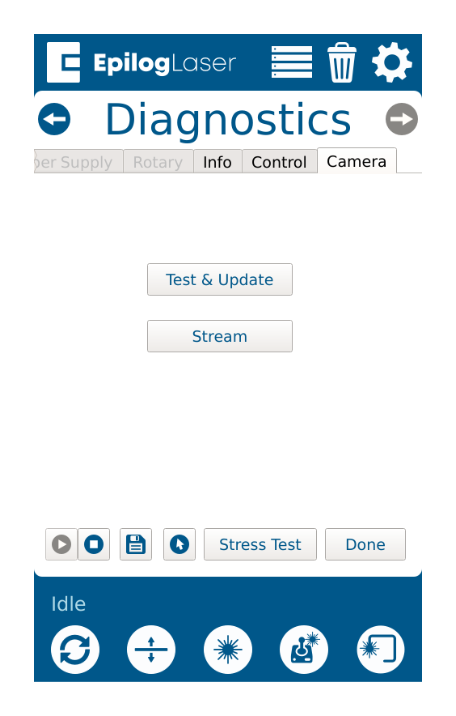
「カメラ」タブを開く
「診断」を開き、「カメラ」タブまでスクロールして、「テストと更新」をタップします。
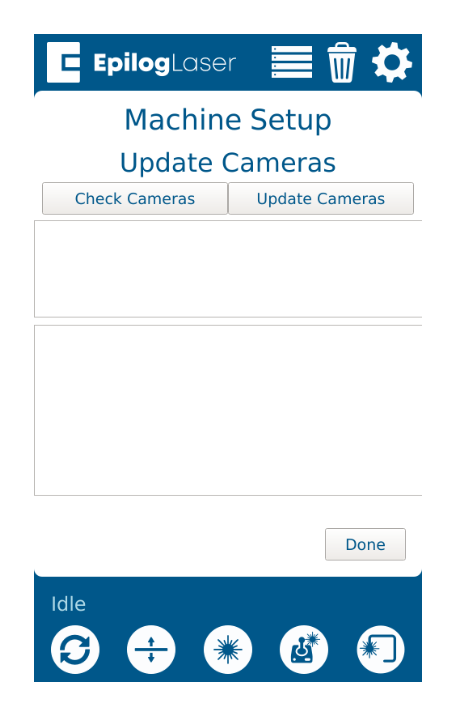
カメラを更新する
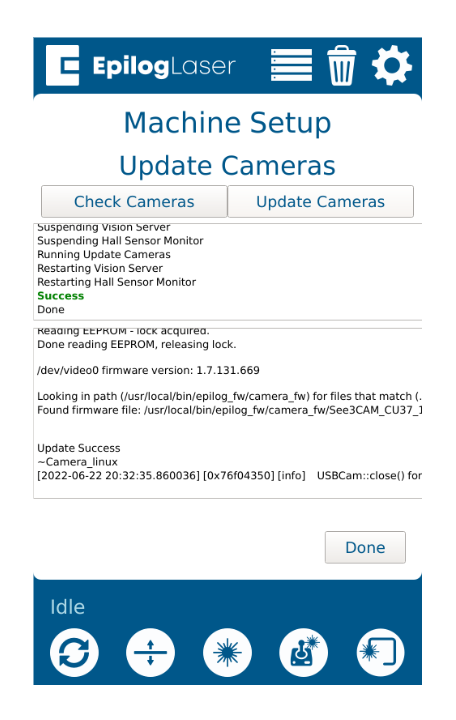
「カメラ」の最新情報を確認してください。
成功を待つ
Engraverに更新を完了させてください。完了すると、成功メッセージが表示されます。
周辺機器の更新
設定メニューを開く
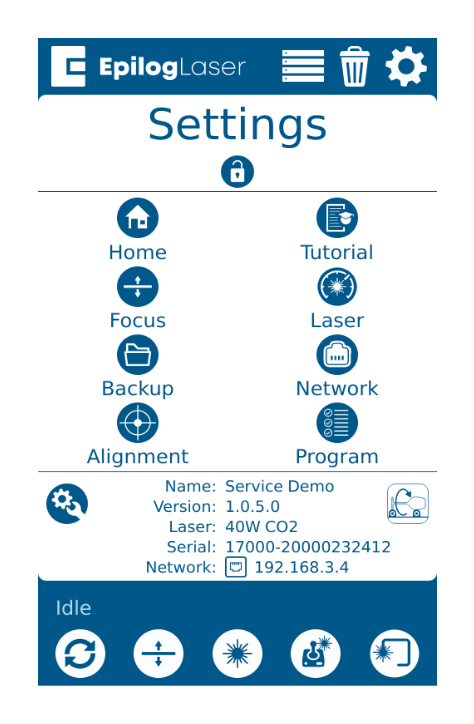
画面上で、右上隅にある歯車アイコンをタップして、「設定」メニューを開きます。
周辺機器の更新を開く
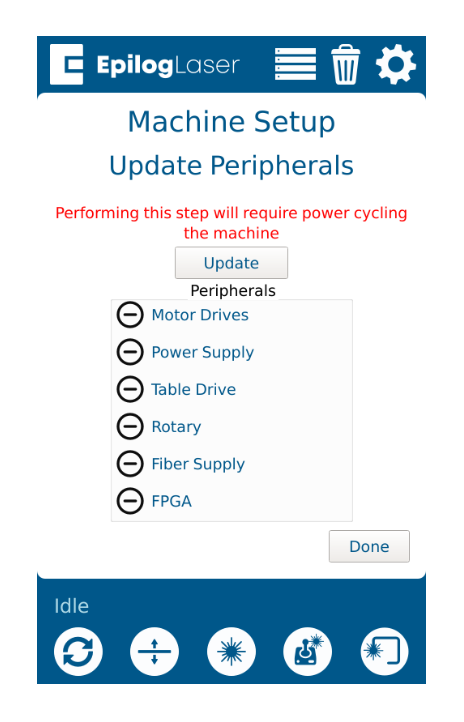
「プログラム」を押して、「周辺機器の更新」メニューを開きます。
モーター駆動システムとFPGAの更新
「モータードライブ」と「FPGA」を選択し、「更新」をクリックします。
重要:アップデート中は彫刻機の電源を切らないでください。アップデートの実行中にディスプレイが消えることは正常な動作です。アップデートの適用が完了すると、彫刻機から再起動を促すメッセージが表示されます。
指示が表示されたら再起動してください
彫刻機から再起動の指示が表示されたら、彫刻機の電源を入れ直してください。
校正と位置合わせ
X軸アセンブリを交換した後、フォーカス調整とレーザーアライメントを完全に実施してください。