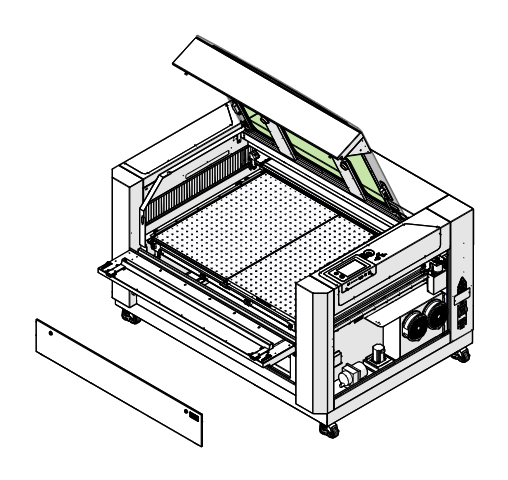
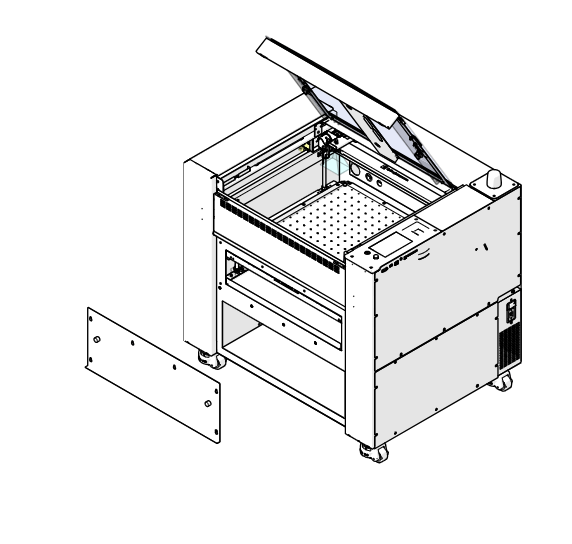
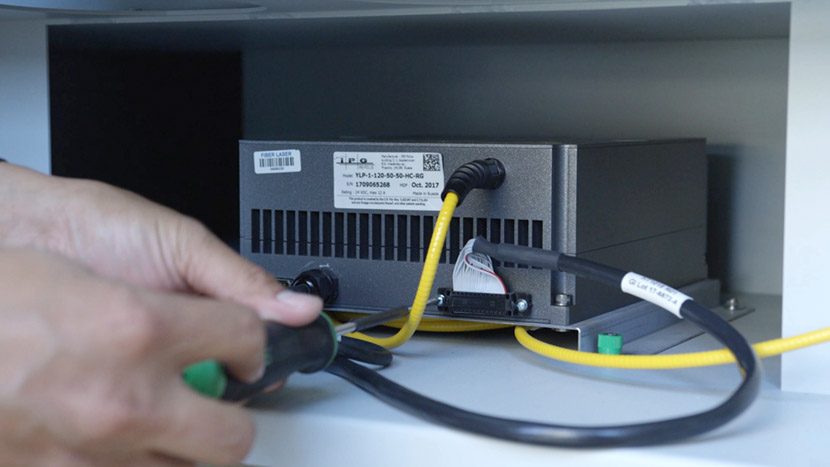
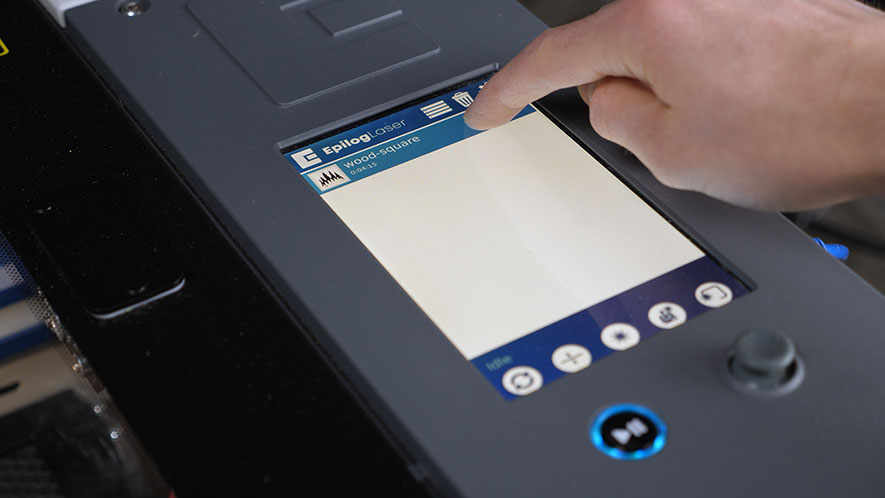
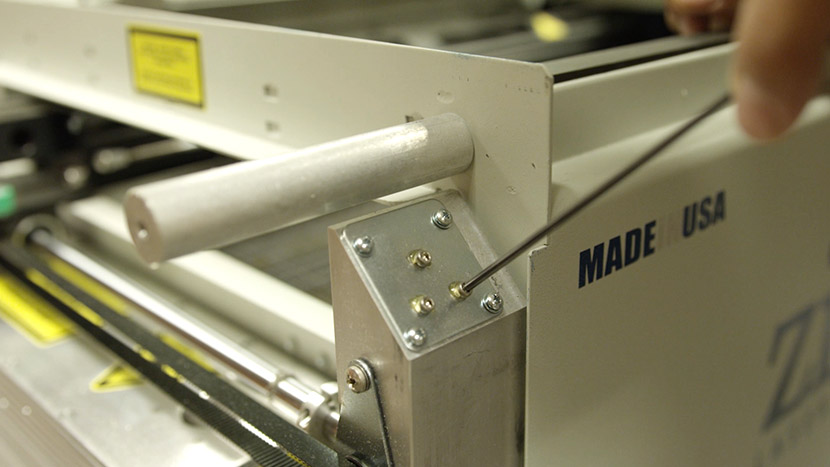
Pro 32、Pro 48 テーブルの高さを揃える Fusion Pro 32および48の天板を水平にするにはどうすればよいですか? このガイドでは、Fusion Pro 32 および 48 のテーブルの水平調整について解説します。具体的には、リードスクリュー部分でのテーブルトレイの水平調整、彫刻テーブルインサートの微調整、およびオートフォーカスによる水平状態の確認について説明します。必要な部品:なし 必要な工具:5/32インチの六角レンチ テーブルの水平調整を行うタイミング テーブルの水平は(...)
箴言24章、箴言36章 テーブルの高さを揃える Fusion Maker、Edge、およびPro 24、36のテーブルを水平にするにはどうすればよいですか? このガイドでは、Fusion Maker、Fusion Edge 、およびFusion Pro 24 and 36のテーブルの水平調整について解説します。具体的には、リードスクリュー部分でのテーブルトレイの水平調整、テーブルインサートの水平調整(Proモデルのみ)、およびオートフォーカスによる水平確認について説明します。必要な部品:なし 必要な工具・材料:5/32インチの六角レンチ、1/8インチの六角レンチ(...)
箴言24章、箴言36章 ファイバーレーザーの位置合わせ Fusion Maker、Edge、およびPro 24、36において、ファイバーレーザーの調整はどのように行えばよいですか? ファイバーレーザーのアライメント調整は、Fusion Edge およびFusion Proレーザー彫刻機の最適な性能を維持するために不可欠なメンテナンス作業です。日常的な使用、部品の交換、あるいは機械の設置場所の変更などにより、時間の経過とともにアライメントがずれてしまうことがあります。このガイドでは、点検および(…)の手順を段階的に解説します。
箴言24章、箴言36章 タッチパッドのキャリブレーション – Fusion Maker、Edge、およびPro 24および36 Fusion Maker、Edge、およびPro 24と36のタッチパッドのキャリブレーションはどのように行えばよいですか? 所要時間:5分 • 難易度:初級 タッチスクリーンのキャリブレーションを行うことで、ディスプレイ上のオプションや設定を選択する際のタッチ反応を正確に保つことができます。この手順はめったに必要となることはなく、タッチスクリーンが誤った入力を認識したり、反応が不安定になったりする場合にのみ実行してください。タッチスクリーンのキャリブレーション手順 「設定」メニューを開きます。(...)
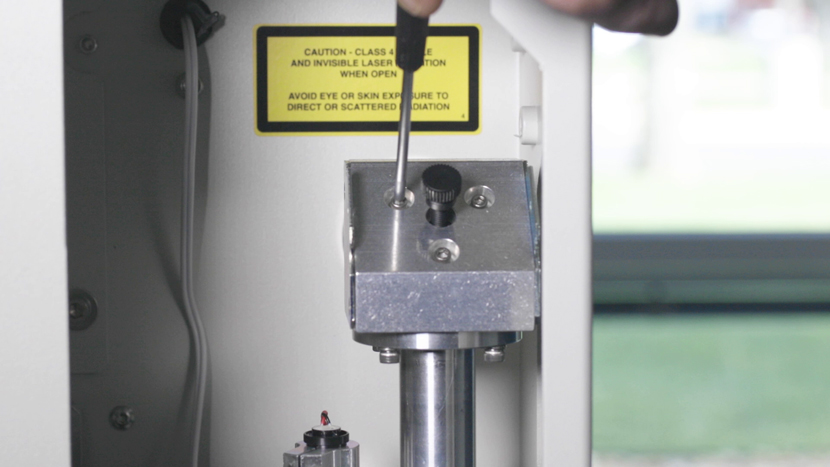
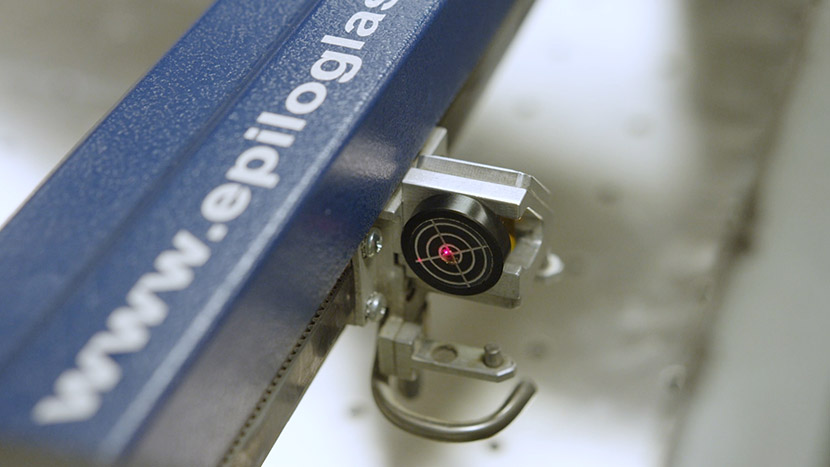
Pro 32、Pro 48 ファイバーのアライメント – Fusion Pro 32 および 48 Fusion Pro Fiber またはデュアルソース搭載の機械で、レーザーの位置合わせを行うにはどうすればよいですか。 このガイドでは、デュアルソース仕様のFusion Pro 32または48におけるファイバーレーザーの調整方法について説明します。ファイバーレーザーは、2つのファイバーミラーとファイバーレーザーの赤点ポインターを使用して、CO2 レーザーのビームパスに合わせて調整します。この手順中は、ファイバーレーザーは発振しません。必要な部品 (...)
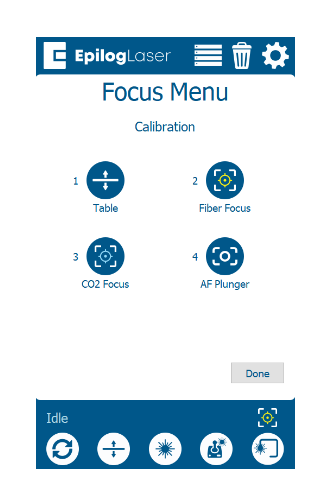
箴言24章、箴言36章 フォーカス調整 – Fusion Maker、Edge、およびPro Fusion Maker、Fusion Edge 、およびFusion Proで、フォーカスを調整するにはどうすればよいですか? このガイドでは、Fusion Maker、Fusion Edge 、およびFusion Pro 24 、32、36、48の旧ファームウェアにおける焦点調整の手順について説明します。お使いのマシンが最新のファームウェアを実行している場合は、代わりに「焦点調整ウィザード」のドキュメントを参照してください。焦点調整を行うことで、彫刻機を正しい焦点高さで動作させることができます。部品 (...)
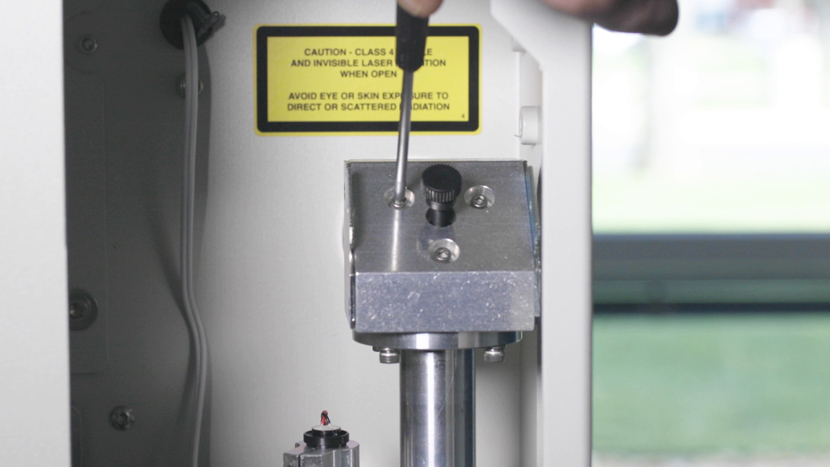
Pro 32、Pro 48 CO2 レーザーアライメント – Fusion Pro 32 および 48 Fusion Pro 32および48のCO2 レーザーは、どのように位置合わせすればよいですか? このガイドでは、Fusion Pro 32および48におけるCO2 レーザーの調整方法について説明します。調整は3つの段階に分かれています。まず、CO2 レーザーと赤点を同軸にする「事前調整」、次に「切断レーザー(ミラー)の調整」、そして「直交調整」です。必要な部品:CS0935 – ホルダー、ターゲット、調整用ツール/必要な材料(...)
FiberMark ホームポジションのキャリブレーション FiberMark のX-Y原点位置はどのように設定すればよいですか? このガイドでは、FiberMark のX軸およびY軸の原点設定方法について説明します。これにより、アートワークがページ上の配置位置に正確に配置されるようになります。 必要な部品:なし 必要な工具・材料:定規またはノギス、端材(またはその他の彫刻用素材) X軸・Y軸の原点設定 手順1 電源を入れる(...)
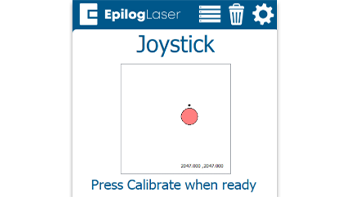
クイックガイド:正確な操作のためのジョイスティックのキャリブレーション ジョイスティックのキャリブレーションを行うことで、動作の遅れ、操作の不正確さ、あるいはジョグモード中にカーソルが勝手にずれてしまうといった問題を解決できます。 ジョイスティックのキャリブレーション手順 設定メニューを開く ディスプレイパネルの右上隅にある歯車アイコンをタップして、設定メニューを開きます。 画像 1:右上隅に歯車アイコンが表示されたホーム画面 詳細設定にアクセスする 画面上の「設定」という文字を、(...)が表示されるまで長押しします。
箴言24章、箴言36章 レーザーアライメント – Maker / Edge / Pro レーザーが正確に照射されるよう、光学システムのミラーを調整してください。 電源を入れる レーザーの位置合わせ手順を開始するには、レーザーの電源を入れてください。以下の手順では、テーブルを4つの位置に分けます。各位置は、レーザー光源からの相対的な距離によって識別され、その位置の調整を行うミラーに対応しています。3つの(...)
レーザーアライメント –Zing レーザーが正確に照射されるよう、光学システムのミラーを調整してください。 レーザー位置合わせターゲットのマーク付け レーザー位置合わせの手順を開始するには、グラフィックソフトでページサイズをマシンのテーブルサイズと同じに設定し、ページの右上隅に1/4インチ×1/4インチの小さな黒塗りボックスを作成してから、それをレーザーに送信します。取り付ける(...)
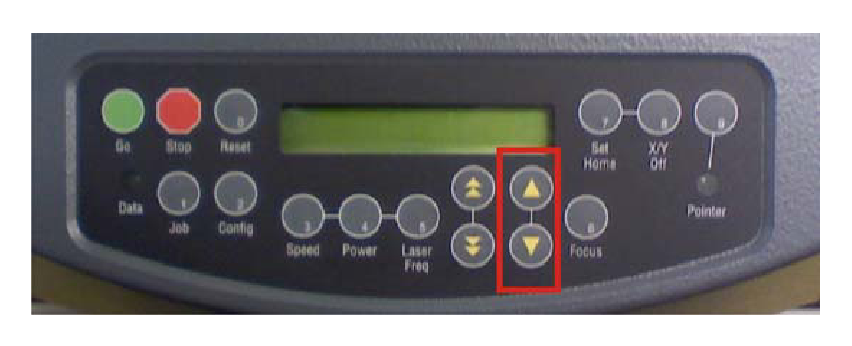
MX レーザーアライメント – ミニ /Helix レーザーが正確に照射されるよう、光学システムのミラーを調整してください。 アライメントターゲットに印をつける レーザーアライメント手順を開始するには、コントロールパネルでメンテナンスボタンを押して、ディスプレイにメンテナンスメニューを表示させます。上下の矢印ボタンを使用して「レーザーのアライメント」までスクロールします。その後、緑色の「Go」ボタンを押します。これでディスプレイには (...) と表示されるはずです。