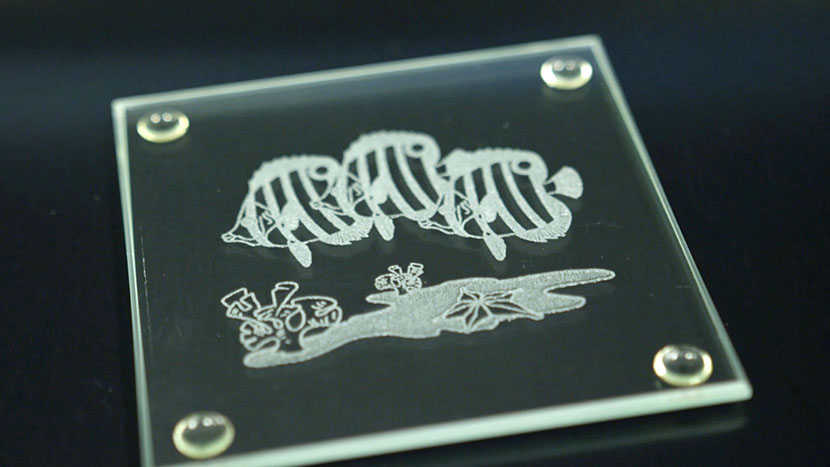
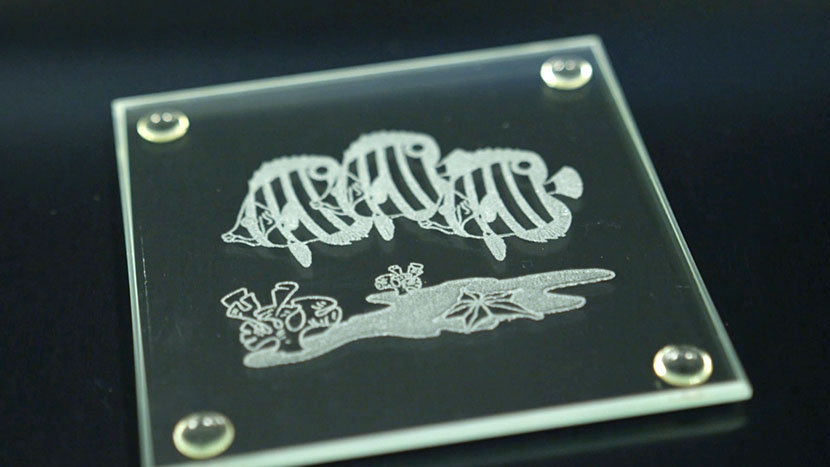
ガラス製コースター ガラスエッチングの基本を身につけましょう。 ページの設定 まず、CorelDRAW で新しいファイルを作成します。ウェルカム画面の「Get Started」オプションをクリックし、次に「New Document」ボタンをクリックします。ショートカットキーの Ctrl + N を使って新しいドキュメントを開くこともできます。次に、ページのサイズを入力します。入力してください (...)
ガラス製コースター ガラスエッチングの基本を身につけましょう。 ページの設定 まず、CorelDRAW で新しいファイルを作成します。ウェルカム画面の「Get Started」オプションをクリックし、次に「New Document」ボタンをクリックします。ショートカットキーの Ctrl + N を使って新しいドキュメントを開くこともできます。次に、ページのサイズを入力します。入力してください (...)
ガラス製コースター ガラスエッチングの基本を身につけましょう。 ページの設定 まず、CorelDRAW で新しいファイルを作成します。ウェルカム画面の「Get Started」オプションをクリックし、次に「New Document」ボタンをクリックします。ショートカットキーの Ctrl + N を使って新しいドキュメントを開くこともできます。次に、ページのサイズを入力します。入力してください (...)
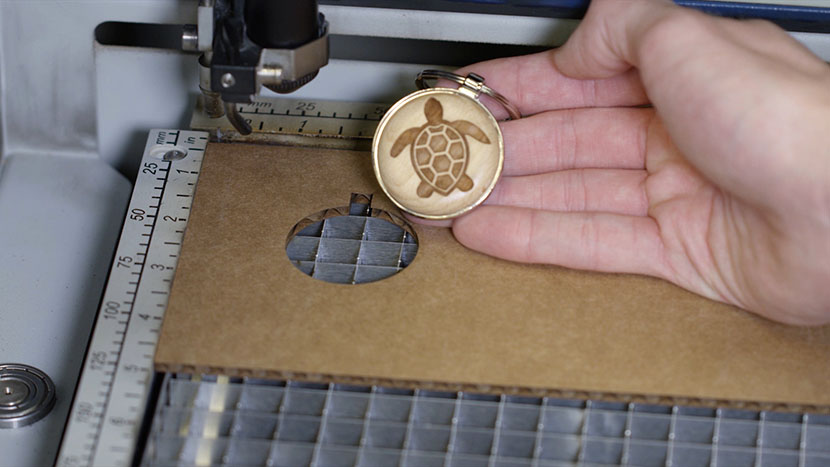
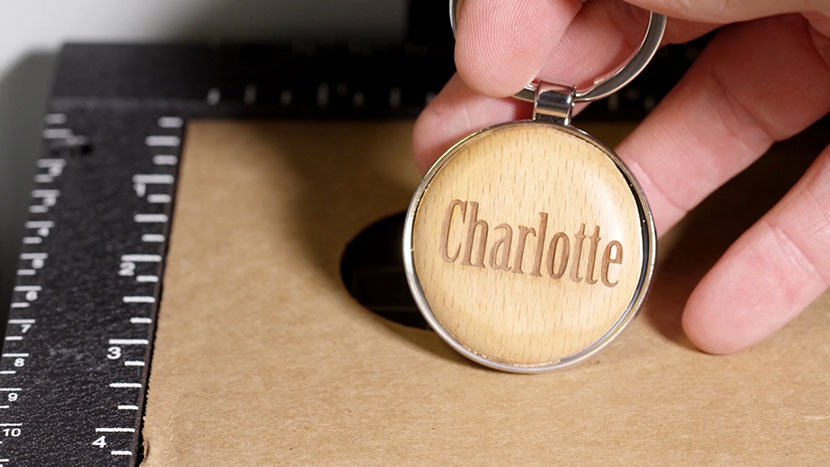
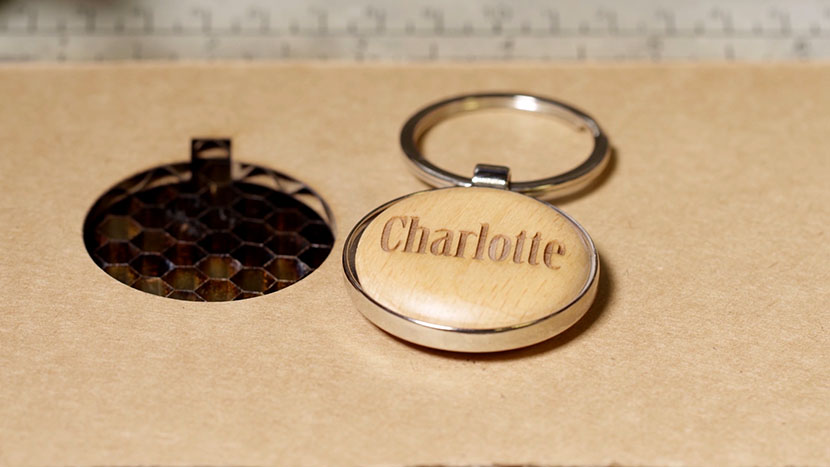
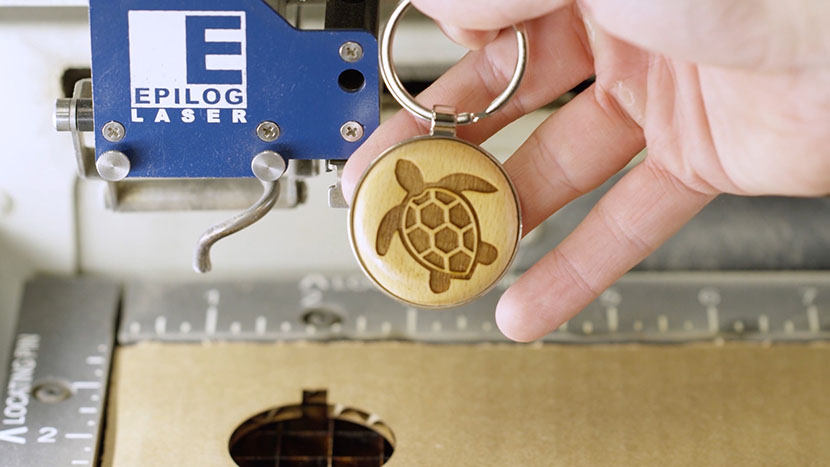
木製キーホルダー 両面キーホルダーと治具を使って、あなたのスキルをさらに一歩高めましょう。 ページの設定 まず、新しいファイルを作成します。「ウェルカム」画面で「新規ドキュメント」ボタンを選択します。Ctrl + N キーを押しても、新しいドキュメントを作成できます。次に、ページのサイズを入力します。ページの幅に 4 インチ、高さに 4 インチを入力し、(...)
木製キーホルダー 両面キーホルダーと治具を使って、あなたのスキルをさらに一歩高めましょう。 ページの設定 まず、新しいファイルを作成します。「ウェルカム」画面で「新規ドキュメント」ボタンを選択します。Ctrl + N キーを押しても、新しいドキュメントを作成できます。次に、ページのサイズを入力します。ページの幅に 4 インチ、高さに 4 インチを入力し、(...)
木製キーホルダー 両面キーホルダーと治具を使って、あなたのスキルをさらに一歩高めましょう。 ページの設定 まず、CorelDRAW で新しいファイルを作成します。ウェルカム画面の「Get Started」オプションをクリックし、次に「New Document」ボタンをクリックします。ショートカットキーの Ctrl + N を使って新しいドキュメントを開くこともできます。 次に、ページの内容を入力します (...)
木製キーホルダー 両面キーホルダーと治具を使って、あなたのスキルをさらに一歩高めましょう。 ページの設定 まず、CorelDRAW で新しいファイルを作成します。ウェルカム画面の「Get Started」オプションをクリックし、次に「New Document」ボタンをクリックします。ショートカットキーの Ctrl + N を使って新しいドキュメントを開くこともできます。 次に、ページの内容を入力します (...)
木製キーホルダー 両面キーホルダーと治具を使って、あなたのスキルをさらに一歩高めましょう。 ページの設定 まず、CorelDRAW で新しいファイルを作成します。ウェルカム画面の「Get Started」オプションをクリックし、次に「New Document」ボタンをクリックします。ショートカットキーの Ctrl + N を使って新しいドキュメントを開くこともできます。 次に、ページの内容を入力します (...)
都市地図の作成 (CorelDRAW) CorelDRAW を使用して、都市地図のカットや彫刻用のアートワークを入手・準備する方法をご紹介します。 都市地図の画像取得 まずは snazzymaps.com にアクセスし、レーザー彫刻やレーザーカット用のカスタム都市地図を作成しましょう。アカウントの作成は必須ではありませんが、顧客や友人のためにさまざまな都市地図を作成したい場合は、登録することで地図を保存できるようになります(...)
都市地図の作成 (Illustrator) AdobeIllustrator を使用して、都市地図のカットや彫刻用のアートワークを調達・準備する方法について学びましょう。 都市地図の画像取得 まずは snazzymaps.com にアクセスし、レーザー彫刻やレーザーカット用のカスタム都市地図を作成しましょう。アカウントの作成は必須ではありませんが、顧客や友人のためにさまざまな地図を作成したい場合は、登録することで地図の位置情報を保存できるようになります(…)
PhotoLaser Plus の使用方法 PhotoLaser Plus を使って、彫刻用の写真を素早く準備する方法をご紹介します。 写真の準備 まず、PhotoLaser Plusに写真をインポートします。「ファイル」メニューから「インポート」を選択します。次に、写真を選択します。作業領域をクリックして、写真を配置します。続いて、彫刻対象物に合わせて画像のサイズを変更します。この例では、彫刻対象物のサイズは6インチ×(...)です。
ジグを使って、後でカスタマイズできるようにアイテムに下彫りを行う ジグを使って、よく行うレーザー彫刻プロジェクトの作業時間を短縮する方法をご紹介します。 アートワークの設定 ここでは、4冊の革製ノートに下彫りを行うための治具を作成しています。 後で、それぞれに名前を刻印する予定です。 赤い線は、治具で切り抜くノートの輪郭です。左上隅に矢印を彫り込むので(...)