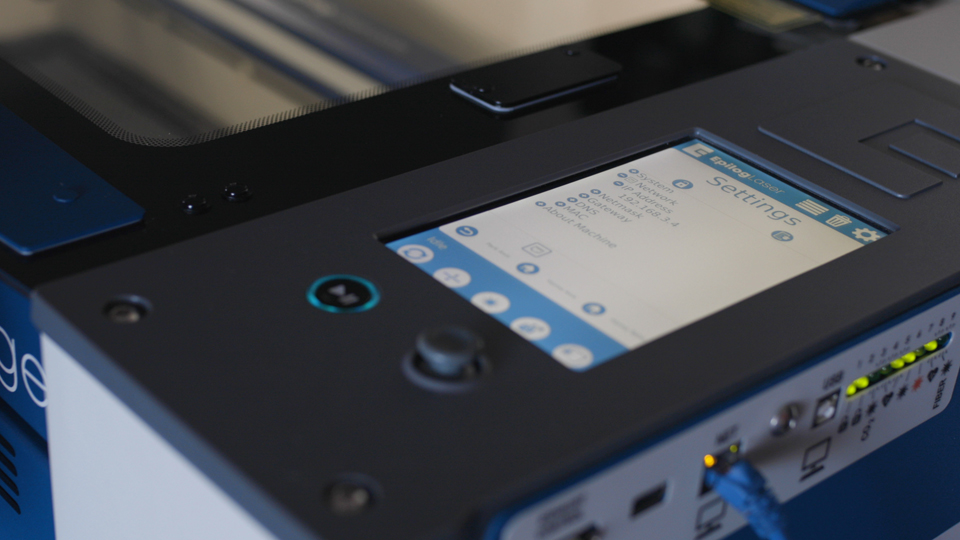
LightBurn 接続ガイド 早期アクセス – LightBurn Labs LightBurnからEpilog laser を操作できるようになりました。Epilog社はLightBurnチームと協力し、LightBurn 2.2へのEpilog対応を実現しました。本日より、LightBurn 2.2 RC3で早期アクセスが利用可能となっています。Epilog対応機能は、LightBurnの「Labs」機能としてリリースされています。つまり(...)
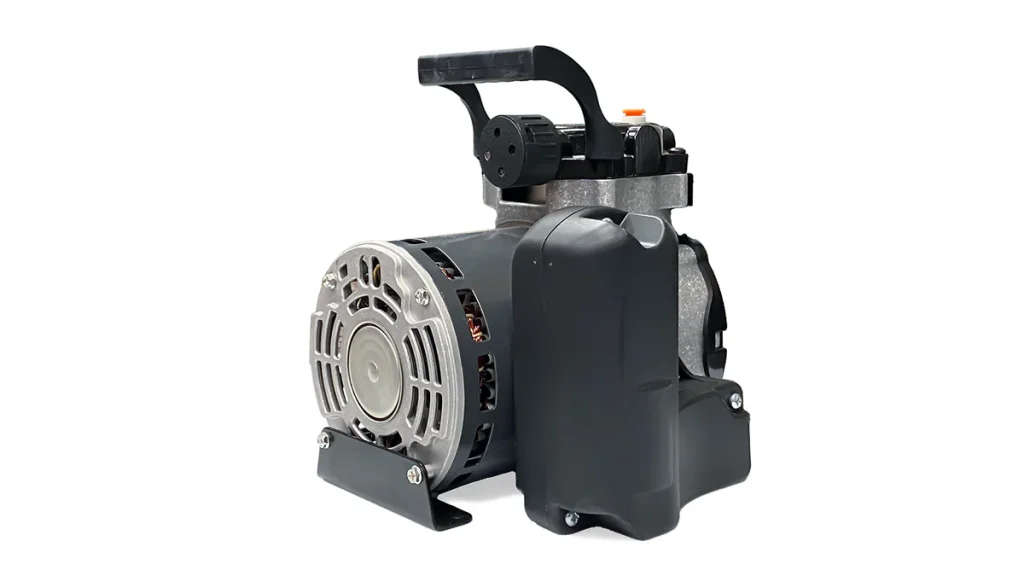
エアアシスト – 工場用エアへの変換(デフォルト設定) さまざまなタイプのコンプレッサーに合わせて、レーザーのエアアシスト用ソレノイドを設定・変換し、安全かつ効率的な空気流量を維持する方法をご確認ください。 エアアシストソレノイドについて Ascentレーザーのエアアシストソレノイドは、コンプレッサーの構成に応じて空気の流れを異なる方法で制御します。機器の損傷やコンプレッサーの過度な摩耗を防ぐためには、内部配管を正しく設定することが極めて重要です。デフォルトの設定(常時稼働型ポンプ):小型ダイヤフラムポンプには圧力遮断スイッチが搭載されていないため、(...)
AdobeからVectorのジョブを送信するIllustrator AdobeIllustrator を使用する際、頻繁なアップデートによってデフォルト設定が変更されたり、ベクターパスの解釈に影響を与える変更が加えられたりすることがあります。このガイドでは、ベクター認識に影響を与える主な設定について解説します。線の太さ、ストローク、または厚さの設定について、Epilogダッシュボードでは、ラスター処理とベクター処理を(...)によって区別しています。
対話型接続ガイド このガイドでは、Epilog Laser システムのネットワーク設定、接続の確立、および制御ソフトウェアのインストール手順について解説します。まず、以下のリストからご使用の機種を選択してください。 接続設定 ステップ1:レーザーシステムを選択 どのEpilog Laser モデルを設定しますか? 旧型システム 旧世代の機種 (...)
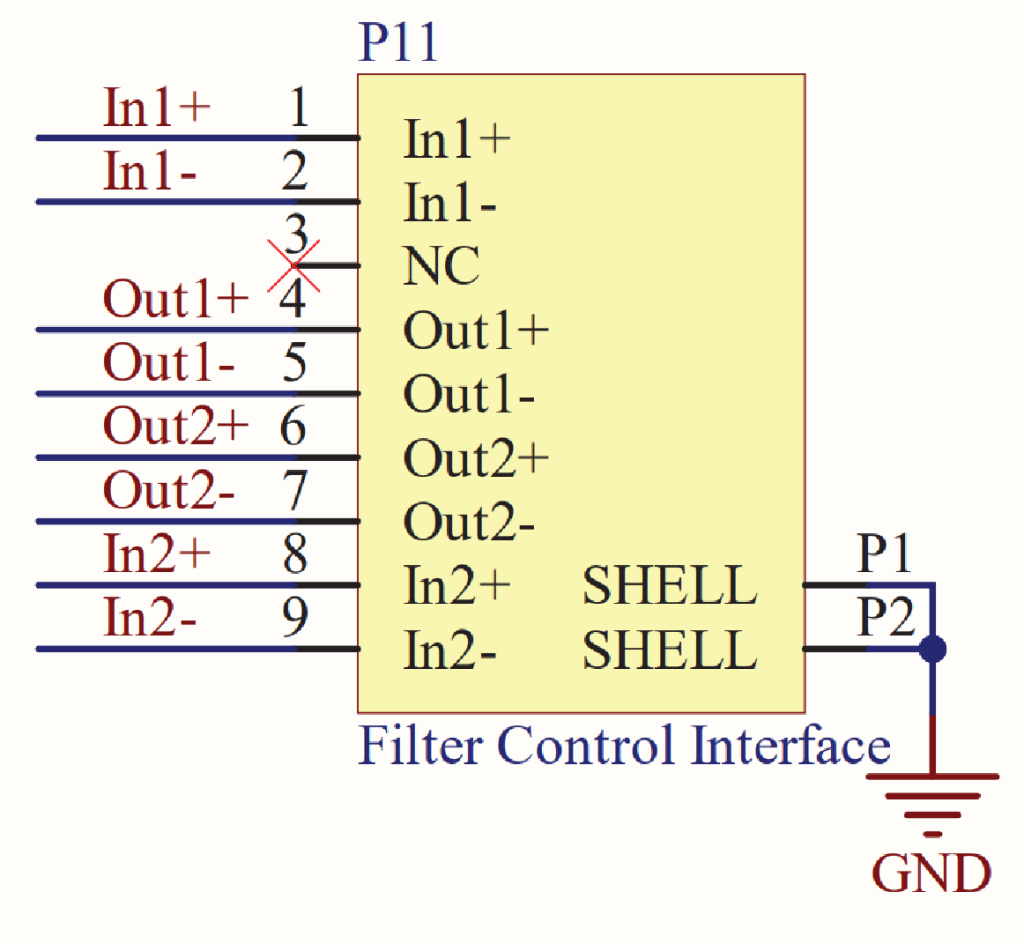
フィルター制御 – 接続ガイド Epilogに外部ろ過システムを接続するための配線図およびピン配置図。 Epilog Fusion Maker、Edge、Pro、およびGalvoレーザーシステムには、外部ろ過システムを管理するためのDB9ポートがコントロールパネルの右側に備わっています。これらの信号は、Epilogコントロールパネルで選択されたフィルターの種類に基づいて自動的に割り当てられます。現在、Epilogが公式にサポートしているろ過システムは2種類です:Filtrabox (...)
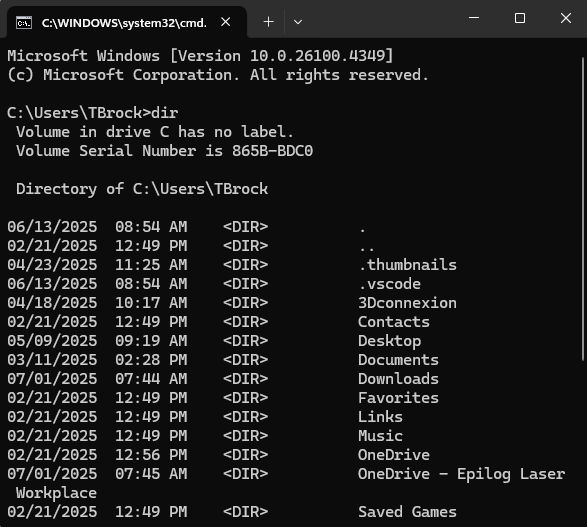
Epilog Software Suite のサイレントインストール バージョン 2.2.16.2 以降、Epilog Software Suite のインストーラーではサイレントインストールがサポートされていますが、いくつかの重要な注意点があります。サイレントインストールはサポートされていますが、ヘッドレスモードでは正しく動作しない場合があります。インストール中に、Windows から、Epilog をドライバー発行元として信頼するかどうかを確認するプロンプトが表示される場合があります。(...)
ファームウェアの更新 Fusion彫刻機のファームウェアを更新するにはどうすればよいですか? ファームウェアバージョン1.0.9.0では、効率化を図るため、アップデート手順が簡素化されました。バージョン1.0.9.0以降を実行しているシステムでは、以下の方法でアップデートを行うことができます。「USB」または「ネットワーク」タブをクリックすると、各アップデート方法の手順を確認できます。作業を開始する前に、公式ドライバーおよびファームウェアページから最新のファームウェアファイルをダウンロードしてください。(...)
周辺機器の更新 Fusion Maker、Edge、Pro、およびGalvoの周辺機器を更新するにはどうすればよいですか? 周辺機器の更新では、最新のファームウェアと設定ファイルをインストールすることで、彫刻機のプログラム可能なコンポーネント間のパフォーマンスと通信を最適化します。周辺機器のプログラミング ディスプレイパネルの右上隅にある歯車アイコンをタップして、「設定」メニューを開きます。図1:「設定」メニューにアクセスするには、歯車(...)をタップします。