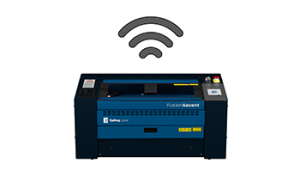
LightBurnからEpilog laser を操作できるようになりました。Epilog社はLightBurnチームと協力し、LightBurn 2.2へのEpilog対応を実現しました。本日より、LightBurn 2.2 RC3で早期アクセス版が利用可能です。
Epilogのサポート機能は、LightBurnの「Labs」機能としてリリースされています。これは、テストが完了し、一般利用が可能になったことを意味しますが、LightBurn側では、統合を「完了」とみなす前に、引き続きテストと改良を行っています。早期アクセス段階であるため、利用中にいくつかの問題が発生する可能性があります。
このガイドでは、LightBurnのインストール、Epilog laser への接続、およびLightBurn用にEpilogの速度設定を変更する方法について解説します。
始める前に
対応済み
- レーザー:Fusion Maker、Fusion Edge 、Fusion Pro、およびFusion Ascent。
- Windows コンピュータ。
- イーサネットまたはWi-Fi接続。イーサネットケーブルを使ってコンピュータをレーザーに直接接続するか、イーサネットまたはWi-Fiを介してネットワーク経由で接続してください。
まだ対応していません
- USB接続。
- ガルバノシステム。
- Mac OS。その他のオペレーティングシステムへの対応は、今後のリリースで予定されています。
知っておくと役立つ情報
- 一部のボタンは機能しません。LightBurnには多くのボタンが表示される場合がありますが、サポートされていない操作は何も表示されずに無視されます。
- 「Start」と「Send」は同じ機能です。どちらもジョブをレーザーに送信します。
不具合を見つけましたか?LightBurnでは、ユーザーの皆様に、Support@LightBurnSoftware.com からサポートチームへ直接問題をご報告いただくようお願いしています。
レーザーを接続してください
1.LightBurn をインストールする
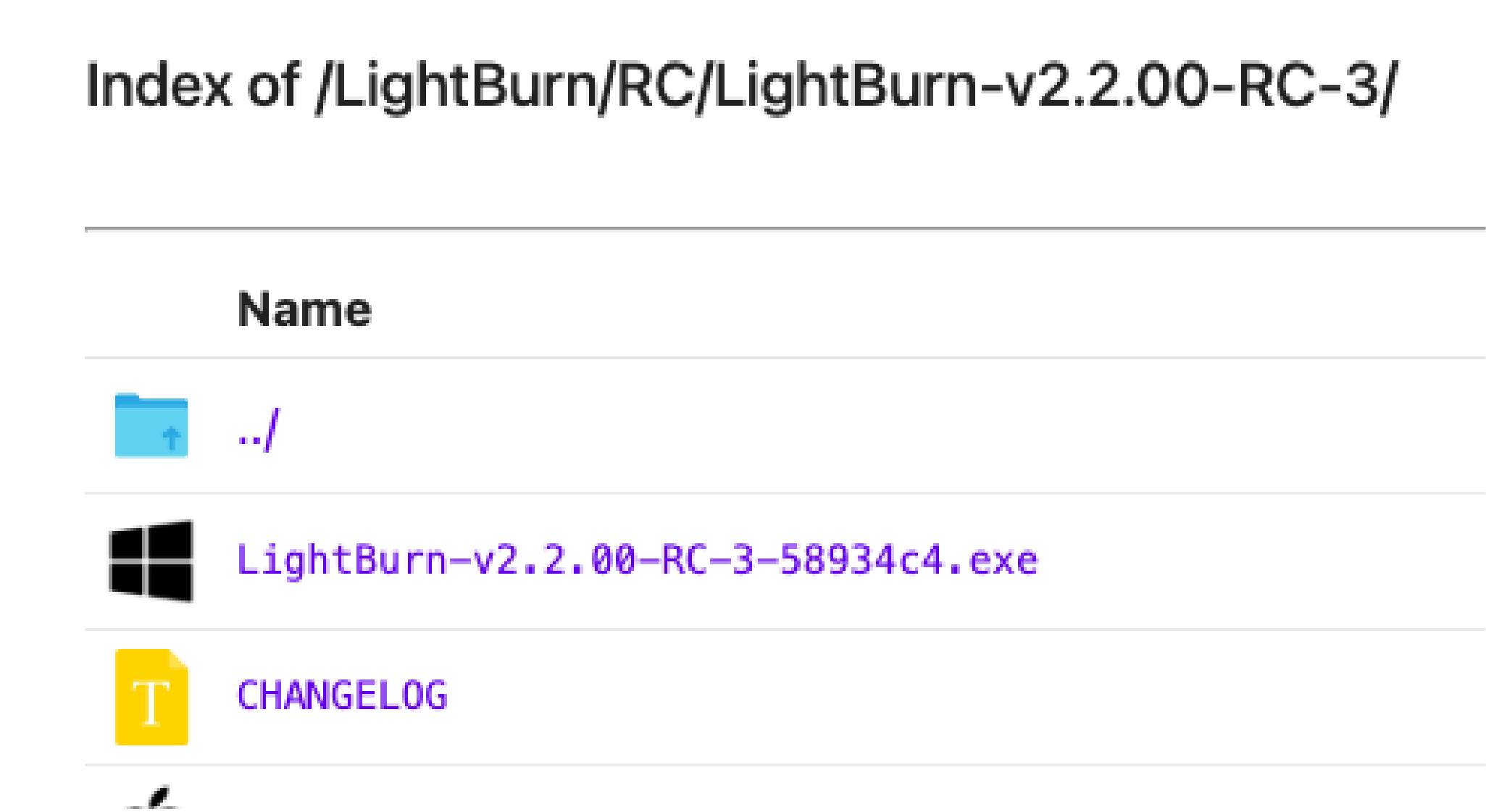
LightBurnのリリースページから最新のLightBurn 2.2 RCをダウンロードし、「Windows 」インストーラを実行してください。
LightBurnはすでにインストール済みですか?バージョン2.2 RC3以降であることを確認してください。それ以前のバージョンにはEpilogのサポートが含まれていません。
2デバイス設定ウィザードを開く
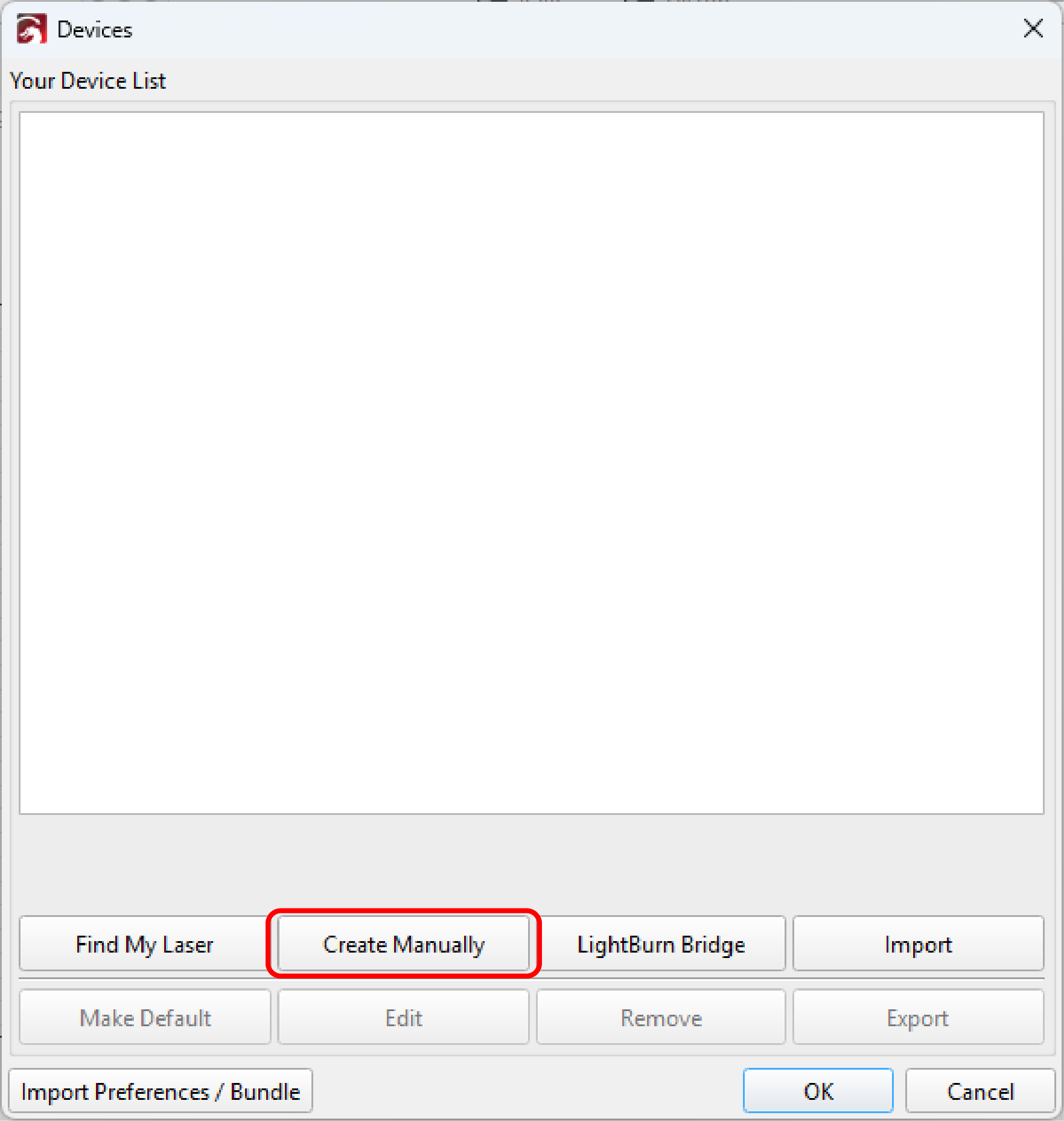
まず、デバイス設定ウィザードで「Epilog laser 」を追加します。「手動で作成」をクリックします。
LightBurnを初めて起動すると、ウィザードが自動的に開きます。以前にLightBurnを使用したことがある場合は、「レーザー」ウィンドウを開き、「デバイス」をクリックしてから、「手動で作成」をクリックしてください。
3「エピローグ」を選択
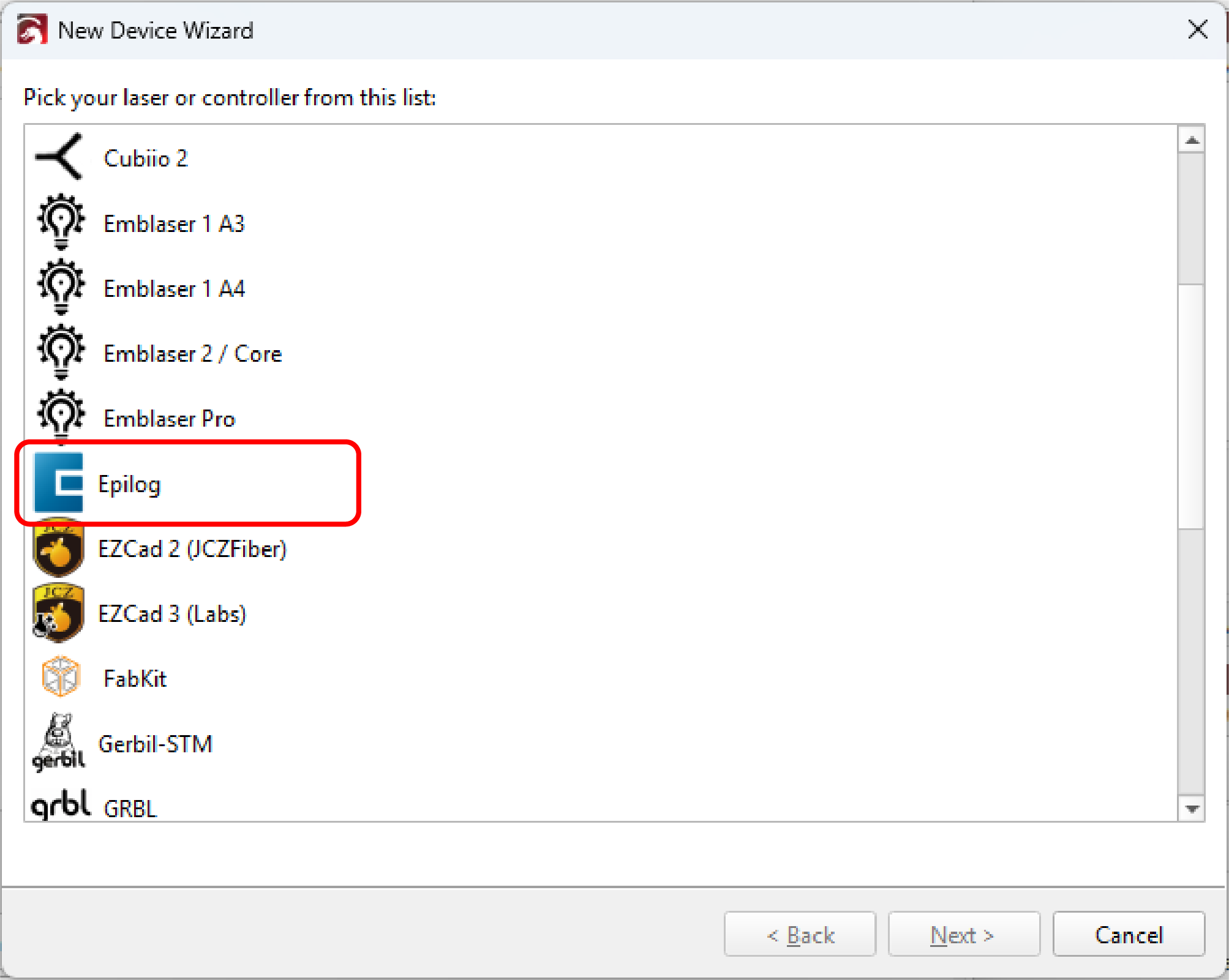
コントローラのリストから「Epilog」を選択し、「次へ」をクリックします。
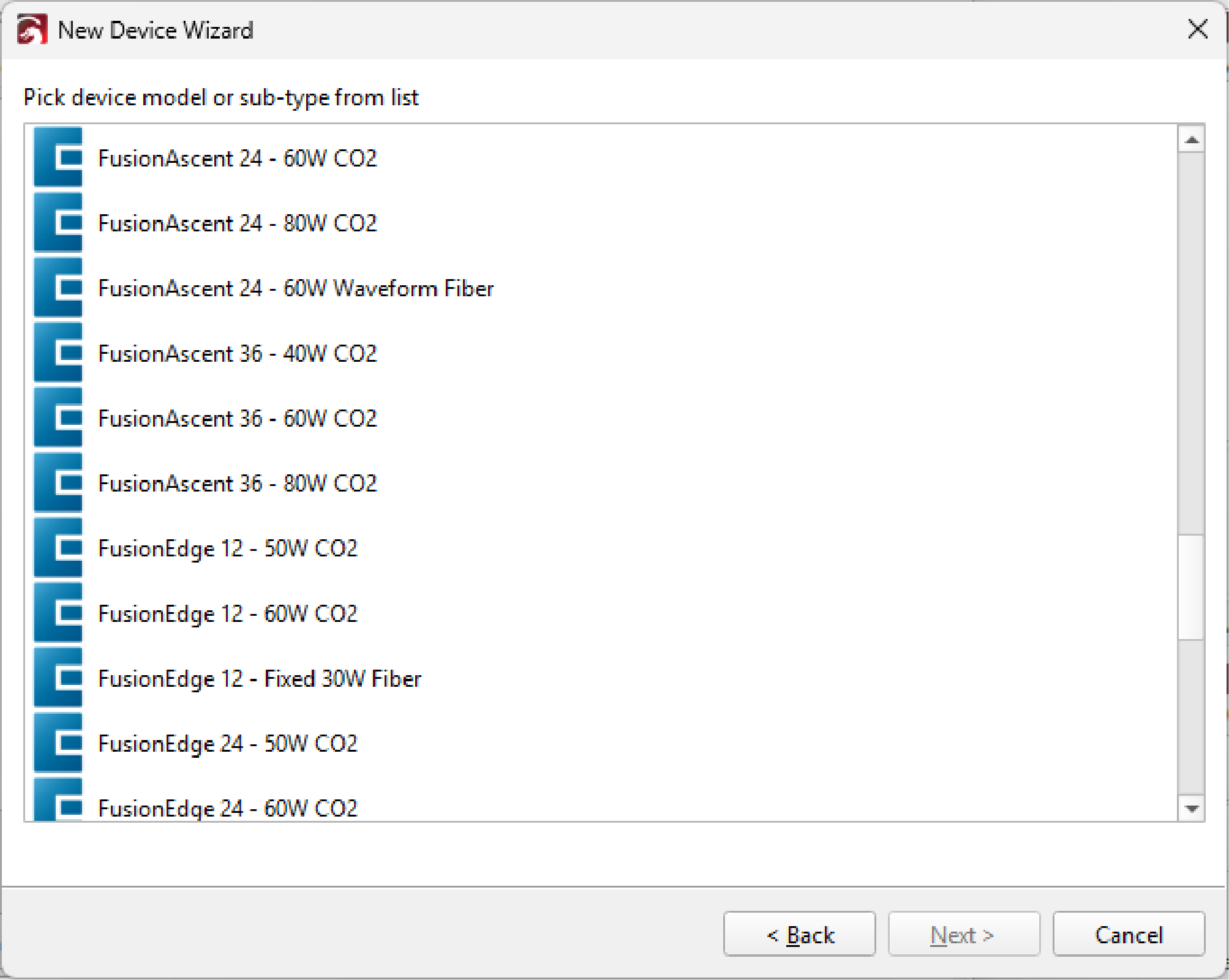
4モデルとワット数をお選びください
リストから、お使いのEpilog laser のモデルとワット数を選択してください。
どちらをお持ちか分からない場合は、レーザーのコントロールパネルで、右上の設定アイコン(歯車)をタップしてください。画面の下部に、お使いの機種とワット数が表示されています。
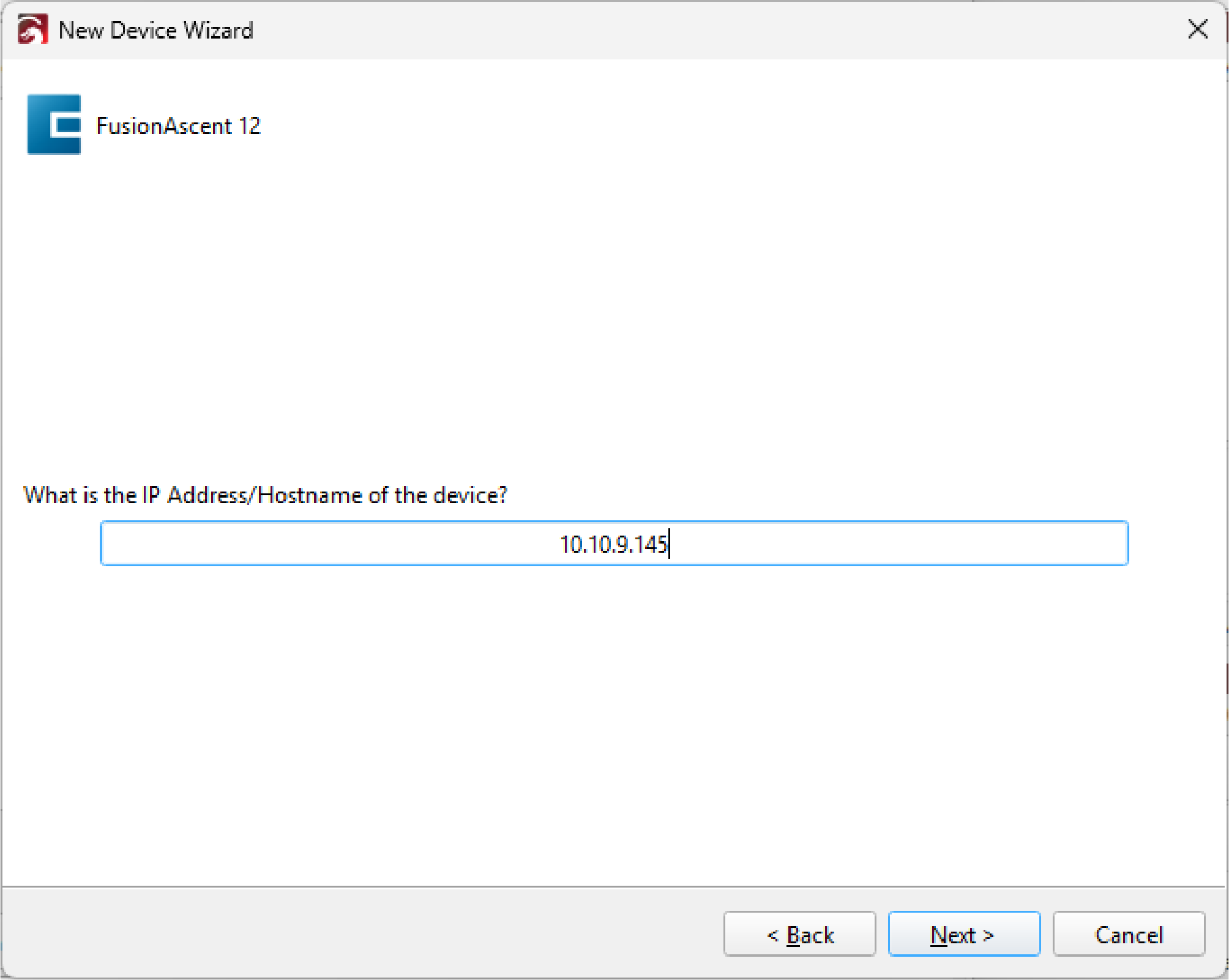
5レーザーのIPアドレスを入力してください
Epilog laser のIPアドレスを入力して、LightBurnがそれを検出できるようにしてください。
-
自分のIPアドレスはどこで確認できますか?
レーザーについて:コントロールパネルの右上にある設定アイコンをタップしてください。画面の下部に、IPアドレスと機種、ワット数が表示されています。
「ジョブマネージャー」で、「レーザーシステム」タブをクリックします。IPアドレスは「IP」フィールドに表示されます。
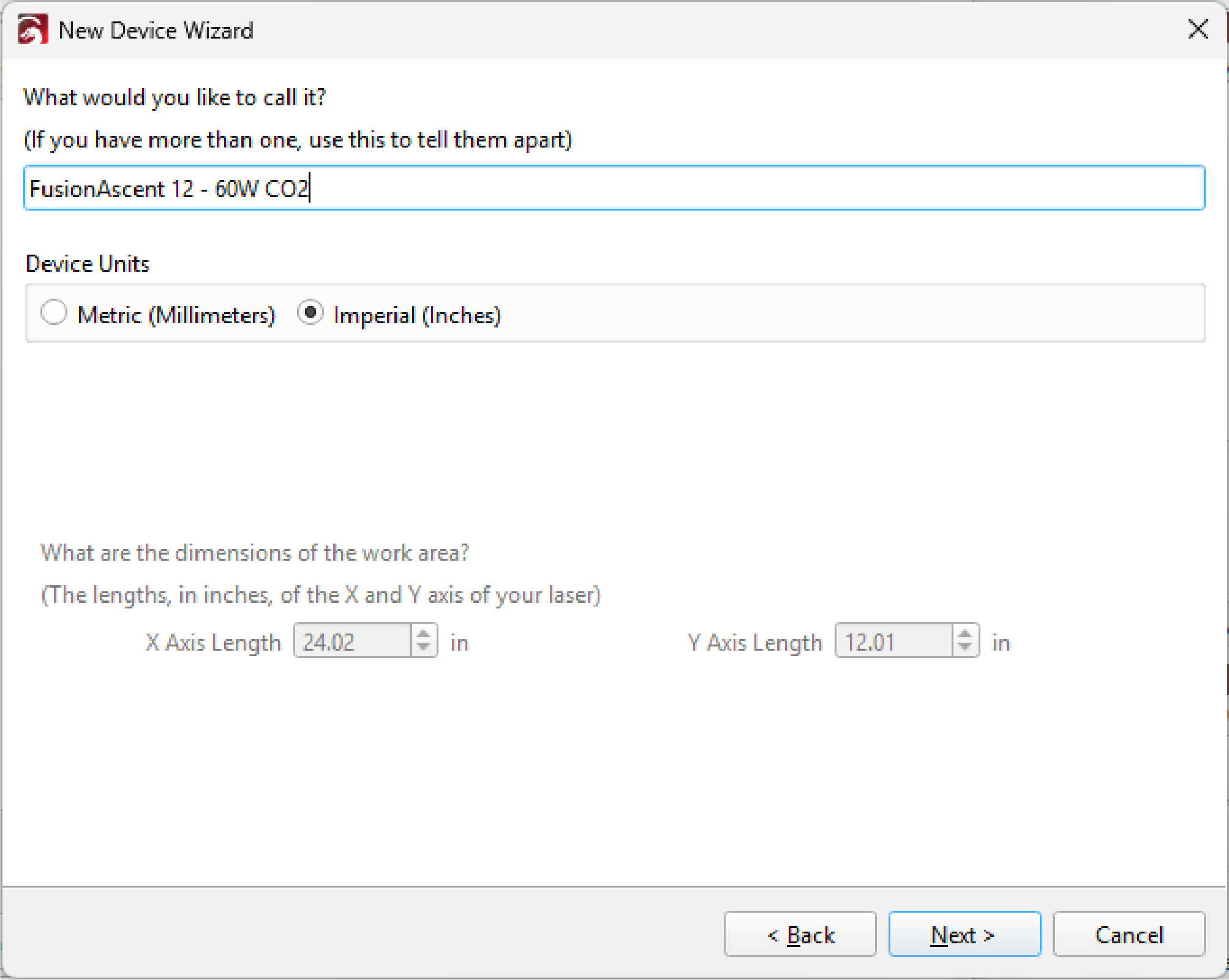
6マシンに名前を付け、単位を選択してください
レーザーに「Fusion Pro 36 - Shop」のように、自分が一目でわかるような名前を付け、単位としてインチかミリメートルを選択してください。
ここで選択した単位によって、LightBurn での速度の表示方法(in/min または mm/min)が決まります。Epilog の設定値を換算するには、以下の速度換算ツールをご利用ください。
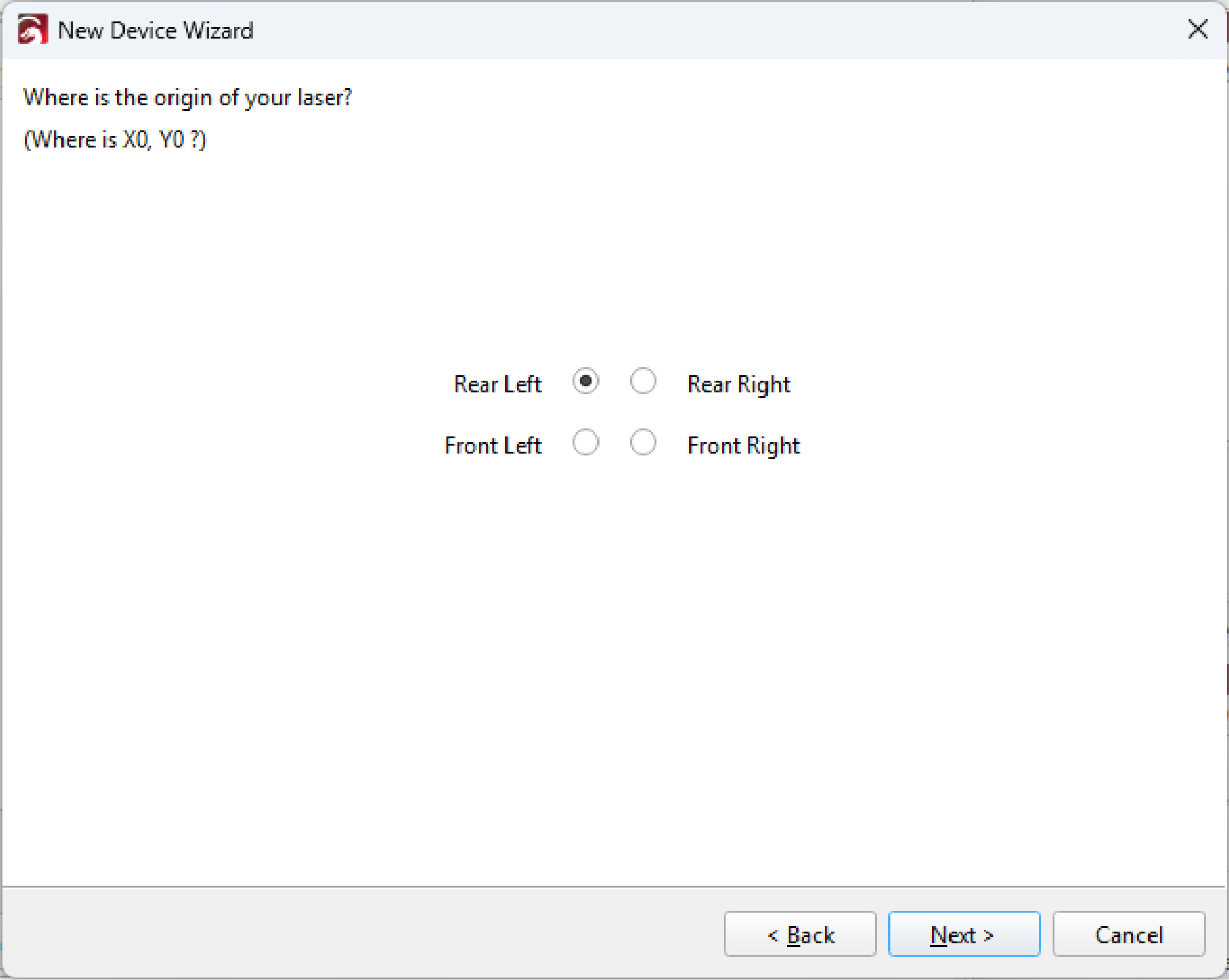
7原点を左後方に設定する
原点を「Rear Left」に設定してください。これは、お使いのEpilog laser のホームポジションと一致します。
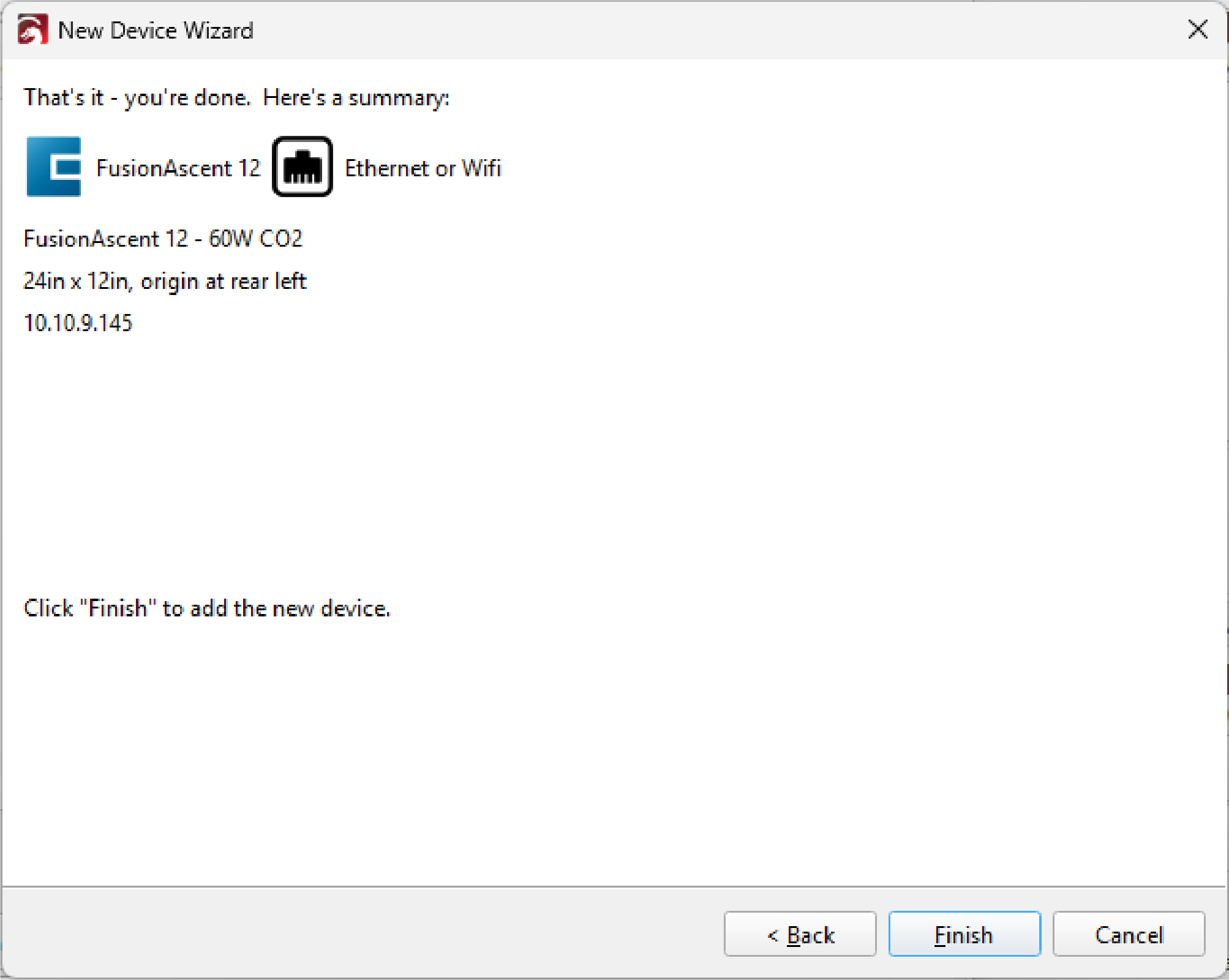
8「完了」をクリックします
概要を確認し、「完了」をクリックしてください。これで、Epilog laser が「LightBurnデバイス」リストに表示され、ジョブの受信準備が整いました。
ジョブを送信するには、Laserウィンドウの「Start」または「Send」をクリックしてください。どちらをクリックしても同じ動作になります。
速度、出力、および周波数の設定
出力設定はそのまま引き継がれます。EpilogもLightBurnもパーセンテージ単位で設定するため、Epilogで60%の出力に設定した場合、LightBurnでは最大出力の60%に相当します。
速度の換算が必要です。Epilogでは速度をパーセンテージで設定しますが、LightBurnでは1分あたりの距離で設定します。適切な値は、お使いのマシンやジョブの種類によって異なりますので、以下の換算表を使用してLightBurnでの速度を確認してください。
周波数についても変換が必要です。Epilogでは周波数をパーセンテージで設定しますが、LightBurnではHzまたはkHzを使用します。その範囲はレーザー光源によって異なり、MOPAレーザーの場合はパルス幅によっても異なります。以下のコンバーターで「周波数」タブを選択し、LightBurnでの対応する値を確認してください。
LightBurn設定コンバーターのエピローグ
結果は概算であり、各機器およびレーザー光源についてEpilog社が公表している仕様範囲に基づいています。本番作業を行う前に、端材でテストを行ってください。
-
-in/min-mm/分
-
-kHz