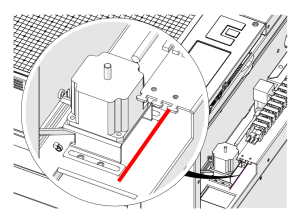
このガイドでは、Fusion Maker、Fusion Edge 、Fusion Pro 24 、および36のテーブルスイッチボード(Z軸PCB)の交換方法について説明します。この基板は、彫刻機の右前部に取り付けられています。交換後は、フォーカス調整を行う必要があります。
必要な部品
- LC0802– PCBA、Zスイッチ(24×12テーブル)
- LC0824– PCBA、Zスイッチ、24(24×24および36×24のテーブル)
必要な道具・材料
- 5/32インチの六角レンチ
- 5/16インチのナットドライバーまたはモンキーレンチ
- 静電気防止ストラップ
- 鉛筆またはマーカー
安全第一:パネルを取り外したり、内部部品に触れたりする前に、彫刻機の電源が完全に切れていること、および電源コードが抜かれていることを確認してください。
テーブル用配電盤の取り外し
彫刻機の電源を切る
彫刻機をオフにしてください。
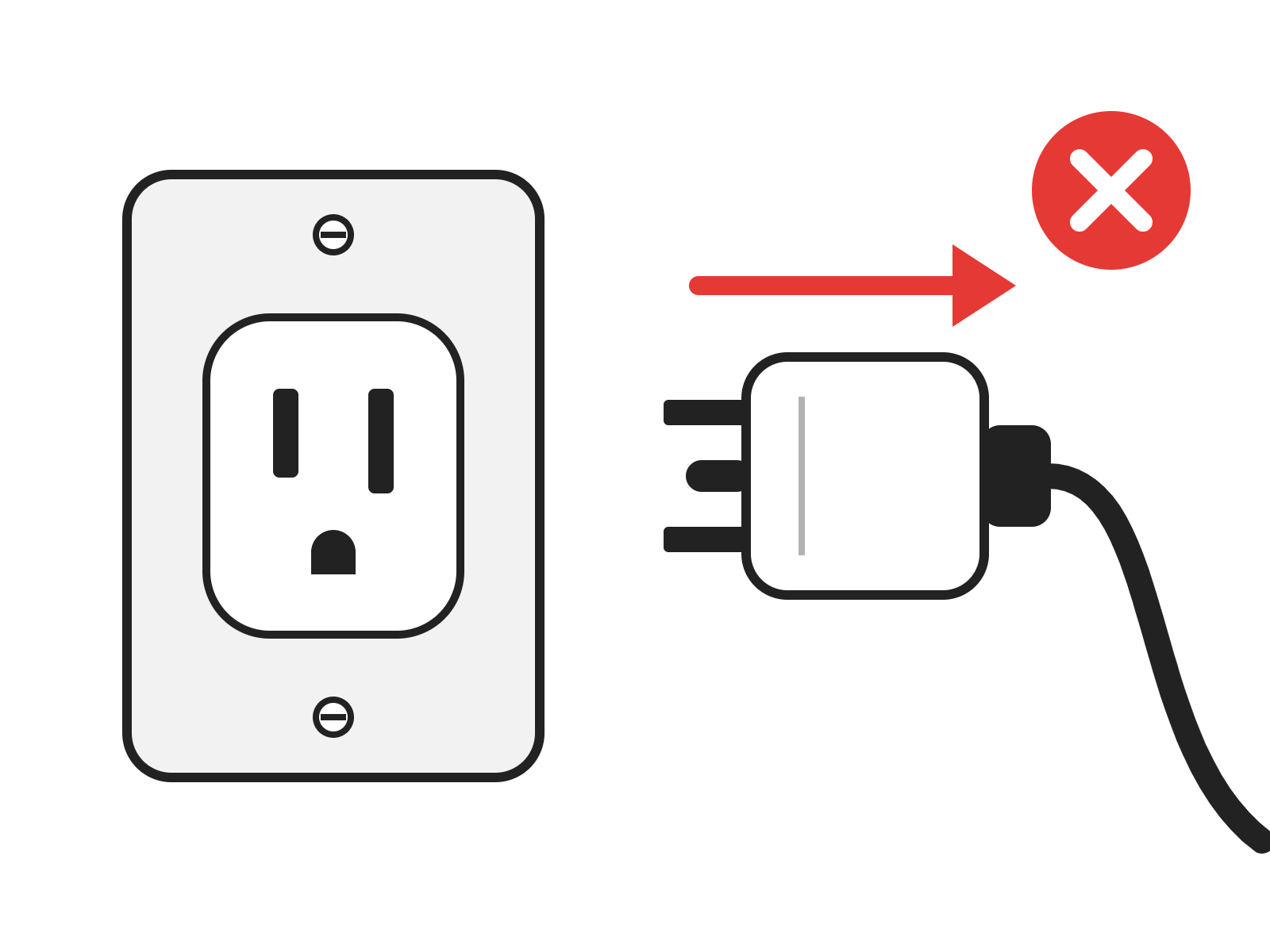
電源を切る
彫刻機の電源プラグをコンセントから抜いてください。
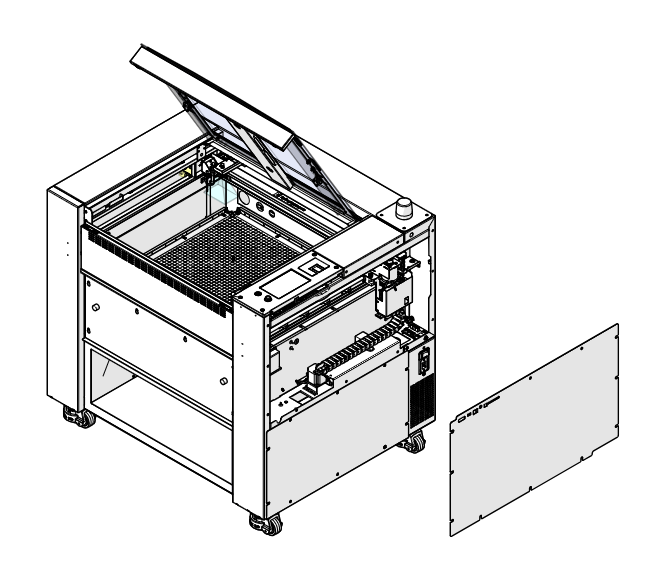
右パネルを削除
彫刻機の右側パネルを取り外してください。
静電気防止ストラップを装着する
静電気防止バンドを手首に装着し、クランプを彫刻機の金属部分に固定してください。
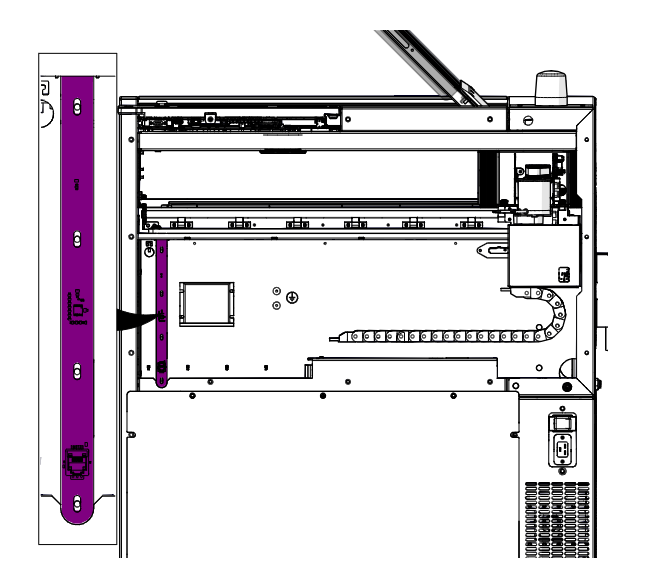
テーブル用配電盤の位置を確認する
彫刻機の正面右側にあるテーブル用配電盤(Z軸用PCB、紫色で強調表示されている部分)を見つけてください。
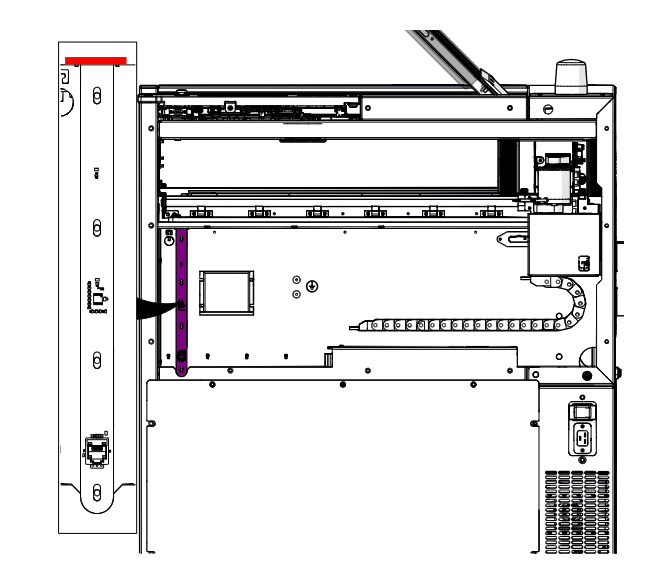
ボードの高さを印をつける
鉛筆やマーカーを使って、基板の上端にあるエングラバーのシャーシに印を付けてください(赤で示されている部分)。この印は、新しい基板の位置を決めるために使用します。
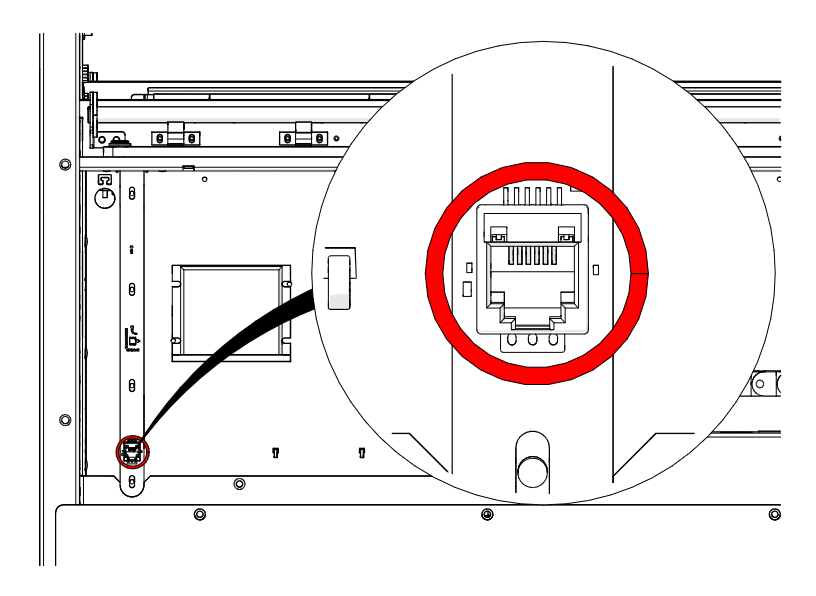
データケーブルを取り外す
基板からデータケーブルを取り外してください(赤丸で囲まれた部分)。
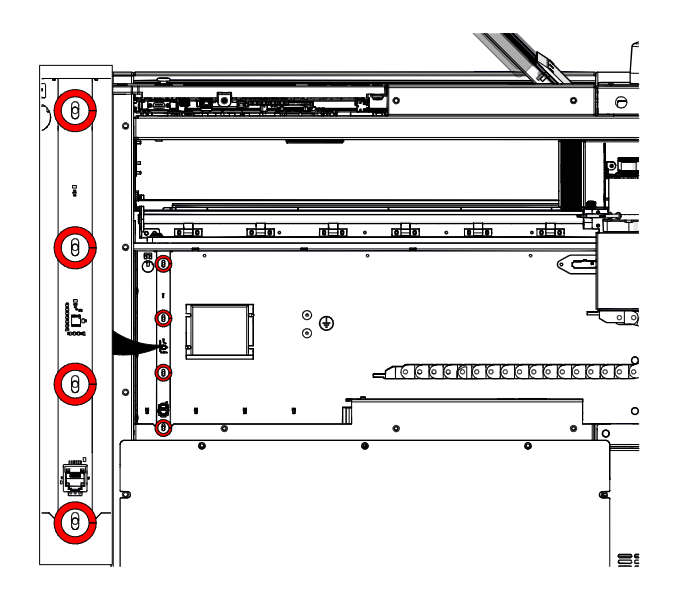
ボードのナットを取り外す
基板を彫刻機のシャーシに固定している4つの5/16インチのナット(赤丸で囲まれた部分)を緩めて取り外してください。
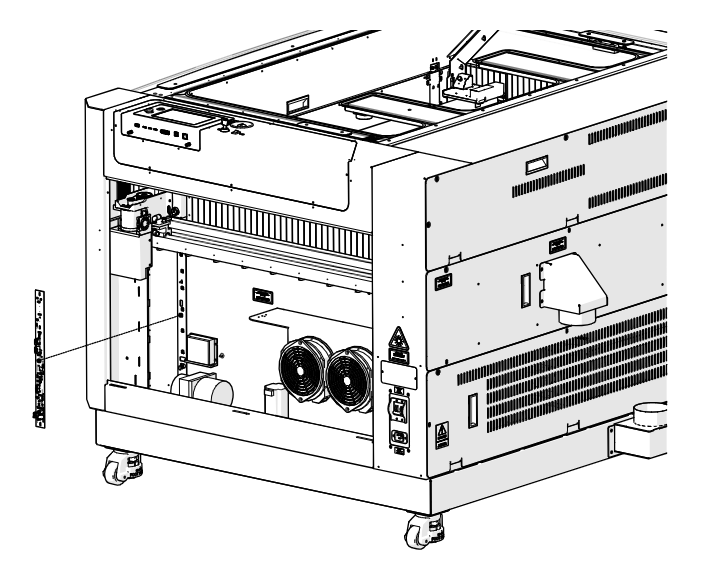
ボードを取り外す
彫刻機からテーブルスイッチボードを取り外してください。
テーブル型配電盤の設置
静電気防止ストラップを確認してください
静電気防止ストラップが手首に巻かれたままであり、彫刻機のむき出しの金属部分にしっかりと固定されていることを確認してください。
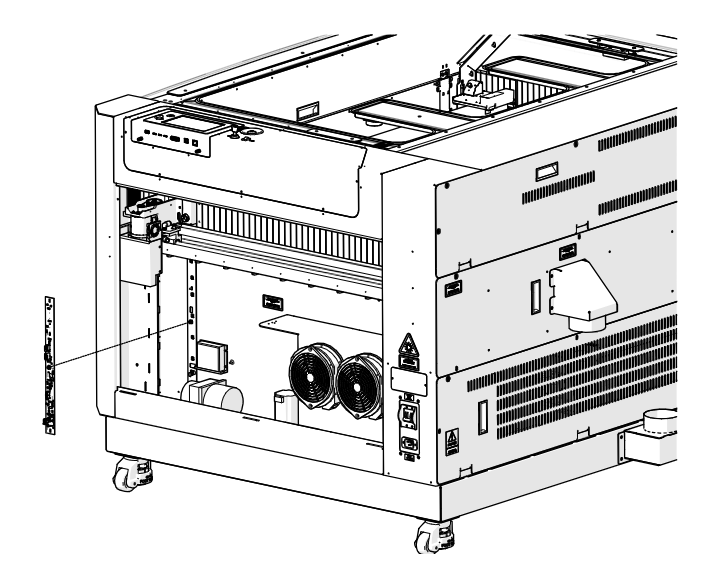
新しいボードを取り付ける
新しいテーブル用スイッチボードを、取り付け用スタッドの上に設置してください。24×12サイズのテーブルにはLC0802を、24×24および36×24サイズのテーブルにはLC0824を使用してください。
ボードナットを取り付ける
基板を彫刻機のシャーシに固定する4つの5/16インチのナットを取り付けますが、完全に締め付けないでください。
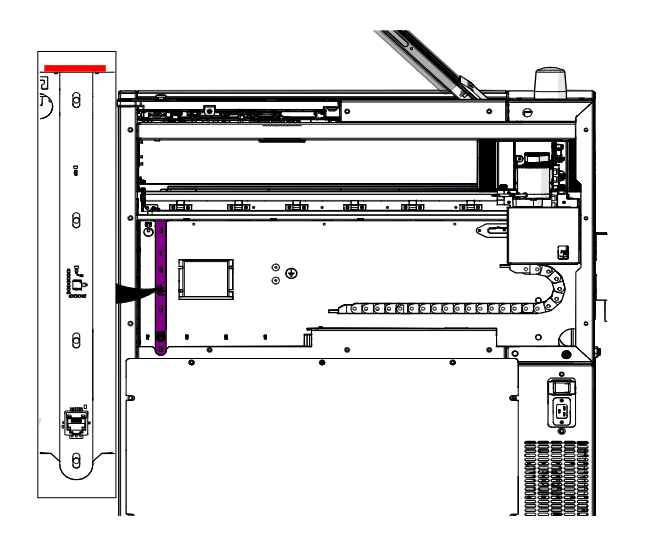
印に合わせて位置を合わせる
ボードの上端が、手順6で付けた印と揃うまで持ち上げます。
ボードのナットを締める
5/16インチのナット4個を締め付けてください。
データケーブルを接続する
データ(通信)ケーブルを基板に接続してください。
右側のパネルを取り付ける
彫刻機の右側のパネルを取り付けてください。
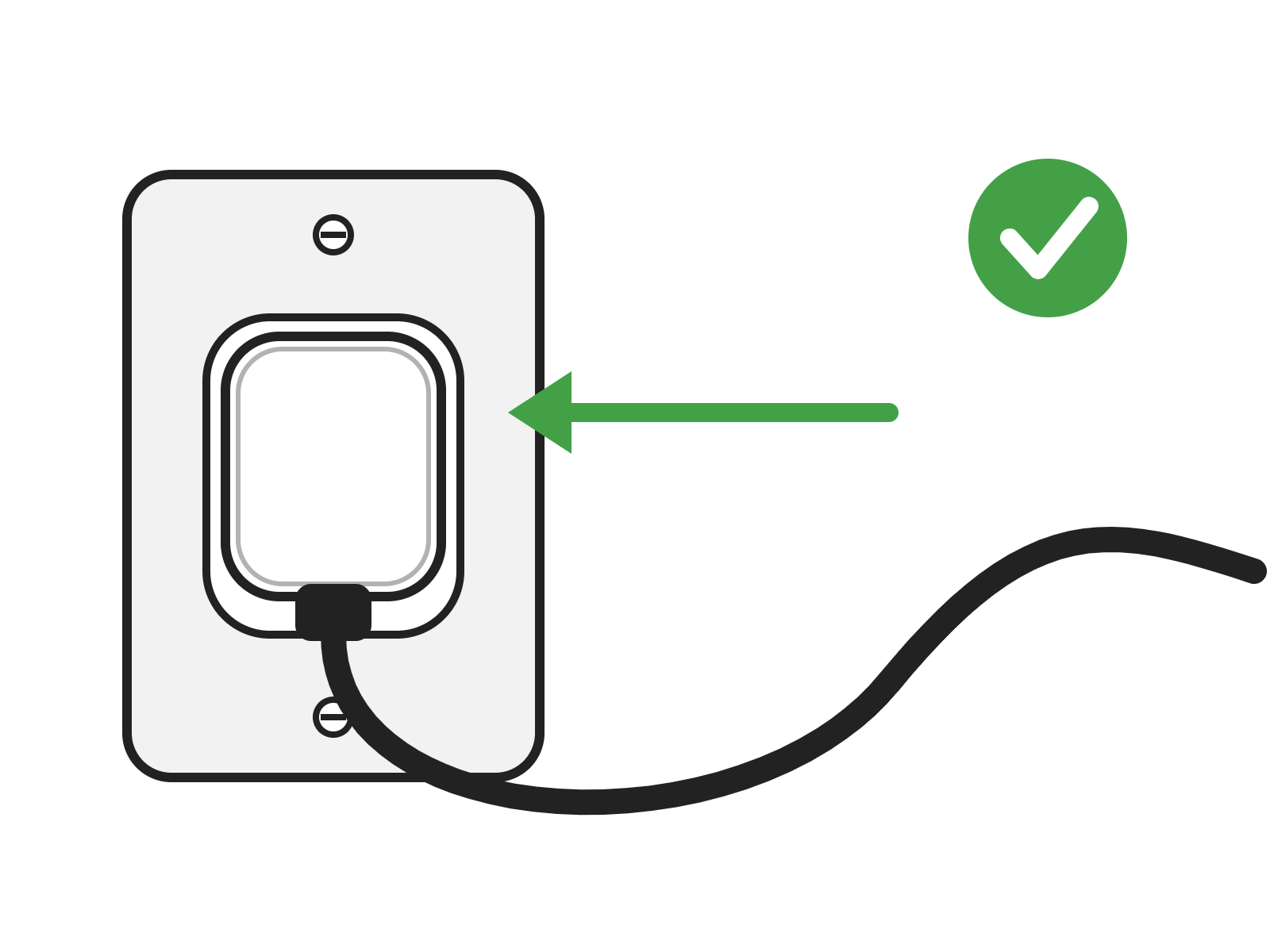
電源投入
彫刻機を電源に再接続し、電源を入れてください。
ピントを合わせる
テーブルスイッチボードを交換した後、テーブルのキャリブレーション、CO2 および/またはファイバーフォーカスのキャリブレーション、ならびにオートフォーカスのキャリブレーションを完了してください。「フォーカスキャリブレーション」を参照してください。