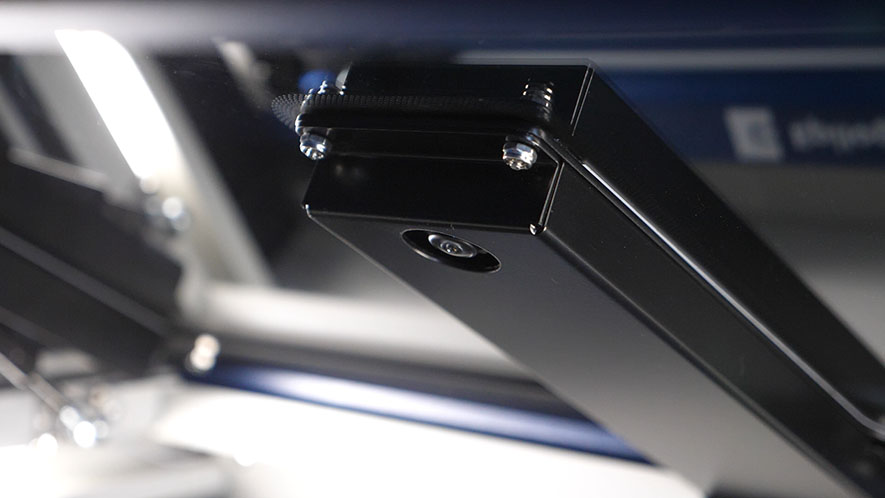
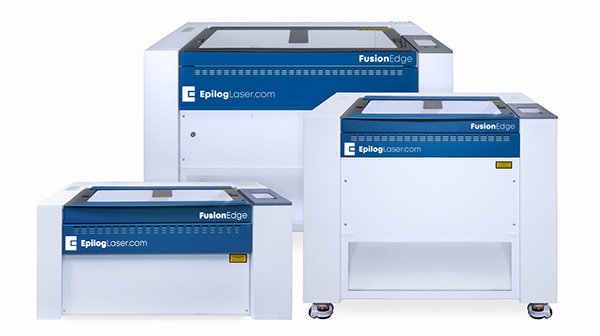
Pro 24/36、Pro 32/48 IRISカメラのキャリブレーションガイド Maker、Edge、Pro、およびAscentのIRISカメラシステムは、どのようにキャリブレーションすればよいですか? 所要時間:20~40分 • 難易度:中級 重要:正確な結果を得るためには、カメラキャリブレーションを実行する前に、すべてのフォーカスキャリブレーション手順を完了しておく必要があります。以下のタブをクリックして、機械の種類を切り替えてください。各タブには、その機械固有のカメラキャリブレーション手順が表示されます。概要と要件Fusion Edge (...)
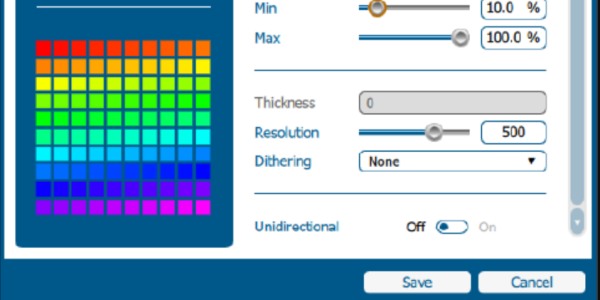
求人生成ツール Epilog Software Suiteの「生成」機能はどのように使えばよいですか? 「ジョブジェネレーター」は、Epilog Software Suite バージョン 2.2.14 で利用可能になった新機能です。この機能は、特定の素材に最適な設定を見つけるのを支援するために、さまざまな設定やパラメータを網羅したグリッドを生成します。このドキュメントでは、この強力な機能のセットアップ方法と基本的な操作について解説します(...)
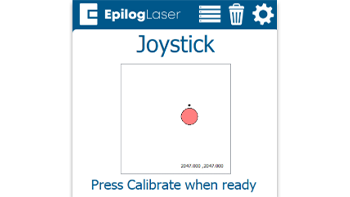
クイックガイド:正確な操作のためのジョイスティックのキャリブレーション ジョイスティックのキャリブレーションを行うことで、動作の遅れ、操作の不正確さ、あるいはジョグモード中にカーソルが勝手にずれてしまうといった問題を解決できます。 ジョイスティックのキャリブレーション手順 設定メニューを開く ディスプレイパネルの右上隅にある歯車アイコンをタップして、設定メニューを開きます。 画像 1:右上隅に歯車アイコンが表示されたホーム画面 詳細設定にアクセスする 画面上の「設定」という文字を、(...)が表示されるまで長押しします。
ドライバーおよびファームウェアのダウンロード お使いのレーザー用の最新のドライバーとファームウェアはどこからダウンロードできますか? Epilog Laserの最新ドライバーおよびファームウェアは、www.epiloglaser.com/support/drivers/ からダウンロードできます。新しいドライバーがリリースされた際に最新情報を受け取りたい場合は、同ページにある「ドライバー通知メーリングリスト」に登録してください。
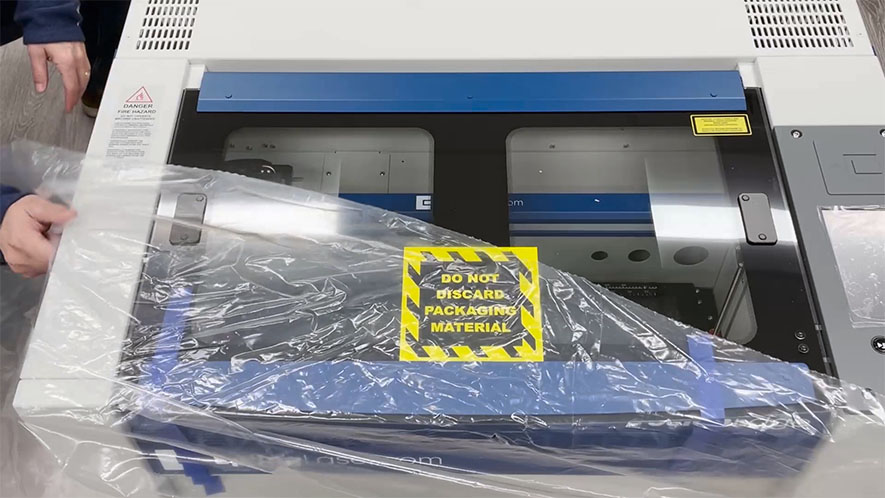
レーザーの仕組みを解き明かす 新しいFusion Edge を開封して、さっそく使い始めましょう! 梱包を開ける まず、パレットと機械を部屋の中央や広い場所に移動させます。ハサミやカッターナイフを使って、箱のストラップを切断することから始めます。ストラップは強い張力がかかっており、高速で飛び出す恐れがあるため、ストラップから十分に離れてください(…)
Epilog Laser システムの初期設定 新しいEpilogを使い始める前に、システム設定を行ってください。 手順 1:装置の電源を入れる まず、レーザーシステムの電源を入れてください。Fusion Maker、Edge、Pro、Galvoの各モデルでは、電源スイッチは装置の背面に近い側面にあります。Fusion Pro 48 およびFusion Galvo G100 については、追加のキーがあり(...)
初めての仕事のデータをレーザーに送信する 初めての仕事のデータをレーザー加工機に送信する方法。 デザインソフトウェアの選択 Epilogのレーザーシステムは、「Epilog Laser 」ソフトウェアスイートを介して動作します。このスイートはオープンアーキテクチャ設計に基づいており、CorelDraw 、Illustrator 、Photoshop、AutoCAD など、さまざまなグラフィックソフトウェアでアートワークファイルを作成することができます。ご自身が最も使い慣れたソフトウェアを選択してください。そうすれば(...)
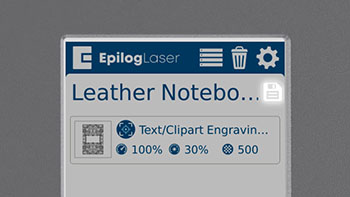
レーザー彫刻機でジョブを永続的に保存する方法 よく使うジョブを、レーザー本体に直接保存する方法を学びましょう。 レーザーへのジョブの保存方法 レーザーへのジョブの保存は、素早く簡単に行えます。これにより、ファイルに不慣れなオペレーターでも、よく使われるジョブにアクセスして実行することができます。ジョブをレーザーに送信すると、(...)で確認できます。
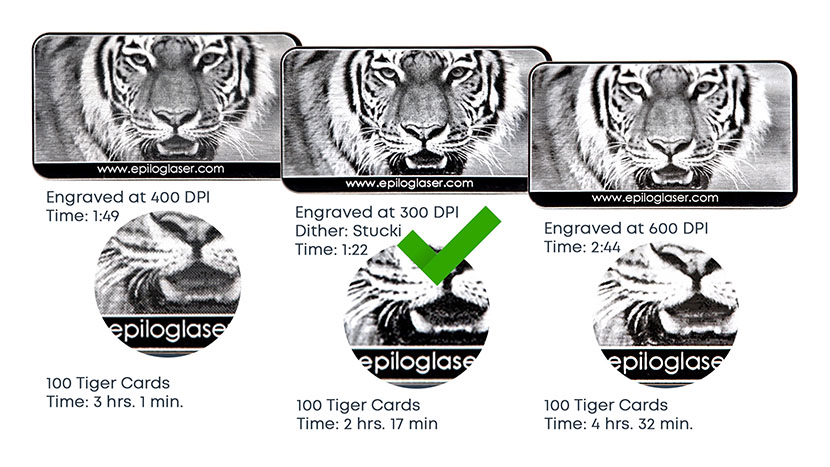
画像の解像度と、それが彫刻に与える影響 DPIを変更すると、彫刻結果がどのように変わるかをご覧ください。 1200 DPIの解像度は、最高の彫刻品質が求められるプロジェクトに使用されます。非常に小さなフォントや、深い彫刻が重要な場合に最適です。自分のプロジェクトに適したDPI設定は、どのように判断すればよいのでしょうか?印刷品質は、多くの場合、画像の解像度によって決まりますが、(...)
彫刻におけるビットマップ(ラスター)とベクターグラフィックスの比較 ラスターファイルとベクターファイルの印刷における違いについて学びましょう。 ラスター画像 まずはラスター画像について説明しましょう。ラスター画像とは、ピクセルと呼ばれる個々の要素が配列されたもので、画面に表示されると画像を形成します。この鹿の画像は、ラスター画像の優れた例です。非常に精細な絵のように見えますが、実際には(…)で構成されています。
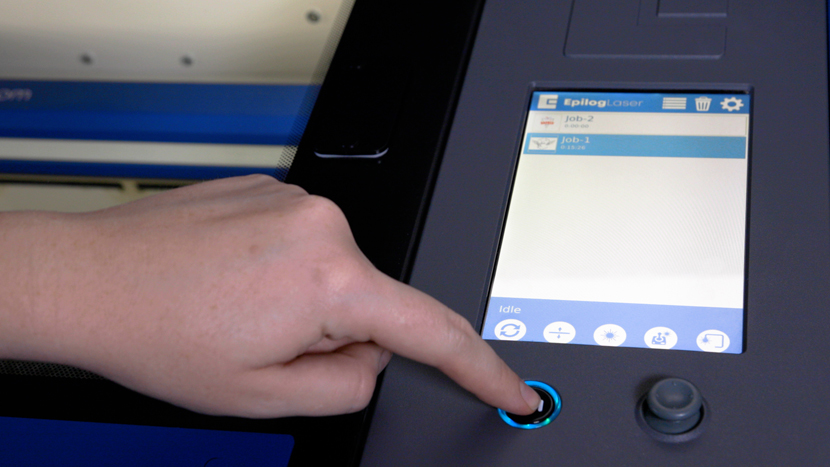
コントロールパネルの概要 – Fusion Lasers(Pro、Edge、Maker、Galvo) お使いのマシンのタッチスクリーンインターフェースについて、詳しくご紹介します。 コントロールパネルは、7インチのLCDディスプレイ、ジョイスティック、および機械での作業の開始・停止を行う「Go/Stop」ボタンで構成されています。機械の電源を入れると、ディスプレイ上にいくつかのアイコンが表示されます。画面の上部には、ボタンアイコン (...) が表示されます。