彫刻の修正を素早く行う方法 Epilog社のIRISカメラを使って、彫刻の深さを増したり、彫刻の仕上がりを向上させたりしましょう! テキストを分離する この最初の彫刻は良い仕上がりですが、テキスト部分の彫り込みがもう少し深ければさらに良くなります!テキストを分離することで、仕上がりを改善できます。カメラをオフにします。アートワークのグループを解除します。テキストを選択し、「選択範囲で分離」を選択します。これで2つのプロセスが表示されます。写真プロセスをオフにします。設定(...)を調整します。
「印刷マージ」機能を使用して、複数の項目をカスタマイズする CorelDRAW の「印刷マージ」機能の使い方を学び、複数のアイテムを簡単に区別して一度に彫刻する方法を習得しましょう。 データのインポート ここでは、プリントマージ機能を使用して、レーザーで刻印およびカットを行う一連の名札を作成します。まず、名前のリストを読み込む必要があります。「ファイル」>「プリントマージ」>「プリントマージの作成/読み込み」を選択します。「ファイルのインポート」をクリックし、.csv、.rtf、または (...) ファイルの保存場所を指定します。
IRISカメラを使ってアートワークを正確に配置する 数分で、グラフィックをナイフの刃の形に合わせる方法を学びましょう。 図案の設定 ここでは、ナイフの刃に彫刻したい図案を用意しています。これはカメラを使用して行うことができます。「Laser Dashboard 」では、カメラを使用して、レーザー内にセットされたナイフの刃を確認できます。 まず、「背景画像をコピー (...)」をクリックして開始します。
レーザー彫刻用の3D球体デザインの作成 AdobeIllustratorの「3D Revolve」機能を使って、球体のような外観を作成します。 アートワークの設定 ここでは、3Dの球体デザインに変換するために、オフセットグリッドパターンとして複製した雪の結晶のデザインを用意しています。デザインを選択し、「シンボル」タブにドラッグします。 デザインに名前を付ける そして、エクスポート形式を「グラフィック」に設定します。(...)を削除します。
アクリルから粘着シートを剥がす 粘着シートの裏紙を簡単に剥がす方法のちょっとしたコツ。 裏面のスプレー処理 粘着裏面に「ピュア・シトラス」の芳香剤をスプレーし、30秒間そのままにしておきます。裏面の剥がし これで、アクリルから粘着裏面を素早く簡単に剥がせるはずです。拭き取り 残った残留物を拭き取れば、彫刻や(…)の準備が整います。
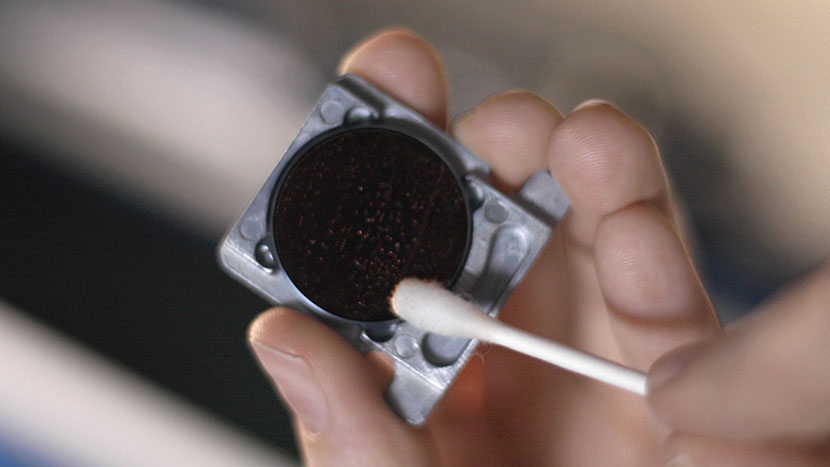
箴言24章、箴言36章 光学機器のお手入れ レンズやミラーの清掃は、日常的なメンテナンスにおいて欠かせない作業です。 集光レンズの光学系の清掃 ペリスコープハウジング内のミラーは密閉されているため、光学システムの他の部品に比べて清掃の頻度は低くなるでしょう。まず、光学系にアクセスできるよう、レーザーアセンブリを装置の前方に向かって少し動かします。その後、電源を切ります(…)
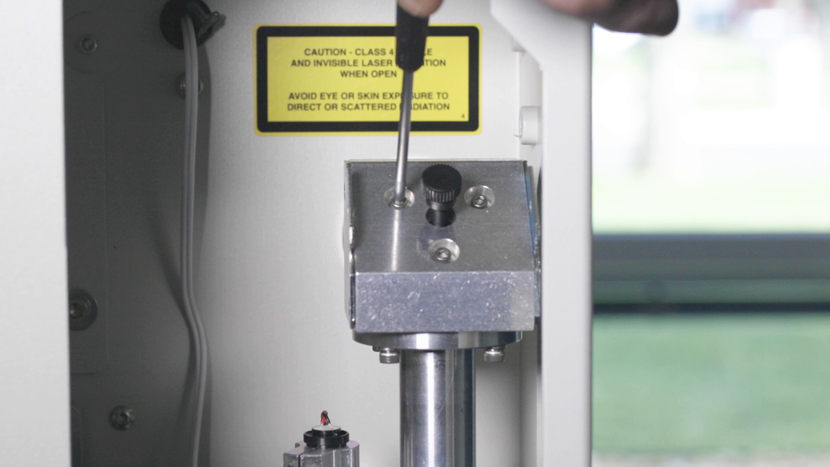
箴言24章、箴言36章 レーザーアライメント – Maker / Edge / Pro レーザーが正確に照射されるよう、光学システムのミラーを調整してください。 電源を入れる レーザーの位置合わせ手順を開始するには、レーザーの電源を入れてください。以下の手順では、テーブルを4つの位置に分けます。各位置は、レーザー光源からの相対的な距離によって識別され、その位置の調整を行うミラーに対応しています。3つの(...)
箴言24章、箴言36章 フォーカス調整 – Fusion Maker、Edge、およびPro Fusion Maker、Fusion Edge 、およびFusion Proで、フォーカスを調整するにはどうすればよいですか? 詳細については、添付ファイルをご参照ください。
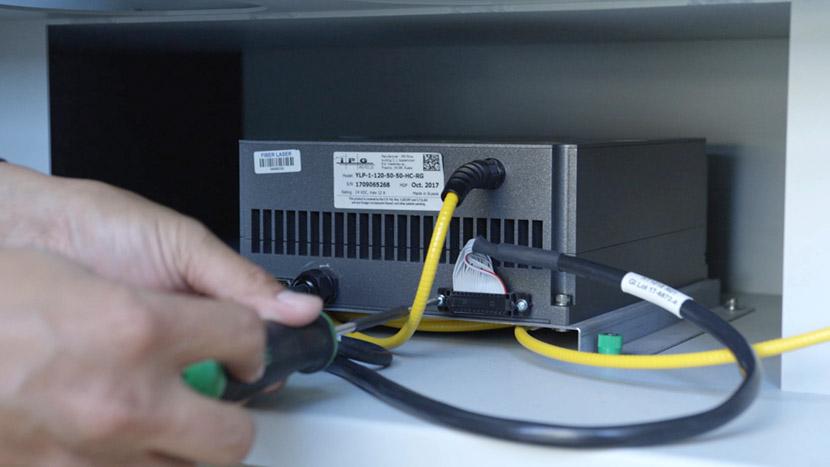
Pro 32、Pro 48 ファイバーのアライメント – Fusion Pro 32 および 48 Fusion Pro Fiber またはデュアルソース搭載の機械で、レーザーの位置合わせを行うにはどうすればよいですか。 このガイドでは、Fusion ProCO2 およびファイバーレーザーシステムにおいて、正確なレーザーアライメントを行うための手順を段階的に説明します。適切なアライメントを行うことで、最適な彫刻性能を確保し、ハードウェアの損傷リスクを低減できます。レーザー出力の低下に対するトラブルシューティングを行う場合でも、メンテナンス後のアライメントを行う場合でも、このドキュメントではその手順を詳しく解説します(...)
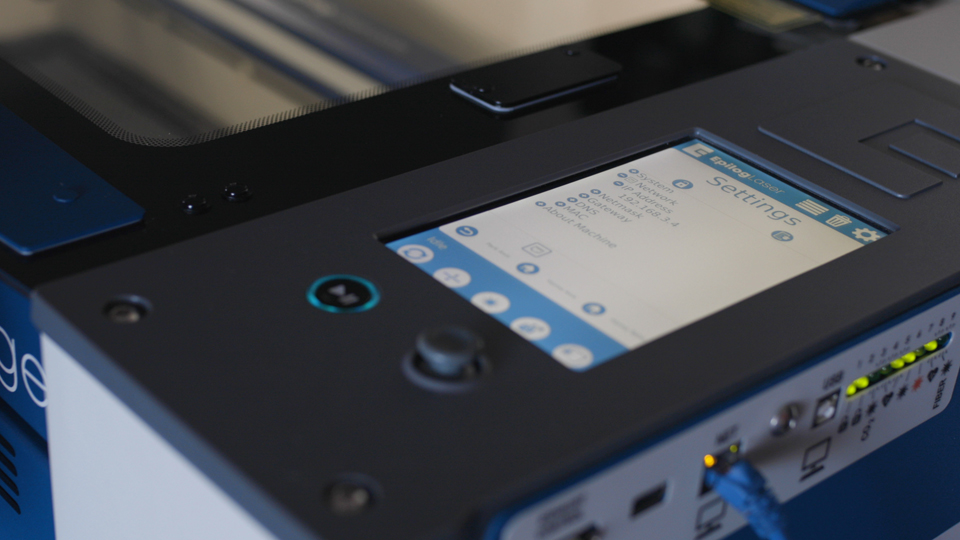
周辺機器の更新 Fusion Maker、Edge、Pro、およびGalvoの周辺機器を更新するにはどうすればよいですか? 周辺機器の更新では、最新のファームウェアと設定ファイルをインストールすることで、彫刻機のプログラム可能なコンポーネント間のパフォーマンスと通信を最適化します。周辺機器のプログラミング ディスプレイパネルの右上隅にある歯車アイコンをタップして、「設定」メニューを開きます。図1:「設定」メニューにアクセスするには、歯車(...)をタップします。
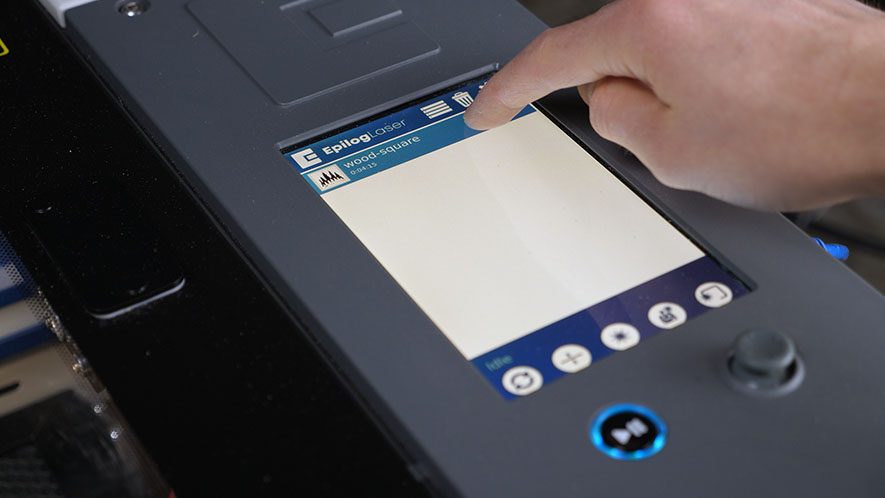
箴言24章、箴言36章 タッチパッドのキャリブレーション – Fusion Maker、Edge、およびPro 24および36 Fusion Maker、Edge、およびPro 24と36のタッチパッドのキャリブレーションはどのように行えばよいですか? 所要時間:5分 • 難易度:初級 タッチスクリーンのキャリブレーションを行うことで、ディスプレイ上のオプションや設定を選択する際のタッチ反応を正確に保つことができます。この手順はめったに必要となることはなく、タッチスクリーンが誤った入力を認識したり、反応が不安定になったりする場合にのみ実行してください。タッチスクリーンのキャリブレーション手順 「設定」メニューを開きます。(...)
箴言24章、箴言36章 ファイバーレーザーの位置合わせ Fusion Maker、Edge、およびPro 24、36において、ファイバーレーザーの調整はどのように行えばよいですか? ファイバーレーザーのアライメント調整は、Fusion Edge およびFusion Proレーザー彫刻機の最適な性能を維持するために不可欠なメンテナンス作業です。日常的な使用、部品の交換、あるいは機械の設置場所の変更などにより、時間の経過とともにアライメントがずれてしまうことがあります。このガイドでは、点検および(…)の手順を段階的に解説します。