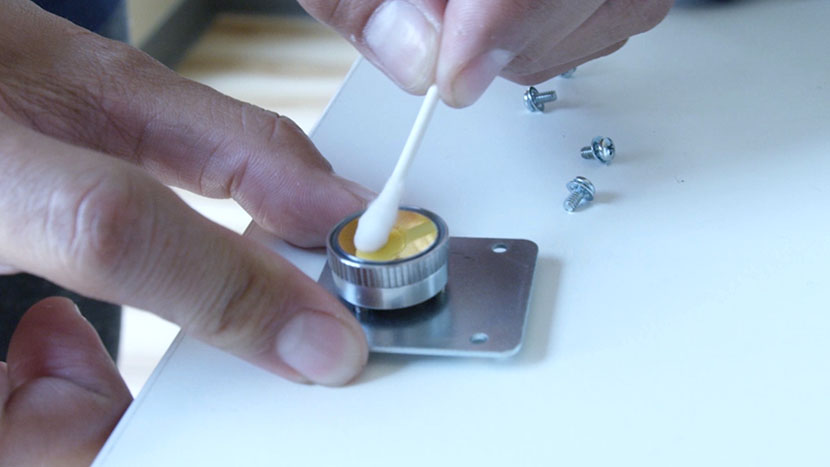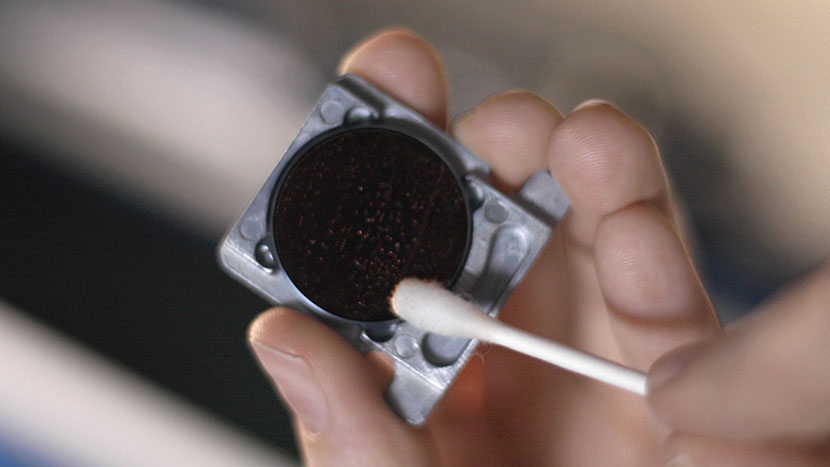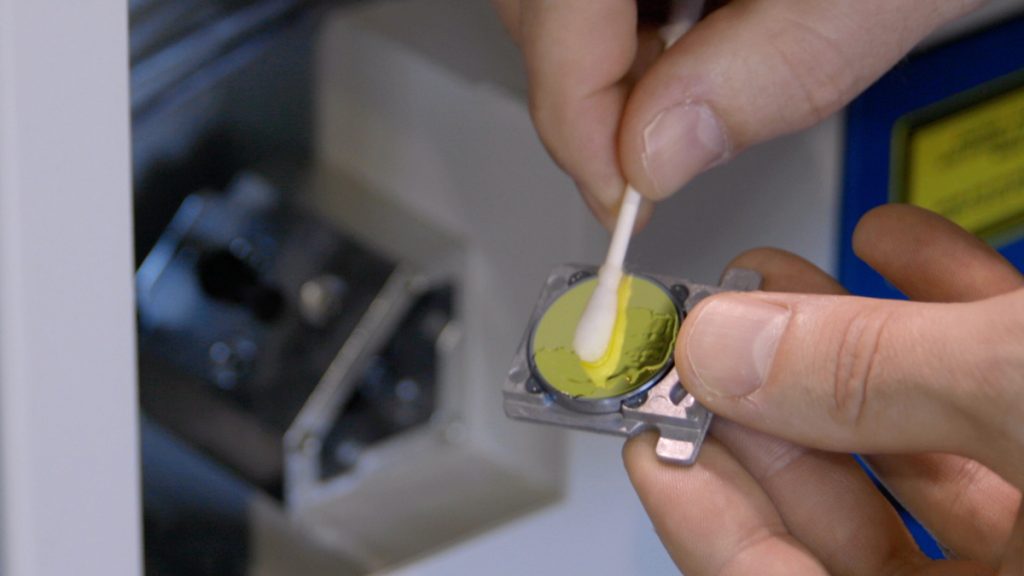
Verplaats de X-as-eenheid Om de reinigingsprocedure voor de optiek te starten, blader je – terwijl de machine aanstaat – via het bedieningspaneel naar beneden naar ‘Jog’. Gebruik vervolgens de joystick om de X-as-eenheid naar het midden van de machine te verplaatsen, zodat je makkelijker bij de lens-eenheid en de spiegels kunt komen. Sluit (...)
Je optiek schoonmaken
Verwijder het linkerzijpaneel Om te beginnen met het schoonmaken van de optiek, moet je eerst de laser uitschakelen en de stekker uit het stopcontact halen. Verwijder het linkerzijpaneel door de vier kruiskopschroeven aan de zijkant van het apparaat en de twee schroeven op de (...) los te draaien
Je optiek schoonmaken
Verwijder het zijpaneel Om te beginnen met het schoonmaken van de optische onderdelen, schakel je de laser uit en haal je het netsnoer uit het apparaat. Verwijder het linkerzijpaneel door de drie schroeven aan de zijkant van het apparaat los te draaien. Draai de schroef aan de achterkant van het apparaat los. Verwijder de linkerkant (...)
Je optiek schoonmaken
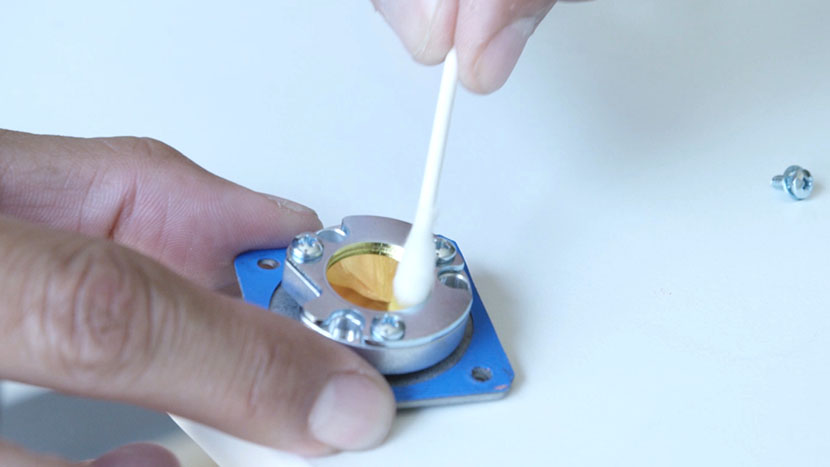
De optiek van de focuslens schoonmaken De spiegels in de periscoopbehuizing zitten afgeschermd en hoeven waarschijnlijk minder vaak schoongemaakt te worden dan de andere onderdelen van het optische systeem. Laten we beginnen door de laserunit naar de voorkant van de machine te schuiven, zodat we bij de optiek kunnen komen. Daarna zetten we (...) uit
Je optiek schoonmaken
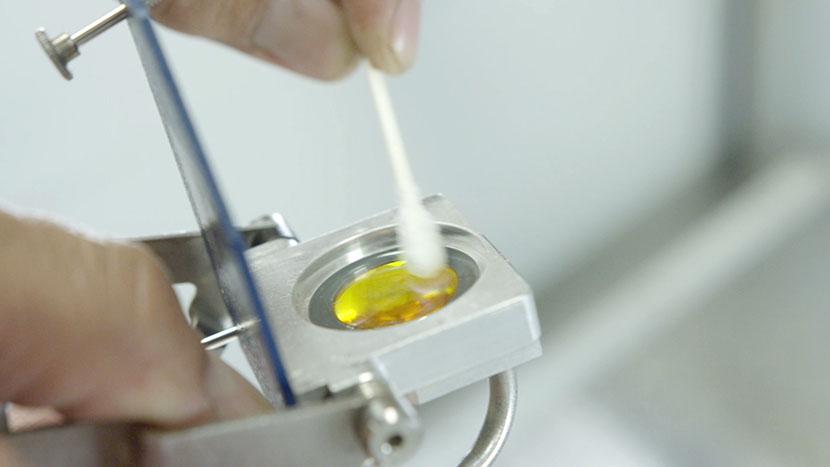
De lensbuis reinigen Om te beginnen met het reinigen van je optiek, selecteer je – terwijl de machine aanstaat – het Jog-pictogram. Gebruik vervolgens de joystick om de laserkop naar de voorkant en het midden van de machine te bewegen, zodat je makkelijker bij de lensconstructie kunt komen. (...)
De zelfklevende laag van acryl verwijderen
De achterkant besproeien Besproei de zelfklevende achterkant met Pure Citrus luchtverfrisser en laat het 30 seconden intrekken. De achterkant verwijderen Nu zou de zelfklevende achterkant snel en makkelijk van je acryl te verwijderen moeten zijn. Afvegen Veeg de resterende resten weg en je bent klaar om te graveren of (...)
Een 3D-bolontwerp maken voor lasergravure
Het ontwerp instellen Hier hebben we een sneeuwvlokontwerp dat we in een verschoven rasterpatroon hebben gekopieerd om er een 3D-bolontwerp van te maken. Selecteer het ontwerp en sleep het naar het tabblad ‘Symbolen’. Geef het ontwerp een naam En stel het exporttype in op ‘afbeelding’. Verwijder de (...)
Registratiemarkeringen gebruiken om voorbedrukte acryl-sleutelhangers te snijden
Instellingsbestanden Hier zie je een vel met sleutelhangers die we uit een acrylplaat moeten snijden; die plaat hadden we al vooraf bedrukt met het bloemmotief. Op CorelDRAW kun je ook het bestand zien dat we hebben afgedrukt, samen met de vier registratiemarkeringen die in de hoeken van het ontwerp zijn afgedrukt. Eerst gaan we (...)
Plaats illustraties heel precies met de IRIS-camera
Afbeelding instellen Hier hebben we een afbeelding die we op een mesblad willen graveren, wat we kunnen doen met behulp van de camera. In de Laser Dashboard kunnen we via de camera zien hoe het mesblad in de laser is geplaatst. Begin door op ‘Achtergrondafbeelding kopiëren (...)’ te klikken
Gebruik 'Afdrukken met samenvoeging' om meerdere items aan te passen
Gegevens importeren Hier hebben we een reeks naambadges die we met behulp van print merge op de laser moeten graveren en snijden. Eerst moeten we de lijst met namen importeren. Selecteer Bestand > Print Merge > Print Merge maken/laden. Klik op Bestand importeren en navigeer naar je .csv-, .rtf- of (...)-bestand
Een leesbare barcode maken op roestvrij staal
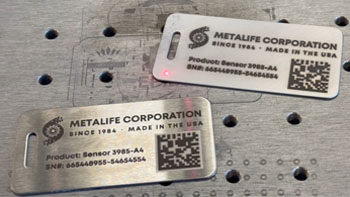
Leesbaarheid van barcodes We hebben een ontwerp voor een barcode die op een roestvrijstalen label moet worden gegraveerd. Het probleem is dat barcodes heel moeilijk te scannen zijn als ze op sterk reflecterend metaal zijn gegraveerd. We gaan twee oplossingen voor dit probleem bekijken. Oplossing voor gepolijste barcodes Voor de (...)
Bartender -variabele gegevens gebruiken
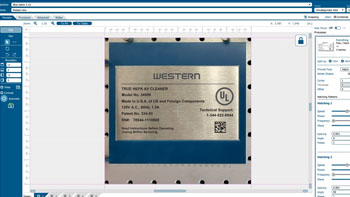
Variabele gegevens importeren We hebben ons bestand voor een serienummerlabel van 5” x 3” klaarstaan op Bartender. Er staan twee variabele gegevens op het label: het veld voor het serienummer en een scanbare barcode met het serienummer. We hebben ook een Excel-bestand met een lijst van serienummers (...)