
In deze handleiding wordt het kalibreren van de Fusion M2 32 en 40 in één enkele procedure beschreven: de handmatige focusmeter, de tafel-uitgangspositie, de X-Y-uitgangspositie, de vectorroosterlatten en de vectorrooster-uitgangspositie.
Benodigde onderdelen
- Geen
Benodigde gereedschappen / materialen
- Geanodiseerde aluminiumplaten
- Kleine kruiskopschroevendraaier
- Vellen papier
- Schuifmaat, meetlint of liniaal
- 3/32" inbussleutel
De handmatige focusmeter afstellen
Werk in de juiste volgorde. Elke kalibratie hangt af van de vorige, en het begint allemaal met een goed gekalibreerde scherpstelmeter. Als je halverwege begint, krijg je geen goede resultaten. De hele procedure duurt ongeveer 10–20 minuten.
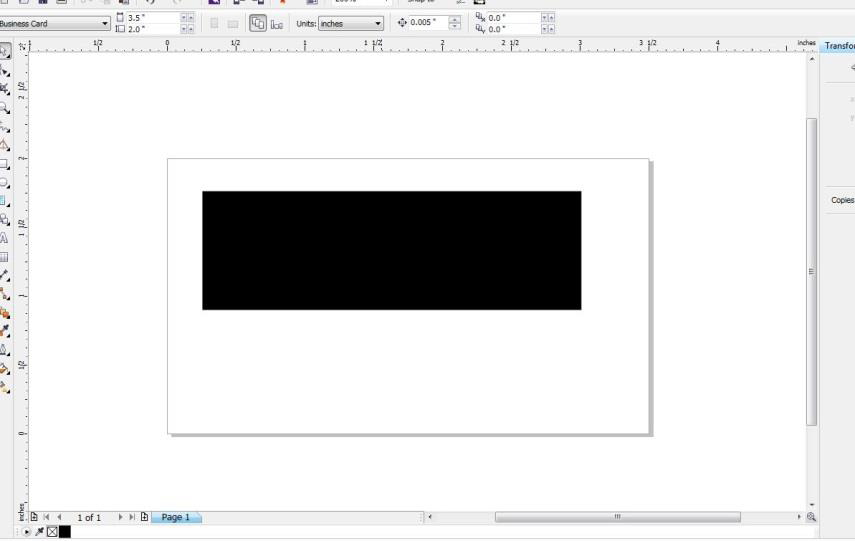
Maak een testbox aan
Maak in je grafische programma een nieuwe pagina aan en teken in de linkerbovenhoek een zwart gevuld vierkant van ongeveer 2" x 1".
De doos graveren
Stel handmatig scherp op een stuk geanodiseerd aluminium en graveer de doos met de instellingen voor geanodiseerd aluminium die bij het vermogen van je laser passen.
Zoek het helderste punt
Schakel de LED-verlichting van de kast uit en start de bewerking. Terwijl de bewerking loopt, gebruik je de joystick om de tafel langzaam omhoog of omlaag te bewegen totdat de weerspiegeling van de gravure op het aluminium het helderst is. Stop de bewerking en reset.
Controleer de focusmeter
Zodra de graveermachine weer is ingesteld, zet je de handmatige focusmeter op zijn plaats en kijk je waar de punt ervan ten opzichte van de geanodiseerde aluminiumplaat zit.
Stel de focusmeter af
Stel het onderste deel van de focusmeter zo af dat het net de bovenkant van de geanodiseerde aluminiumplaat raakt.
Tafel dekken Home
Maak de tafel klaar
Zet de tafel ongeveer halverwege omlaag en haal het vector-snijrooster eraf.
Zet ‘Vector Grid’ op ‘Nee’
Stel in het menu ‘Configuratie’ op het scherm de optie ‘Vector Grid geïnstalleerd ’ in op ‘Nee’ en sla de instellingen op.
Tabel herstellen Startpagina
Kies in hetzelfde menu ‘Restore Table Home’. De tafel gaat omhoog. Zet de focusmeter op zijn plaats en schuif er een vel papier onder als spleetmeter. Als de spleet te groot is of als er helemaal geen spleet is, pas dan de waarde voor ‘Table Home ’ aan en sla de instelling op.
Bevestig de instelling
Zet de tafel naar een willekeurig punt onder de uitgangspositie van de tafel. Selecteer nogmaals ‘Tafel naar uitgangspositie terugzetten’ en controleer of het papier soepel meebeweegt als je het onder de focusmeter schuift. Herhaal de vorige stap en deze stap totdat de uitgangspositie van de tafel klopt.
X-Y-nulpunt instellen
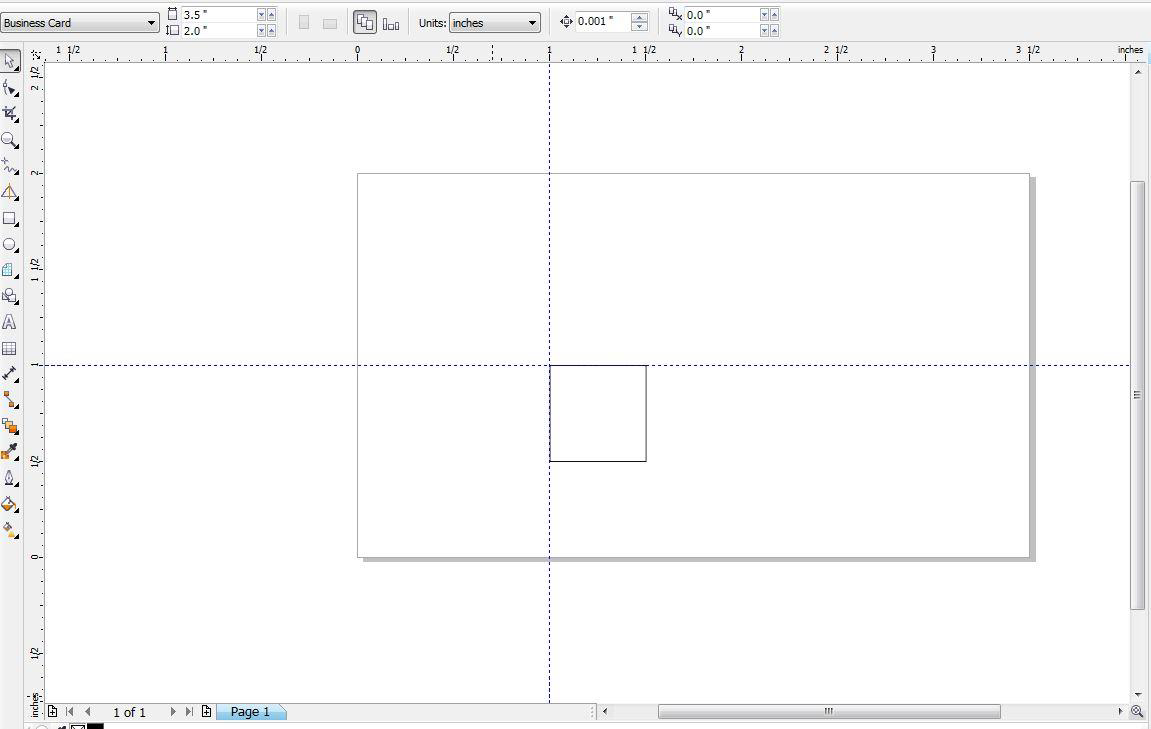
Maak een vectorvak
Zorg ervoor dat het vectorraster nog steeds is uitgeschakeld, maak een nieuwe pagina aan en teken een vectorvakje van 0,5" x 0,5". Plaats het precies 1" vanaf de linkerkant van de pagina en 1" vanaf de bovenkant.
Geef de doos een cijfer
Stel handmatig scherp op een stuk geanodiseerd aluminium en maak met een lage snelheid, laag vermogen en lage frequentie een vectorincisie in de doos.
Meet de doos
Meet met een schuifmaat, een meetlint of een liniaal vanaf de linkerrand en de bovenrand van de plaat tot de omtrek van de doos. Beide afstanden moeten 1" zijn of daar heel dicht bij liggen. Als dat niet zo is, noteer dan hoe ver ze in de X- en Y-richting afwijken.
X en Y aanpassen Startpagina
Pas in het menu ‘Configuratie’ de waarden voor X Home en Y Home aan en sla ze vervolgens op. Je kunt ze allebei tegelijk aanpassen, maar het is makkelijker om één as per keer te kalibreren.
Let op: Je hoeft de opdracht niet opnieuw te versturen. Selecteer ‘Restore X-Y Home’ op het scherm en de nieuwe instellingen worden van kracht.
Herhaal dit totdat het verschil minder dan 0,005" is
Maak opnieuw een inkeping en meet nogmaals, waarbij je telkens de X- en Y-Home-posities aanpast, totdat beide metingen binnen 0,005" van 1" liggen.
Een referentiemonster bemachtigen
Zodra X en Y Home kloppen, voer je nog één laatste vector-score uit op een nieuw stuk geanodiseerd aluminium.
Belangrijk: Bewaar dit voorbeeld. Je hebt het nodig voor de volgende stappen met het vectorraster.
De X-Y-uitgangspuntpositie instellen voor het vectorraster
Installeer het Vector Grid
Plaats het vectorraster in de graveermachine en laat de tafel ongeveer tot halverwege zakken.
Maak de liniaalstangen los
Draai de inbusschroeven los waarmee de linker- en bovenste linialen op het vectorrooster vastzitten, net genoeg zodat de linialen kunnen schuiven.
Zet ‘Vectorraster’ op ‘Ja’
Stel in het menu ‘Configuratie’ de optie ‘Vector Grid geïnstalleerd’ in op ‘Ja’ en sla de instellingen op.
Plaats het monster
Zet het ingekerfde referentiemonster in de linkerbovenhoek van het vectorrooster en breng de tafel omhoog naar het handmatige focuspunt.
Een tijdelijk onderkomen regelen
Zet de rode punt-aanwijzer aan. Verplaats de X- en Y-assen via het display naar 1", 1" en stel een tijdelijk nulpunt in.
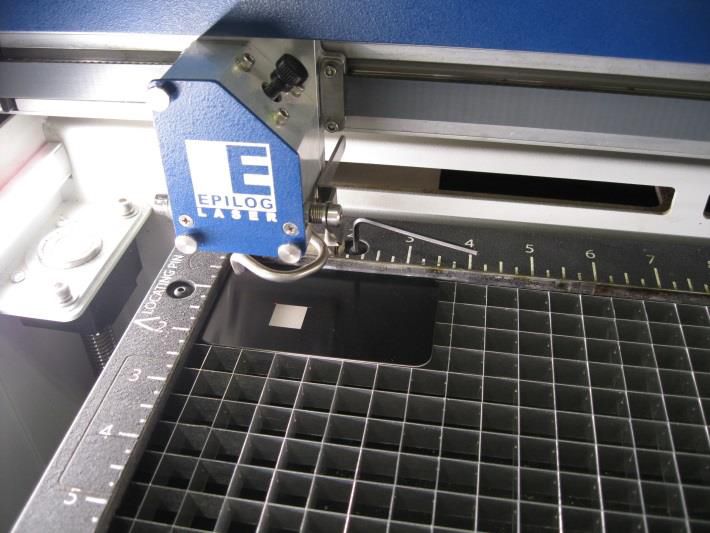
Leg het monster netjes op een rij
Schuif het monster zo dat de rode stip op één lijn ligt met de linkerbovenhoek van het geribbelde vakje. Draai de bovenste inbusschroef van de linker liniaallat en de linker inbusschroef van de bovenste liniaallat vast.
Bevestig de functie
Kijk even of het rode puntje nog steeds in de linkerbovenhoek van het geribbelde vakje zit.
De balken van de vectorrasterliniaal haaks op elkaar zetten
Ga naar de bovenste liniaalbalk
Laat de tafel dicht bij het bovenste deel staan en laat het rode puntje aanstaan. Verplaats de Y-as een stukje totdat het rode puntje op één lijn ligt met de voorkant van de bovenste liniaal, en verplaats vervolgens de slede helemaal naar rechts: 31" op de Fusion M2 32 of 39" op de Fusion M2 40.
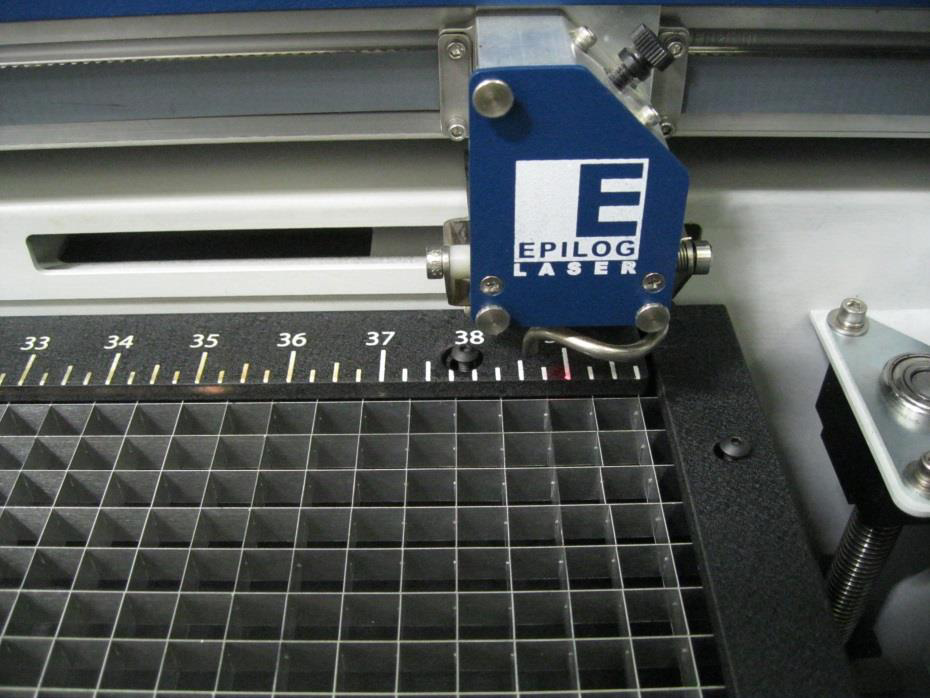
Maak de bovenste liniaalbalk vierkant
Schuif het rechteruiteinde van de bovenste liniaal naar voren totdat het rode puntje op één lijn ligt met de voorkant ervan, en draai daarna die inbusschroef vast.
Kijk eens naar de bovenste balk
Draai de kop weer naar links en zorg ervoor dat het rode puntje van uiterst links tot uiterst rechts op de voorste rand van de bovenste liniaalbalk blijft. Draai de overige schroeven van de bovenste liniaalbalk vast.
Zoek de linkerlijn
Leg het ingekerfde monster in de linkerbovenhoek van het bed. Verplaats de kop 1" naar rechts, zodat de rode stip op één lijn ligt met de linker verticale lijn van het ingekerfde vakje.
Jog naar voren
Verplaats de Y-as naar de voorkant van de graveermachine: 19" bij de Fusion M2 32 of 27" bij de Fusion M2 40.
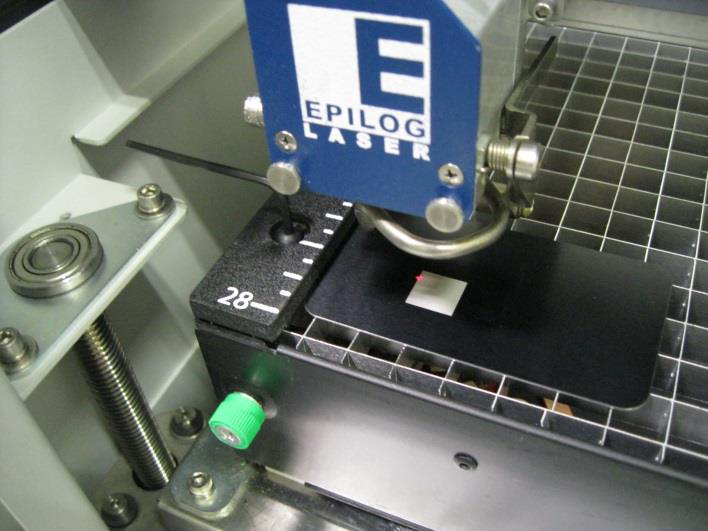
Maak de linker liniaalbalk vierkant
Schuif het monster langs de linker liniaal en lijn de rode stip uit met de linker verticale lijn van het gerillede vakje. Pas de linker liniaal aan zodat deze goed aansluit en draai de inbusschroef vast.
Kijk eens in de linkerbalk
Gebruik het geribbelde vakje als richtpunt, schuif de kop terug in de juiste positie en zorg ervoor dat het rode puntje op de linker verticale lijn blijft staan. Draai de overige inbusschroeven vast.
Opmerking: De liniaal aan de rechterkant kun je gewoon laten zitten.
Vector Grid kalibreren - Startpagina
Maak de tafel klaar
Het vectorrooster moet zijn geïnstalleerd en de optie ‘Vectorrooster geïnstalleerd’ moet op ‘Ja’ staan. Zet de tafel ongeveer halverwege omlaag.
Tabel herstellen Startpagina
Kies in het menu ‘Configuratie’ de optie ‘Tafel naar uitgangspositie terugzetten’. De tafel gaat omhoog. Zet de focusmeter op zijn plaats en schuif er een vel papier onder. Als de speling te groot is of als er helemaal geen speling is, pas dan de waarde voor ‘Vector Grid Home ’ aan en sla de instelling op.
Bevestig de instelling
Zet de tafel lager dan de uitgangspositie, selecteer opnieuw ‘Restore Table Home’ en controleer of het papier soepel onder de focusmeter doorloopt. Herhaal de vorige stap en deze stap totdat de uitgangspositie van het vectorraster klopt.