
In deze handleiding wordt uitgelegd hoe je de backplane-kaart van de Zing vervangt.
Benodigde onderdelen
- RC008 – Backplane-printplaat
Benodigd gereedschap
- 5/32" moersleutel
- 7/32" inbussleutel
- Kruiskopschroevendraaier
- Antistatische polsband
Veiligheid gaat voor alles: Zorg ervoor dat de graveermachine helemaal is uitgeschakeld en dat het netsnoer is losgekoppeld voordat je panelen verwijdert of interne onderdelen aanraakt.
Waarschuwing tegen statische elektriciteit: De backplane en de besturingskaarten zijn gevoelig voor statische ontladingen. Draag een geaarde antistatische armband als je ermee werkt.
De backplane verwijderen
De graveermachine uitschakelen
Zet de graveermachine uit.
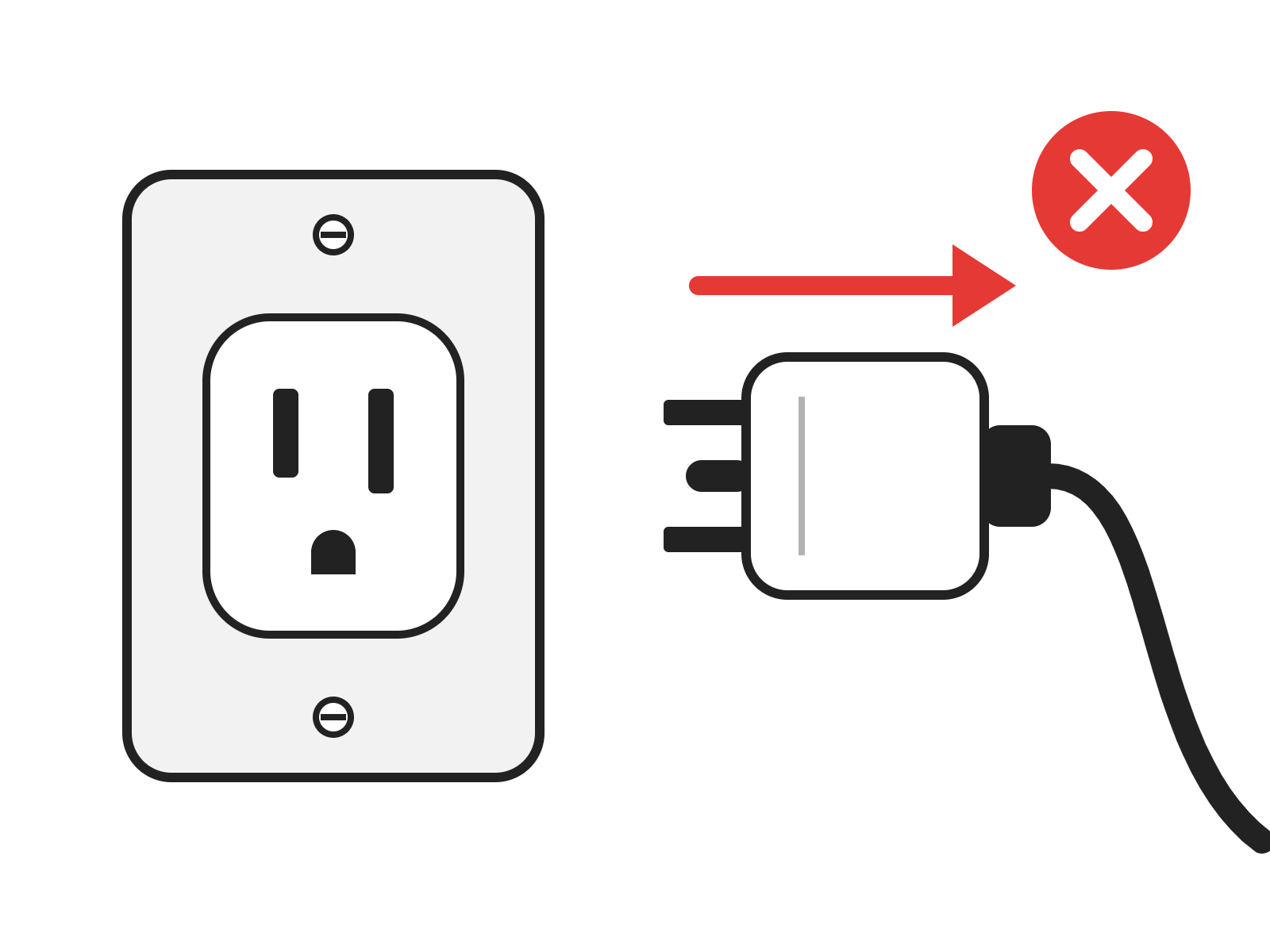
Haal de stekker uit het stopcontact
Haal de stekker uit het stopcontact en trek hem ook uit de graveermachine.
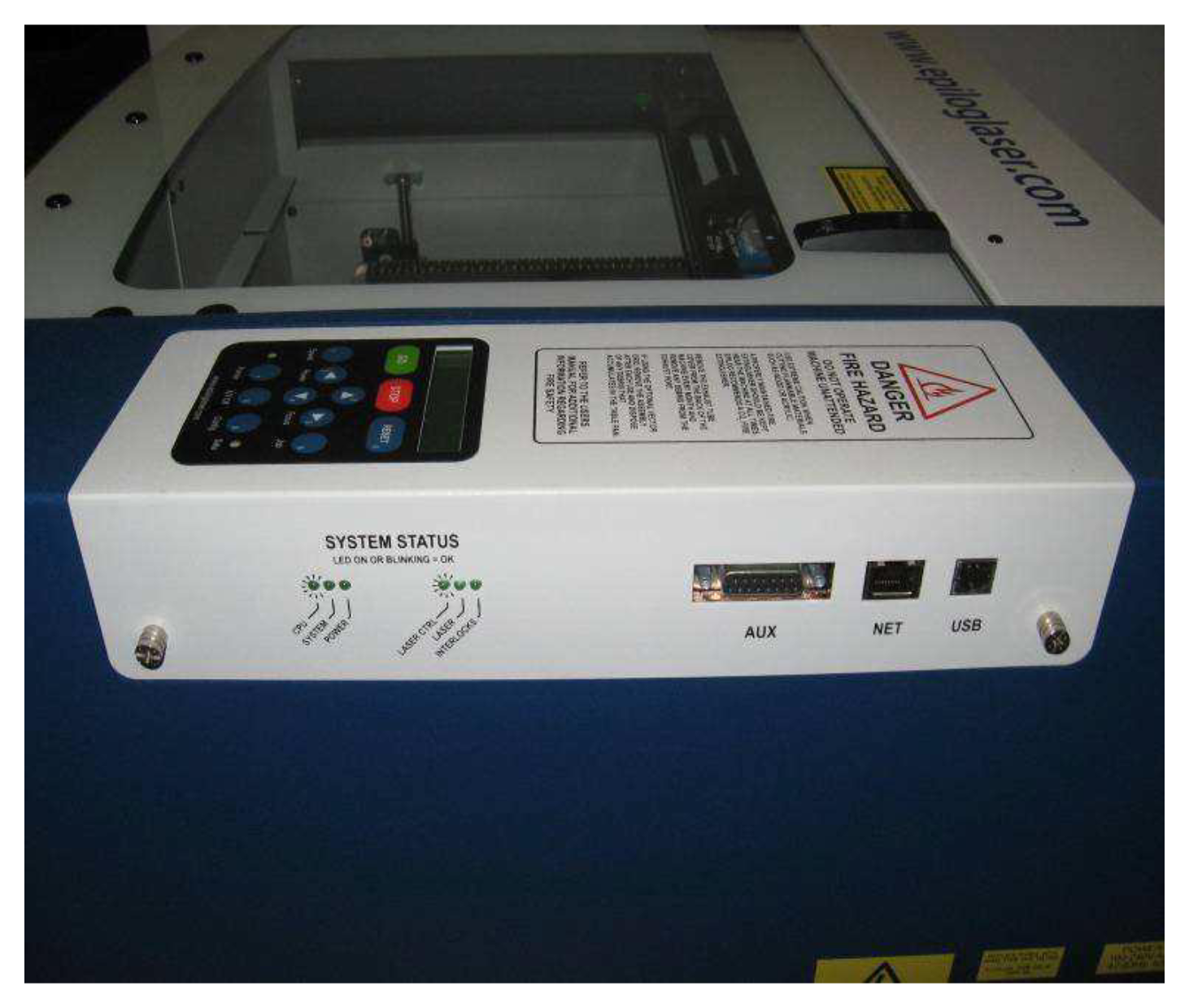
Draai de vastgezette schroeven los
Draai de twee vastzittende schroeven aan beide uiteinden van het bedieningspaneel los.
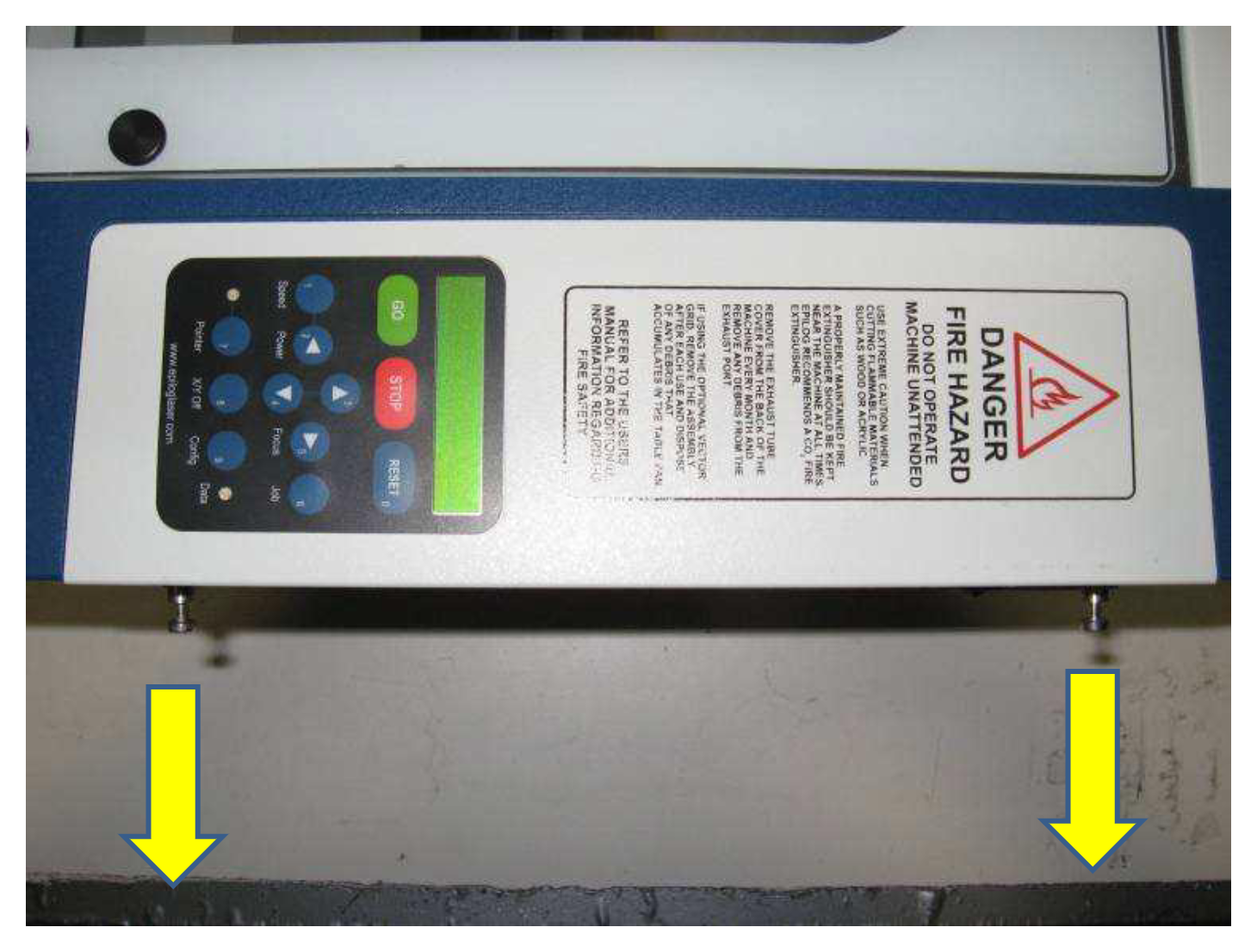
Trek het bedieningspaneel eruit
Houd de borgschroeven vast en trek de eenheid met de besturingskaart en het display naar je toe om deze uit de graveermachine te halen.
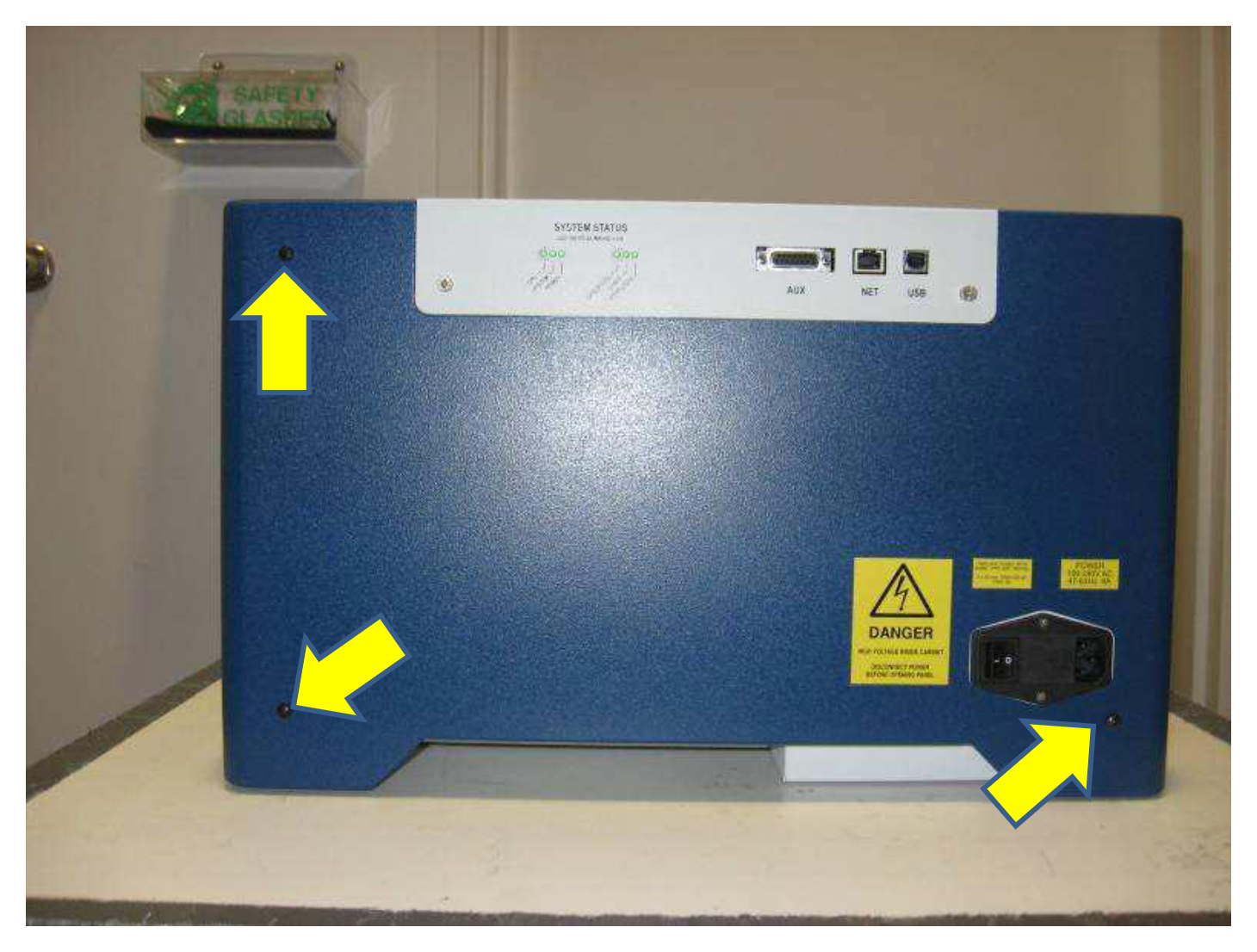
Draai de schroeven aan de achterkant los
Draai de drie schroeven aan de achterkant van de graveermachine los (pijlen).
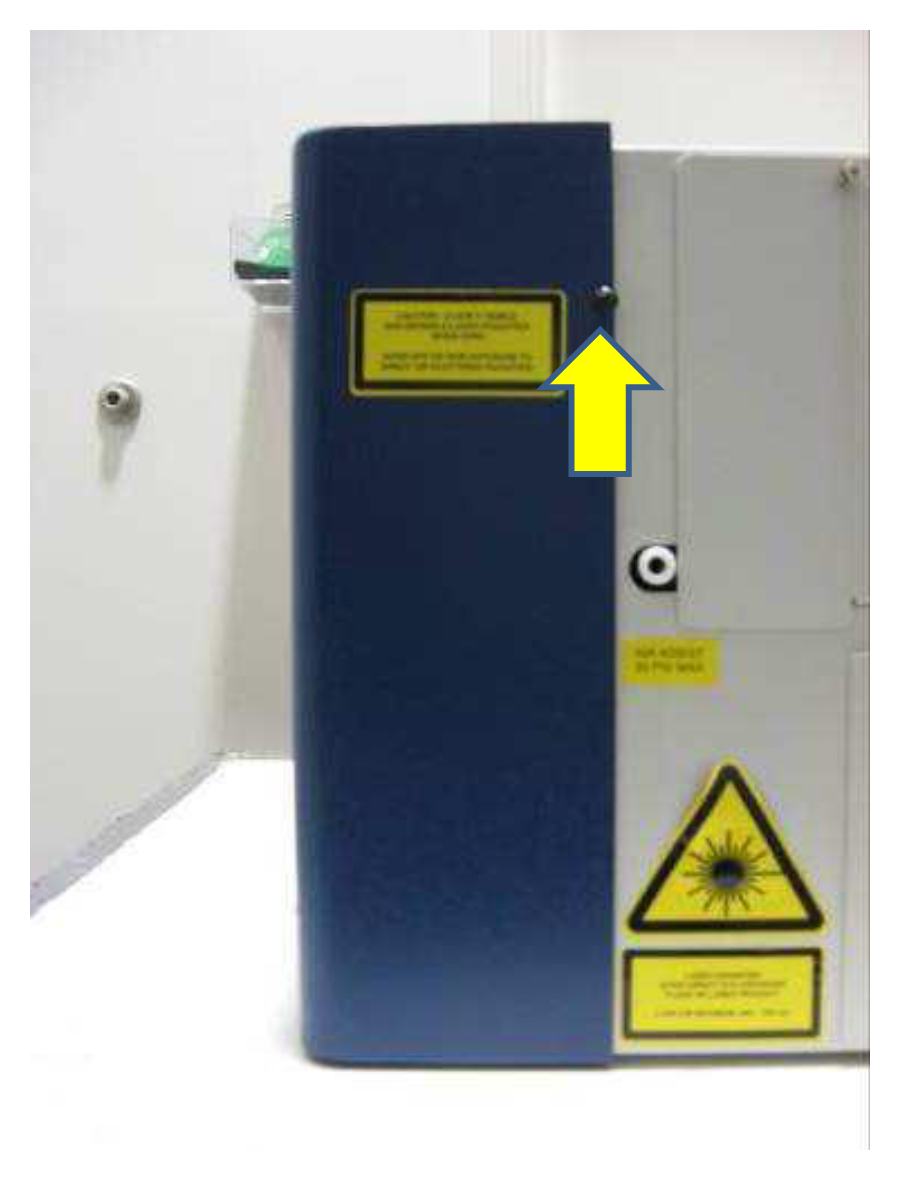
Draai de schroef aan de zijkant los
Draai de schroef aan de zijkant van de rechter zijafdekking los (pijl).
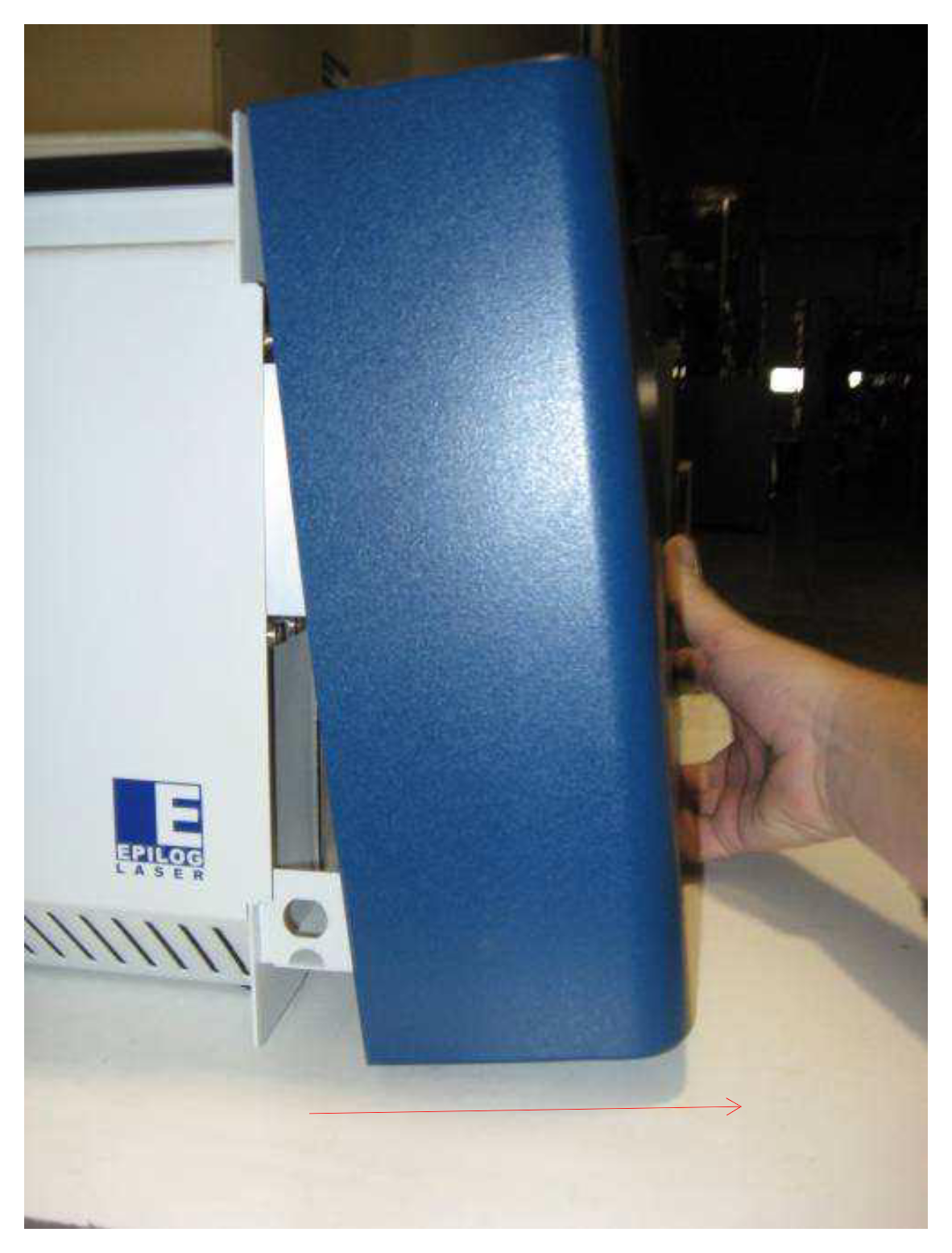
Verwijder de rechterzijafdekking
Til de rechterzijpanelen aan de onderkant op, trek ze naar je toe en til ze eraf.
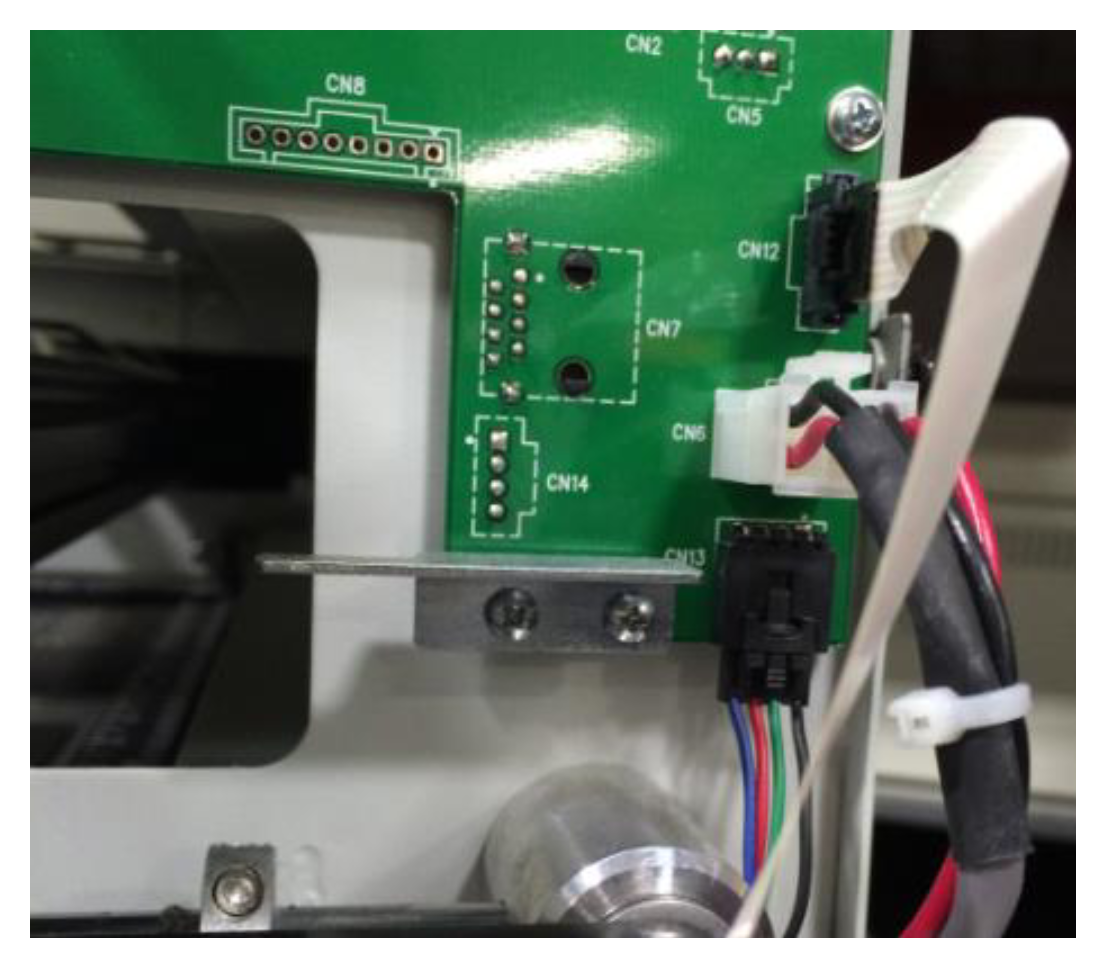
Haal de stekkers uit het stopcontact
Haal de kabels uit de backplane-kaart.
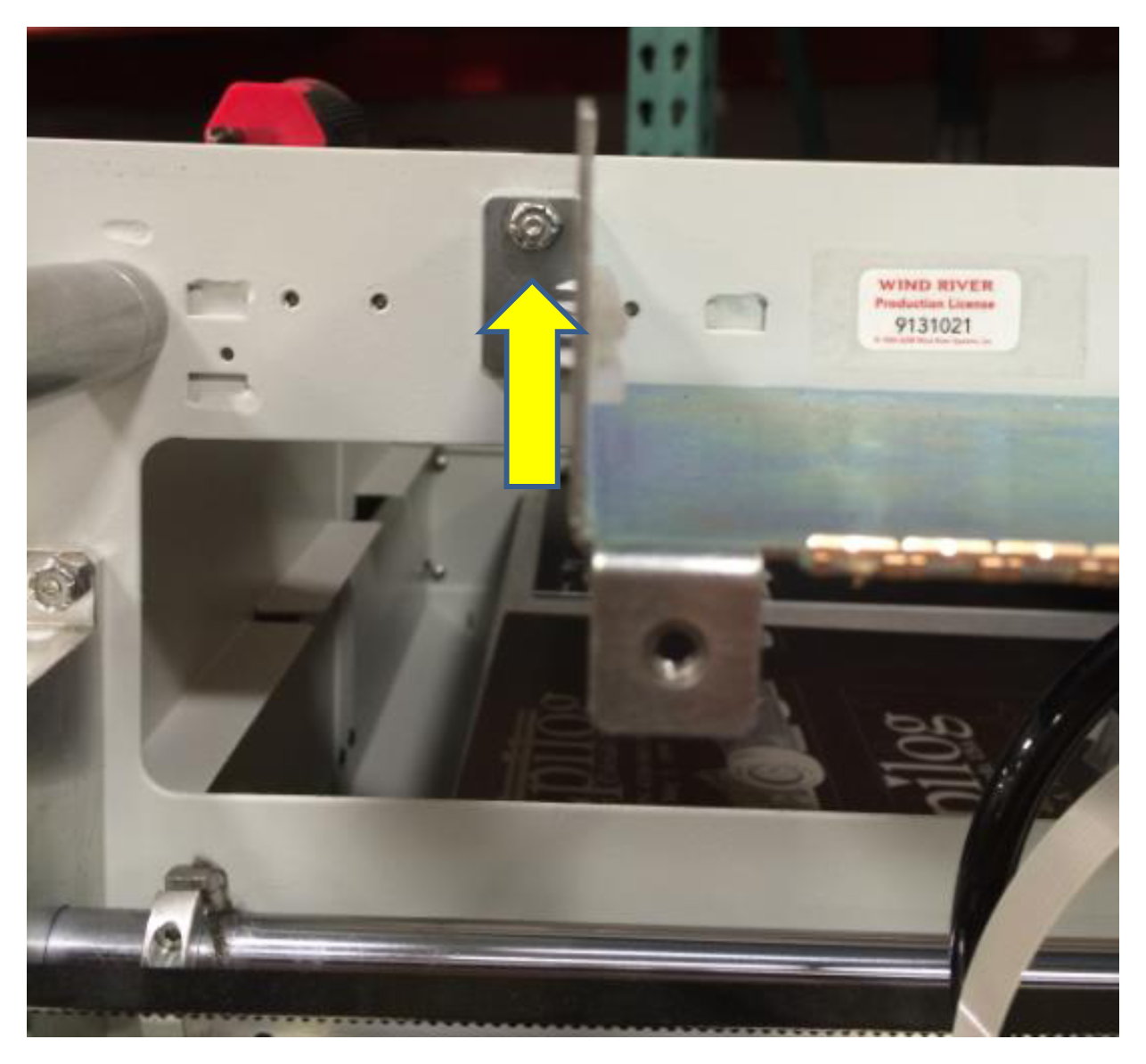
Draai de bout van de behuizing los
Om de aluminium behuizing van het moederbord te verwijderen, draai je eerst deze bout (pijl) los met een 5/32"-sleutel.
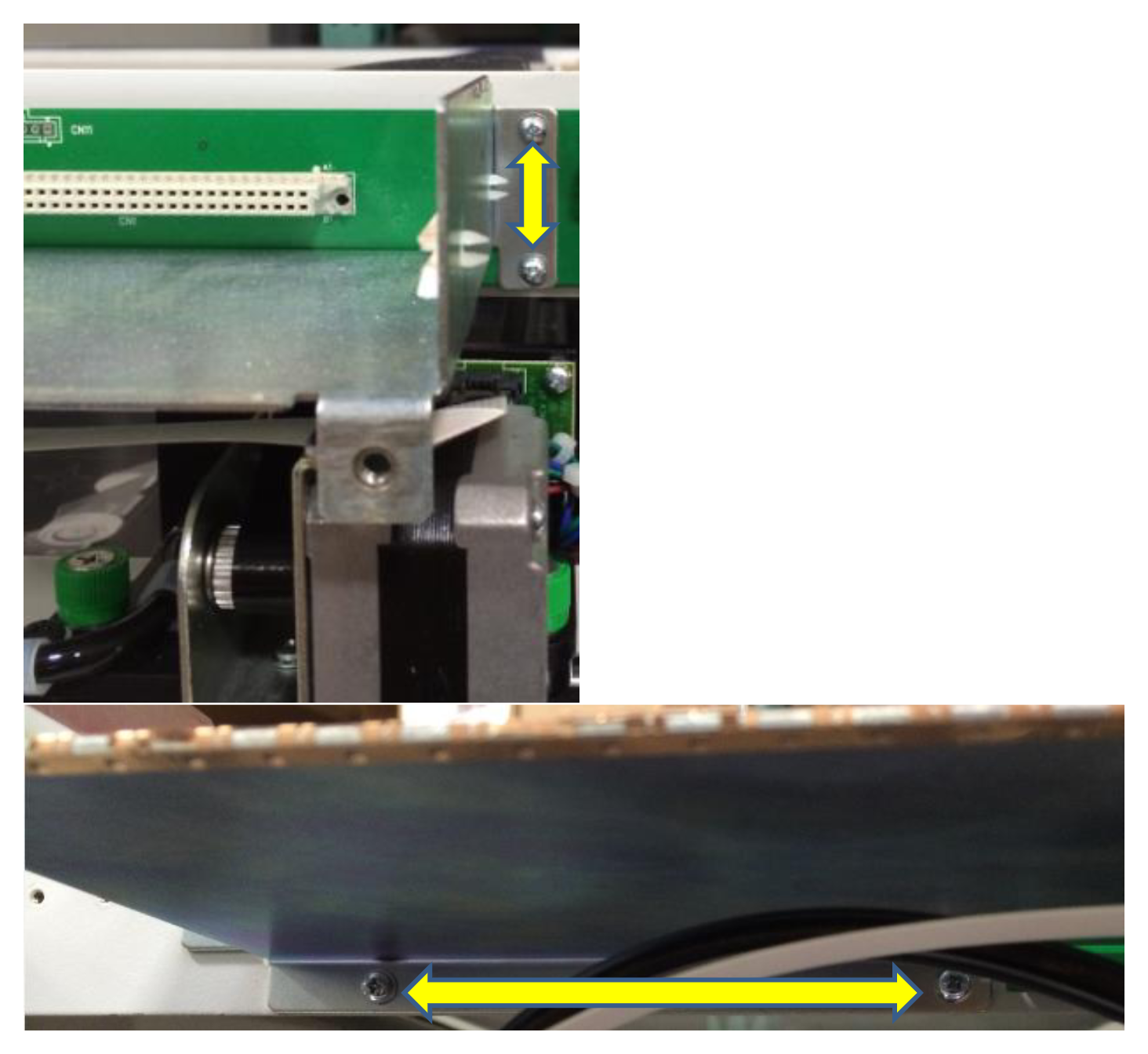
Draai de schroeven van de behuizing los
Draai de vijf schroeven los waarmee de behuizing van het moederbord vastzit (pijlen) en haal de behuizing er vervolgens af.
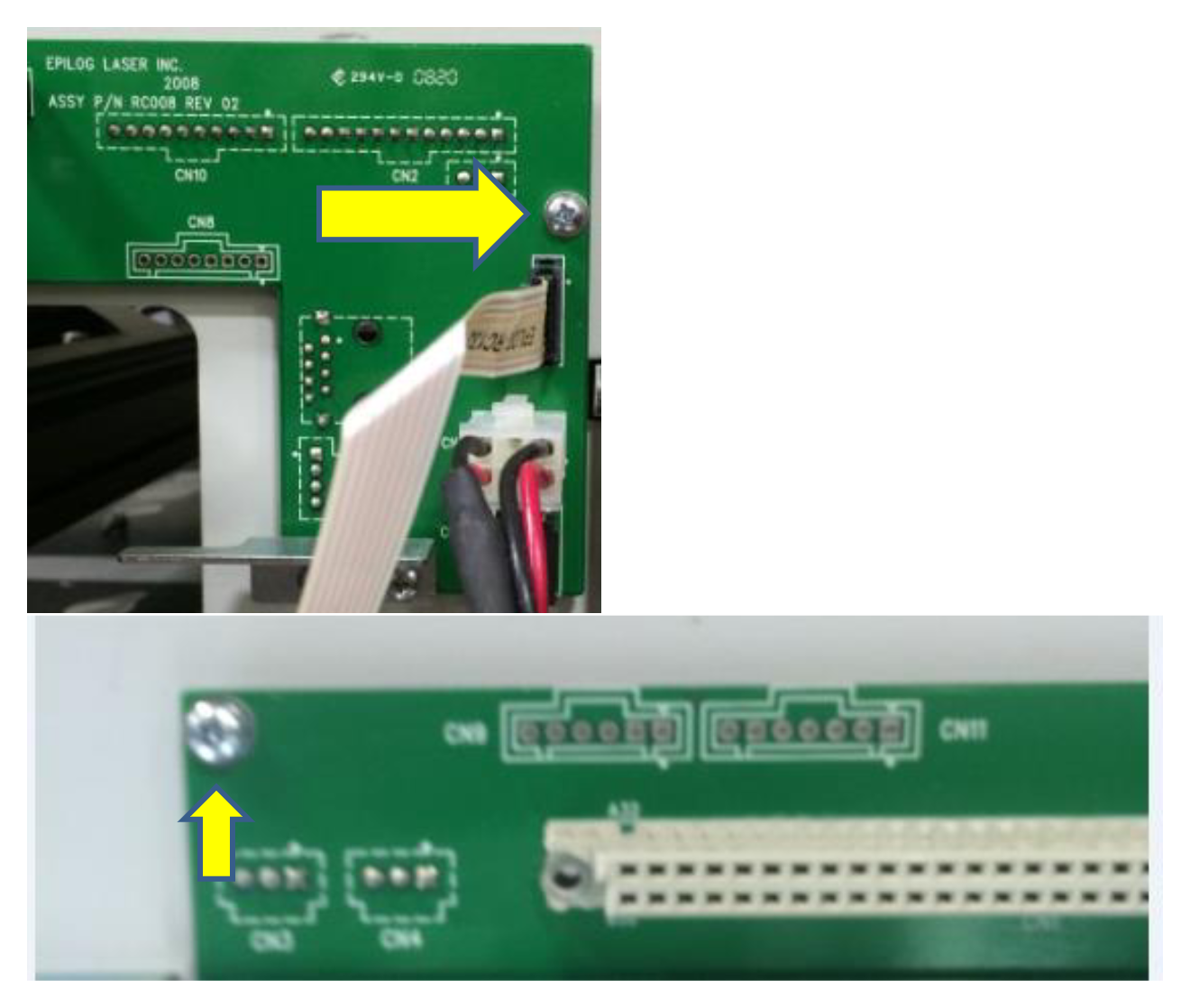
Draai de schroeven van de printplaat los
Draai de schroeven los waarmee de backplane-printplaat vastzit (pijlen).
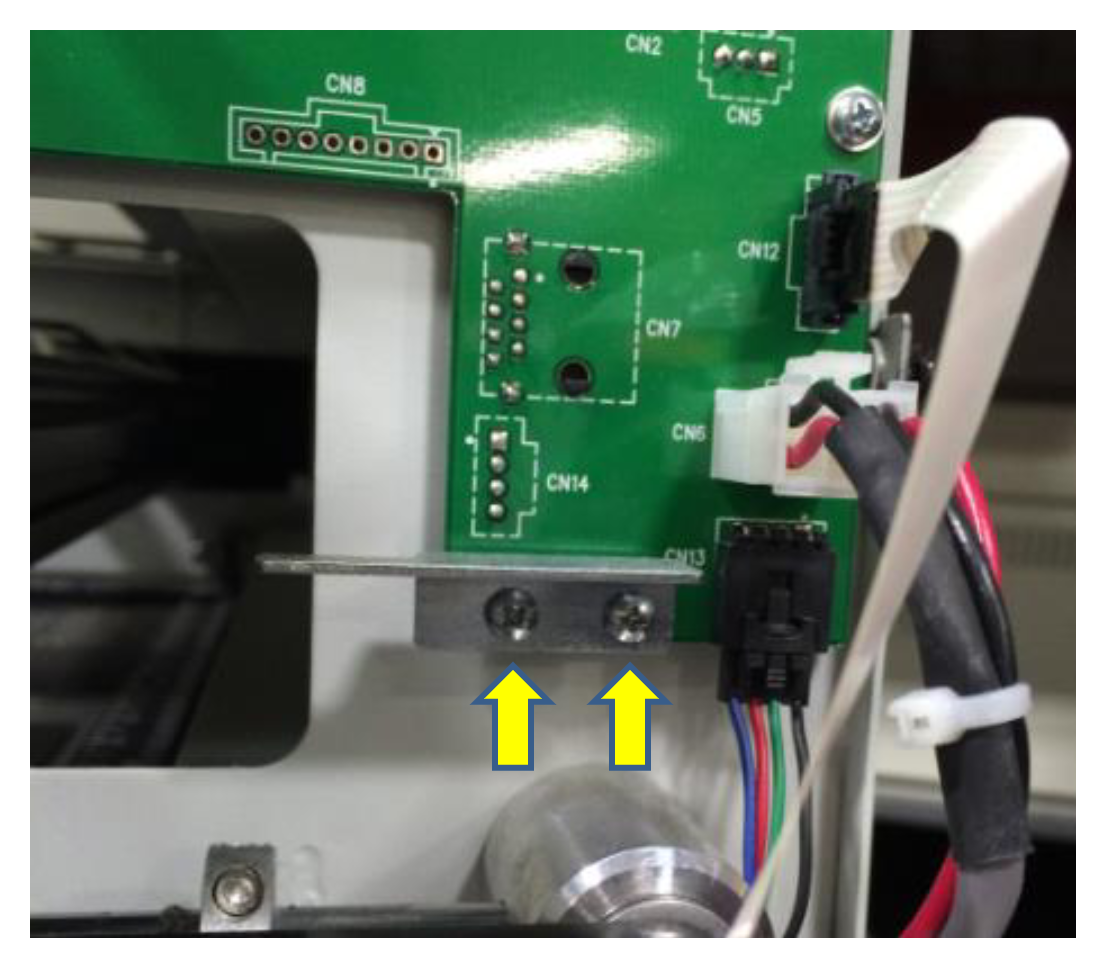
Draai de schroeven van de beugel los
Draai de twee schroeven aan de onderkant van het bord los (pijlen).
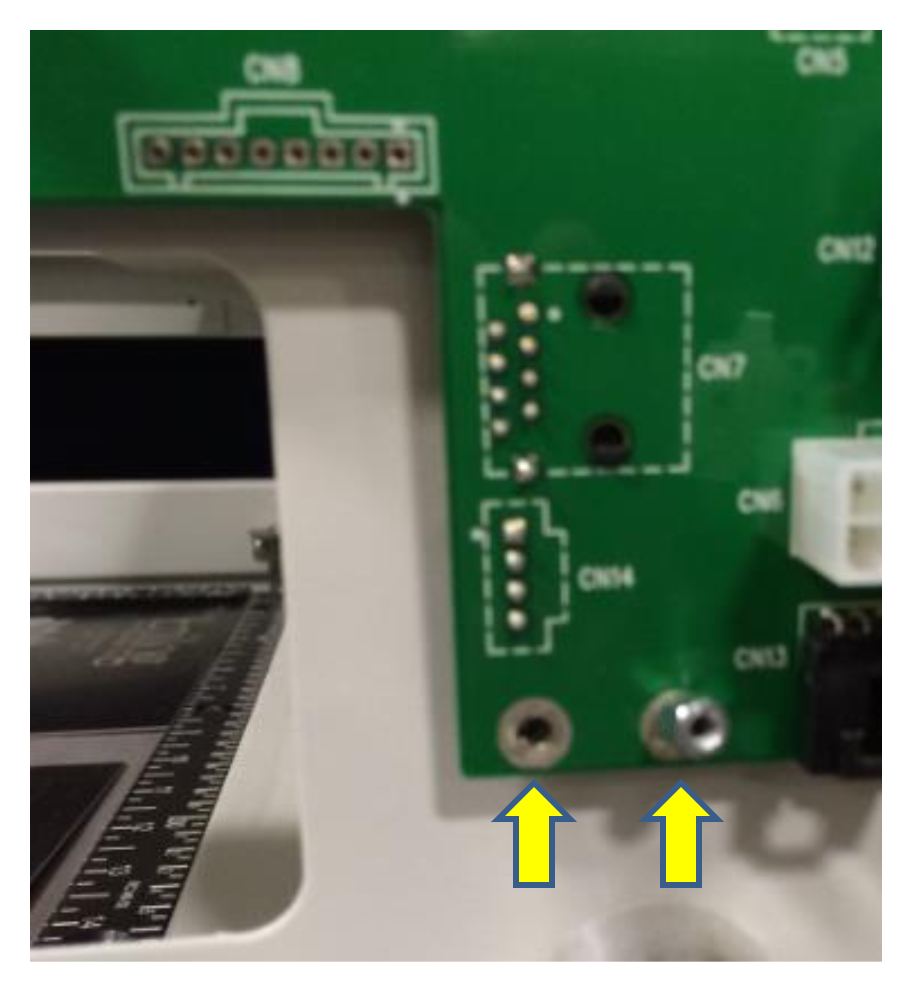
Verwijder de berichten
Draai de twee bouten (pijltjes) los met een 7/32" inbussleutel.
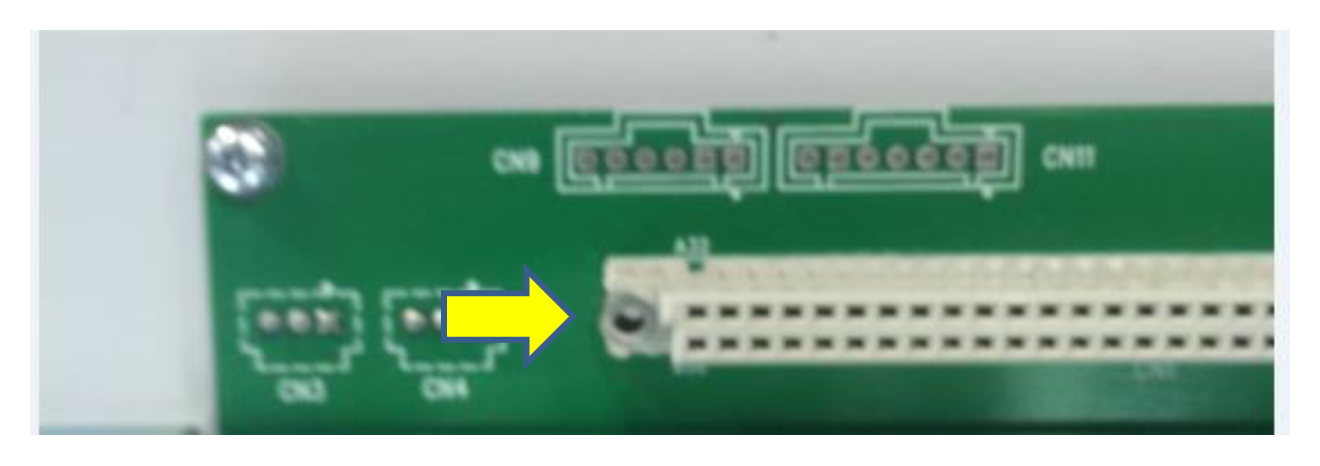
Draai de schroef van de connector los
Draai de inbusschroef (pijl) los waarmee de grote plastic connector aan de printplaat vastzit.
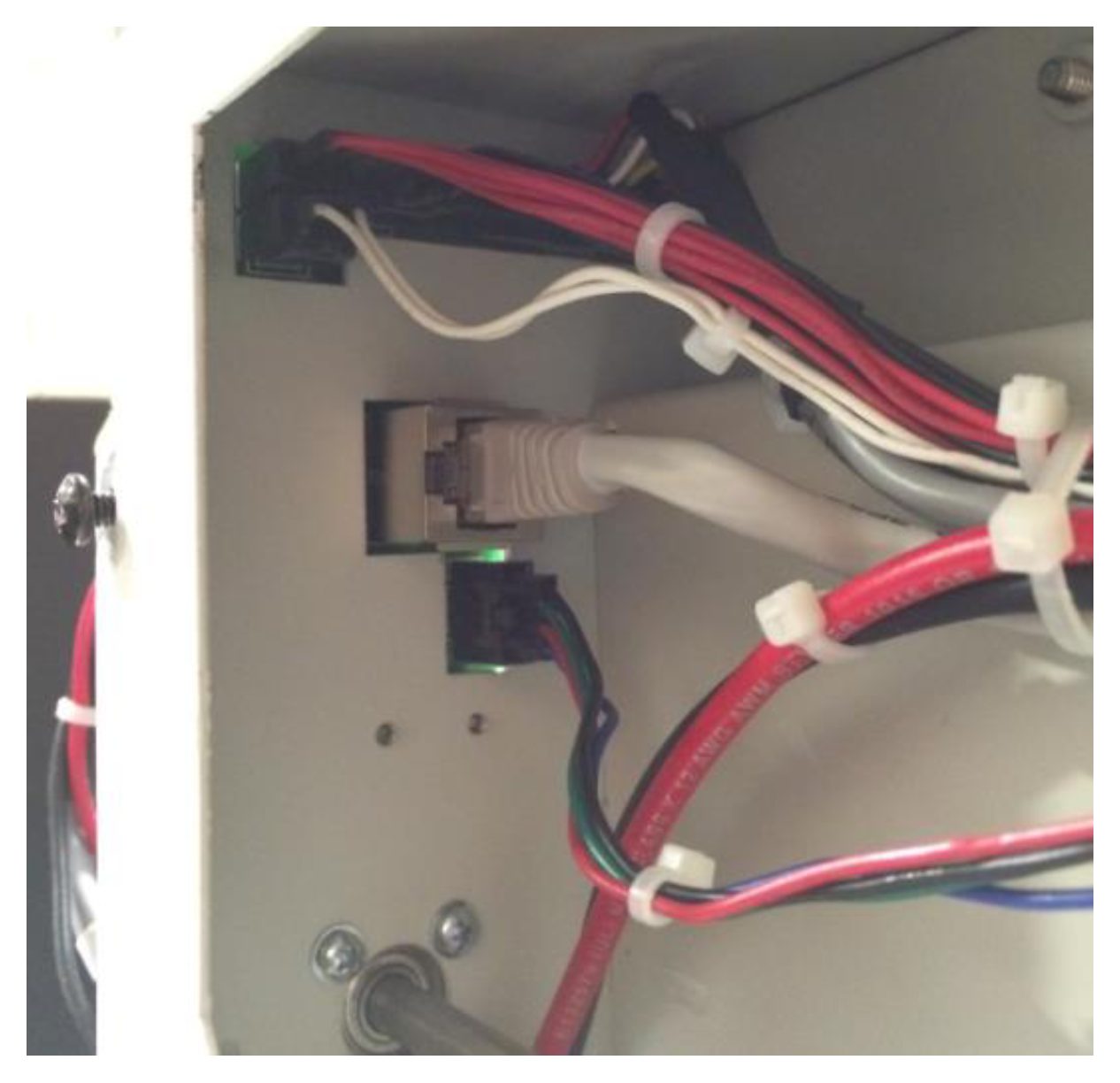
Verwijder de backplane-kaart
De backplane-printplaat zit nu los. Til hem eruit en trek de stekkers aan de achterkant van de printplaat los.
Installatie van de backplane
Sluit het nieuwe bord aan
Steek de stekkers in de achterkant van de nieuwe backplane en plaats de kaart op zijn plek.
Zet de verbindingsschroef vast
Draai de inbusschroef vast waarmee de plastic connector vastzit.
Plaats de palen
Zet de twee staafjes vast met een 7/32" inbussleutel.
Schroef de beugelschroeven vast
Draai de twee schroeven aan de onderkant van het bord vast.
Draai de schroeven van de plank vast
Draai de schroeven vast waarmee de backplane-kaart vastzit.
Plaats de behuizing weer terug
Zet de behuizing van het moederbord weer op zijn plaats, draai de vijf schroeven vast en vervolgens de bout.
Sluit de kabels weer aan
Sluit de kabels weer aan op de backplane.
Plaats de zijafdekking weer terug
Hang de rechter zijafdekking weer op zijn plaats en draai de zijschroef en de drie achterste schroeven vast.
Installeer het Configuratiescherm opnieuw
Schuif de printplaat met het display er weer in en draai de twee vergrendelingsschroeven vast.
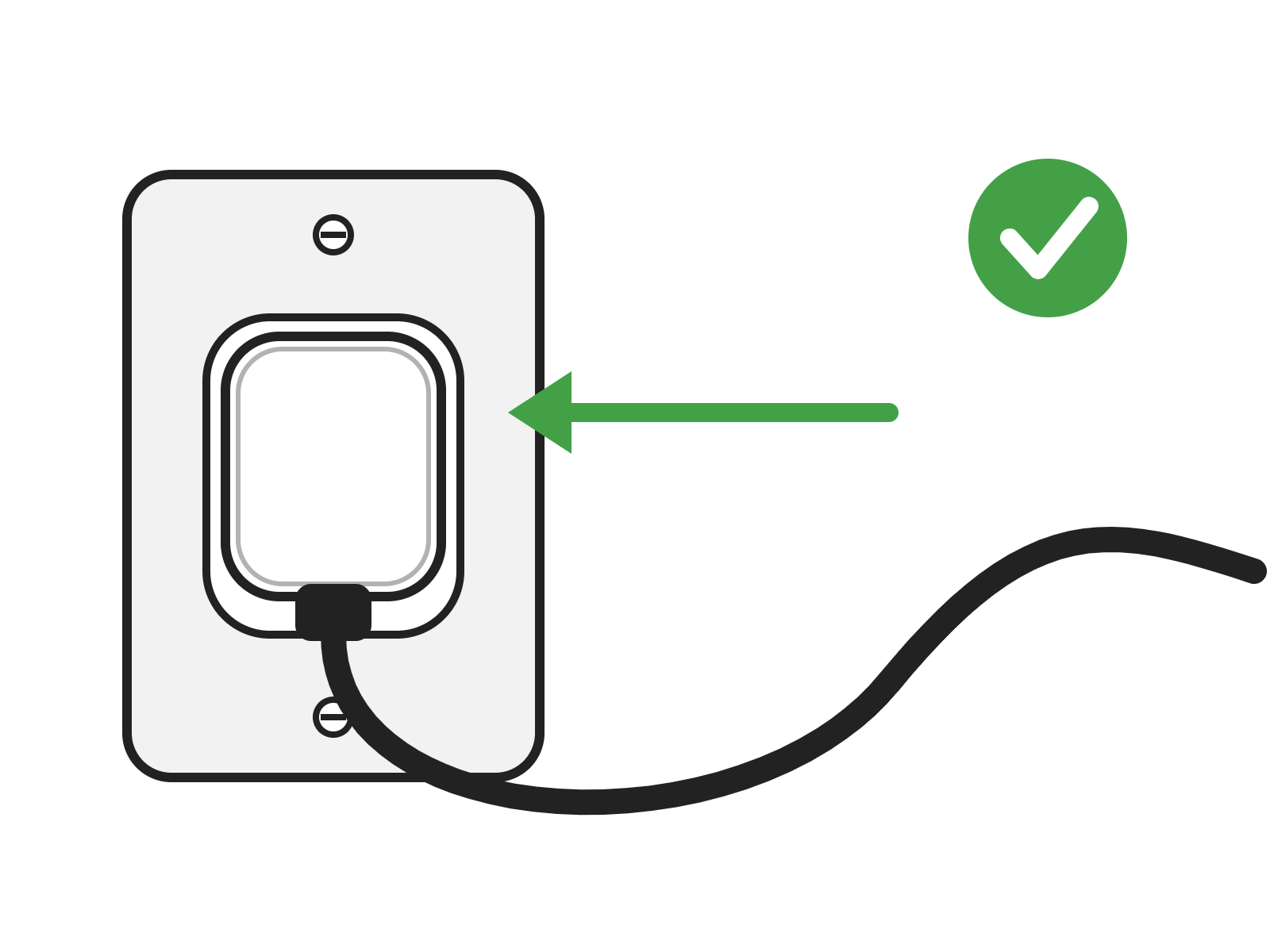
Sluit de stroom weer aan
Steek de stekker weer in het stopcontact en zet de graveermachine aan.