Ga naar de hoofdinhoud

Gebruik en werking

Filters


Aan de slag (47)
Gebruik en bediening (127)
Onderhoud en reparatie (273)

Resultaten: 127 resultaten gevonden
  • Bekijk:
Sorteren op
Datum (nieuwste eerst)

Filters


Aan de slag (47)
Gebruik en bediening (127)
Onderhoud en reparatie (273)

Centrum-centrum versus aangepaste centrumgravure

Check hoe je je kunstwerk kunt centreren met vooraf ingestelde posities en welke technieken je kunt gebruiken om afbeeldingen te centreren.

Center-Center gebruiken Er zijn veel manieren om de functie ‘Center Engraving’ te gebruiken in het Epilog Laser -dashboard. Laten we eens kijken naar een logo dat we in het midden van een onderzetter willen graveren. Kies in het Epilog-dashboard het tabblad ‘Advanced’. Naast ‘Centering Point’ zie je een lijst met alle (...)
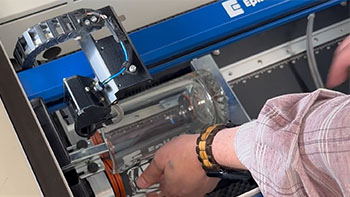
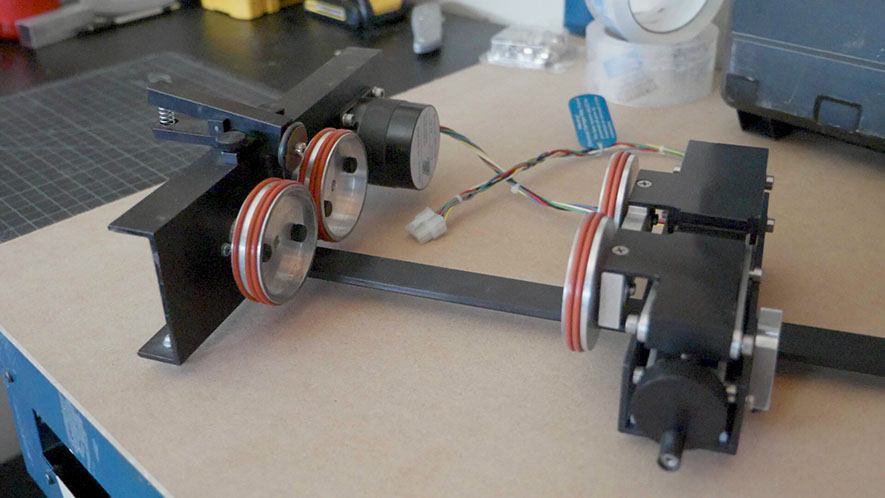
Het Rim-Drive Rotary-hulpstuk installeren

Leer hoe je het randaandrijf-roterende hulpstuk op je machine installeert en verwijdert.

De Rim-Drive-roterende opzetstuk installeren. Om te beginnen met het installeren van het Rim-Drive-roterende opzetstuk, moet je ervoor zorgen dat je machine is aangesloten op het stroomnet en is ingeschakeld. We raden je vervolgens aan de voorklep van je machine te openen, zodat je de verticale positie van de werktafel kunt zien. Druk op het bedieningspaneel op de (...)
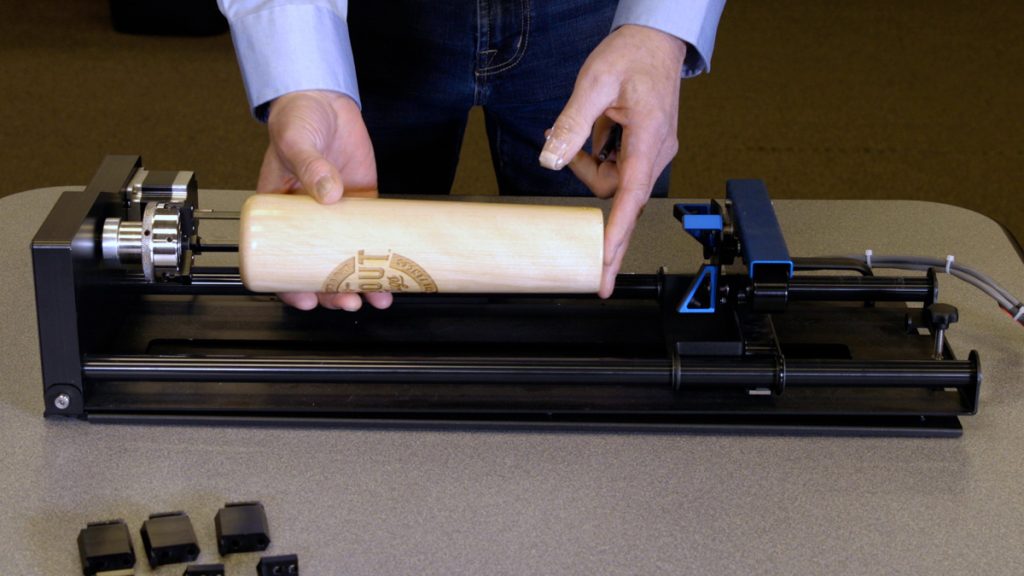
De 3-klauwplaat-draaiopzetstuk gebruiken

De 3-klauwplaat-stijl roterende opzetstuk is een super veelzijdig stuk gereedschap voor het markeren en graveren van ronde dingen.

De 3-klauwspankop installeren Voordat we beginnen, moeten we de lasertafel ver genoeg laten zakken om ruimte te maken voor het draaibare hulpstuk van de 3-klauwspankop. Zodra de tafel laag genoeg staat, schakel je de machine uit. Meet de diameter van de cilinder die je wilt graveren en noteer deze; je zult (...)
Hoe je snel een gravure kunt repareren

Gebruik de IRIS-camera van Epilog om meer diepte te geven of je gravures te verbeteren!

Tekst isoleren Deze eerste gravure ziet er goed uit, maar het tekstgedeelte zou wat dieper mogen zijn! We kunnen de tekst isoleren om het resultaat te verbeteren. Zet de camera uit. Maak je ontwerp los uit de groep. Selecteer de tekst en kies ‘Scheiden op basis van selectie’. Je ziet nu twee processen in de lijst staan. Schakel het fotoproces uit. Pas de instellingen aan (...)
Gebruik Print Merge om meerdere items aan te passen

Leer hoe je de functie voor afdrukken samenvoegen in CorelDRAW kunt gebruiken CorelDRAW makkelijk meerdere items tegelijk te onderscheiden en te graveren.

Gegevens importeren Hier hebben we een reeks naambadges die we met behulp van print merge op de laser gaan graveren en uitsnijden. Eerst moeten we de lijst met namen importeren. Selecteer Bestand > Print Merge > Print Merge maken/laden. Klik op Bestand importeren en navigeer naar je .csv-, .rtf- of (...)-bestand
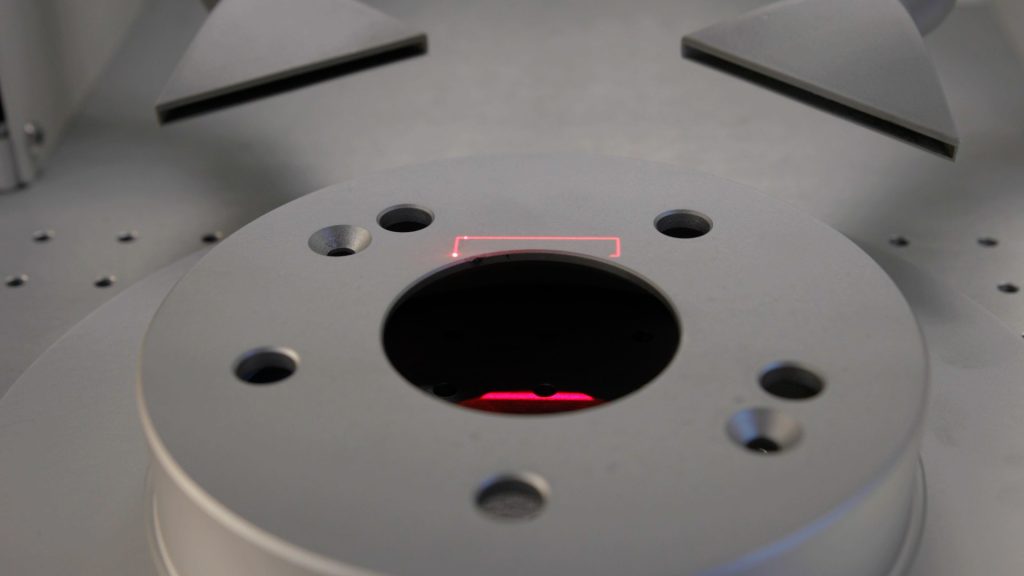
Registratiemarkeringen gebruiken om voorbedrukte acryl sleutelhangers te snijden

Gebruik de IRIS™-camera om de gedrukte registratiemarkeringen te vinden voor nauwkeurig snijden.

Instellingsbestanden Hier zie je een vel met sleutelhangers die we uit een acrylplaat moeten snijden; die plaat hadden we al bedrukt met het bloemmotief. Op CorelDRAW kun je ook het bestand zien dat we hebben afgedrukt, samen met de vier registratiemarkeringen die in de hoeken van het ontwerp zijn afgedrukt. Eerst gaan we (...)