Wist je dat je met de badge-ontwerptool in PhotoLaser Plus serienummers met variabele gegevens kunt maken? Het is een snelle en makkelijke manier om een systeem met serienummers te maken dat je met de laser kunt graveren en snijden. In dit artikel gaan we kijken hoe je (...)
Een geweerkolf klaarmaken om te graveren
Het graveren van een onregelmatig of gebogen voorwerp, zoals een geweerkolf, kan best een uitdaging zijn. We laten je een paar verschillende CorelDRAW technieken en gereedschappen zien die het graveren op zo’n gebogen oppervlak een stuk makkelijker maken. In deze oefening laten we zien hoe (...)
Lasersystemen en printplaten
Een van de meest gestelde vragen die we bij Epilog krijgen, is: „Kunnen jullie lasers printplaten bewerken?” Het antwoord is niet eenduidig en, afhankelijk van de toepassing, zijn er verschillende manieren om lasers bij printplaten in te zetten. Hier gaan we in op enkele toepassingen voor printplaten die geschikt zijn voor een laser (...)
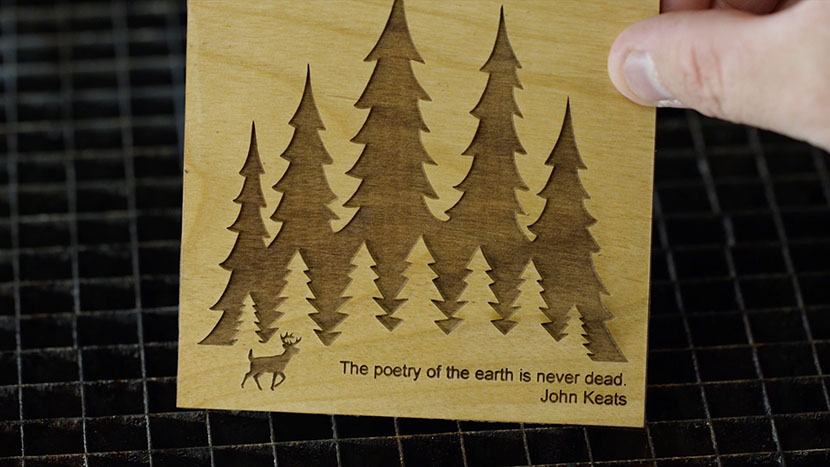
Houten vierkant
Laten we aan de slag gaan met je ‘Wood Square’-voorbeeld. Je pagina instellen voor de ‘Wood Square’ We beginnen met het aanmaken van een nieuw bestand in CorelDRAW. Klik op ‘Bestand’ in de menubalk bovenaan het scherm. Selecteer vervolgens ‘Nieuw’ in de vervolgkeuzelijst. Voer nu je paginaformaat in. Voer (...) in
Stadsplattegronden maken (Illustrator)
Afbeelding van een stadsplattegrond maken Begin met een bezoek aan snazzymaps.com om een gepersonaliseerde stadsplattegrond te maken voor lasergraveren of -snijden. Je hoeft geen account aan te maken, maar als je verschillende plattegronden wilt maken voor klanten of vrienden, kun je je aanmelden om locaties op de plattegrond op te slaan (...)
Stadsplattegronden maken (CorelDRAW)
Afbeelding van een stadsplattegrond maken Begin met een bezoek aan snazzymaps.com om een gepersonaliseerde stadsplattegrond te maken voor lasergraveren of -snijden. Je hoeft geen account aan te maken, maar als je verschillende stadsplattegronden wilt maken voor klanten of vrienden, kun je je aanmelden om de plattegrond op te slaan (...)
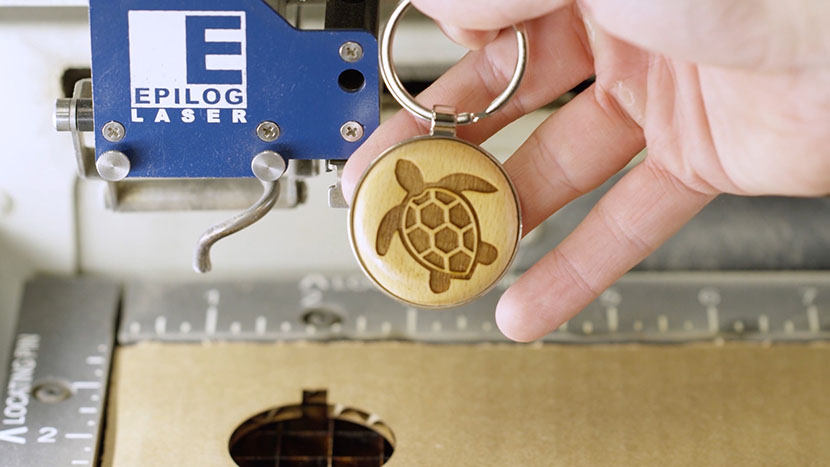
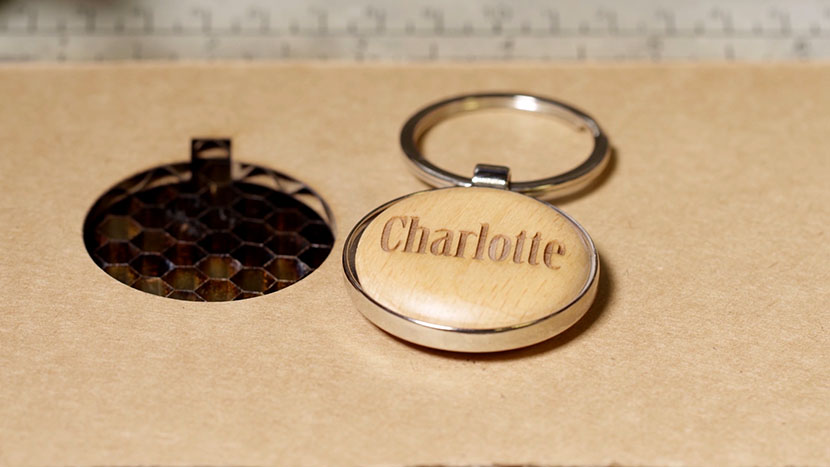
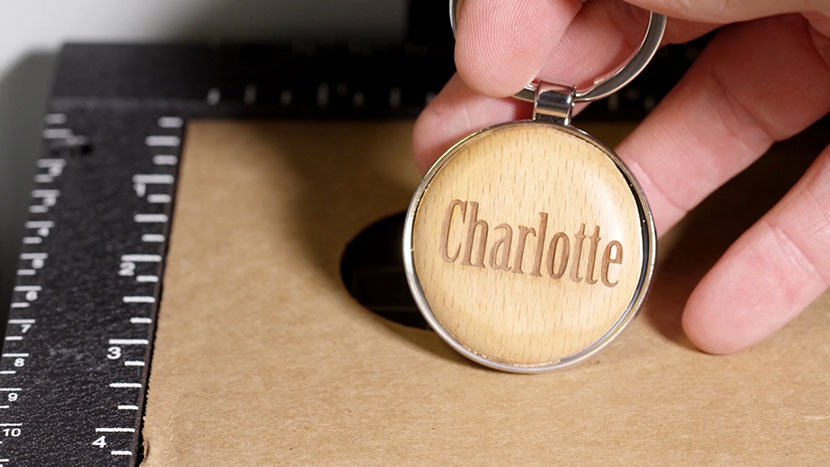
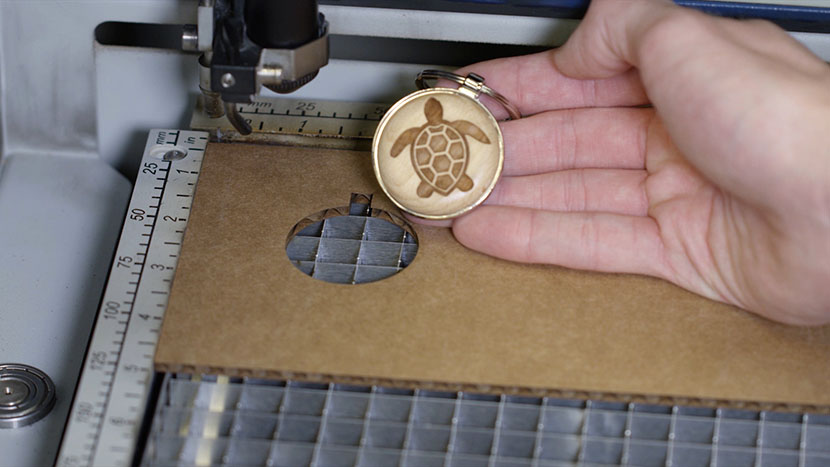
Houten sleutelhanger
Je pagina instellen We beginnen met het aanmaken van een nieuw bestand in CorelDRAW. Klik op de optie ‘Aan de slag’ op het welkomstscherm en klik vervolgens op de knop ‘Nieuw document’. Je kunt ook de sneltoetsen Ctrl + N gebruiken om een nieuw document te openen. Voer nu je pagina in (...)
Houten sleutelhanger
Je pagina instellen We beginnen met het aanmaken van een nieuw bestand in CorelDRAW. Klik op de optie ‘Aan de slag’ op het welkomstscherm en klik vervolgens op de knop ‘Nieuw document’. Je kunt ook de sneltoetsen Ctrl + N gebruiken om een nieuw document te openen. Voer nu je pagina in (...)
Houten sleutelhanger
Je pagina instellen We beginnen met het aanmaken van een nieuw bestand in CorelDRAW. Klik op de optie ‘Aan de slag’ op het welkomstscherm en klik vervolgens op de knop ‘Nieuw document’. Je kunt ook de sneltoetsen Ctrl + N gebruiken om een nieuw document te openen. Voer nu je pagina in (...)
Houten sleutelhanger
Je pagina instellen We beginnen met het aanmaken van een nieuw bestand. Selecteer op het welkomstscherm de knop ‘Nieuw document’. Je kunt ook op Ctrl + N drukken om een nieuw document aan te maken. Voer nu de afmetingen van je pagina in. Voer 4” in voor de paginabreedte en 4” voor de paginahoogte, (...)
Houten sleutelhanger
Je pagina instellen We beginnen met het aanmaken van een nieuw bestand. Selecteer op het welkomstscherm de knop ‘Nieuw document’. Je kunt ook op Ctrl + N drukken om een nieuw document aan te maken. Voer nu de afmetingen van je pagina in. Voer 4” in voor de paginabreedte en 4” voor de paginahoogte, (...)
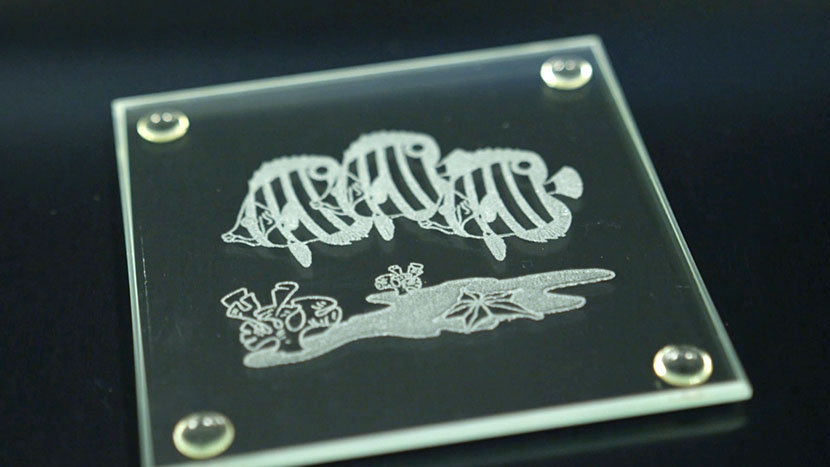
Glazen onderzetter
Je pagina instellen We beginnen met het aanmaken van een nieuw bestand in CorelDRAW. Klik op de optie ‘Aan de slag’ op je welkomstscherm en klik vervolgens op de knop ‘Nieuw document’. Je kunt ook de sneltoetsen Ctrl + N gebruiken om een nieuw document te openen. Voer nu je paginaformaat in. Voer (...) in