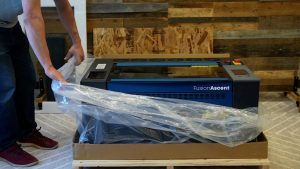
Stap 1: Zet je apparaat aan
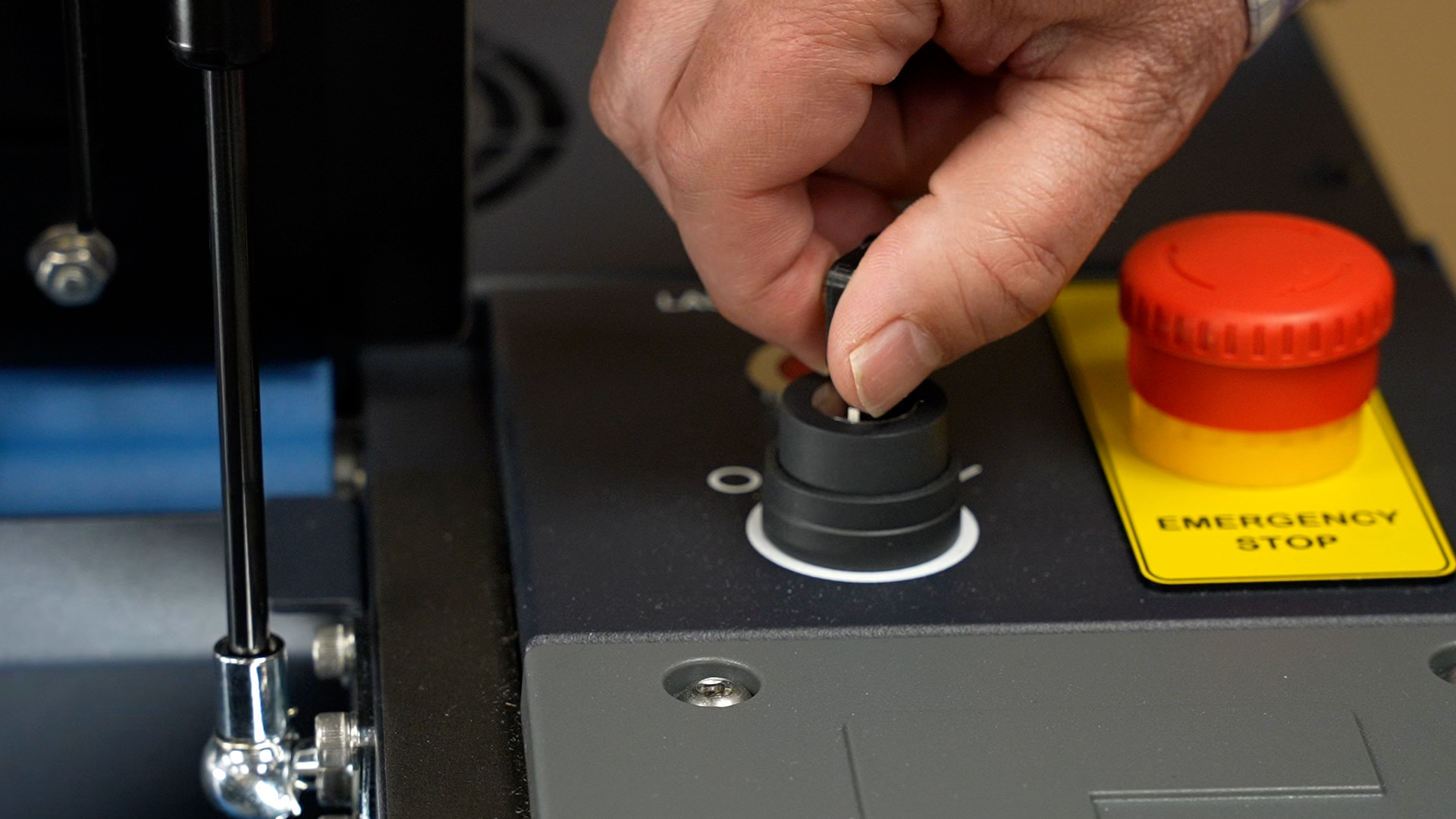
Zet eerst je lasersysteem aan met de sleutel uit je startpakket. Steek de sleutel in het sleutelgat aan de bovenkant van het apparaat en draai hem om het apparaat in te schakelen.
Als de machine niet aangaat, draai dan aan de noodstopknop om te controleren of deze niet ingedrukt is.
Stap 2: Demo-uitleg
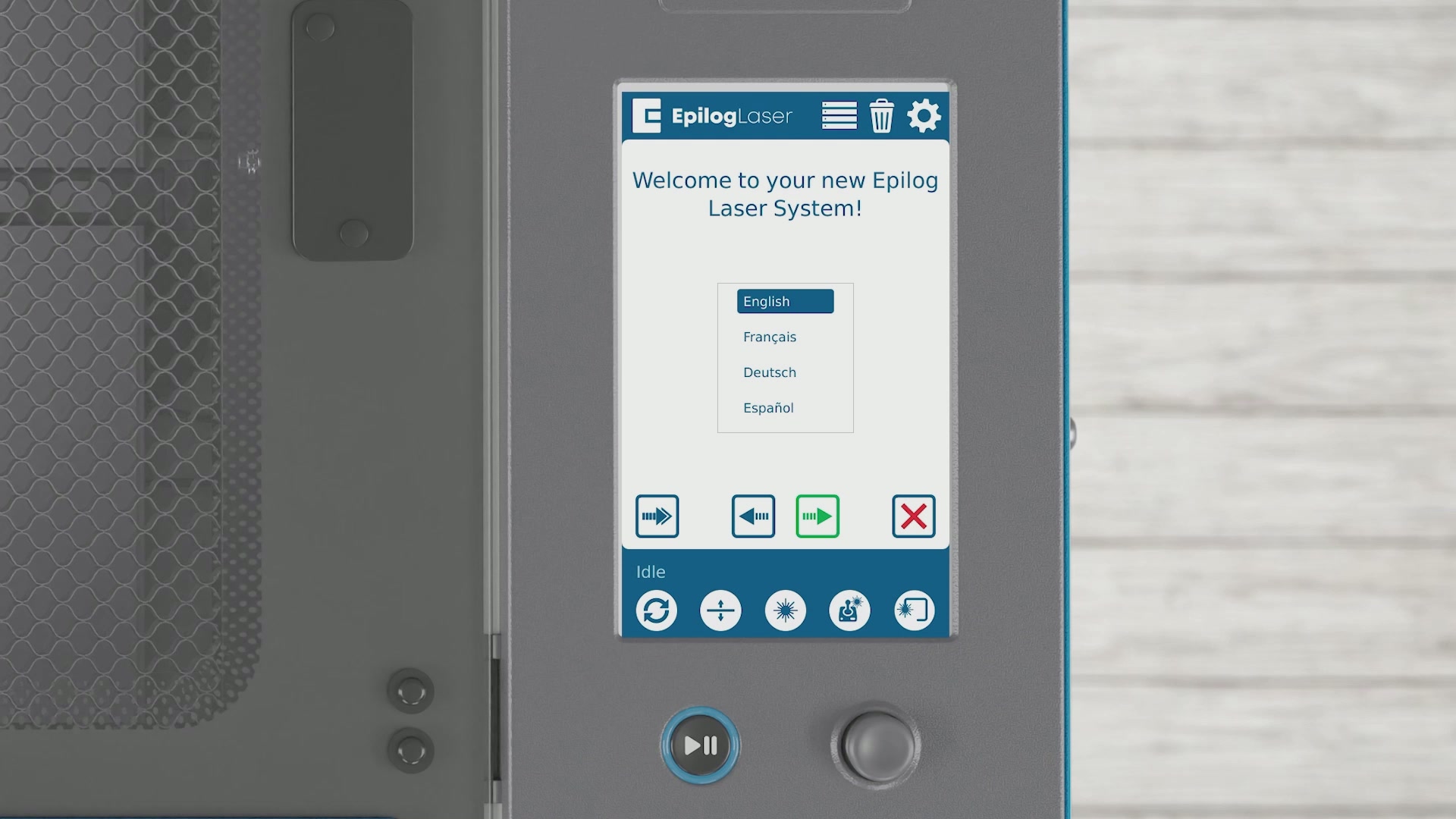
Zodra de computer opstart, komt de installatiewizard tevoorschijn. Kies eerst je taal. Klik op het pijltje om verder te gaan naar de volgende stap.
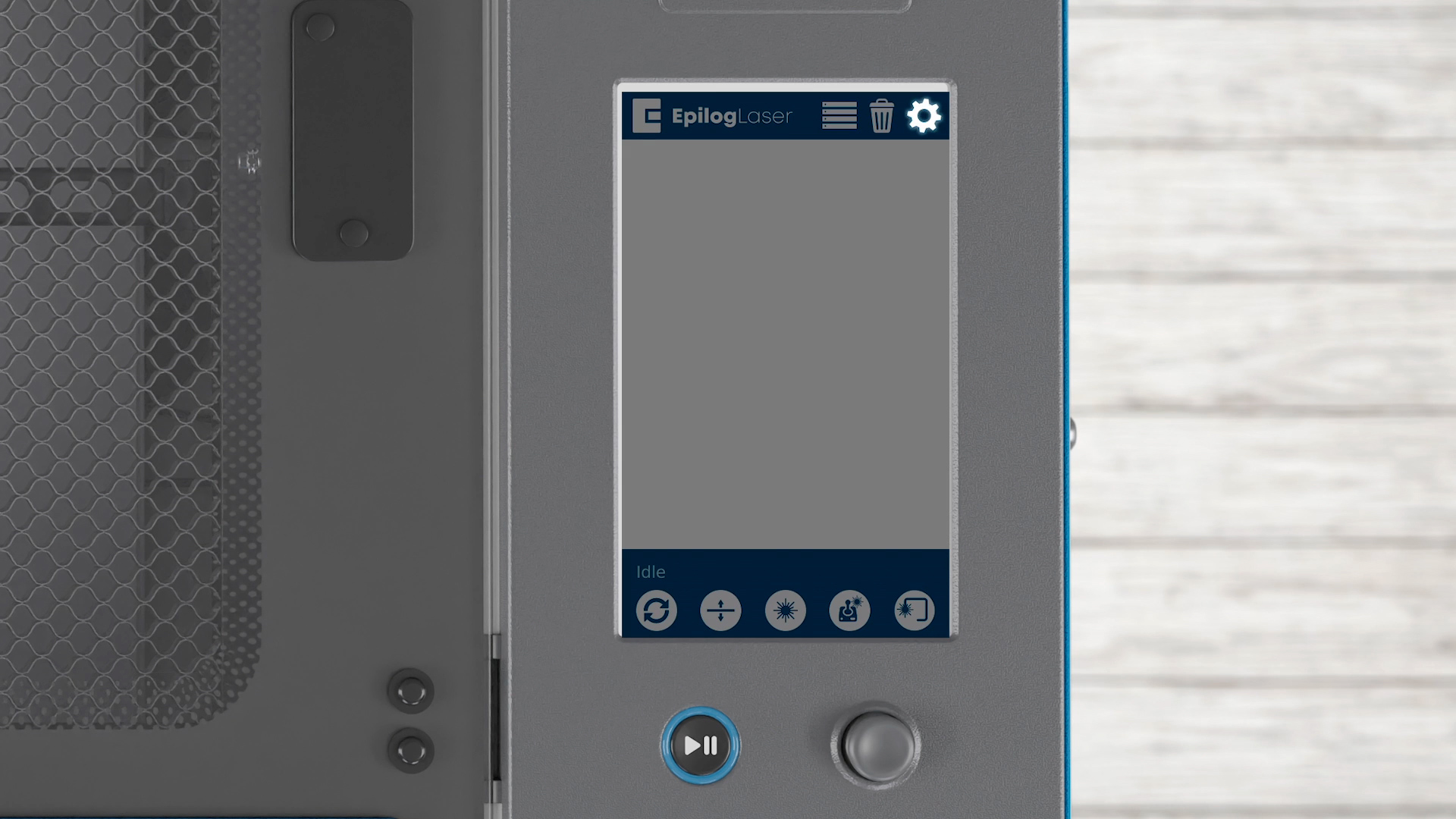
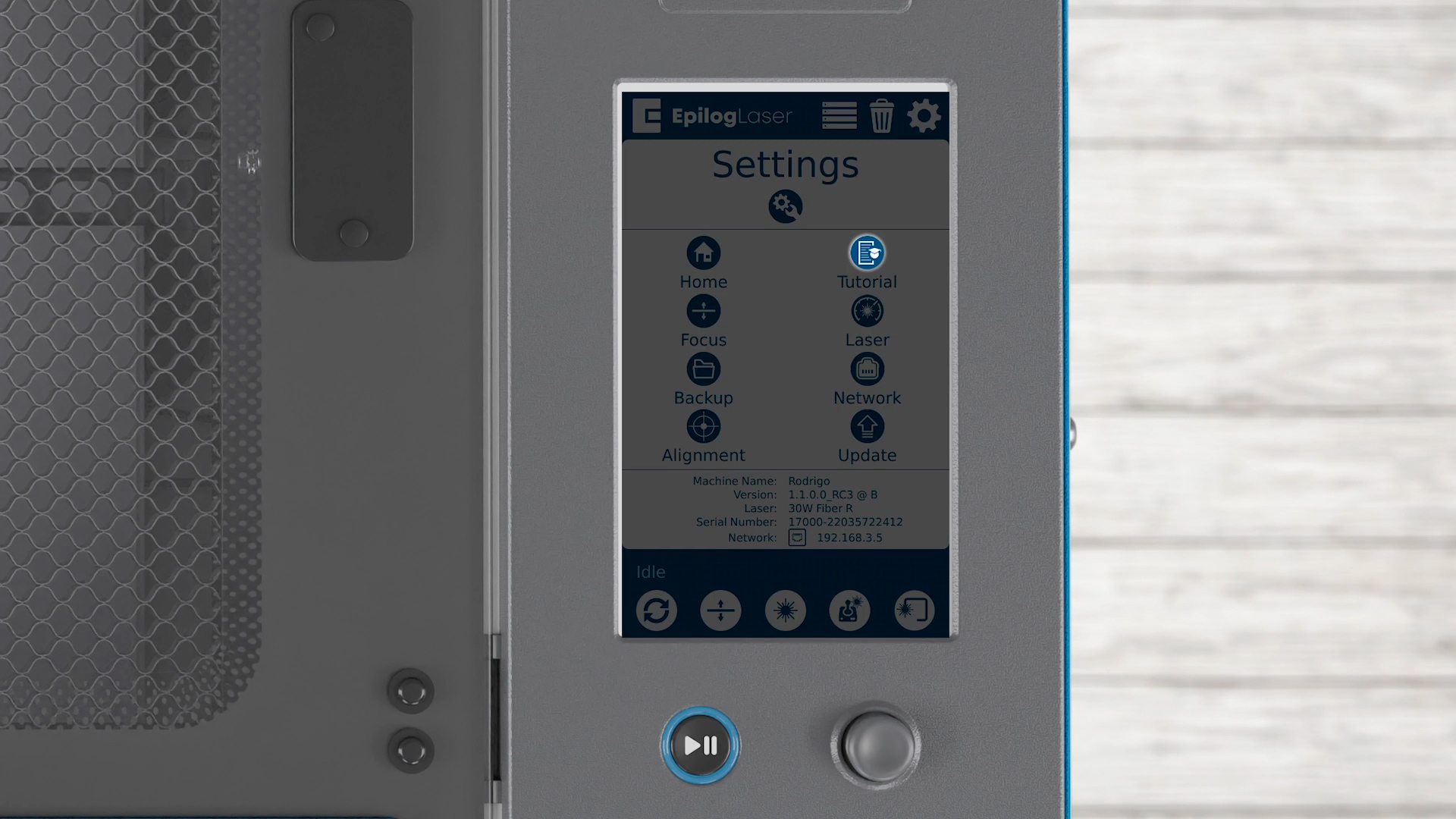
Als het opstartscherm niet verschijnt, bijvoorbeeld omdat je je systeem tweedehands hebt gekocht, kun je deze functie openen door op het pictogram Instellingen te klikken en vervolgens op het pictogram Tutorial.
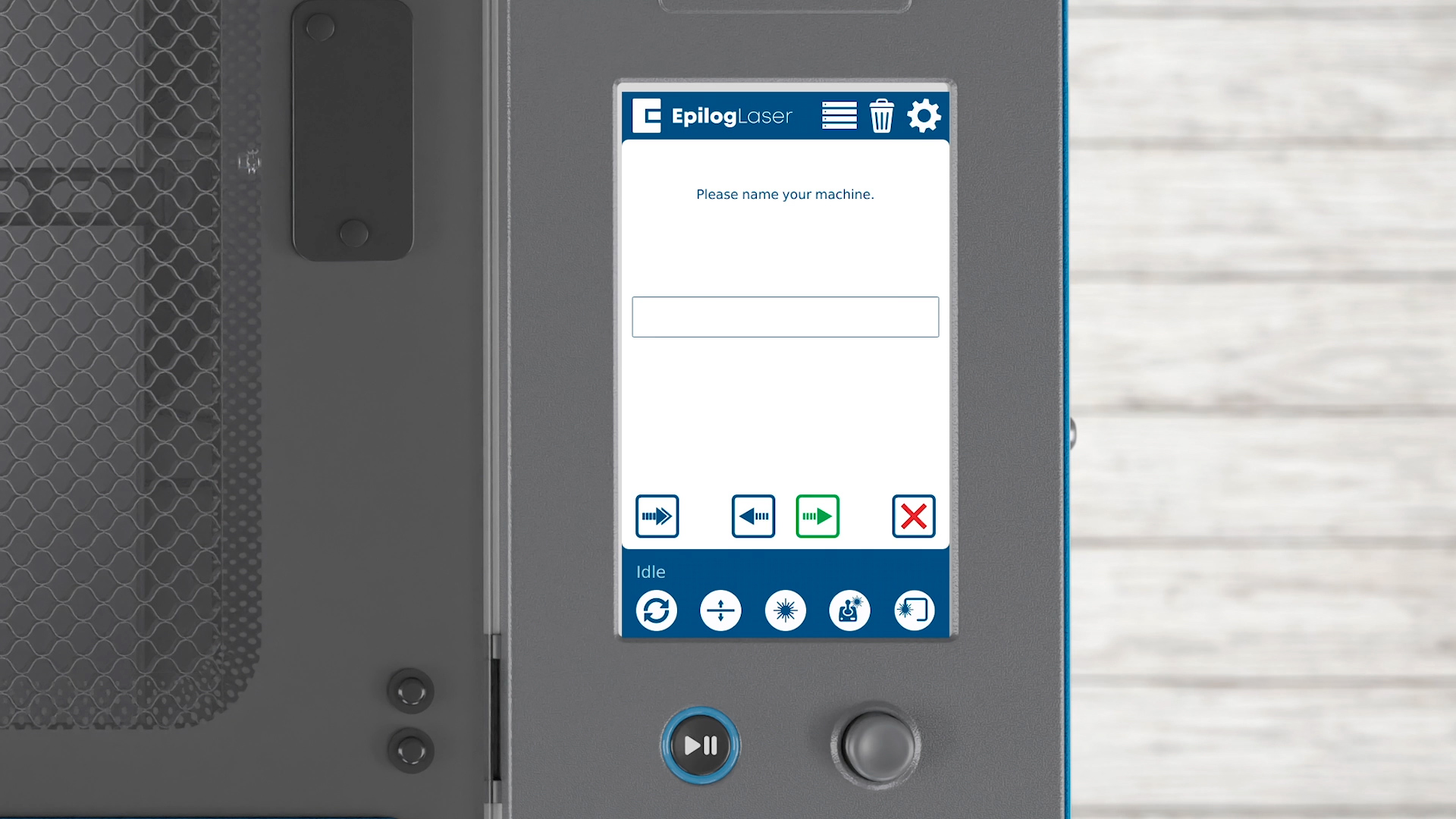
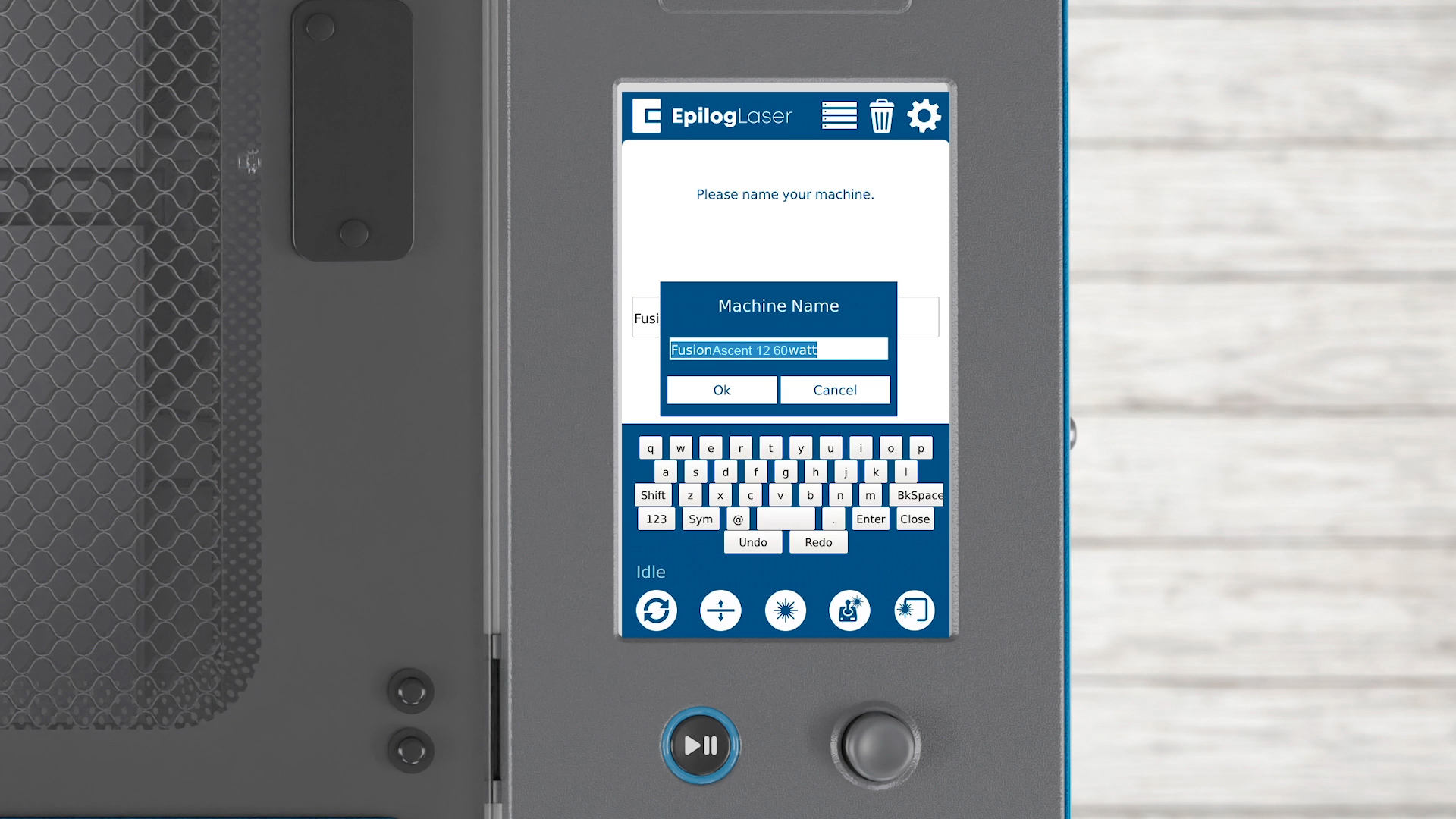
Vervolgens wordt je gevraagd om je systeem een naam te geven. Klik in het vakje om een naam in te voeren en klik vervolgens op OK
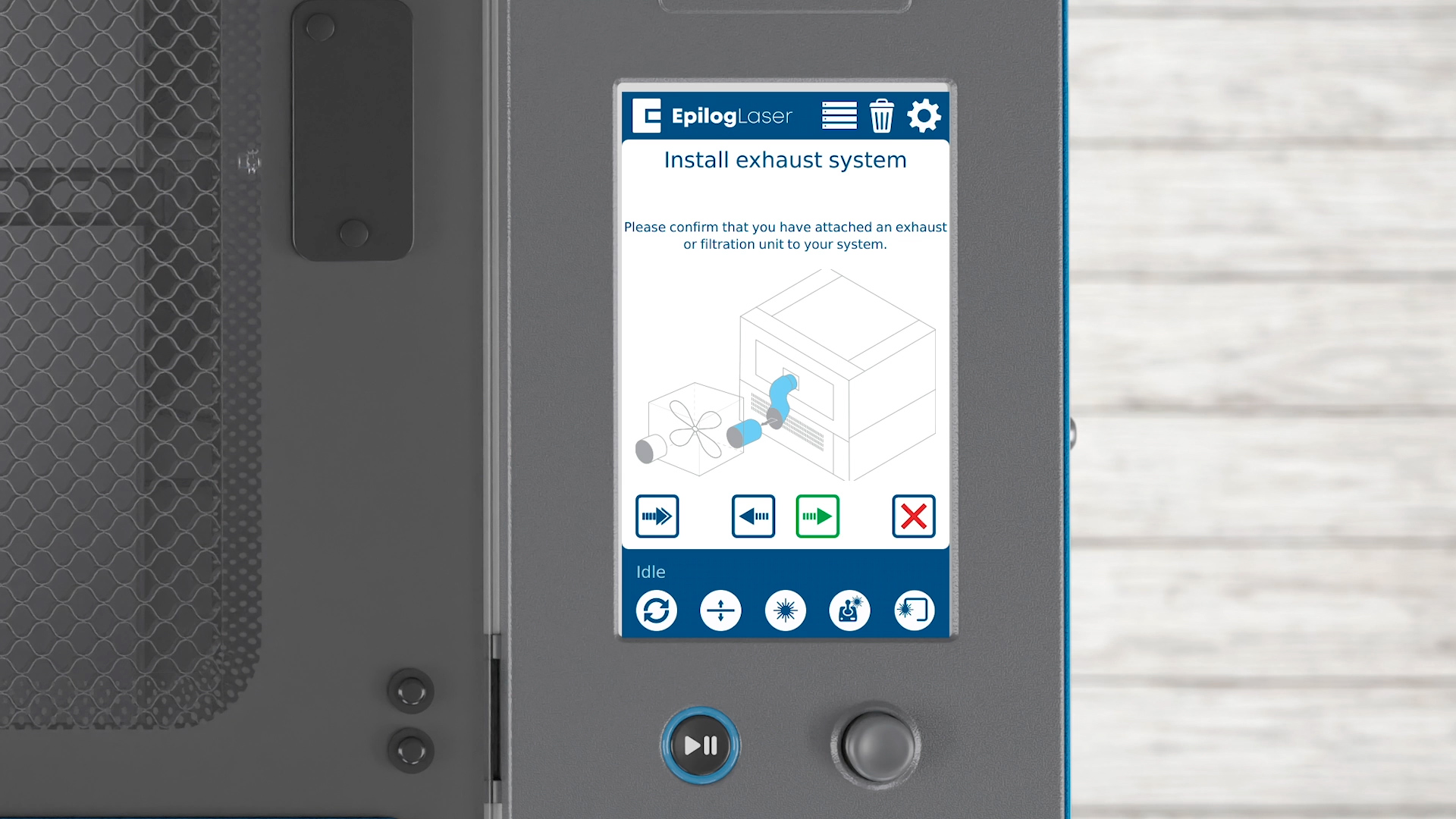
Klik op de pijl om door te gaan naar de volgende stap. Er verschijnt een herinnering over het aansluiten van een afzuig- of filtersysteem. Dit is essentieel voor een goede luchtstroom en de veiligheid.
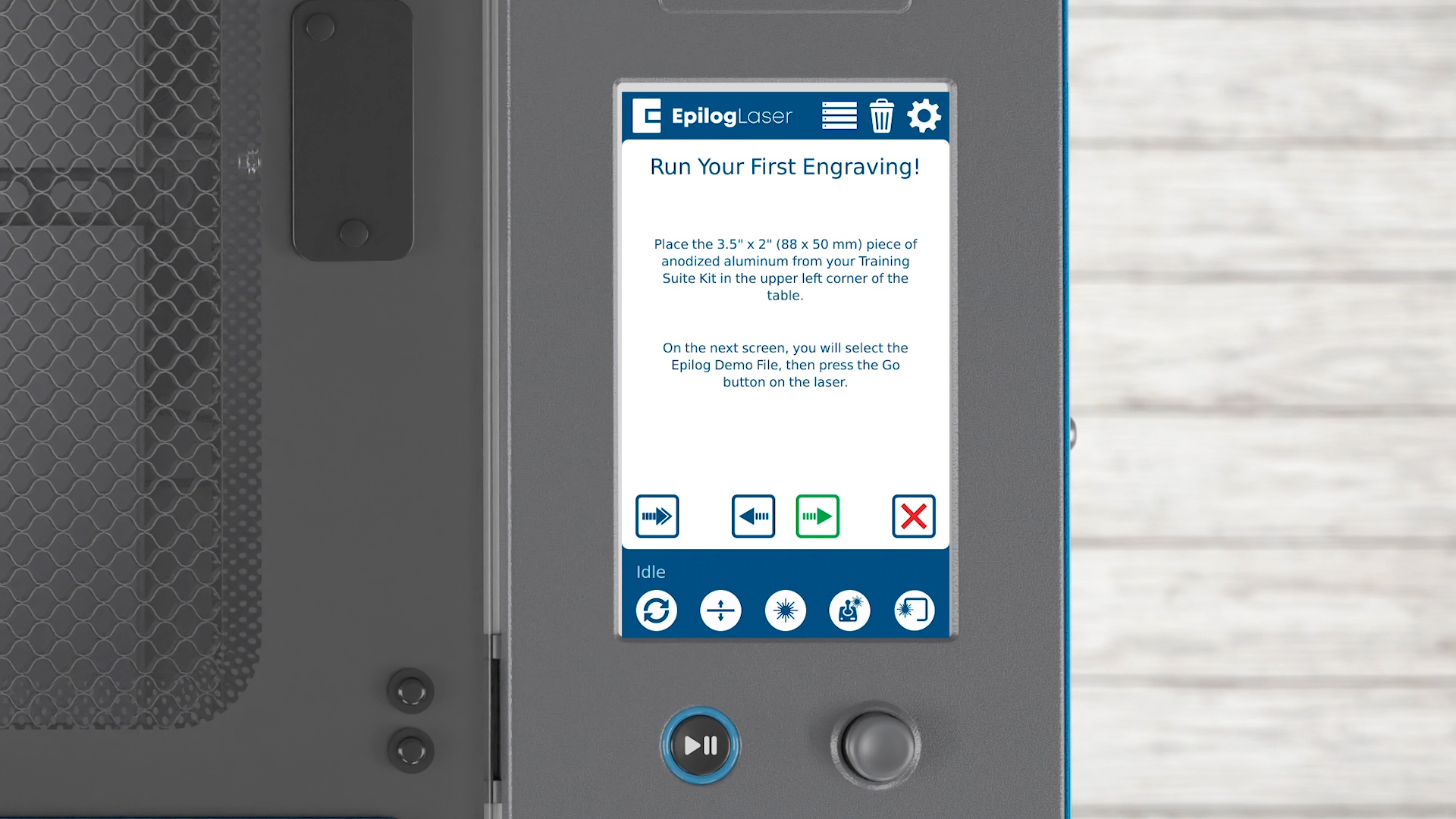
Klik op de pijl zodra je je afzuigunit hebt aangesloten.
Stap 3: Voer een demotaak uit op Fusion Ascent
Laten we nu eens kijken hoe de laser werkt. Druk op de pijl om de opdracht in je lasersysteem te laden.
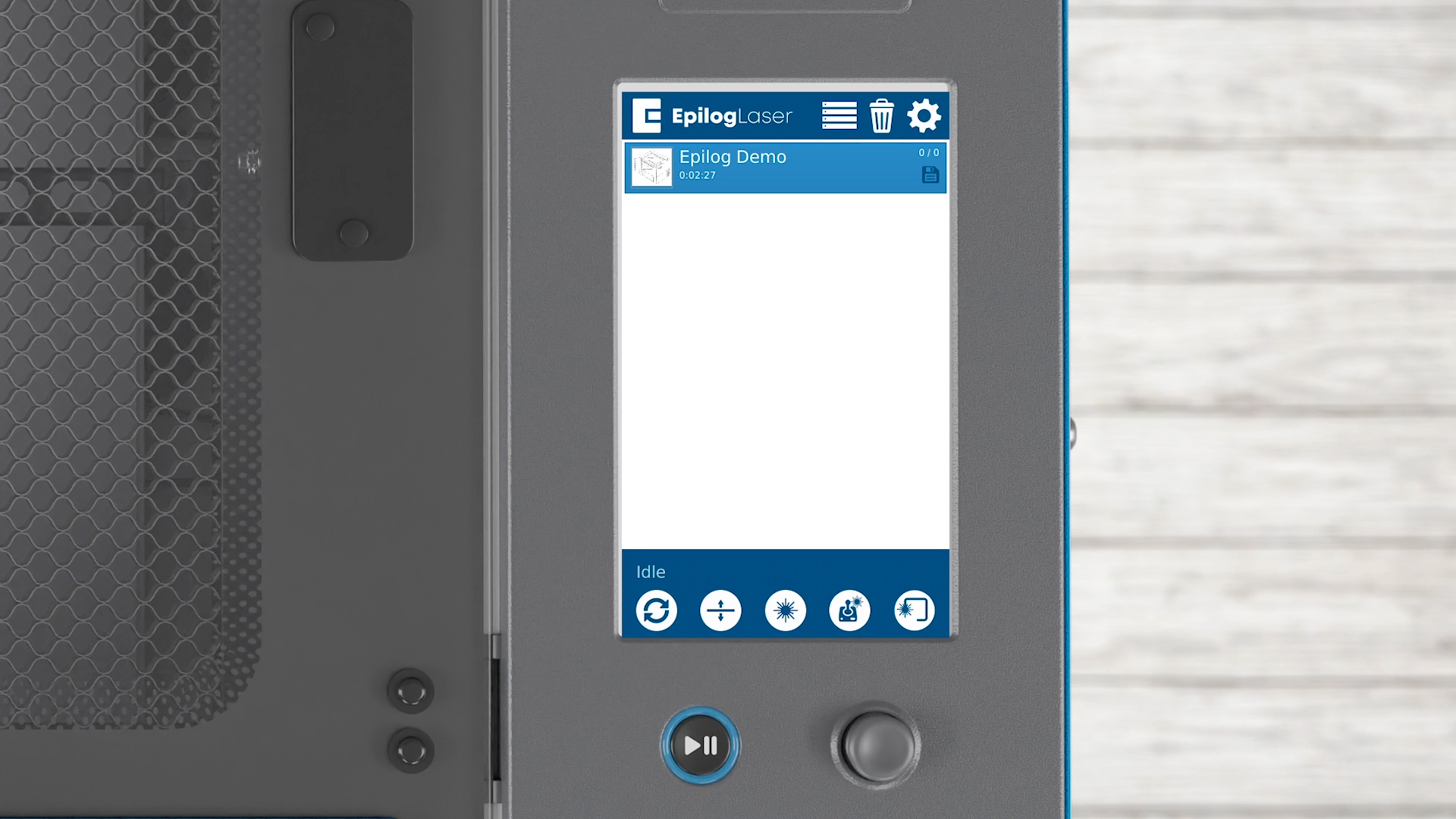
Je ziet een bestand met de naam Epilog Demo in de takenlijst staan.
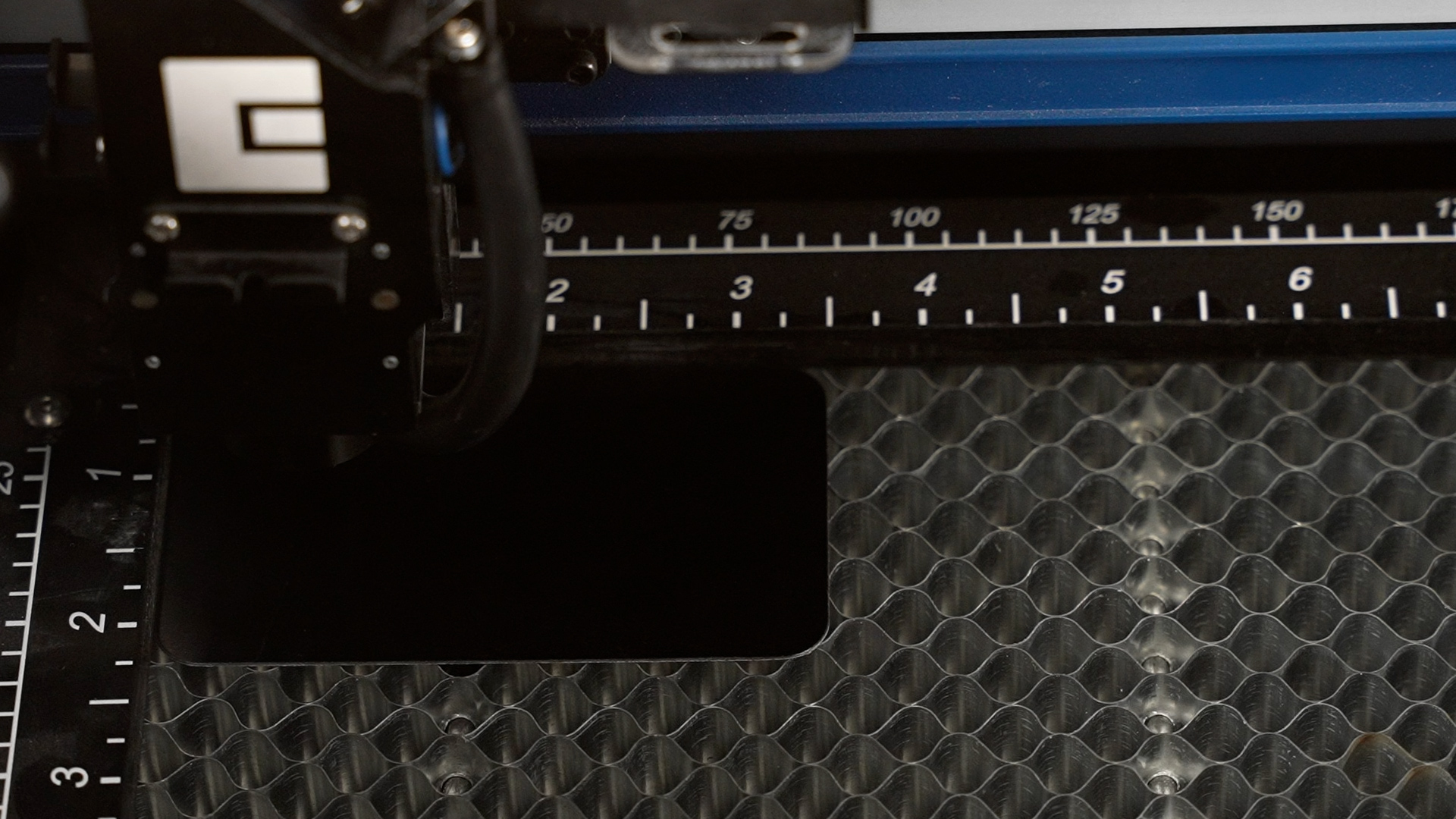
In je trainingspakket vind je een stuk geanodiseerd aluminium van 3 ½ bij 2 inch. Plaats dit in de linkerbovenhoek van de graveertafel.
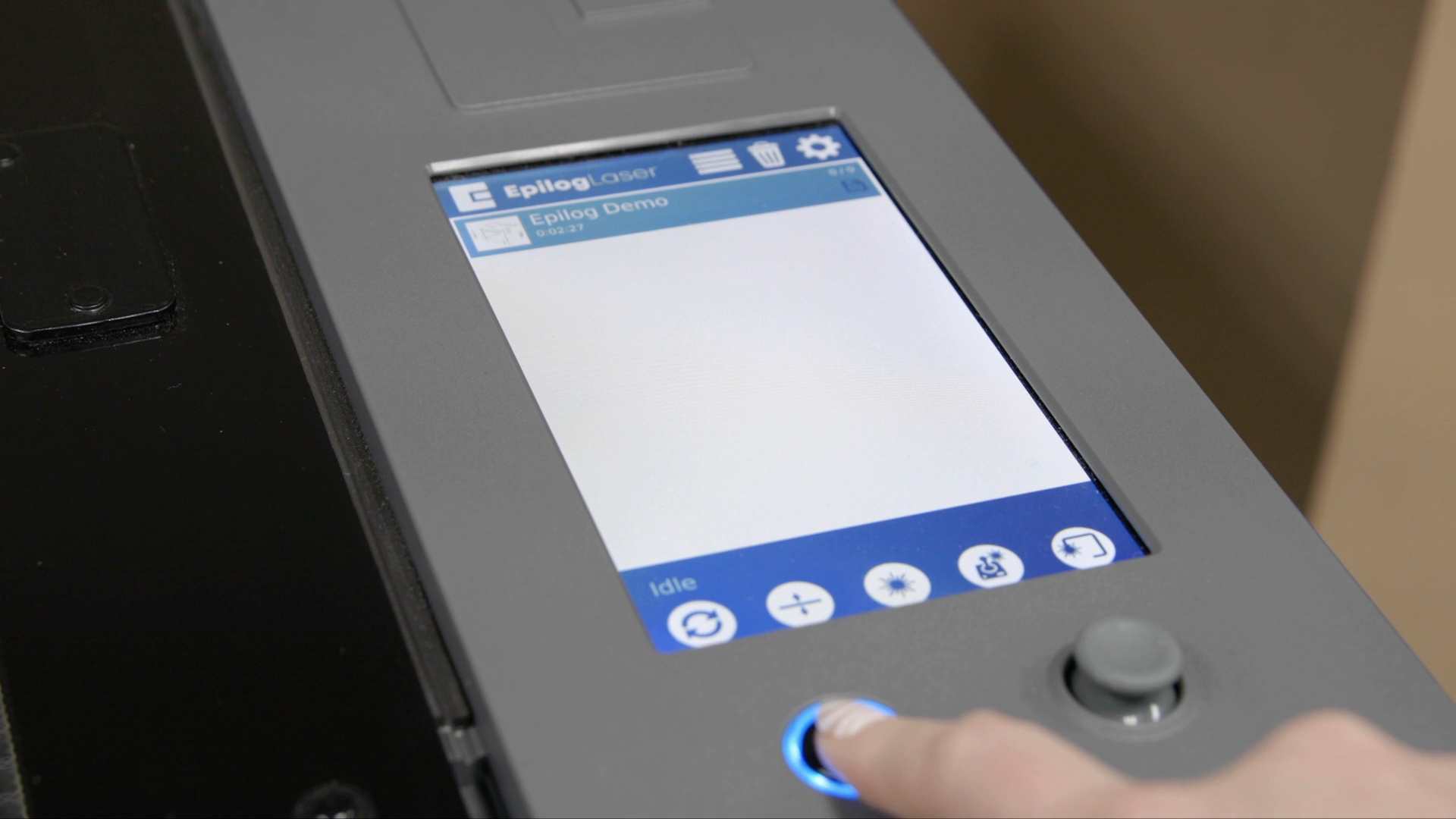
Druk op de startknop om de taak te starten.
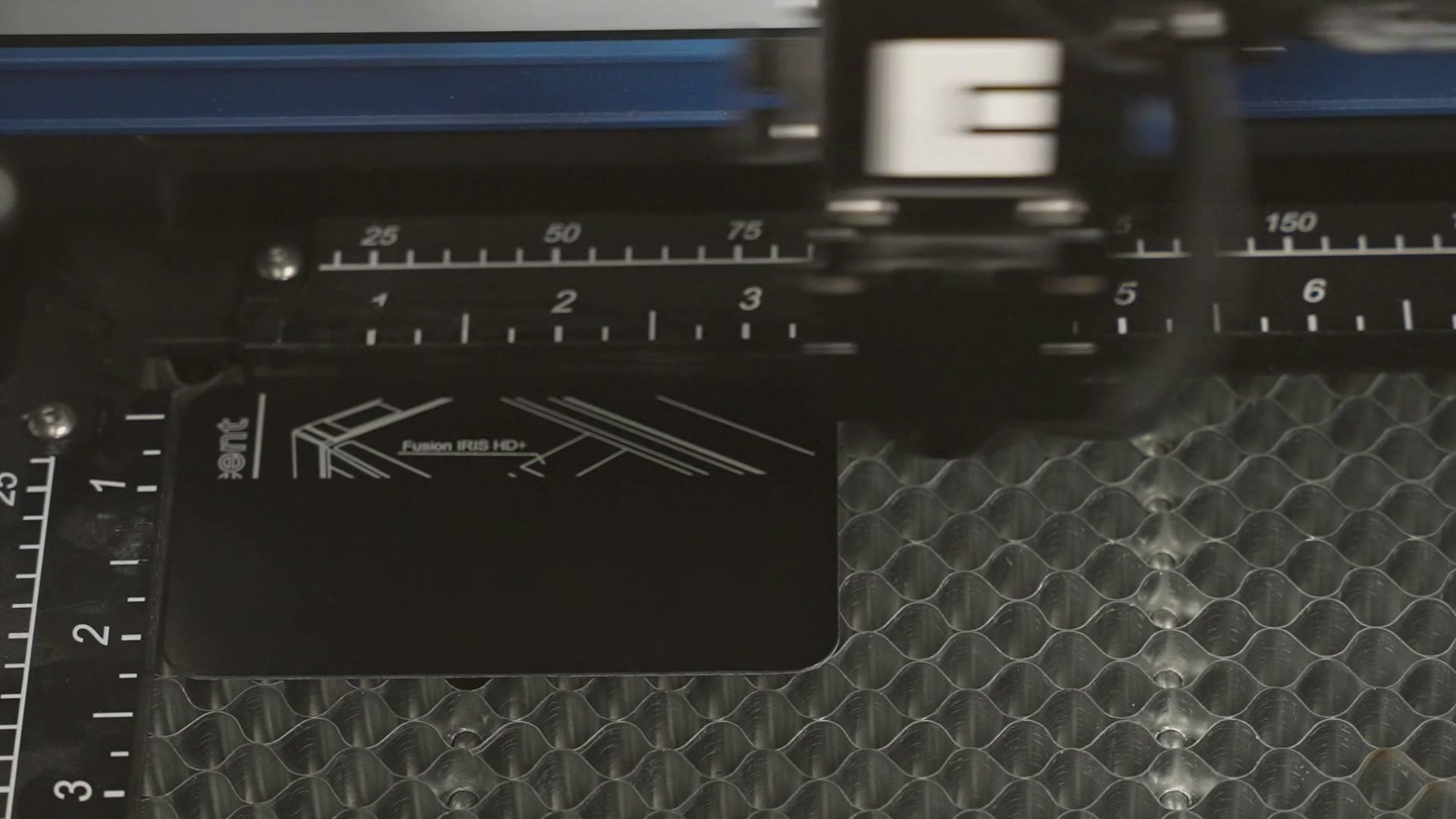
Nu de eerste gravure succesvol is voltooid, helpt de installatiewizard je bij het aansluiten van de laser op je computer of netwerk.
Stap 5: Verbinding maken met de laser
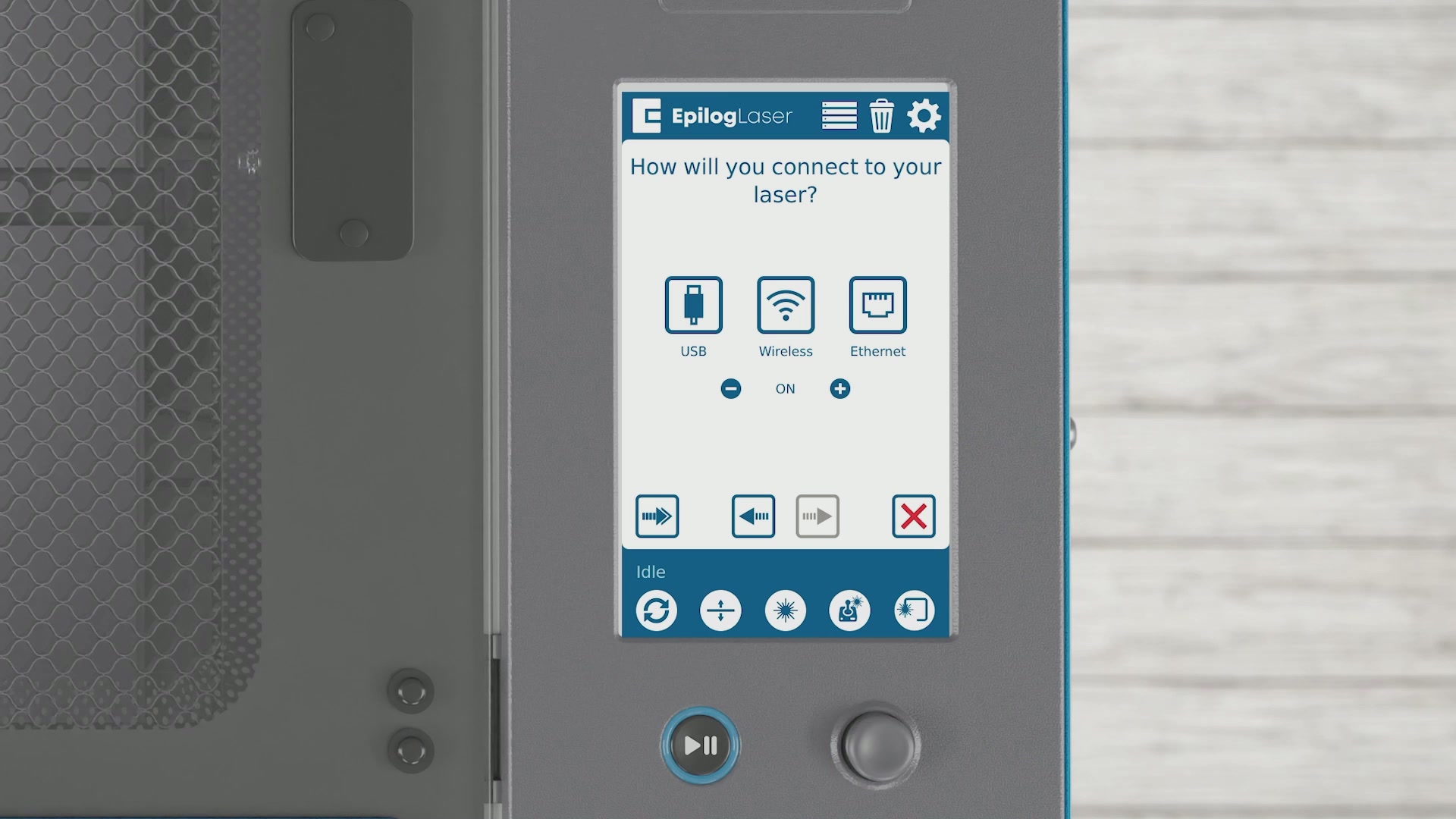
Je kunt kiezen uit USB, draadloos of ethernet.
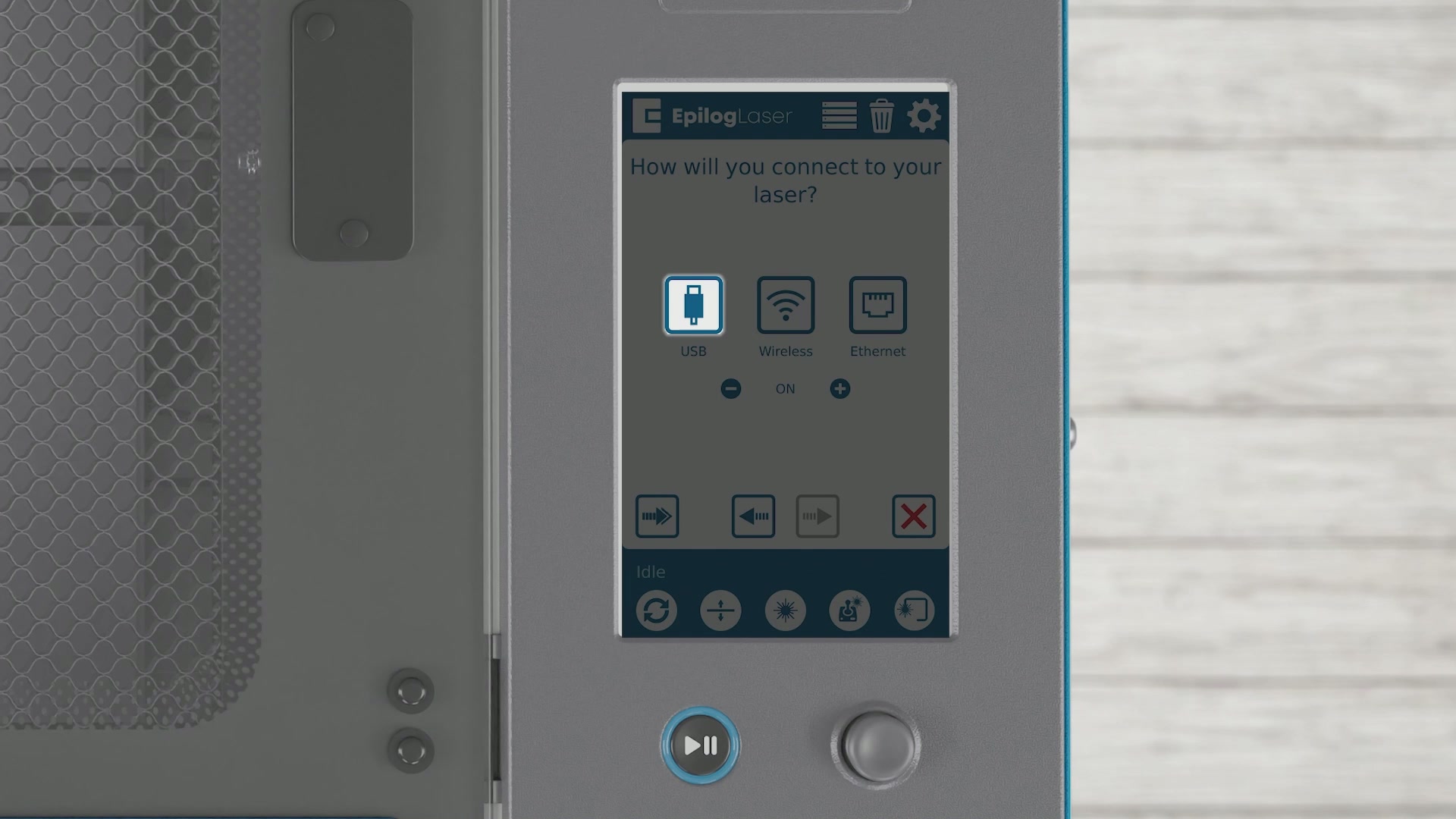
Laten we beginnen met de USB-opties. Druk op de USB-knop.
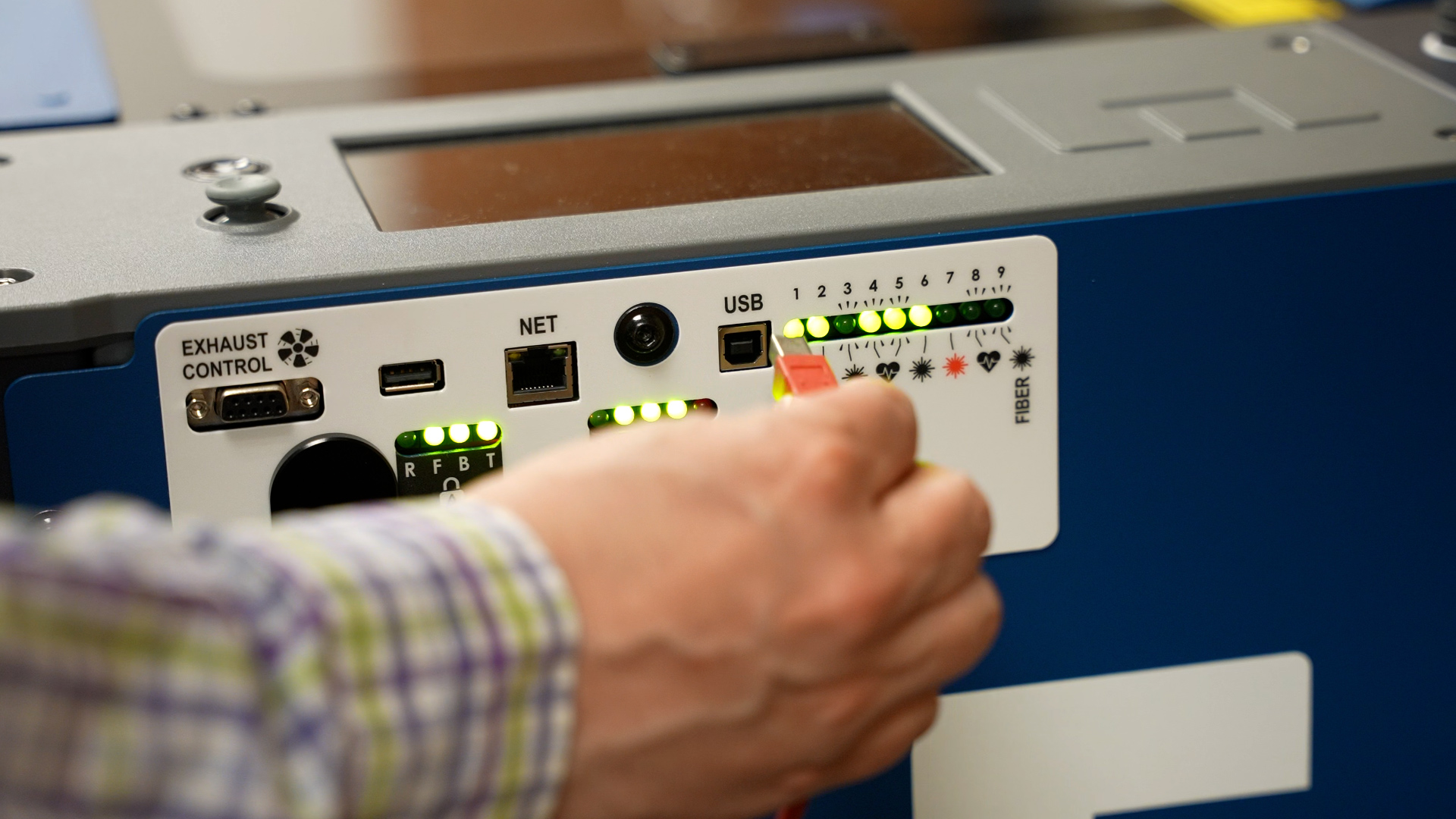
Sluit een USB-kabel aan tussen je laser en de computer.
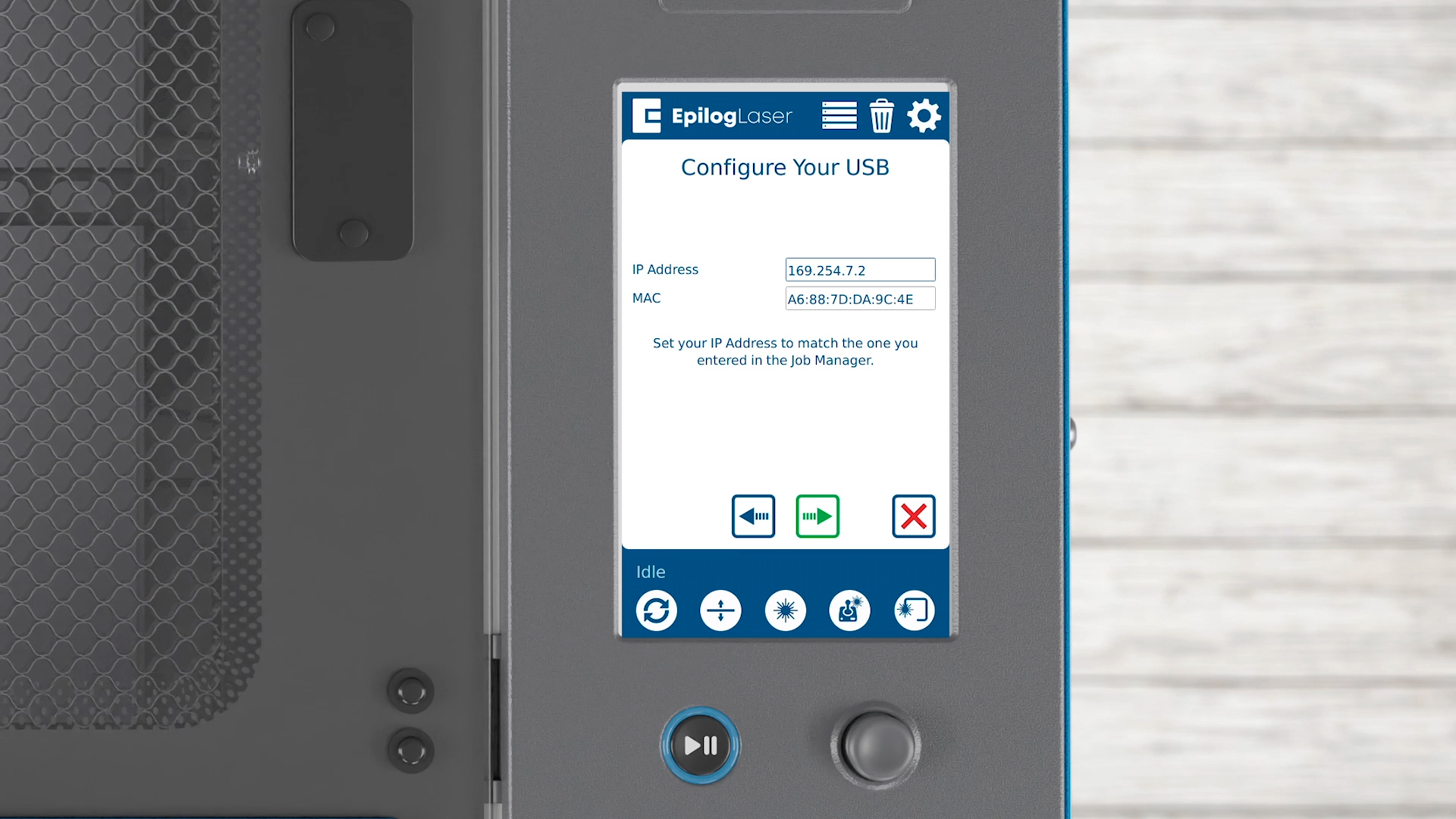
Klik op het pijltje om verder te gaan.
Vervolgens bekijken we de draadloze functies van de laser. Onder de draadloze knop zit een schakelaar waarmee je de draadloze functies aan of uit kunt zetten.
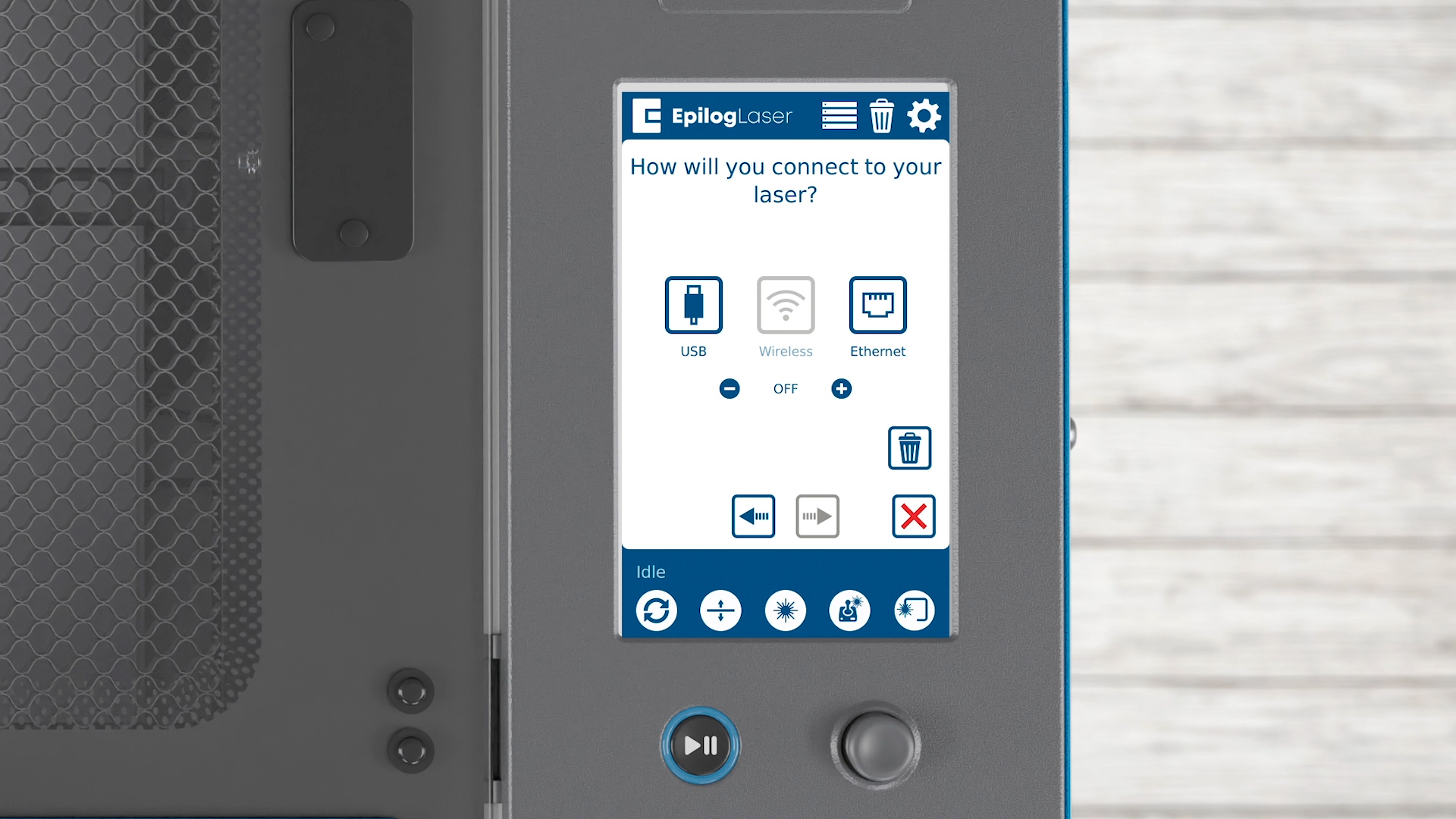
Indien nodig kun je de draadloze verbinding volledig uitschakelen door op de min-knop te drukken. Hierdoor worden de draadloze functies van de laser uitgeschakeld, maar laten we ze weer inschakelen door op de plus-knop te klikken.
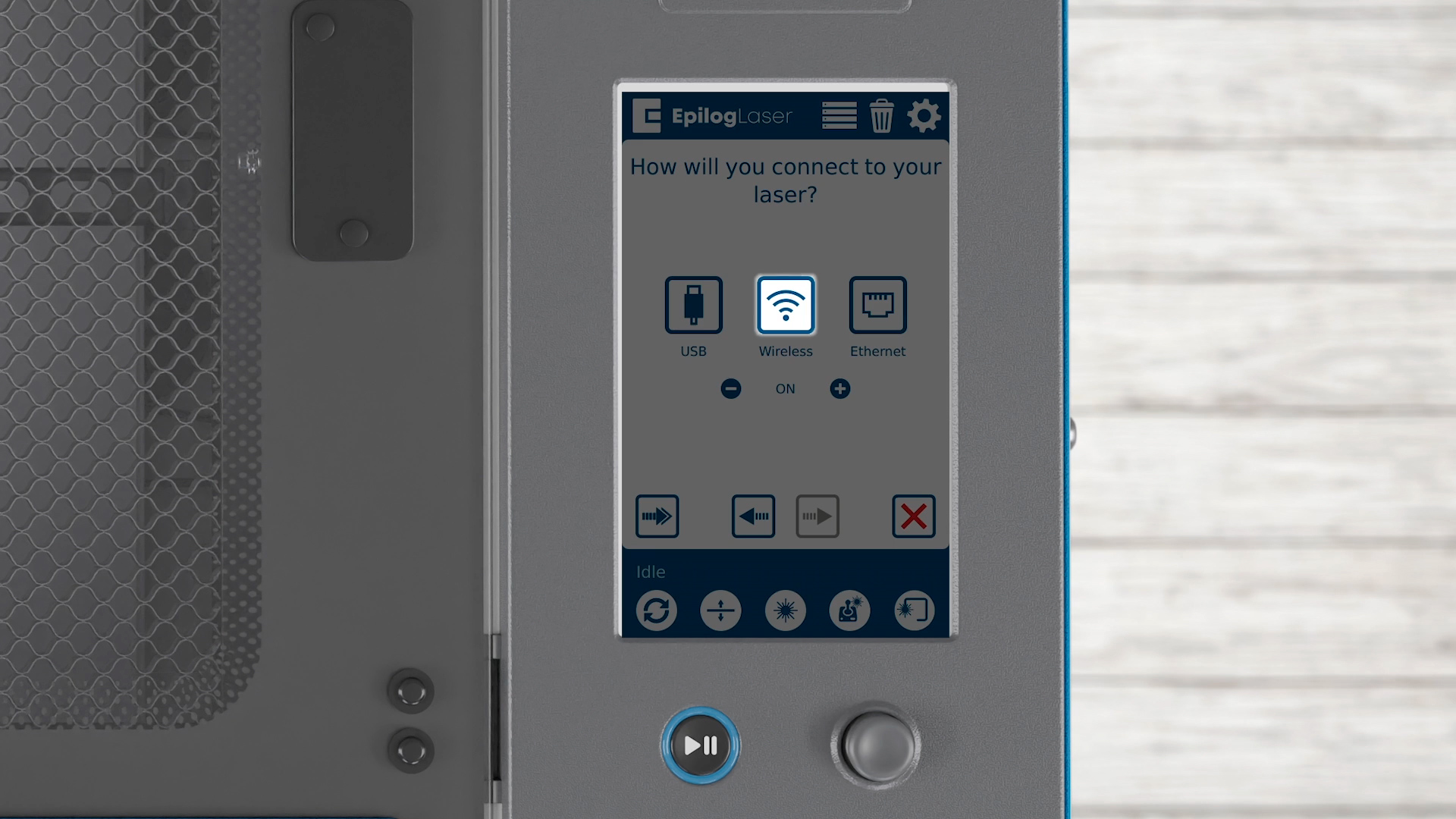
Om verbinding te maken via wifi, druk je op de wifi-knop.
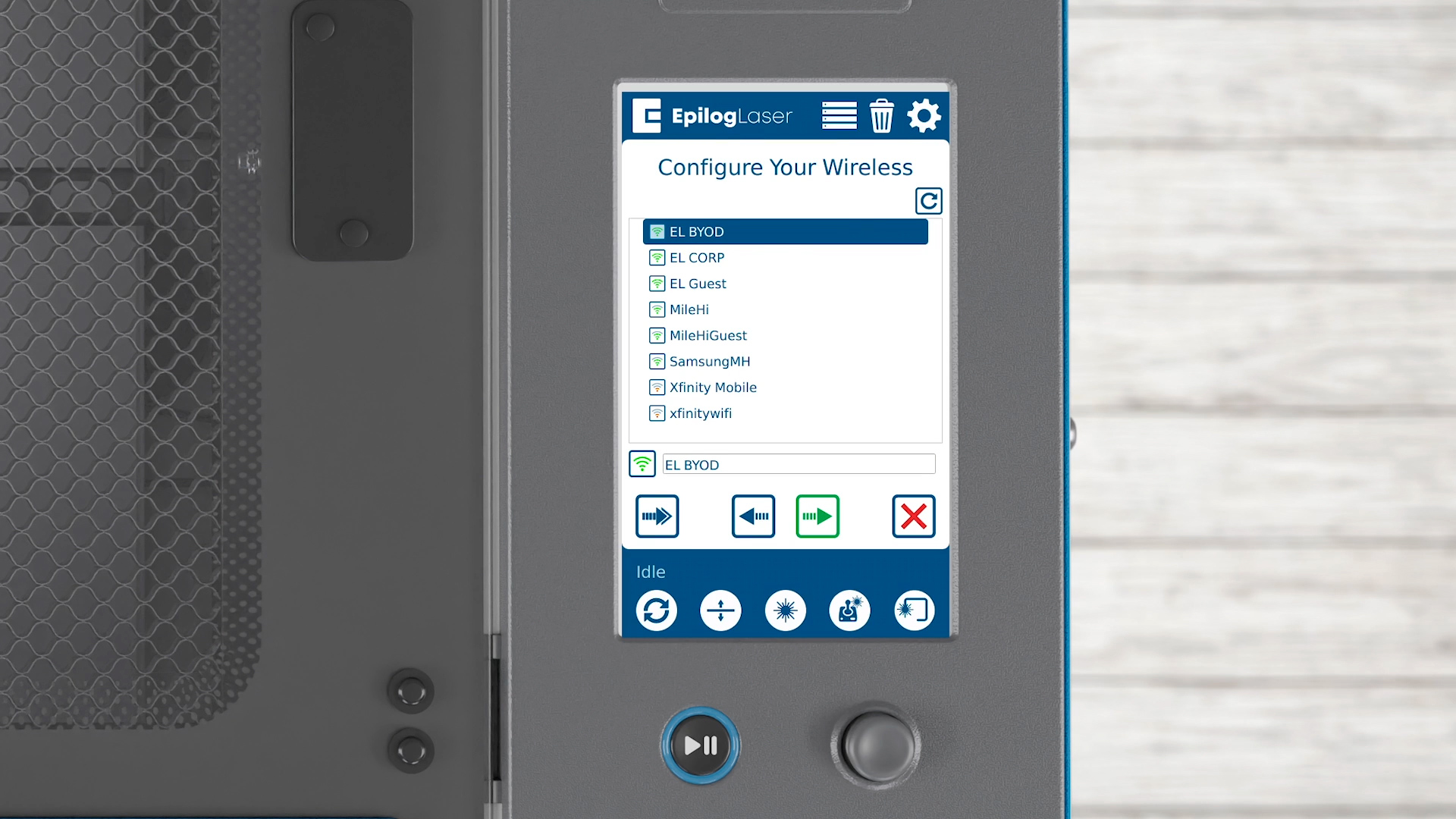
Kies je draadloze netwerk.
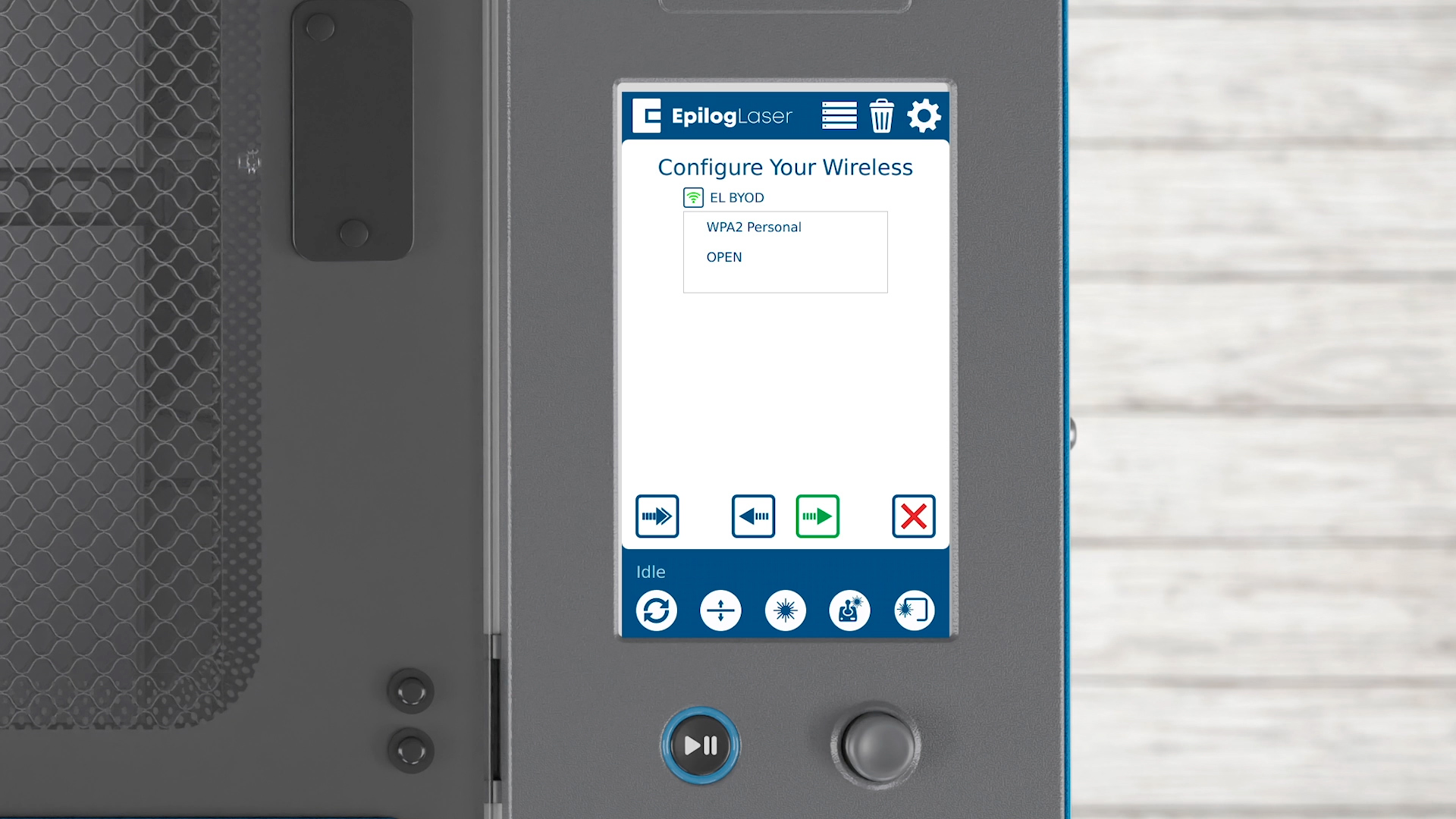
Kies of je netwerk WPA2 Personal of Open Security gebruikt, en druk vervolgens op de pijl om door te gaan.
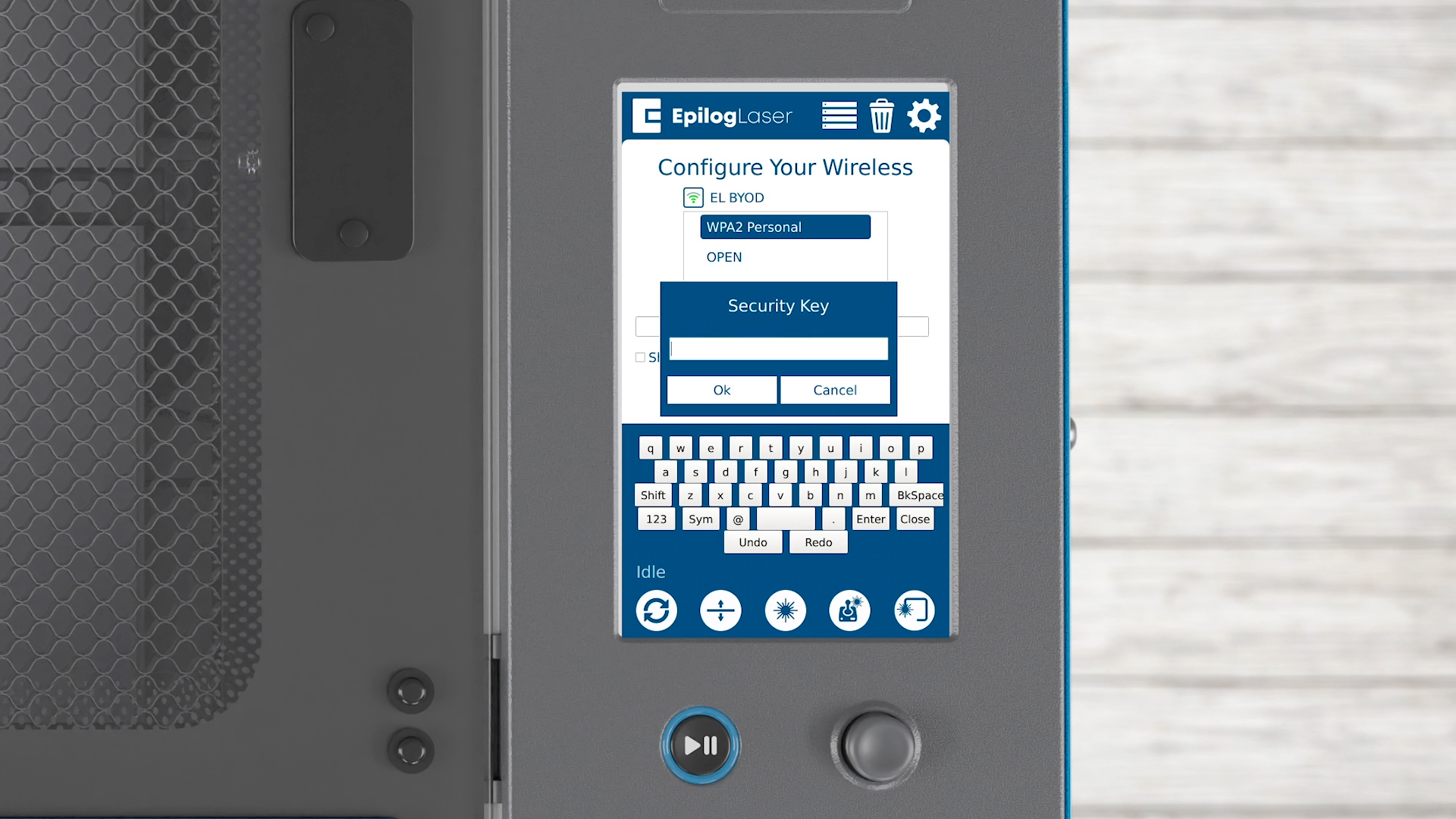
Voer je beveiligingscode in en druk vervolgens op de pijl.
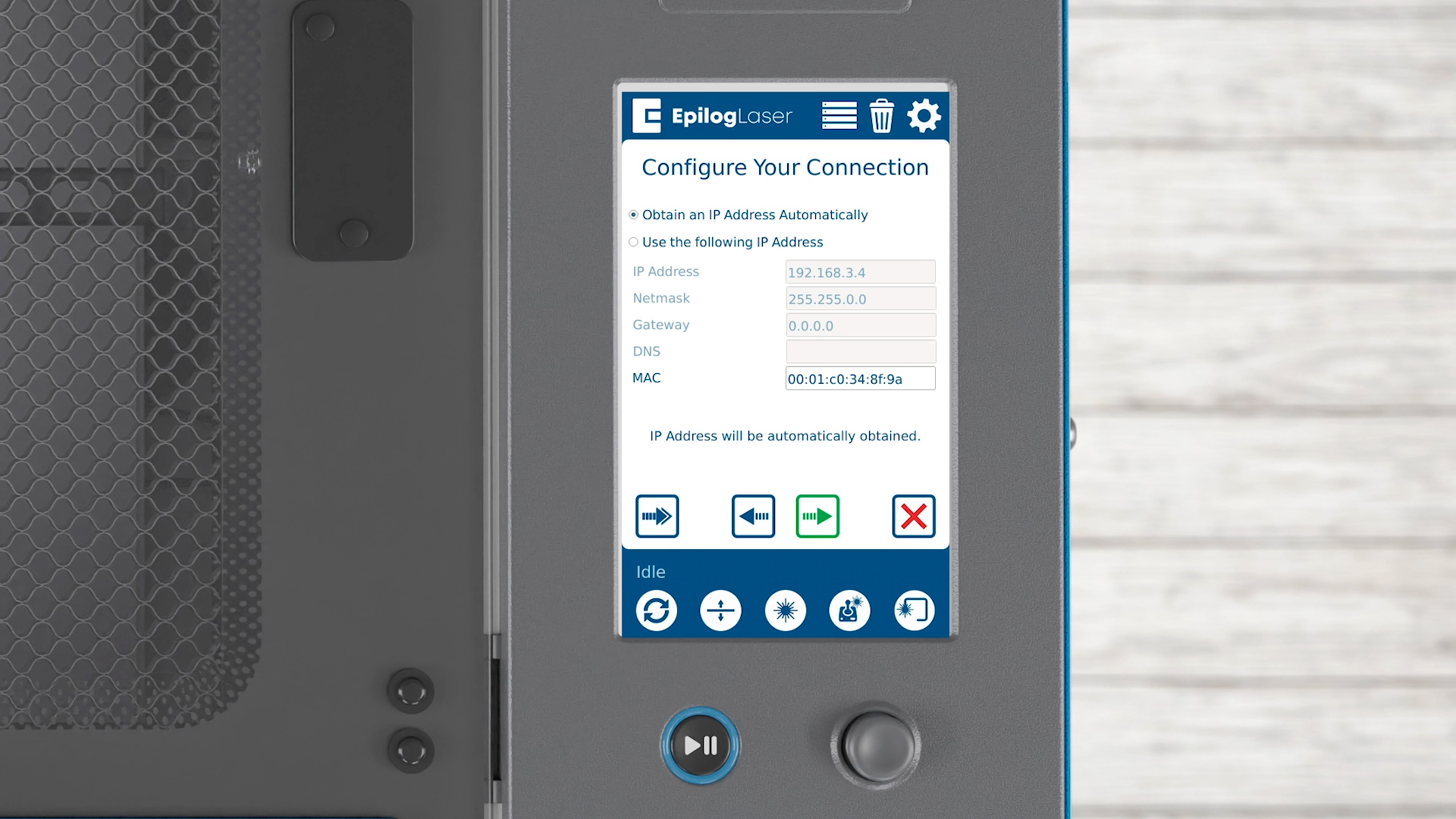
Je kunt automatisch een IP-adres krijgen of er zelf een instellen. Klik op de pijl om door te gaan.
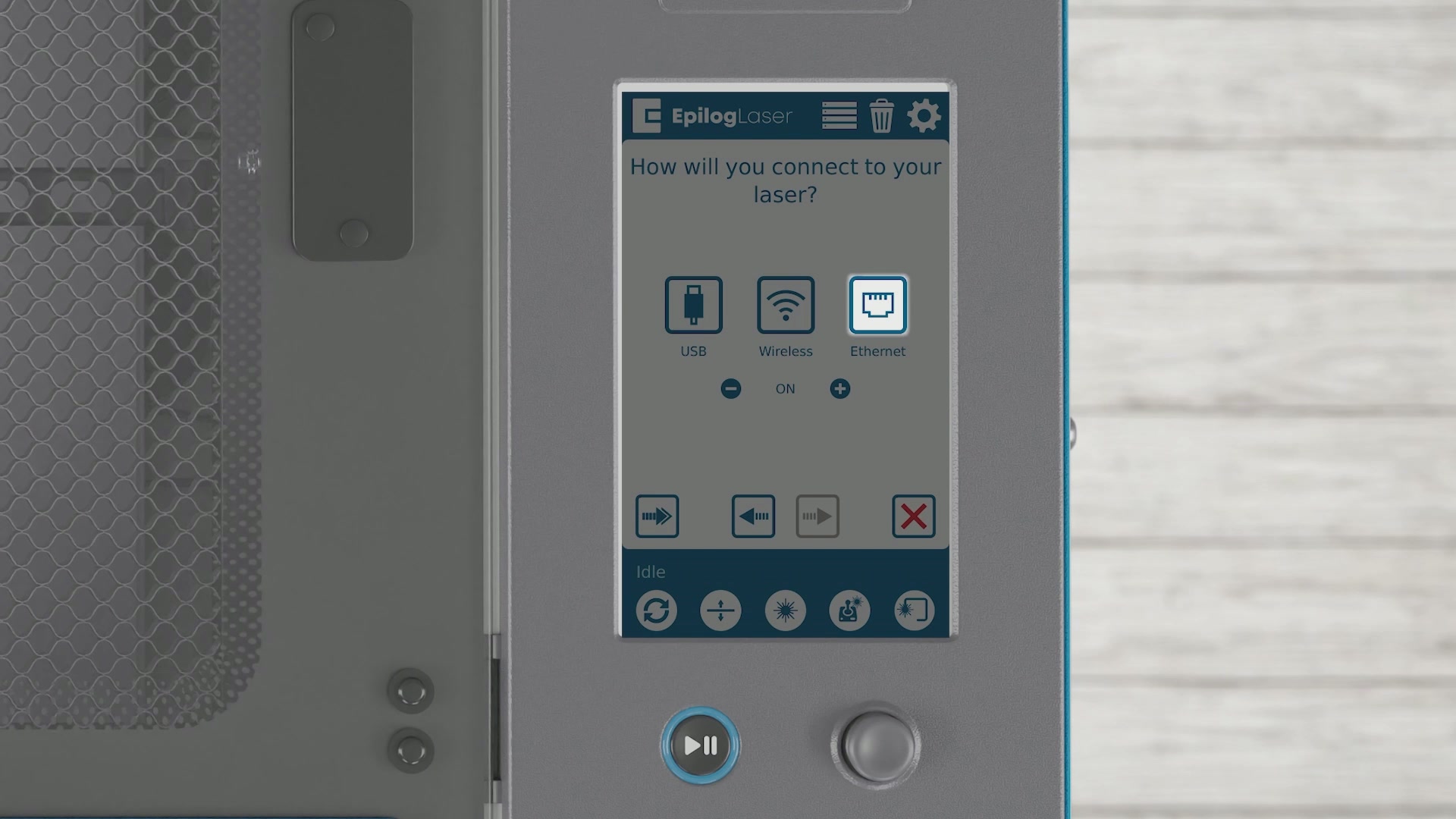
Als je verbinding maakt via een ethernetkabel, druk dan op de ethernetknop.
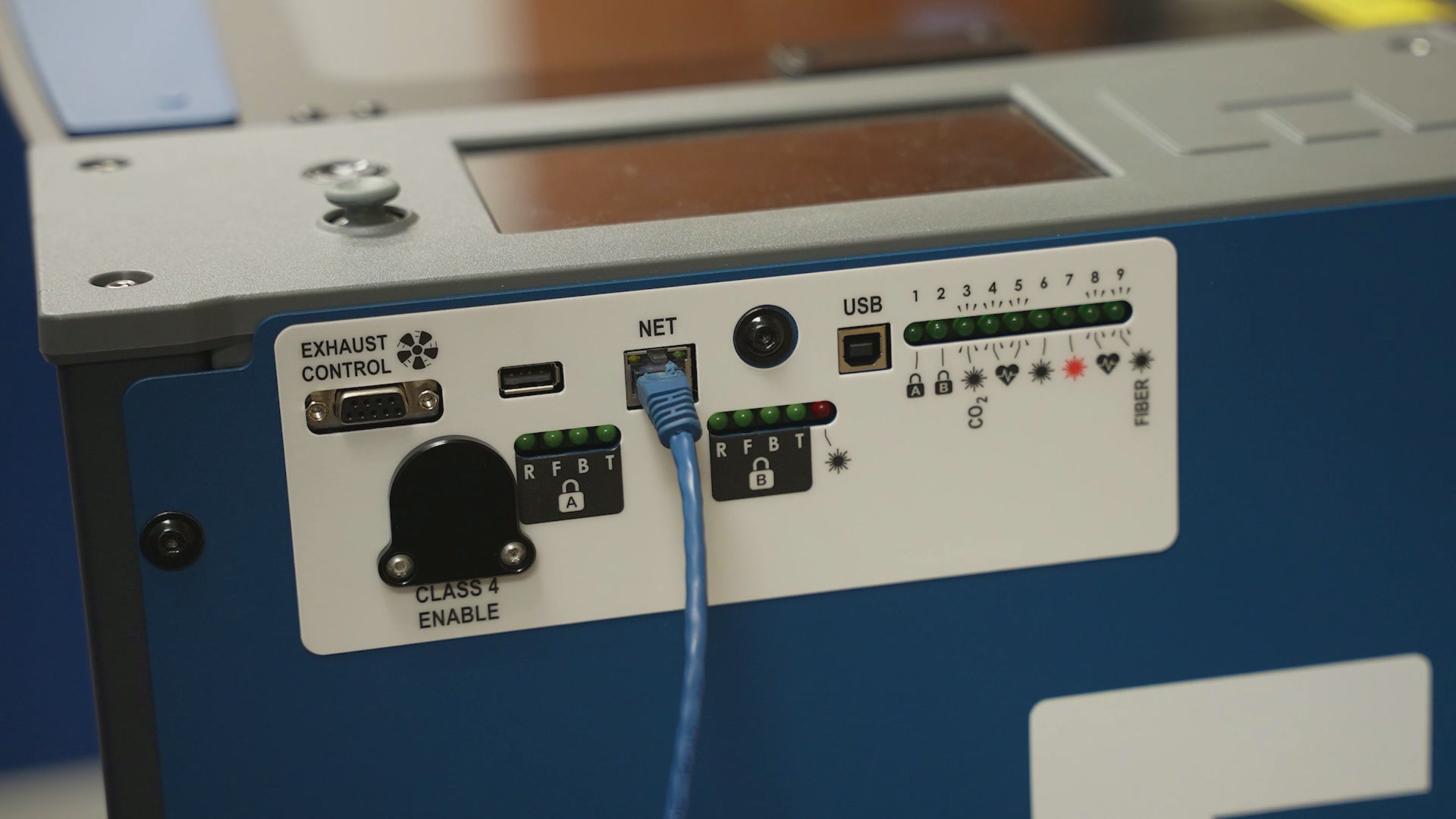
Sluit de meegeleverde ethernetkabel aan op je laser en de computer of het netwerk.
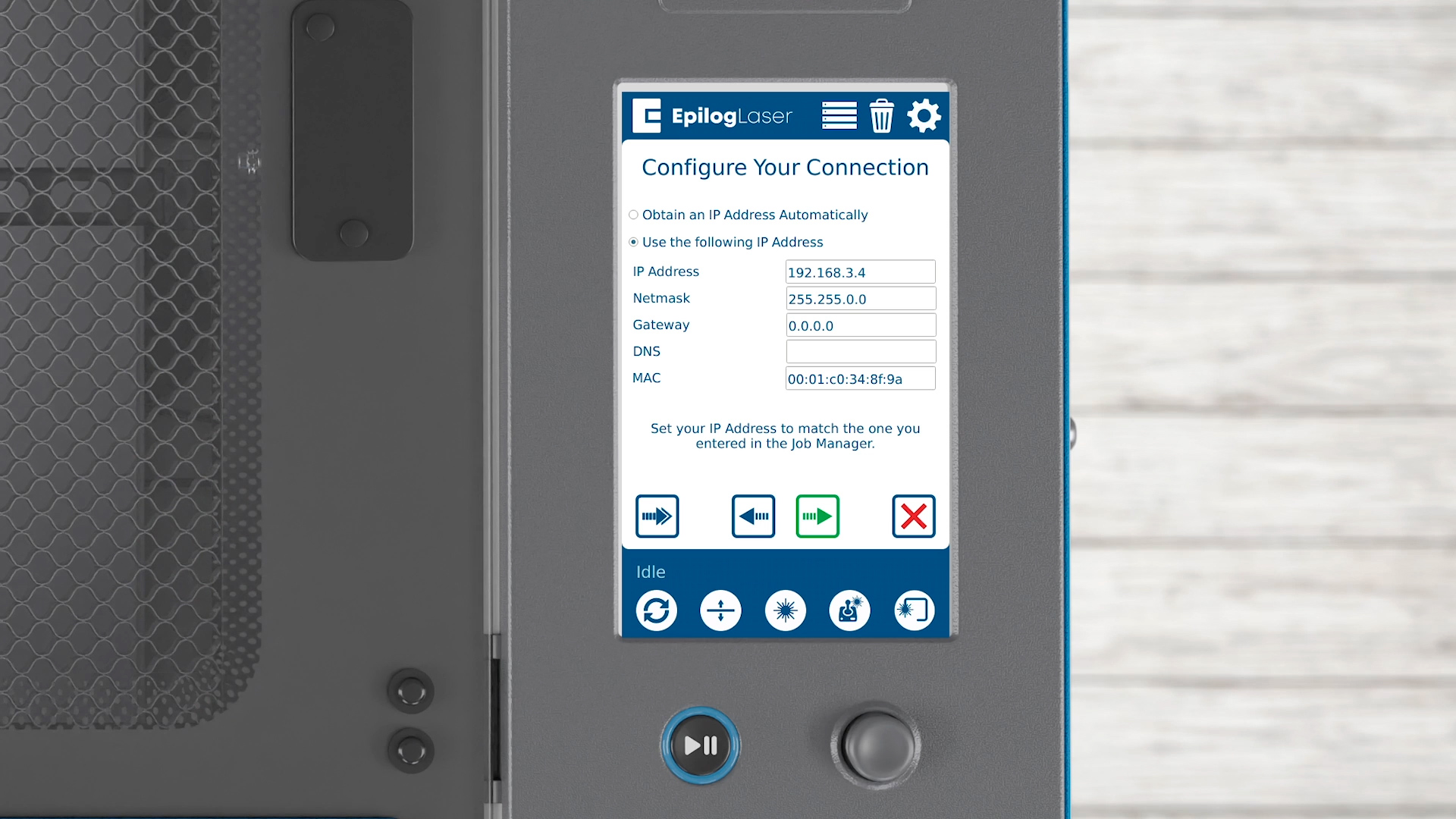
Net als bij een draadloze verbinding kun je ervoor kiezen om automatisch een IP-adres te krijgen of er zelf een in te voeren.
Druk op de pijl om verder te gaan.
Stap 6: Firmware installeren
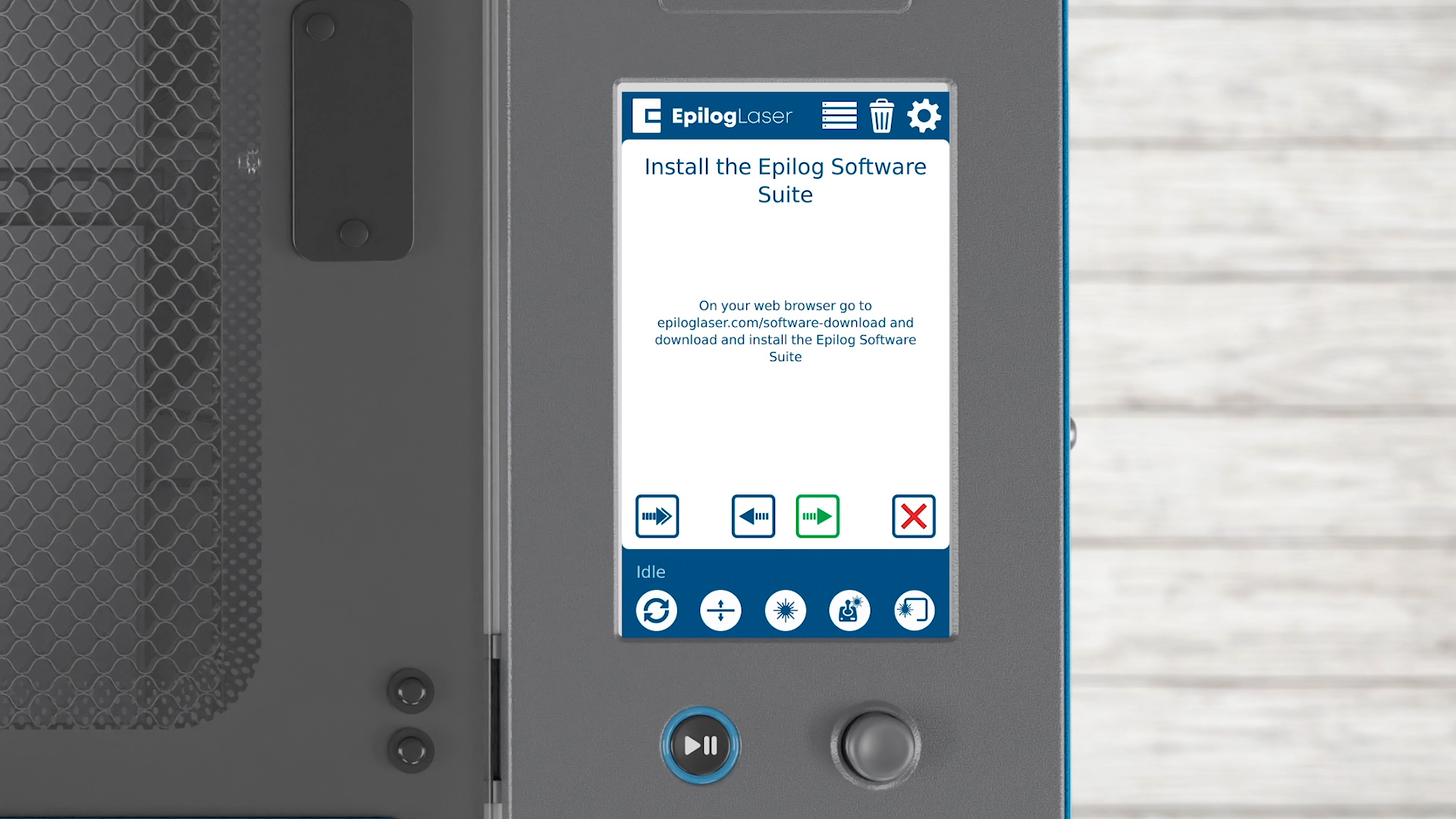
Zodra je verbinding tot stand is gebracht, vraagt de wizard je om de Epilog-softwaresuite te installeren.
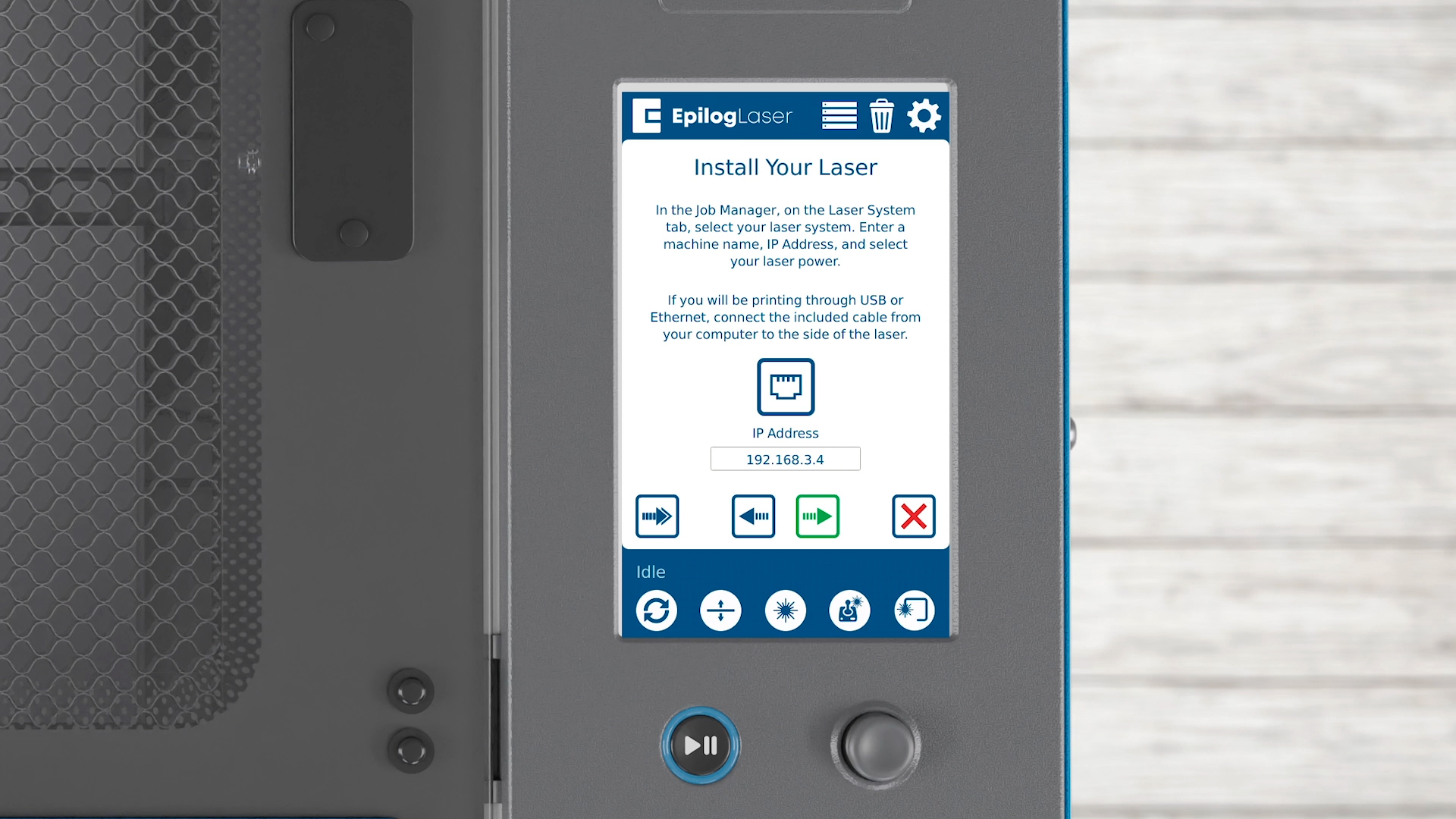
Druk op de pijl om door te gaan. Je hebt dit IP-adres nodig in de software.
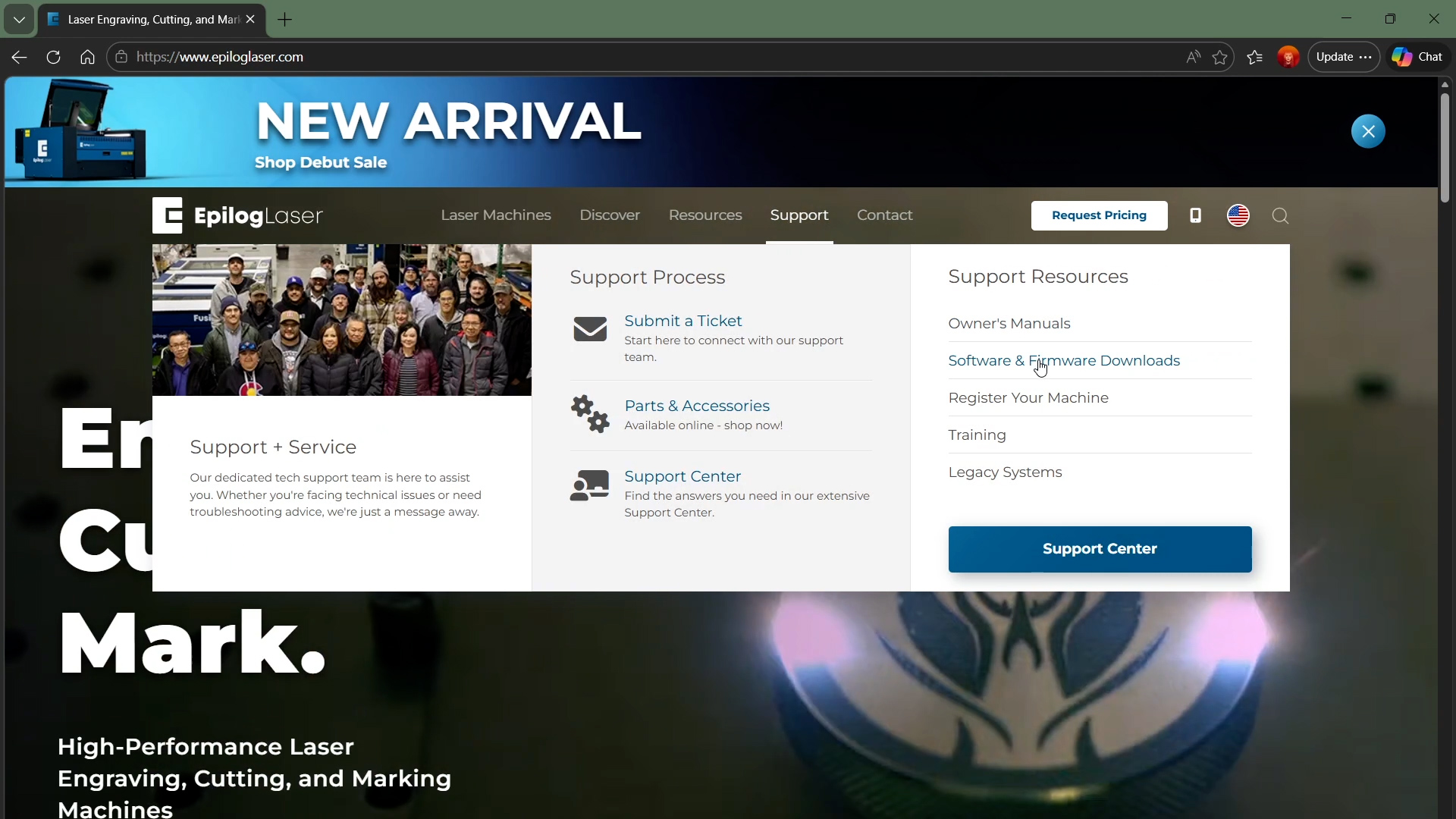
Laten we nu de softwarepakketten installeren. Ga naar de website van Epilog, ga naar ‘Support’, klik op ‘Software- en firmware-downloads’ en selecteer je lasersysteem.
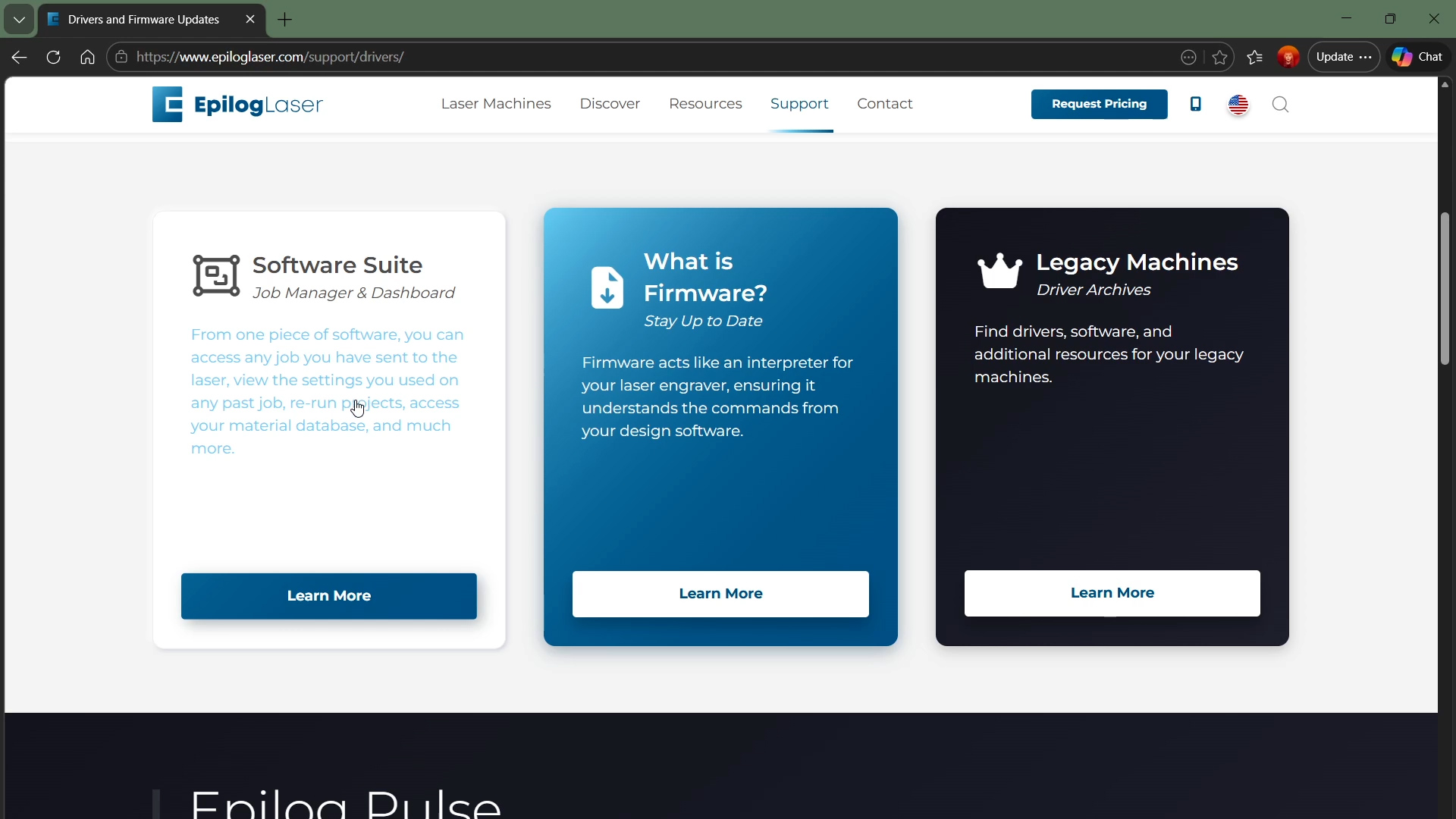
Je ziet twee opties: je kunt de softwarepakket of de firmware downloaden. Op een nieuw systeem zou de firmware al de nieuwste versie moeten zijn, dus je hoeft de firmware niet te downloaden.
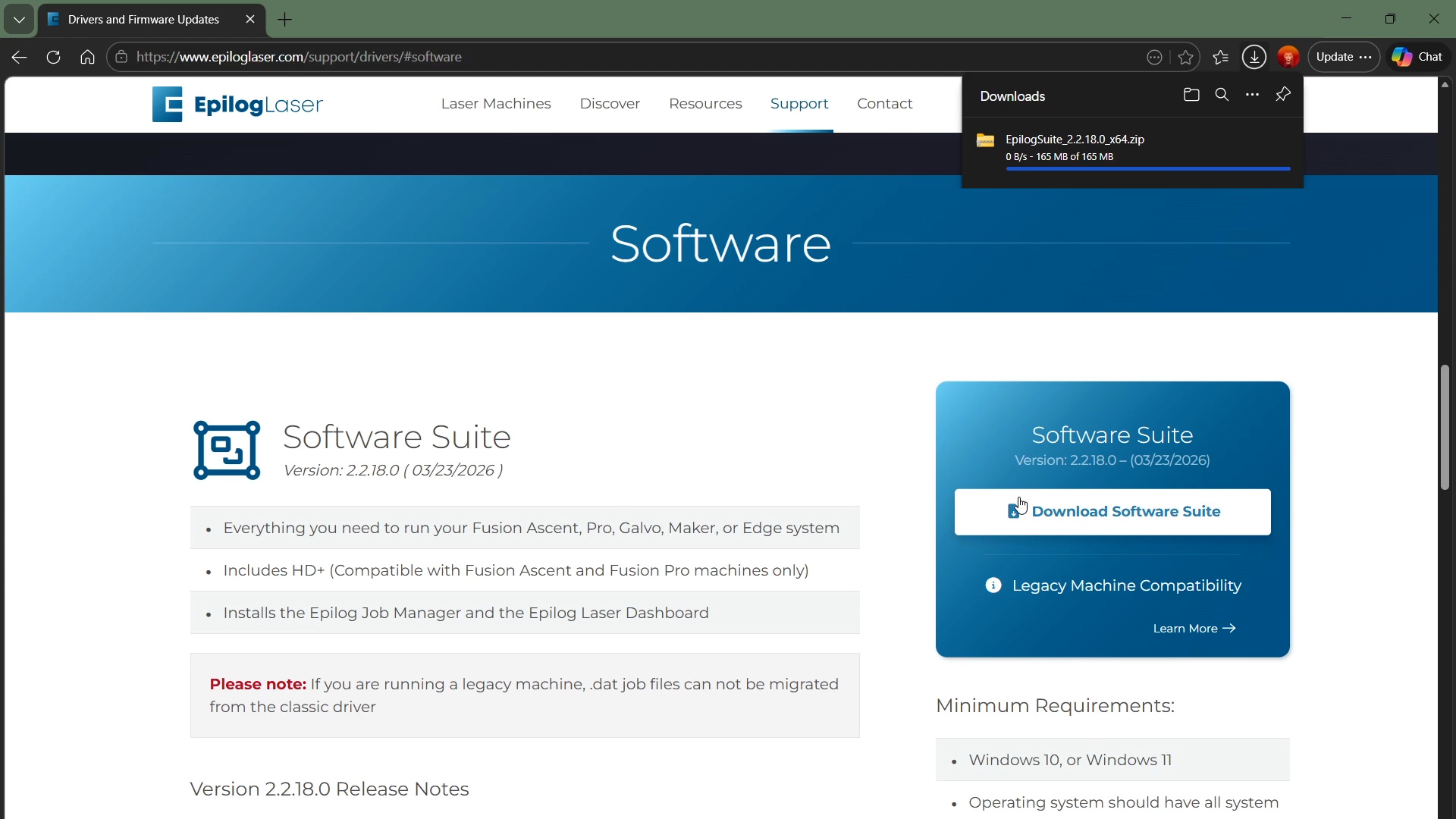
Klik op ‘Ga naar softwaredownloads’. Klik op ‘Softwarepakket downloaden’.
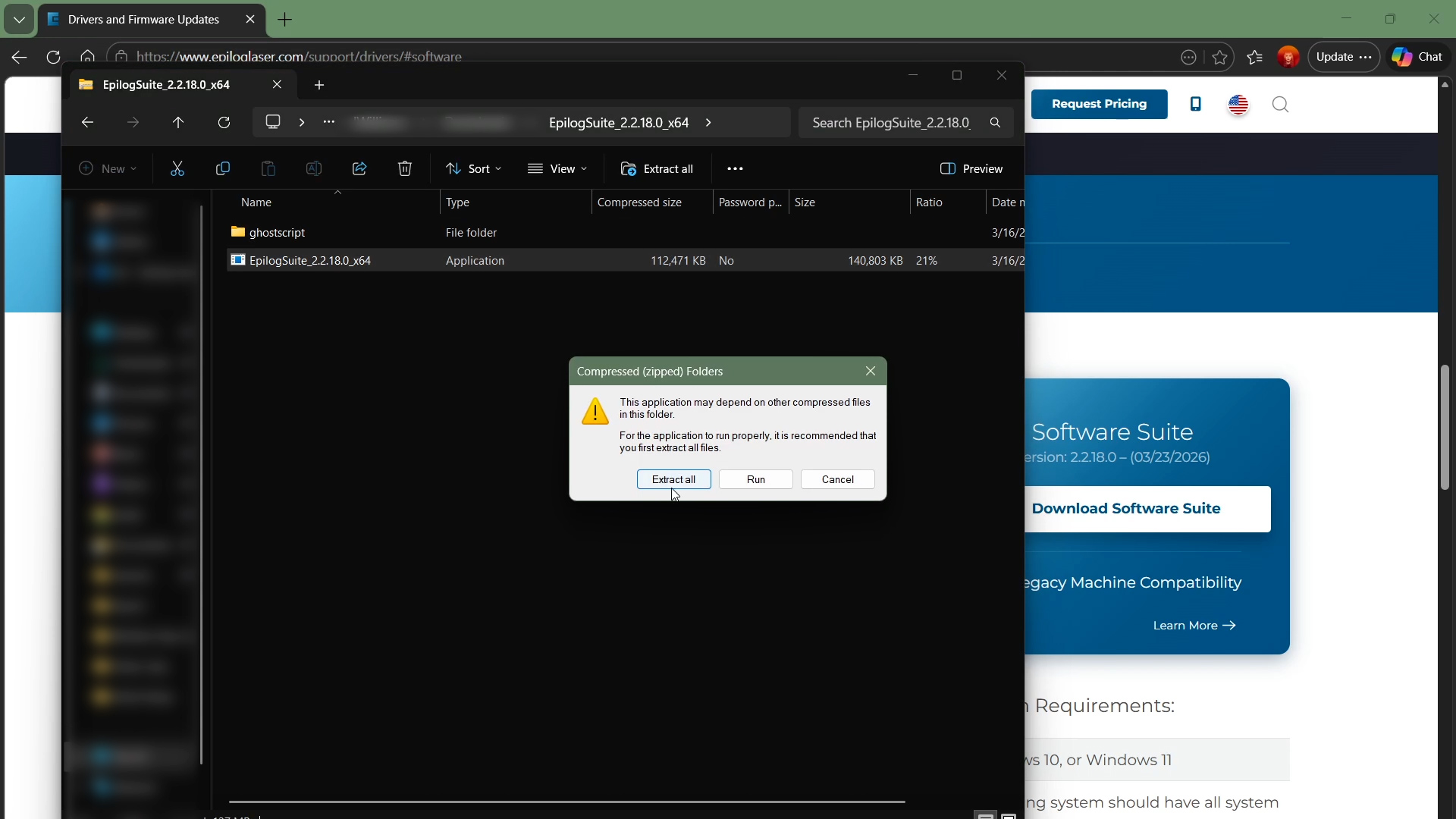
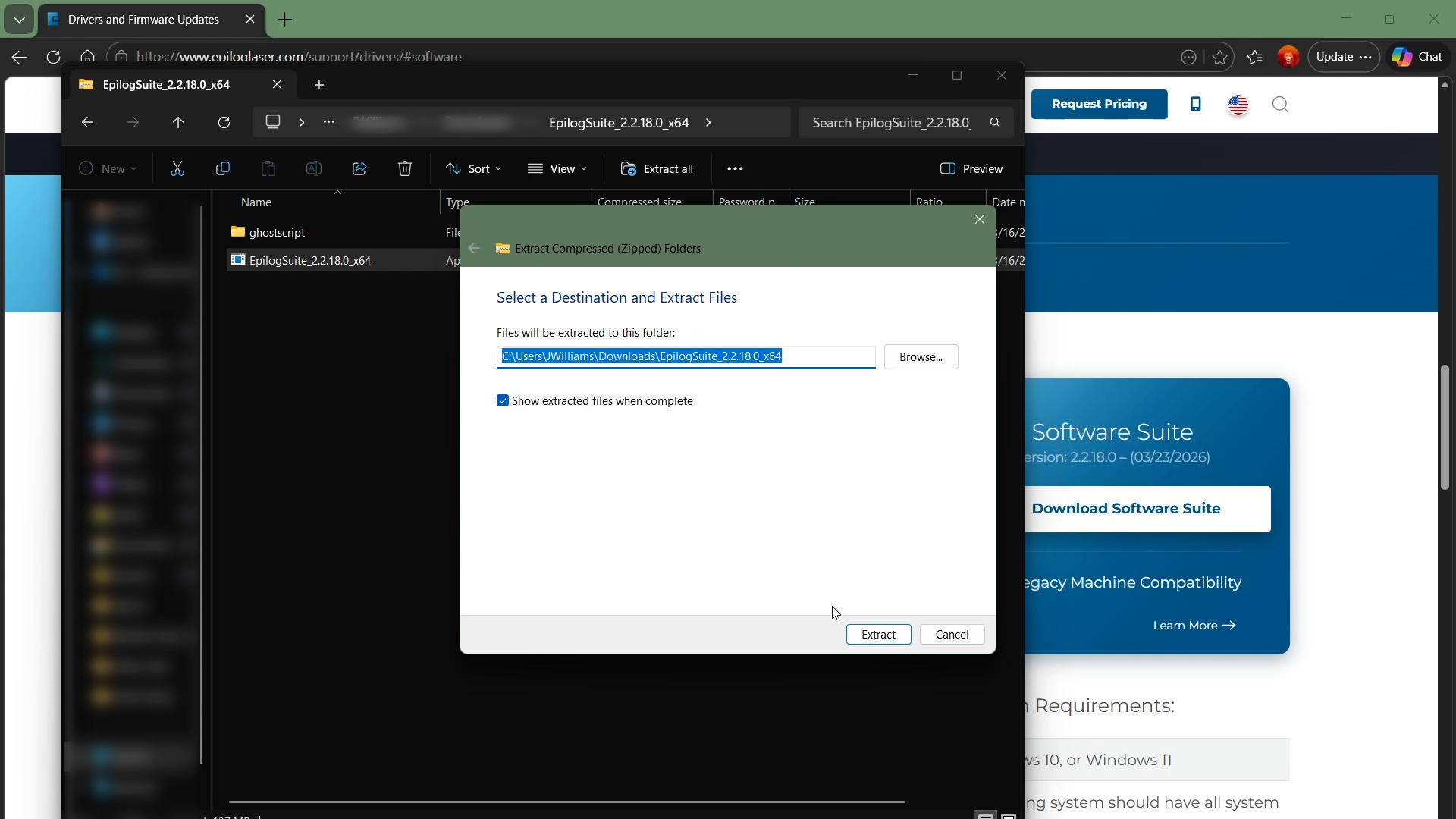
Zodra het bestand is gedownload, open je het, selecteer je ‘Alles uitpakken’ en klik je op ‘Uitgepakte bestanden weergeven’. Als dat klaar is, klik je op de knop ‘Uitpakken’.
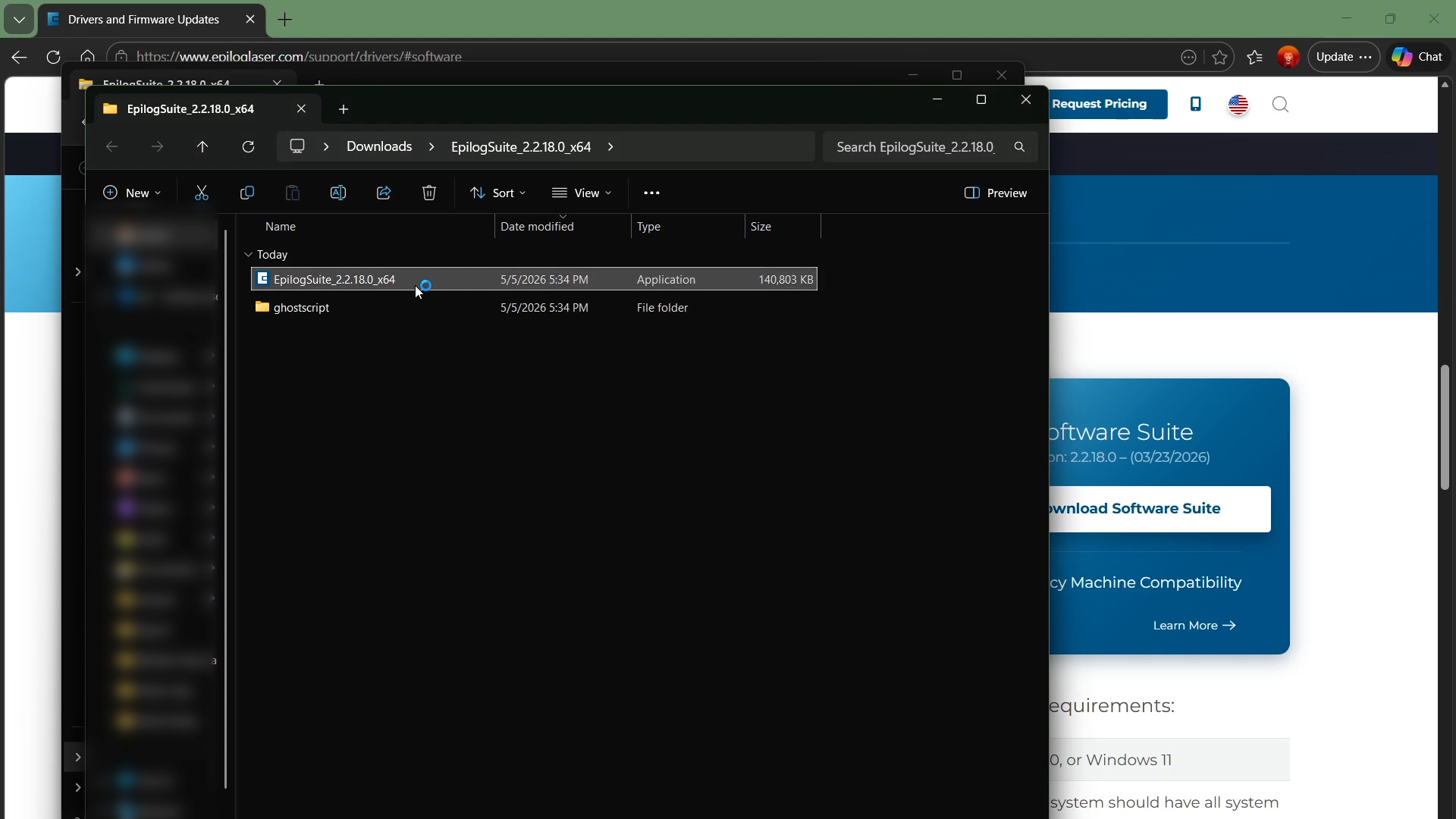
Dubbelklik vervolgens op het .exe-bestand.
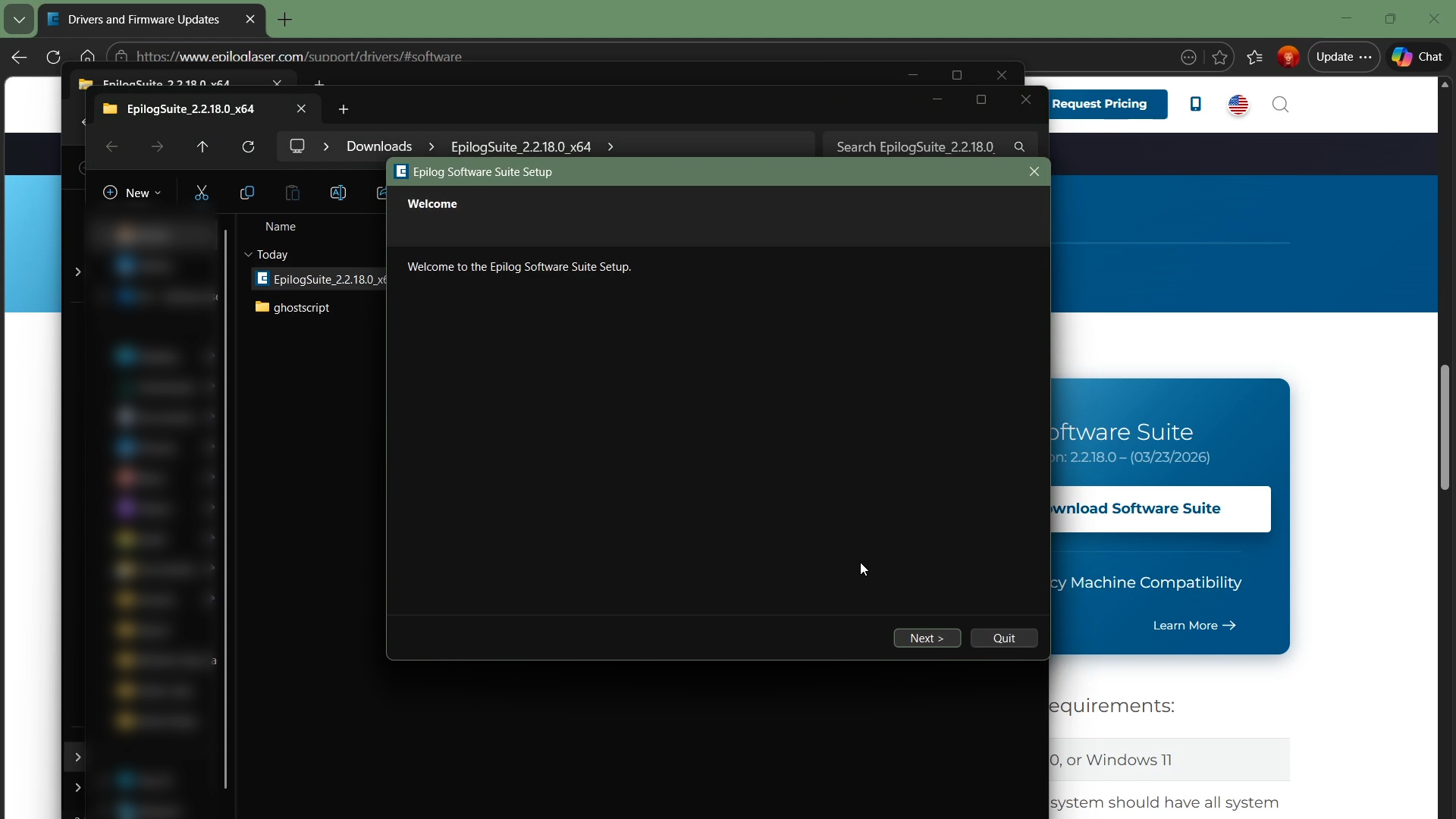
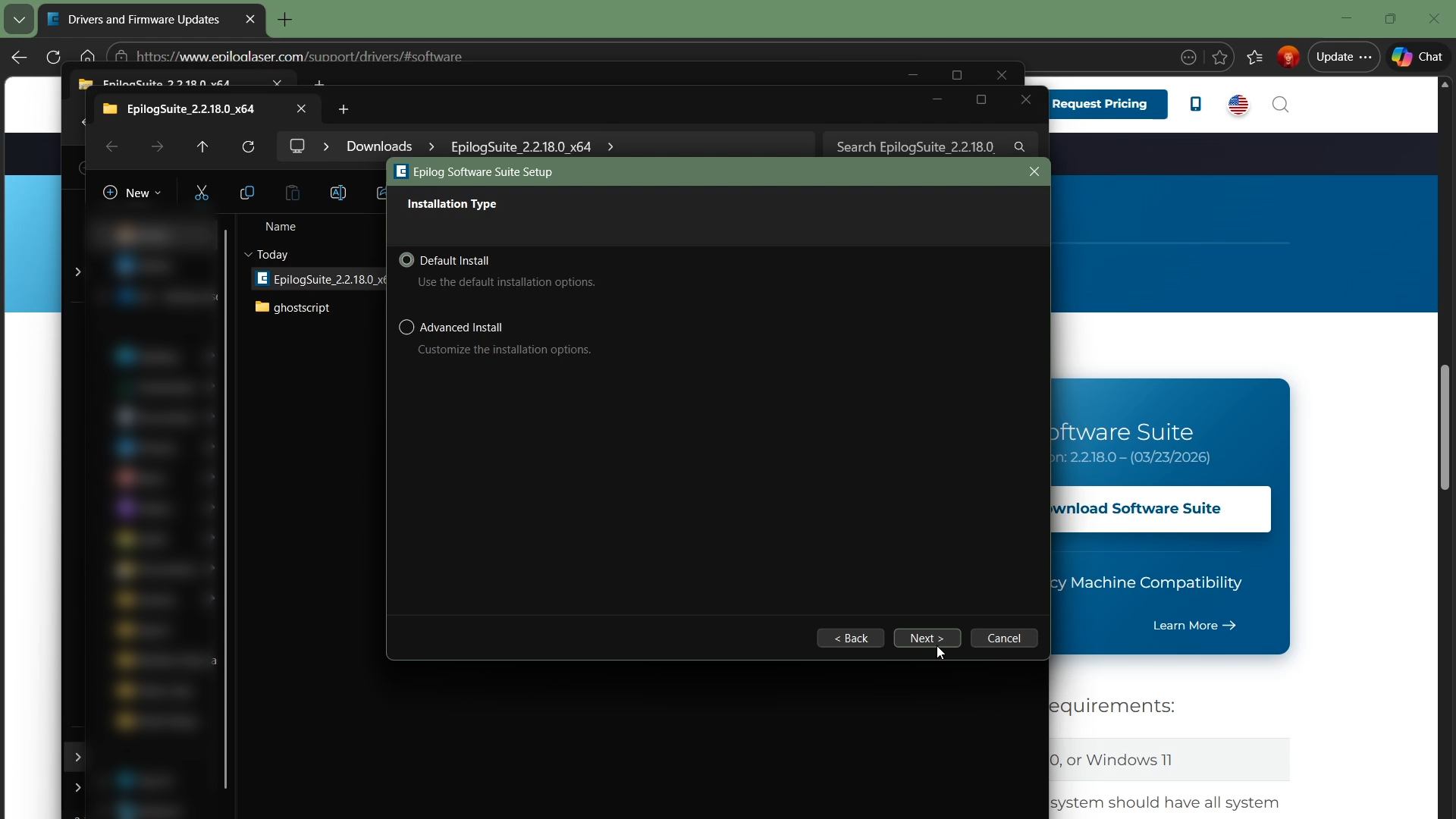
Klik op Volgende. Klik nogmaals op Volgende.
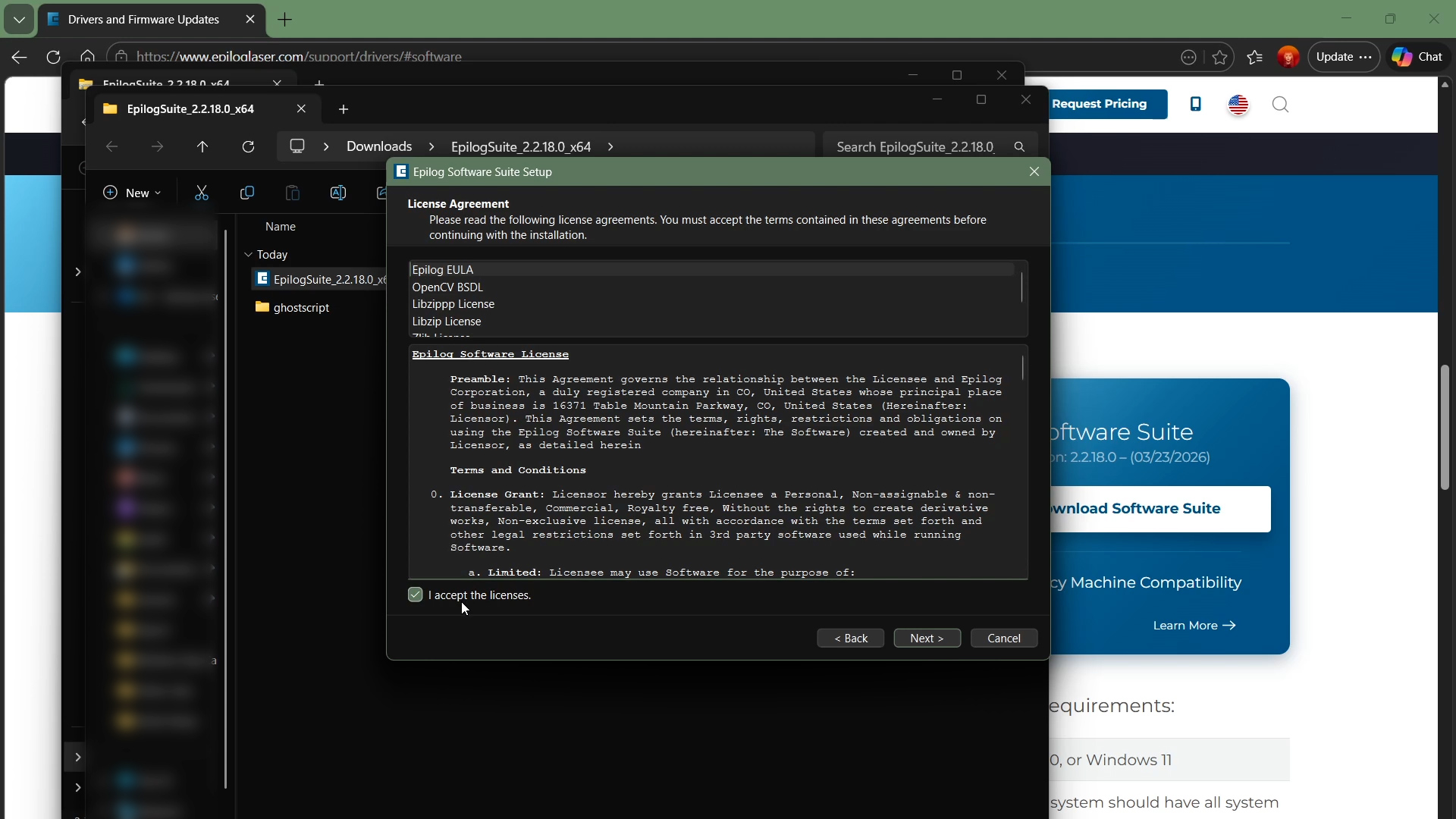
Je kunt de softwarelicentie lezen en vervolgens op ‘Ik ga akkoord met de licenties’ klikken.
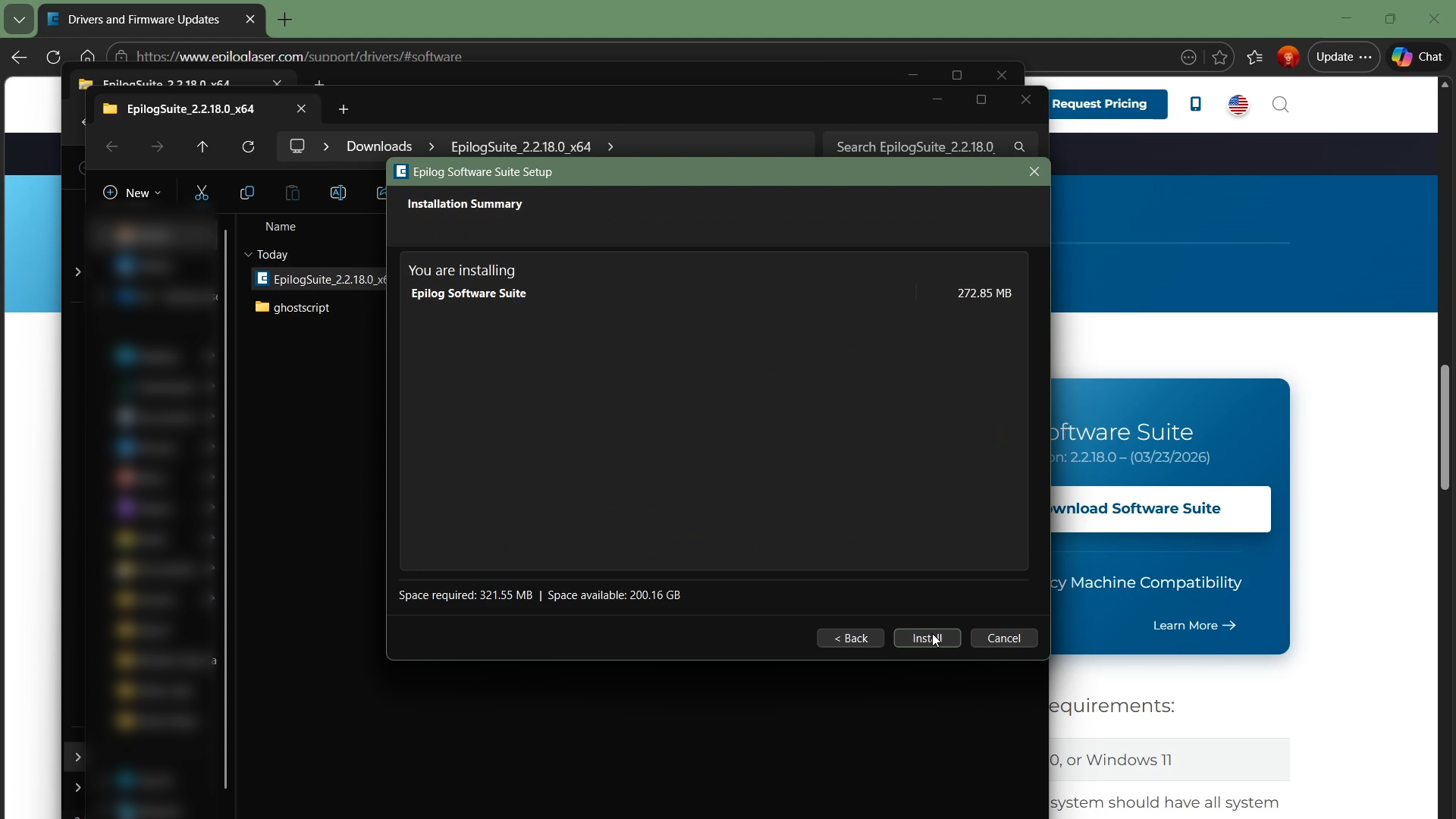
Klik vervolgens op ‘Installeren’. Als er een waarschuwingsscherm verschijnt, klik je op ‘Toch installeren’.
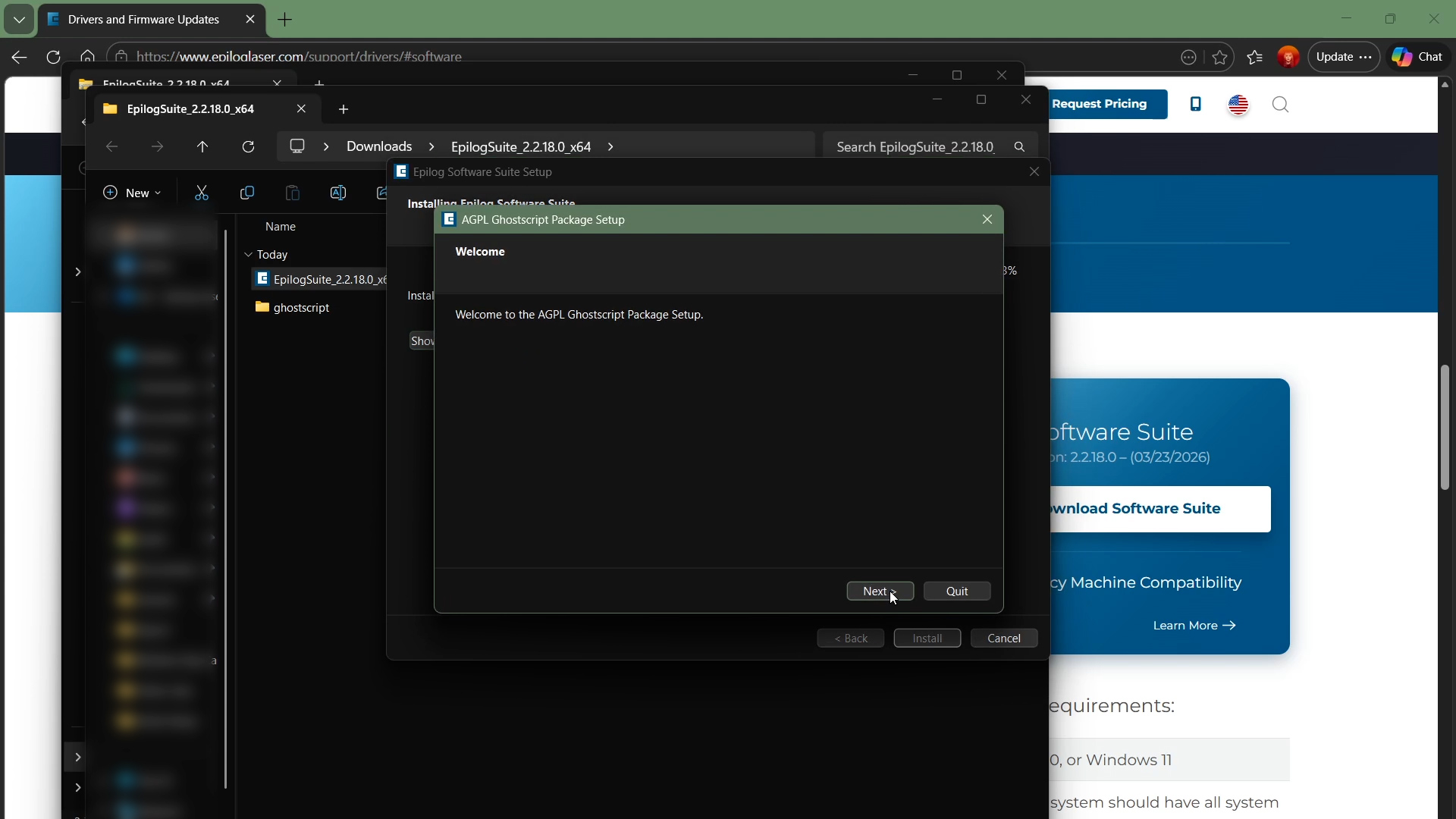
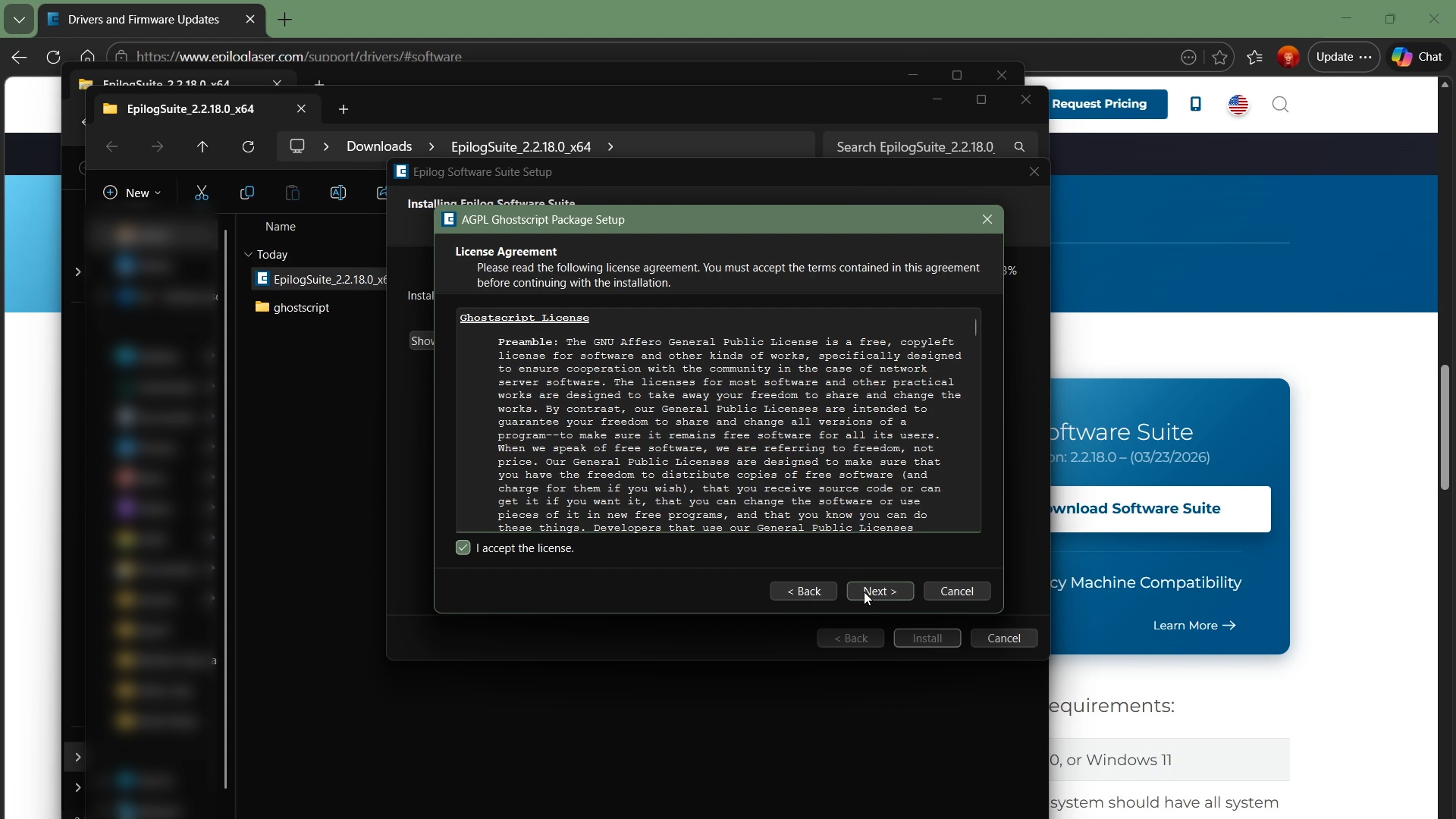
Zodra de installatie is voltooid, klik je op Volgende. Er verschijnt nog een licentieovereenkomst die je kunt doorlezen. Klik op ‘Ik ga akkoord met de licentievoorwaarden’. Klik vervolgens op Volgende.
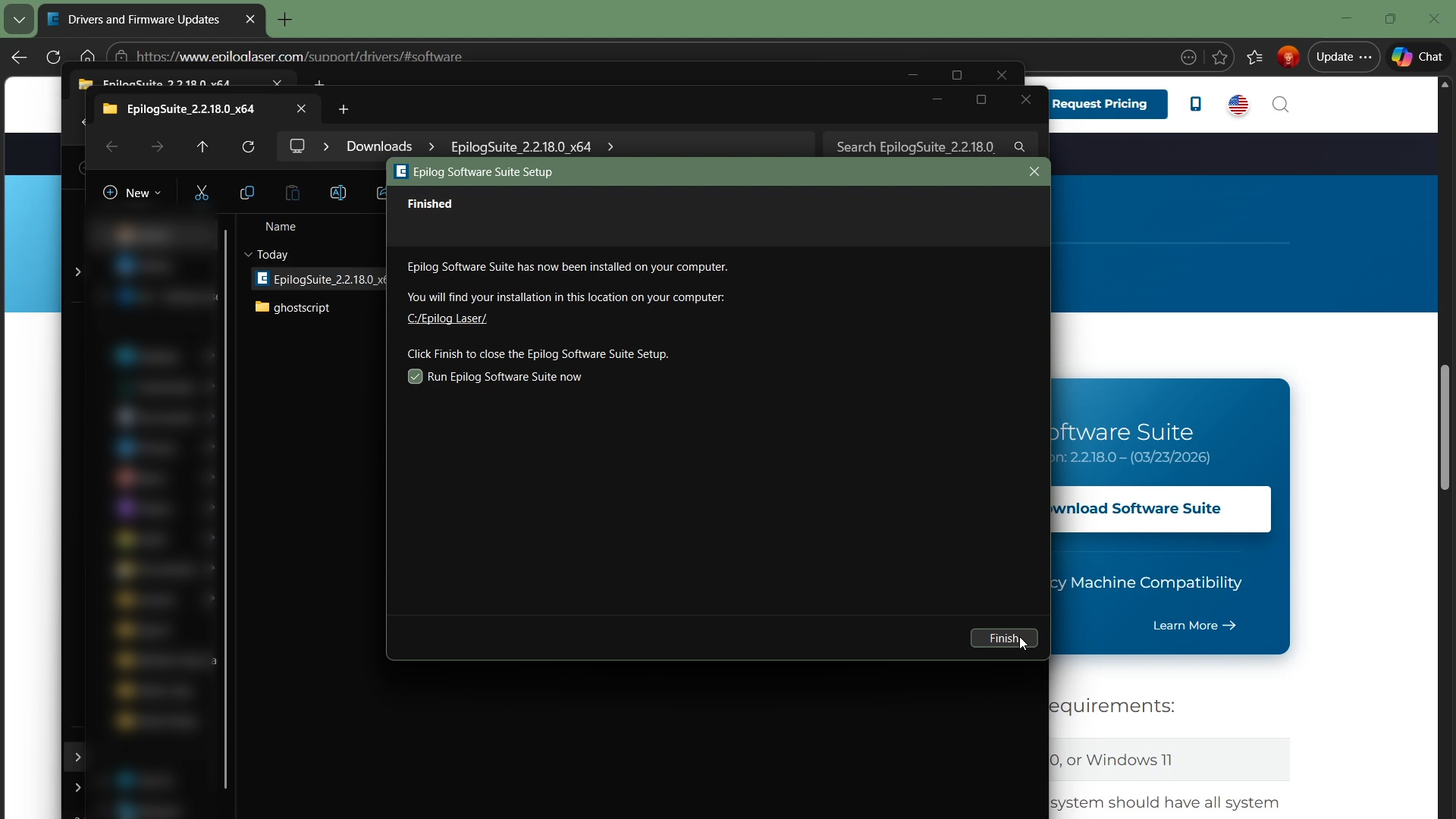
Nu 'Run Epilog Software Suite' is geselecteerd, klik je op 'Voltooien'.
Stap 7: Voeg systeem toe aan Taakbeheer
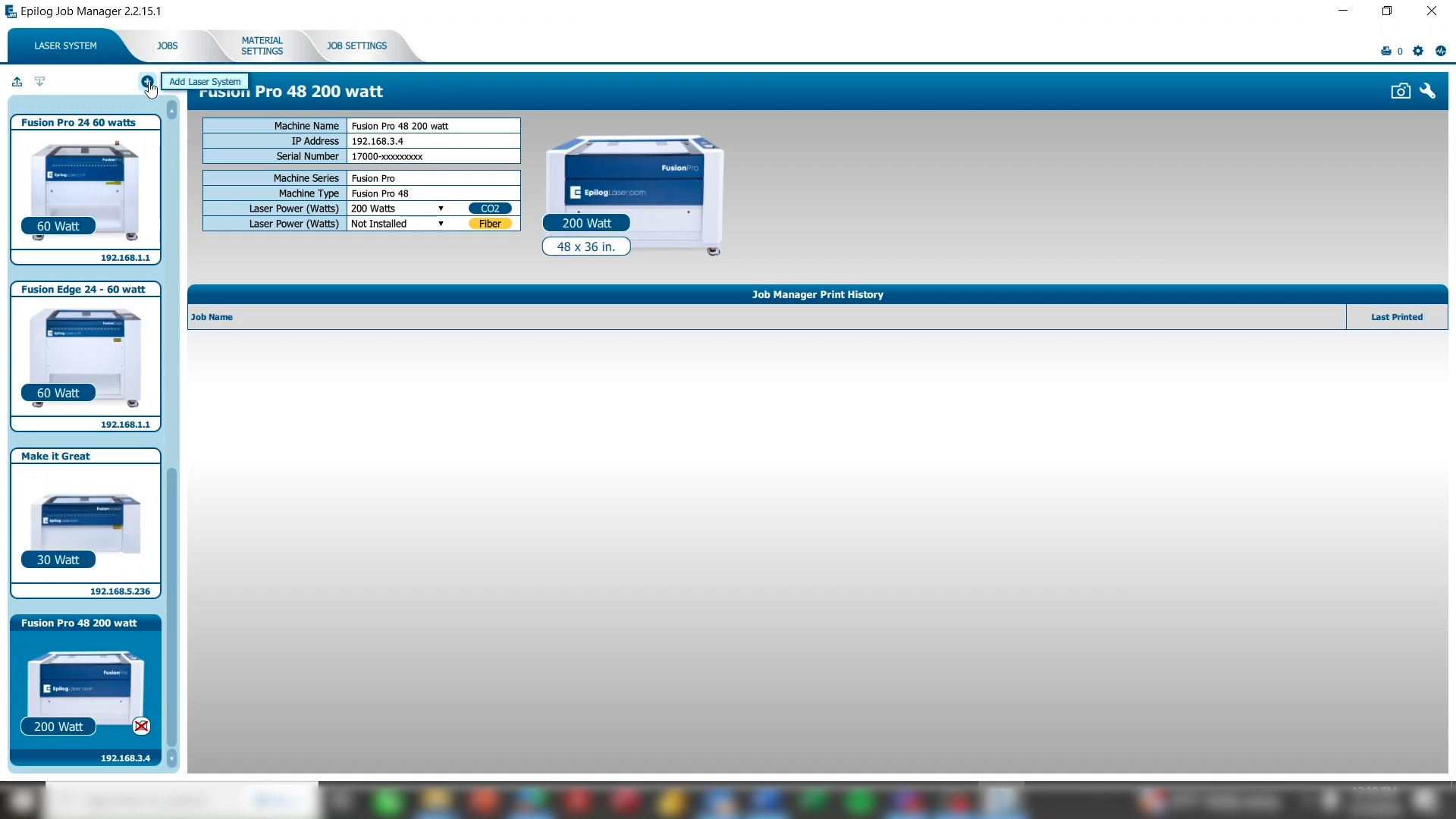
Na de installatie wordt de taakbeheerder geopend en kun je je lasersysteem toevoegen. Klik op het tabblad 'Lasersysteem' op de plusknop om een lasersysteem toe te voegen.
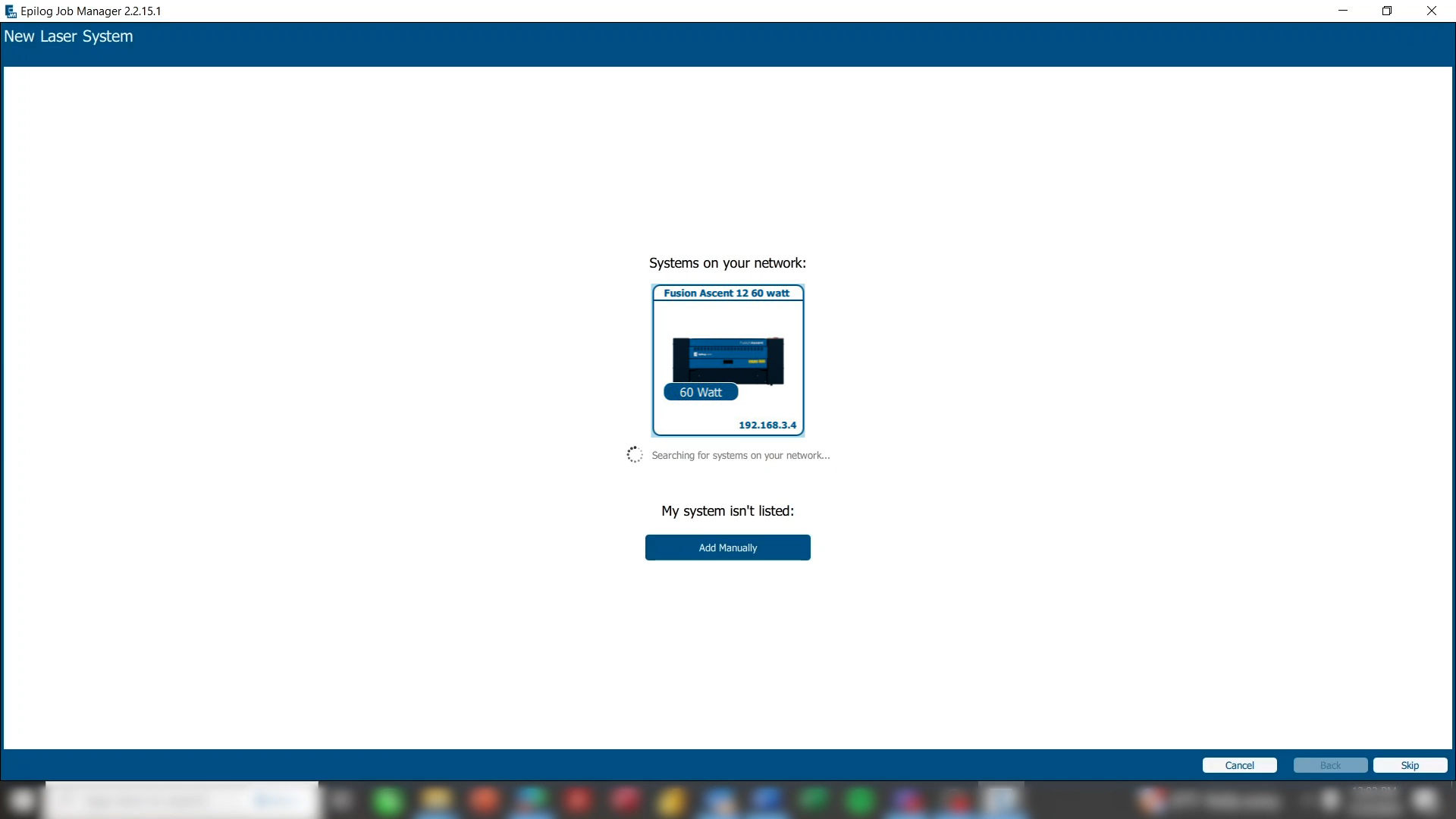
Het systeem gaat op zoek naar lasersystemen die nieuw zijn in het netwerk. Klik op de afbeelding van het lasersysteem.
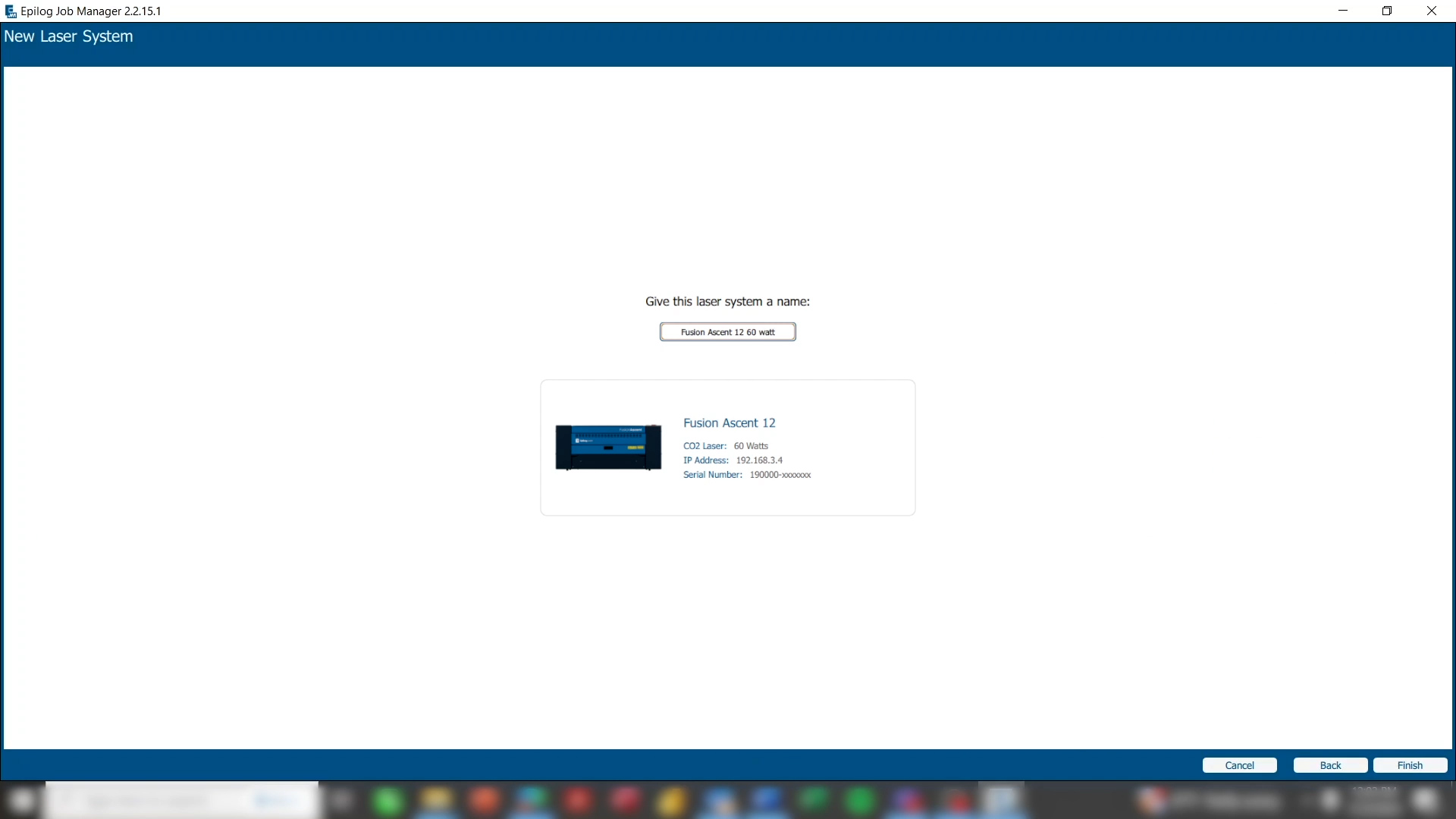
Klik op Voltooien.
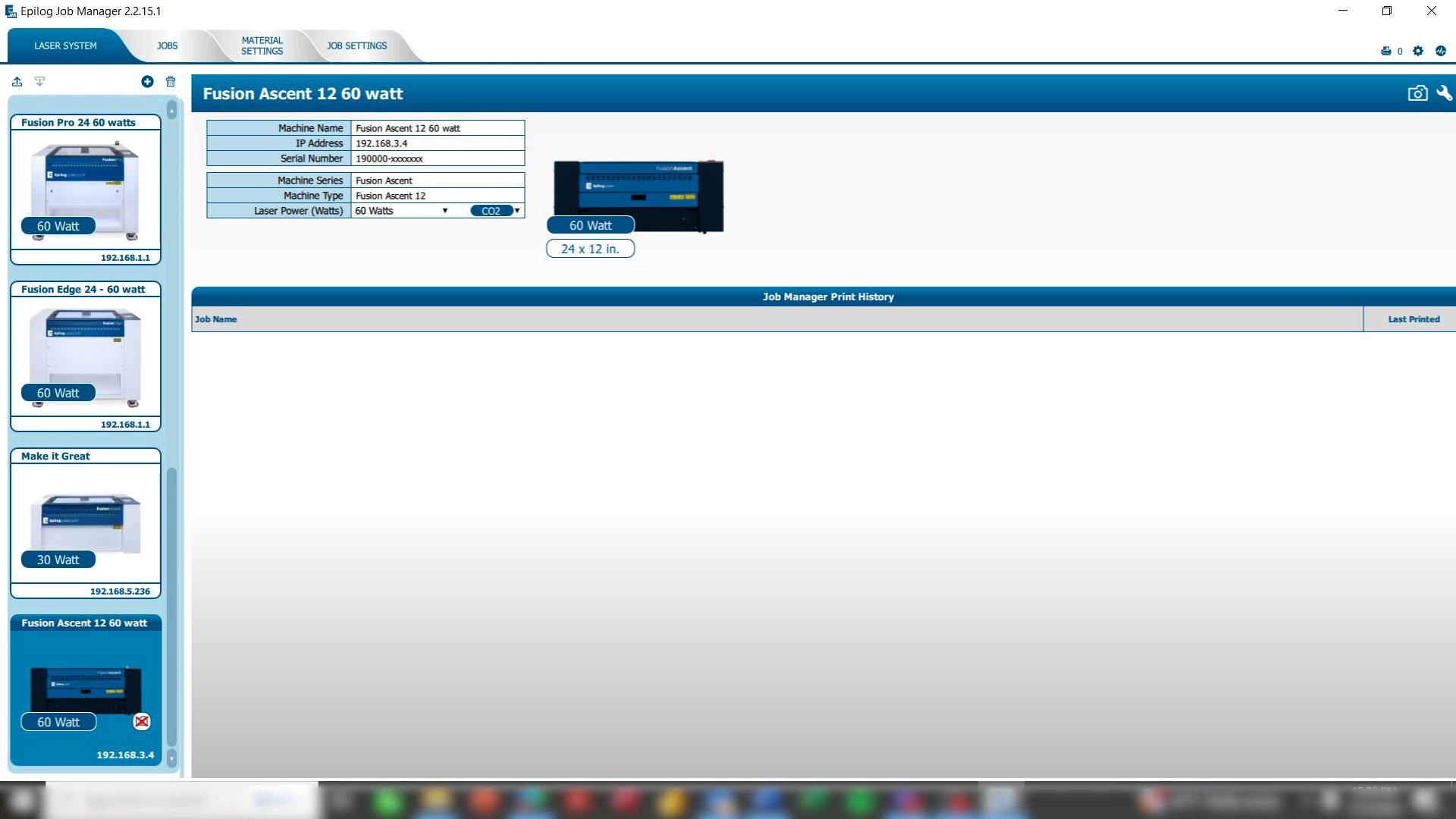
Je ziet nu dat je lasersysteem aan je machineoverzicht is toegevoegd, waarbij je het IP-adres, het vermogen en andere gegevens gemakkelijk kunt bekijken.
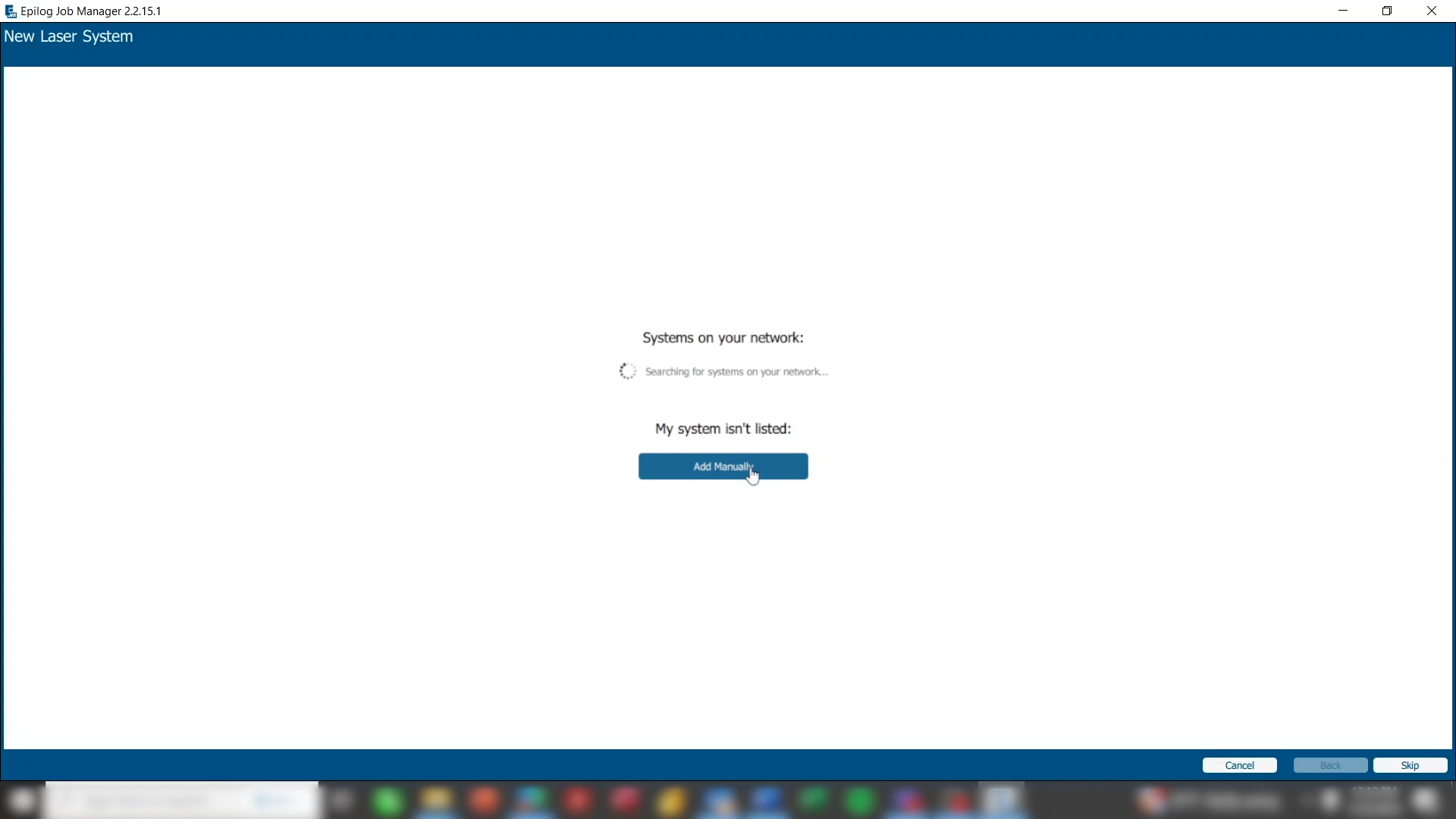
Als het lasersysteem niet automatisch wordt gevonden, klik je op Toevoegen.
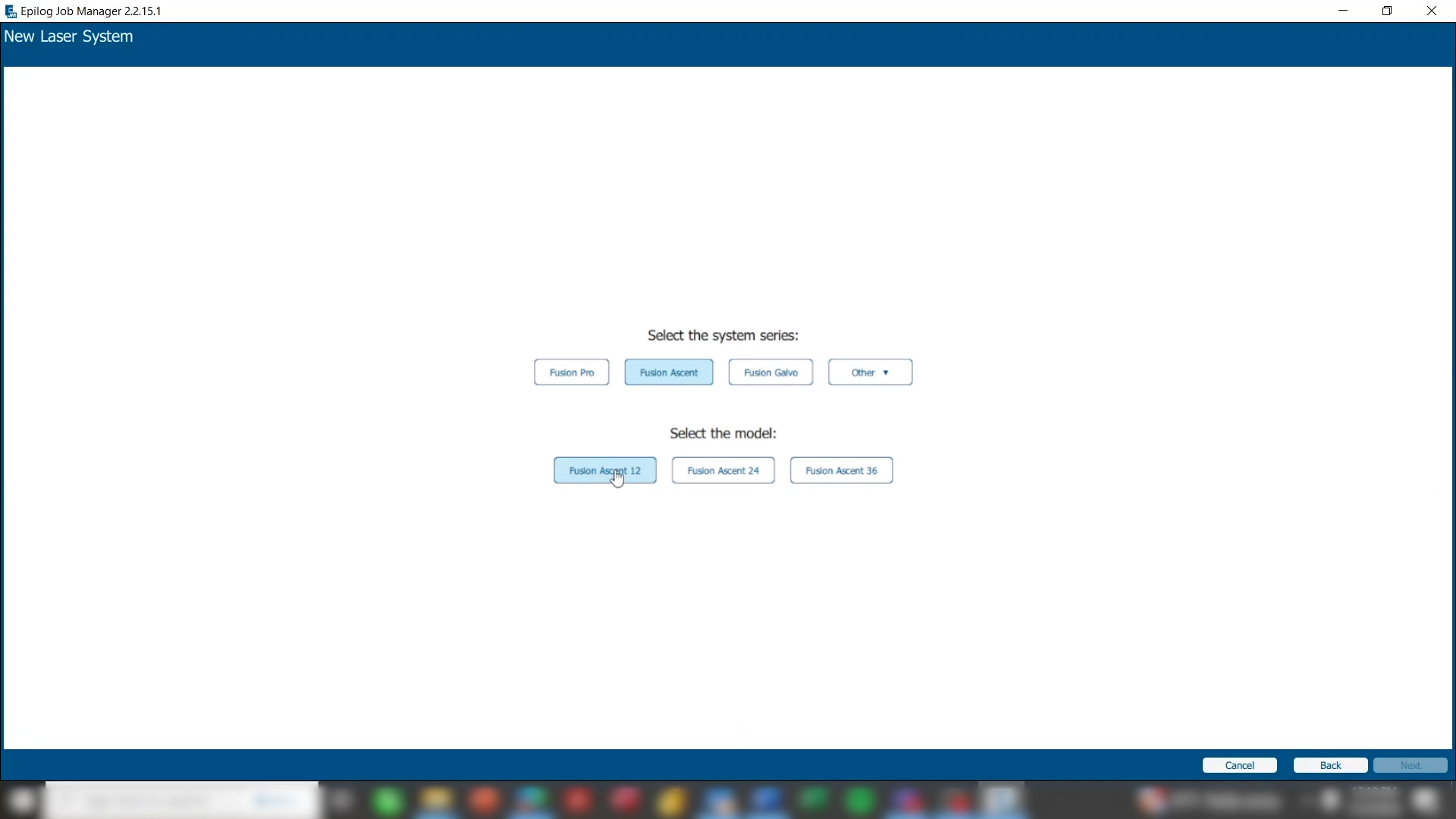
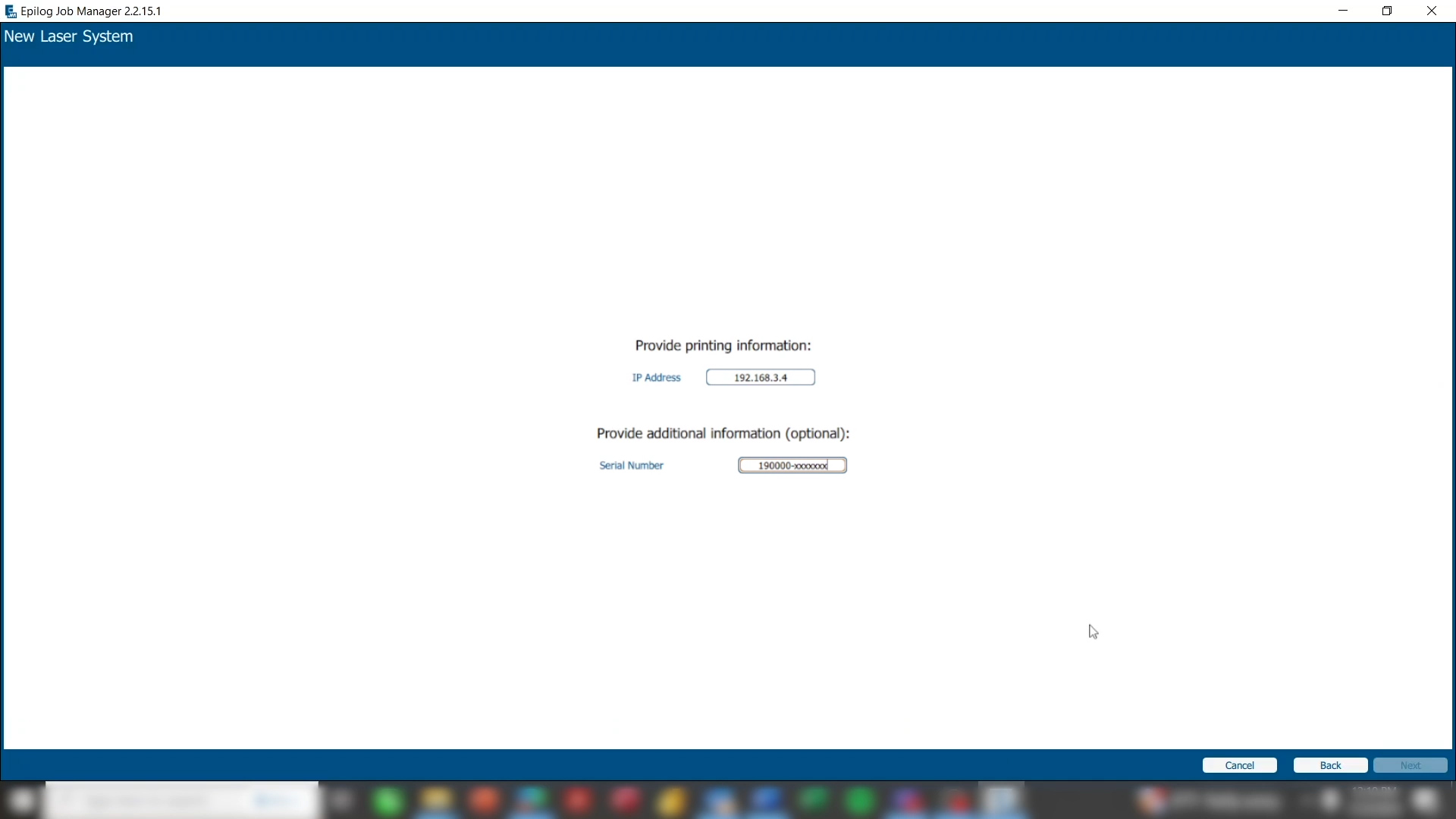
Kies handmatig je lasersysteem en het vermogen, en voer het IP-adres in dat op het display van de laser staat.
Je kunt je serienummer ook nu al invoeren voor later gebruik, of dit later toevoegen.
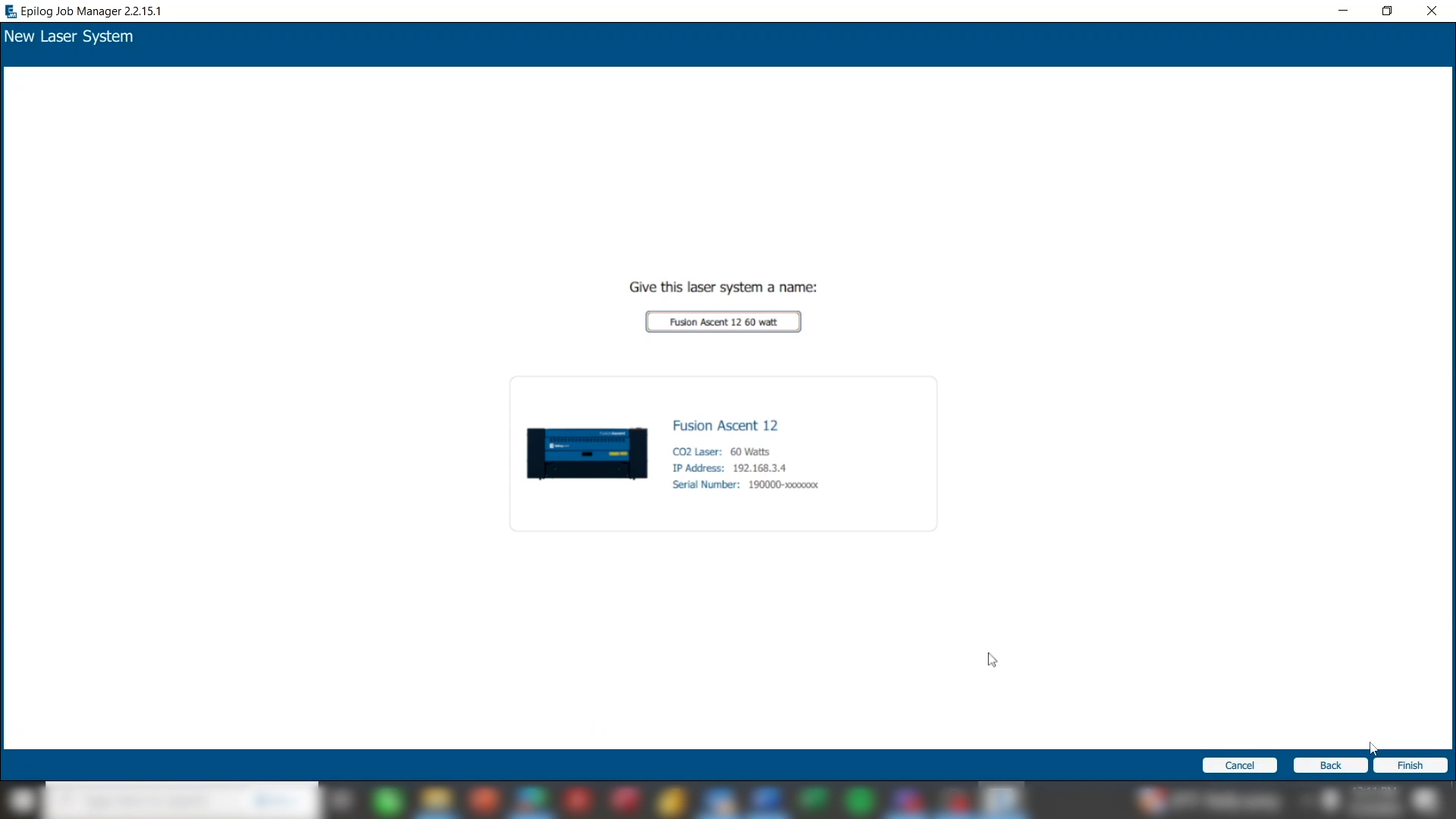
Geef de laser dezelfde naam die je bij de machine hebt ingevoerd en klik op Voltooien.
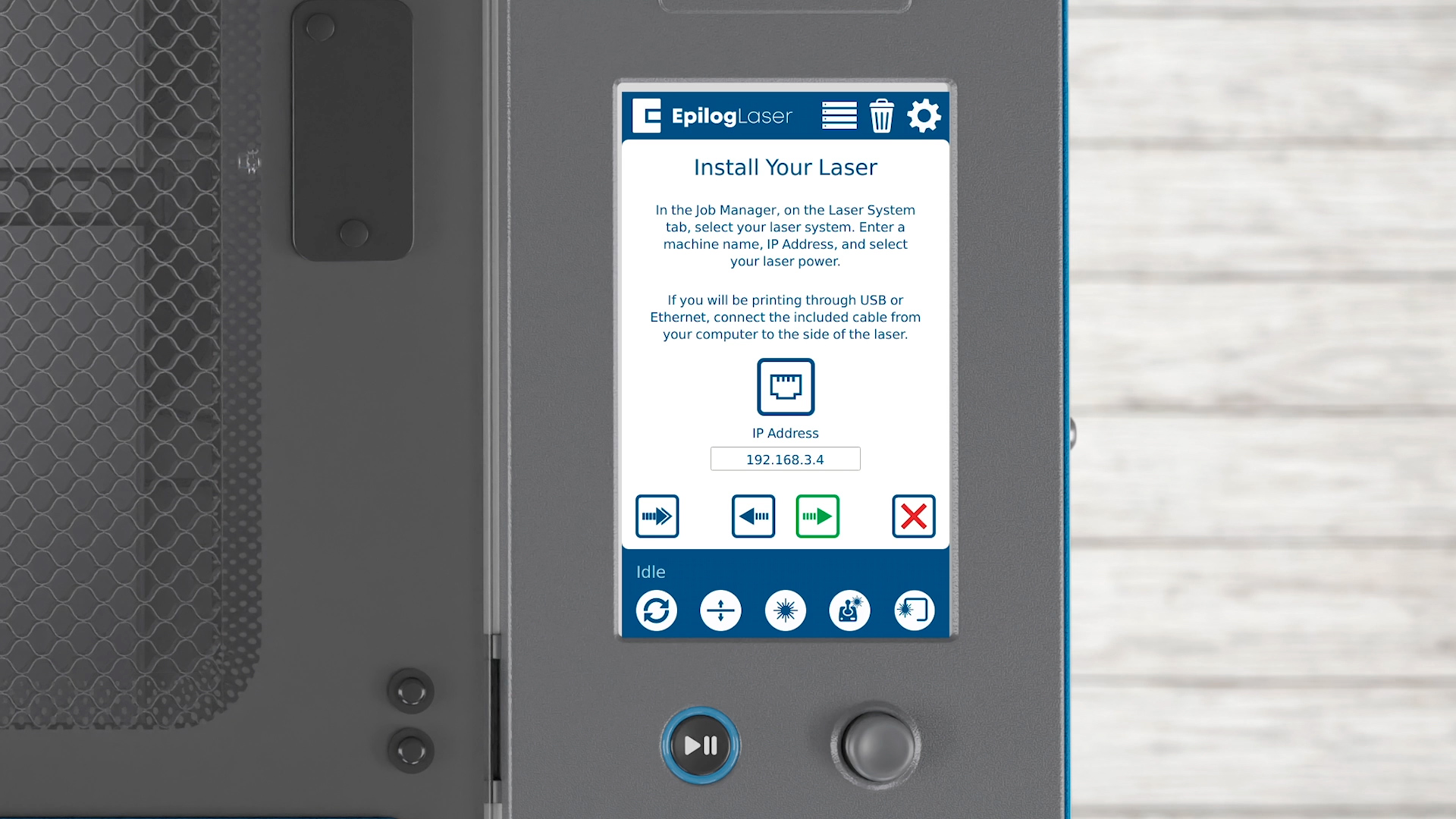
Ga terug naar het display en druk op de pijl om verder te gaan.
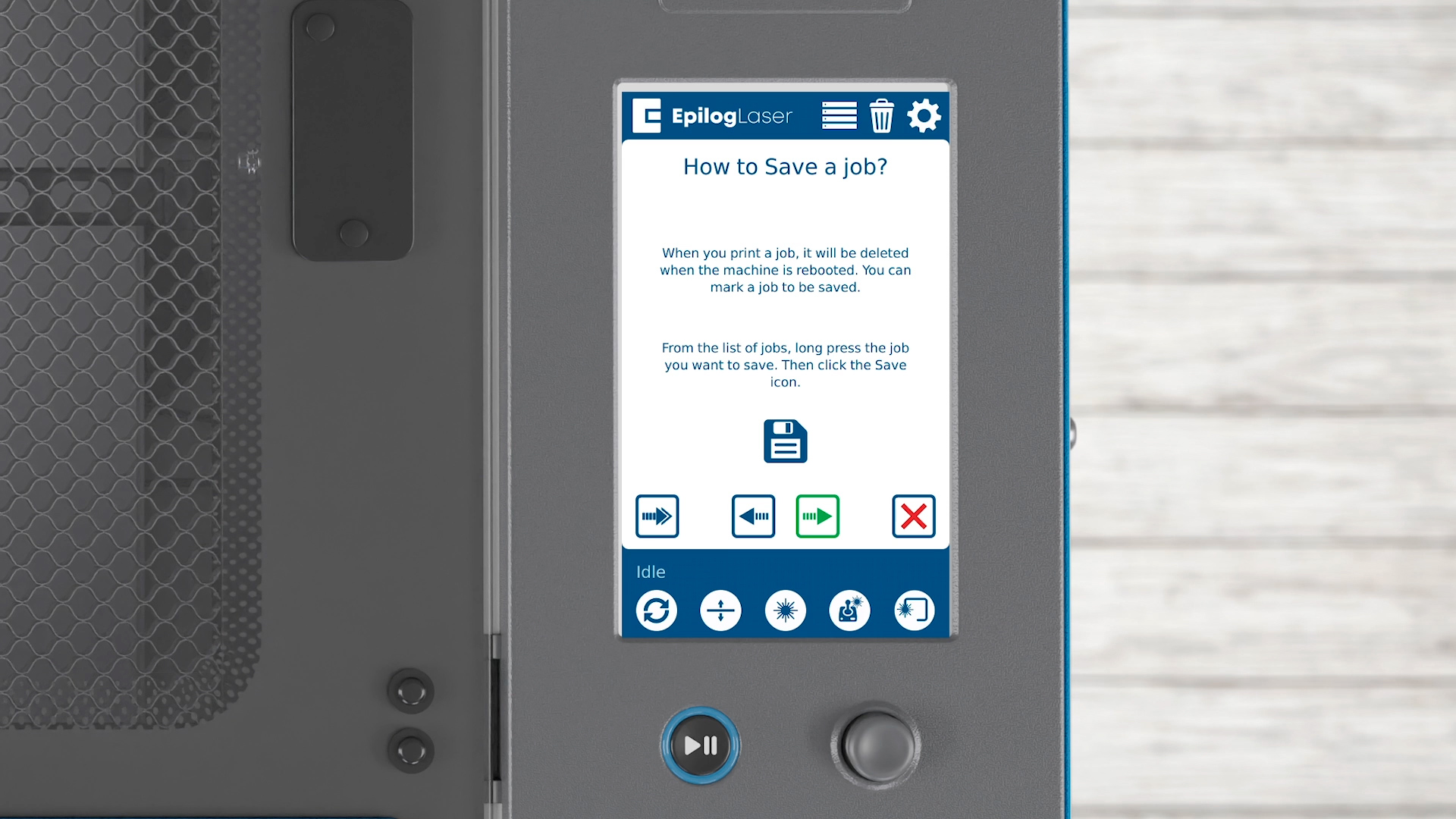
Je krijgt een melding dat je je werk alleen echt op de computer opslaat als je op het opslagpictogram klikt. Druk op de pijl om verder te gaan.
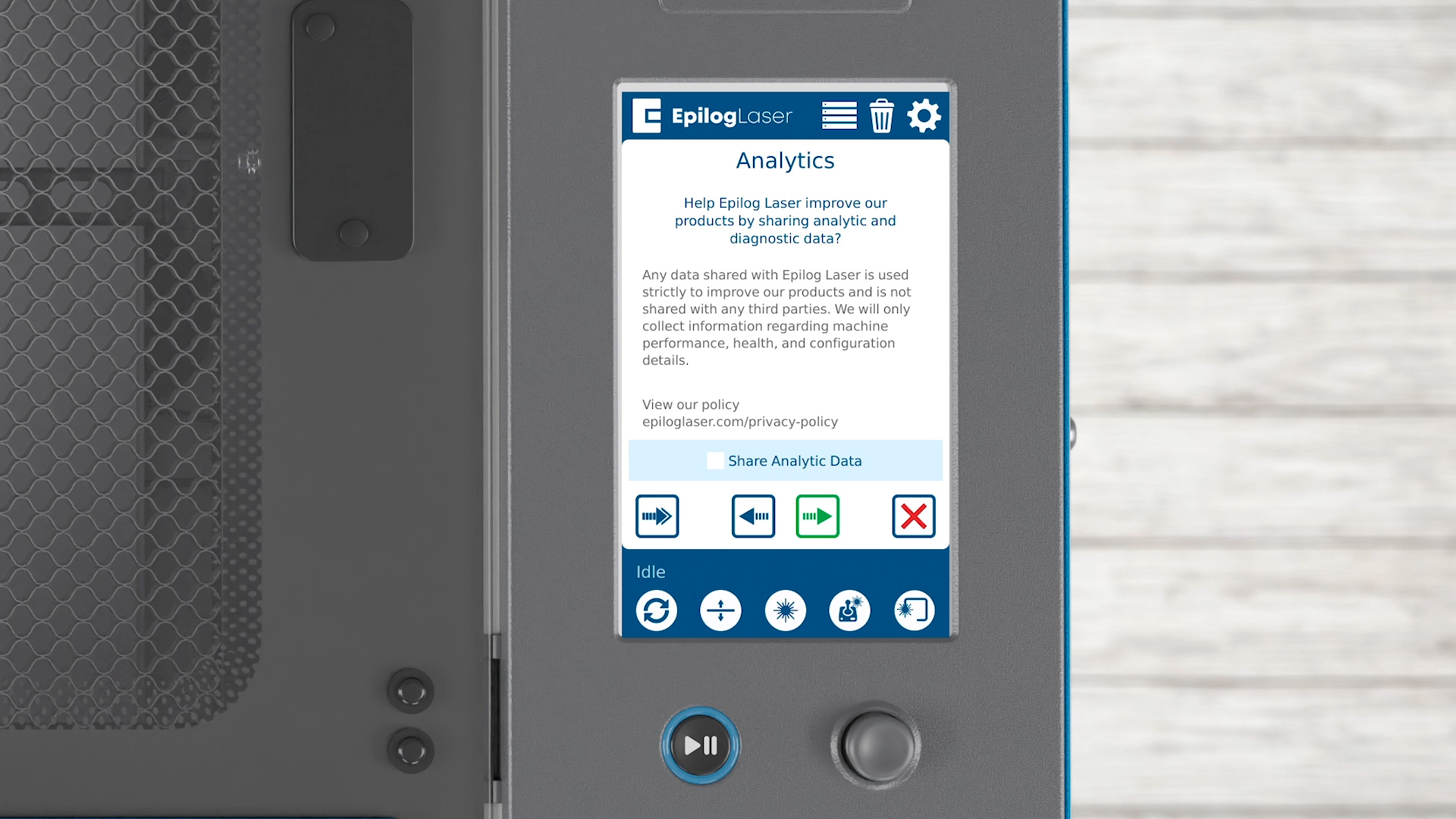
Je kunt ervoor kiezen om analytische gegevens met Epilog te delen, wat helpt bij het verbeteren van toekomstige software-updates. Klik op de pijl om door te gaan.
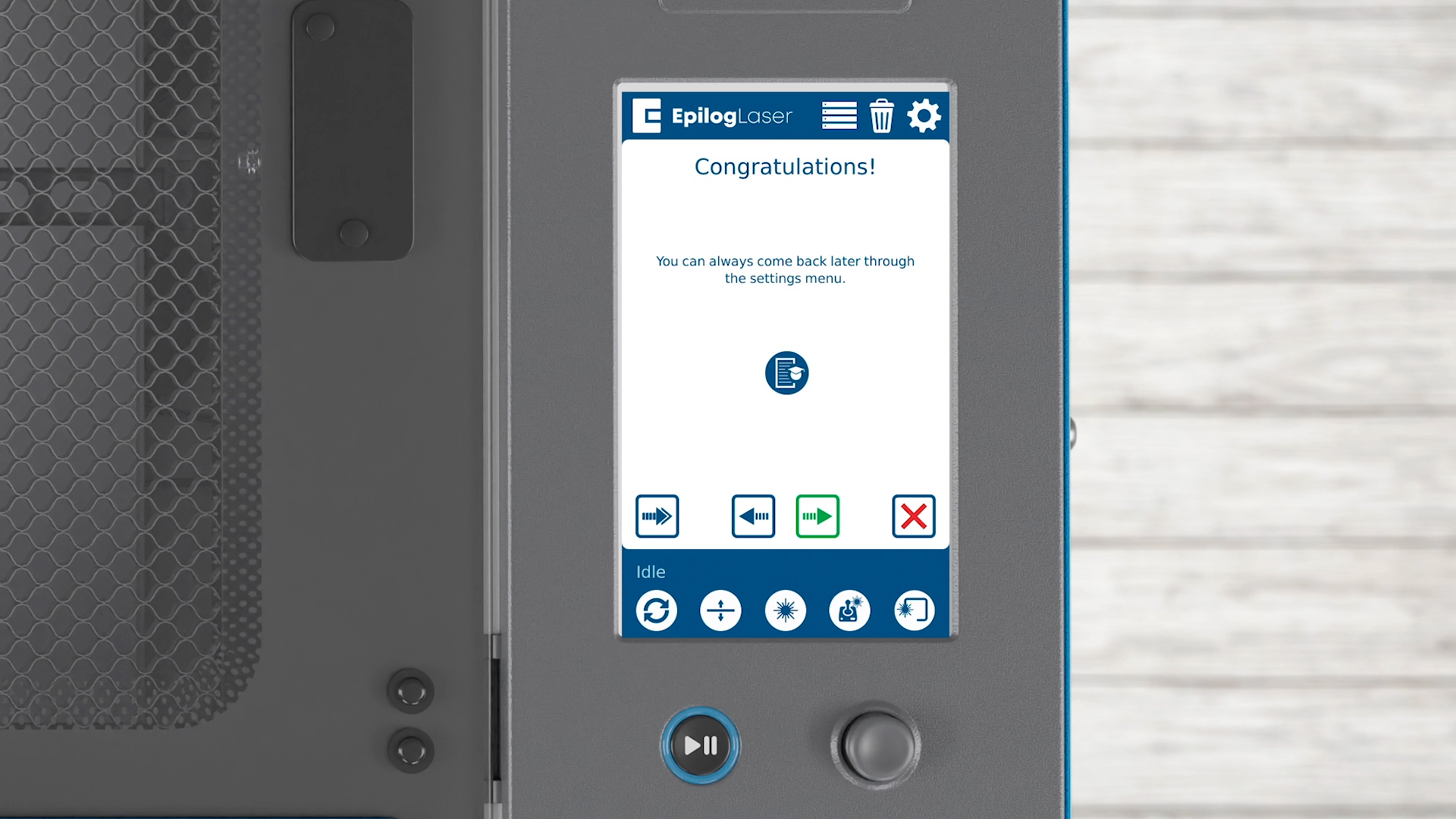
Alles wat we vandaag hebben ingesteld, kun je ook op elk moment terugvinden in het menu Instellingen.
Klik op de pijl om af te ronden en begin met het maken van geweldige projecten met je Epilog laser .