Loop deze checklist even door voordat je een CO2 laserbuis vervangt. Bij de meeste lasers die geen of weinig output lijken te hebben, blijkt de oorzaak ergens anders te liggen: een open interlock, vuile optiek, uitlijning of scherpstelling. Deze handleiding geldt voor de Fusion Edge, Maker, Pro en Ascent. Als een stap bij de Ascent anders is, open dan het paneel van jouw machine. Als de laser langer dan een maand niet is gebruikt, volg dan eerst de handleiding voor een uitgebreide koude start.
Materialen
- Afplaktape
- Karton
- 0,025″ geanodiseerd aluminium
- Uitlijningsdoel
Benodigd gereedschap
- Laserveiligheidsbril
- 5/32″ inbussleutel
- 3/32″ inbussleutel
- #2 kruiskopschroevendraaier
- Handmatige scherpstelmeter
- Reinigingsproducten voor optische apparatuur
Veiligheid voorop: Bij sommige controles wordt de laser ingeschakeld terwijl de afdekkingen zijn verwijderd. Iedereen in de ruimte moet tijdens die stappen een laserveiligheidsbril dragen. Schakel de graveermachine uit en haal de stekker uit het stopcontact voordat je een paneel verwijdert, en raak nooit delen aan die zijn gemarkeerd met het hoogspanningssymbool.
Geen uitvoer
De laser markeert helemaal niet. Begin bij deel 1.
Laag vermogen
De resultaten zijn matig, of je blijft het vermogen verhogen en de snelheid verlagen. Begin bij deel 2.
Deel 1: Geen uitvoer
Veiligheidsvergrendelingen
Controleer de LED’s van het interlock-systeem
De statuslampjes zitten aan de rechterkant van de machine, onder het bedieningspaneel. Sluit alle deuren. De vergrendelingslampjes moeten branden zodra de deuren dicht zijn, en moeten blijven branden zolang een taak loopt.
-
Fusion Edge, Maker en Pro
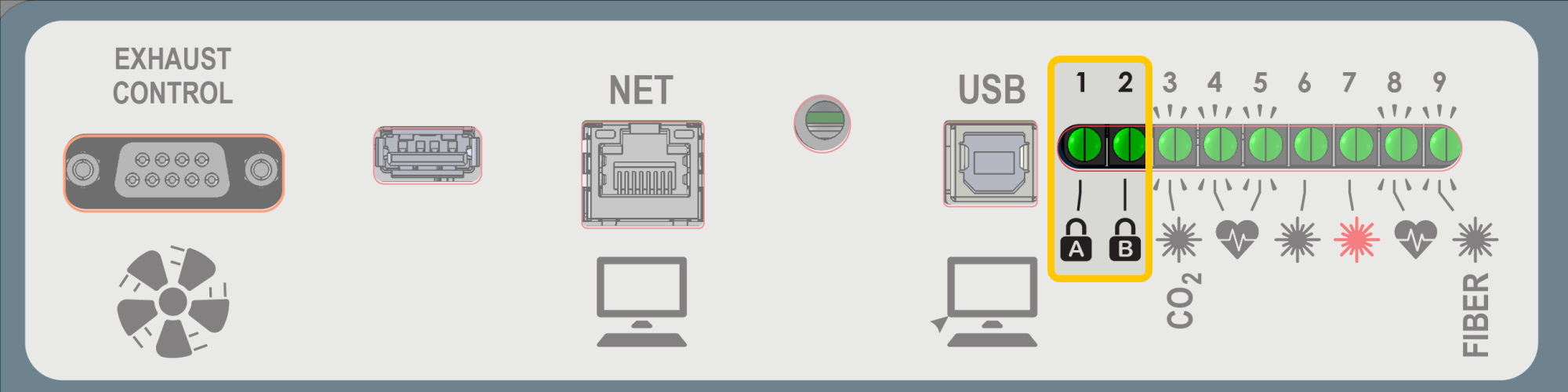
LED’s 1 en 2, gemarkeerd met de slotpictogrammen A en B, zijn de vergrendelings-LED’s.
-
Fusion Ascent
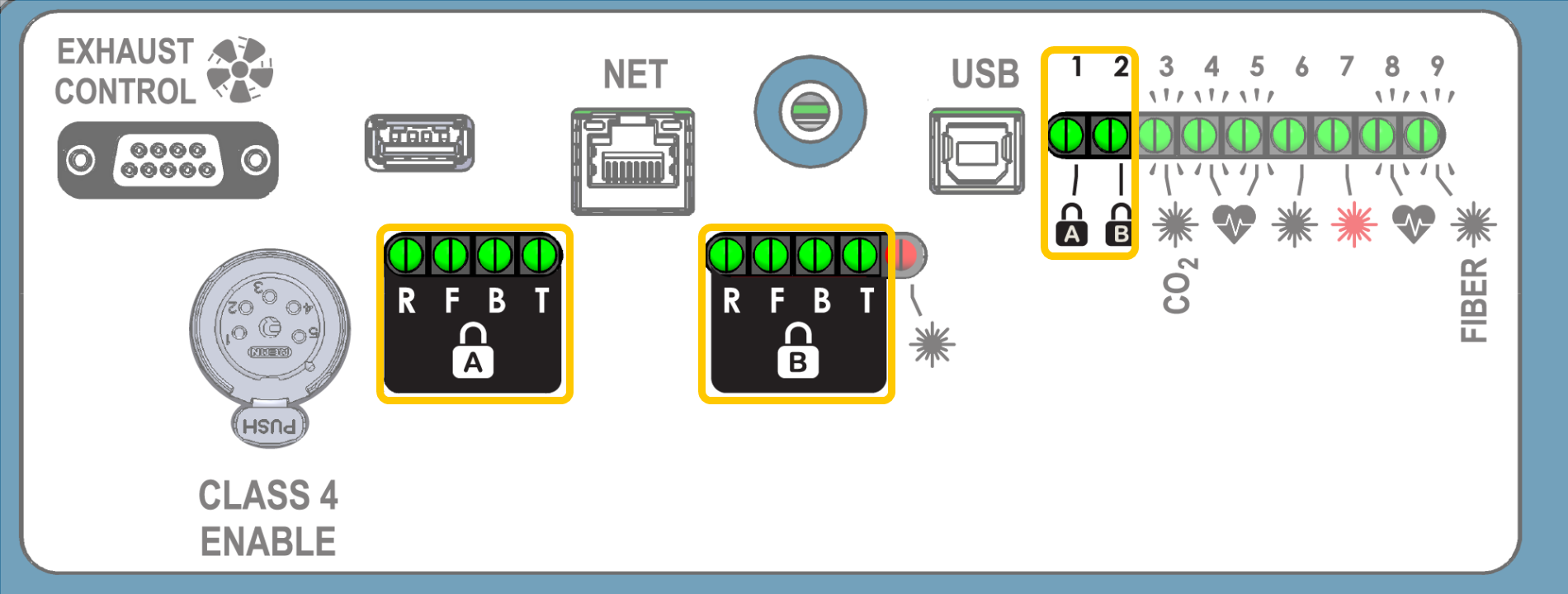
LED’s 1 en 2 (slotpictogrammen A en B) zijn de vergrendelings-LED’s. De Ascent geeft ook elk vergrendelingskanaal apart weer: in rijen A en B staat F voor de voordeur, B voor de achterdeur, T voor de bovenste deur en R voor de Class 4-afstandsbediening.
Opmerking: Brand de vergrendelings-LED’s niet? Zorg ervoor dat alle deuren helemaal dicht zijn, controleer of er geen vuil in de bovenste deurafdichting zit en kijk of er een ongebruikelijke opening zit tussen de bovenste deur en het chassis. Als de vergrendelings-LED’s nog steeds niet branden, los dan eerst de problemen met de vergrendelingen op voordat je verdergaat. Zie ‘Overzicht van poorten en LED’s van de besturingsmodule’.
Laserbesturing LED
Ruim de tafel op
Haal al het brandbare materiaal van de tafel af.
Voer de Vector-test uit
Download het Vector Test -bestand, stuur het naar de laser en voer het uit.
Bekijk de LED met laserbesturing ‘ CO2 ’
Terwijl de taak draait, moet het LED-lampje ‘ CO2 ’ branden telkens als het systeem de laser opdracht geeft om te vuren.
-
Fusion Edge, Maker en Pro
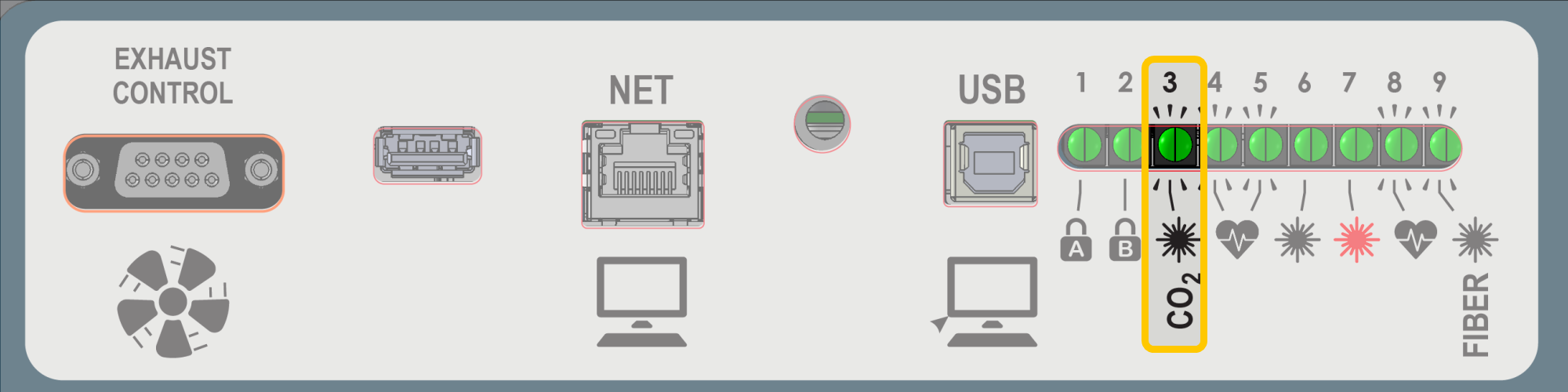
LED 3, met het opschrift‘CO2’, is de LED voor de laserbesturing.
-
Fusion Ascent
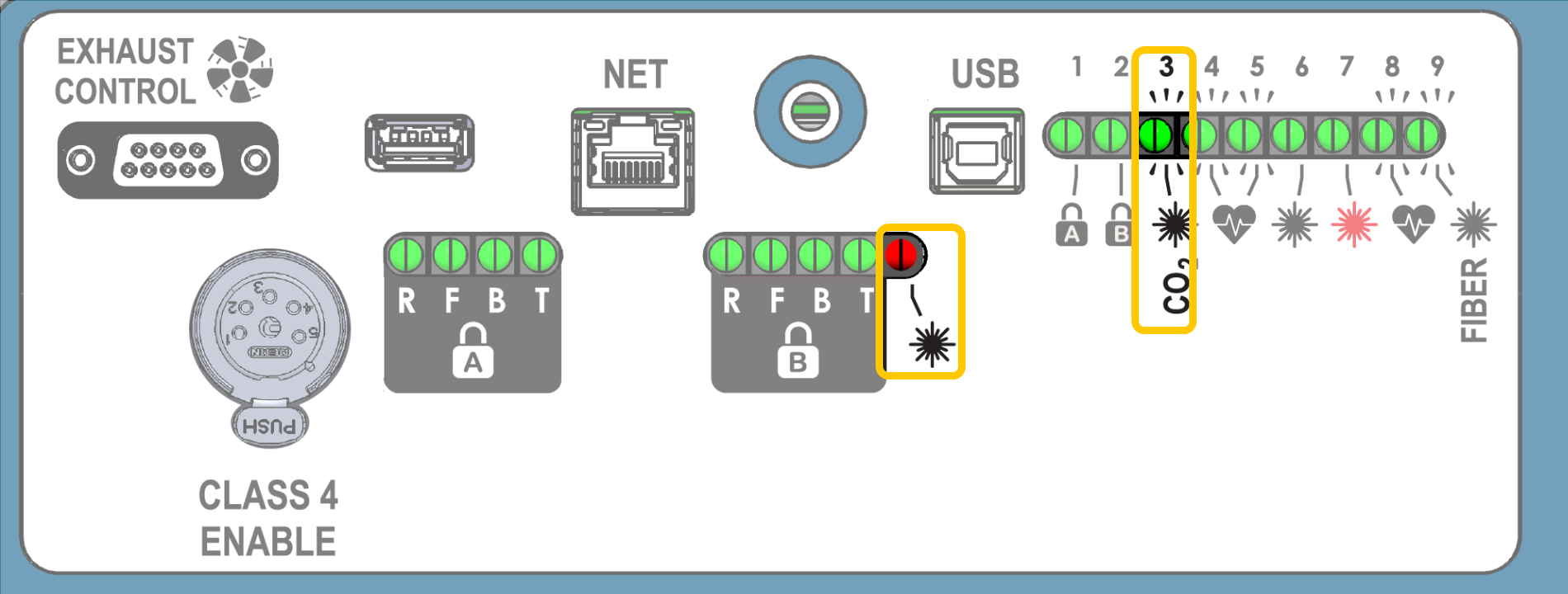
LED 3, met het opschriftCO2, is de LED voor de laserbesturing. De rode LED naast vergrendelingsrij B gaat branden als aan alle vereiste vergrendelingsvoorwaarden is voldaan en de laser klaar is om te vuren.
Let op: Geen LED voor laserbesturing? Controleer dan de ontwerp- en taakinstellingen: bij een machine met twee laserbronnen moet de laserbron zijn ingesteld op ‘ CO2 ’, het vermogen moet hoger zijn dan 0 en het ontwerp moet binnen het tekengebied vallen. Los het probleem met de vergrendeling of de LED voor laserbesturing op voordat je verdergaat.
Brandvlek op de X-as
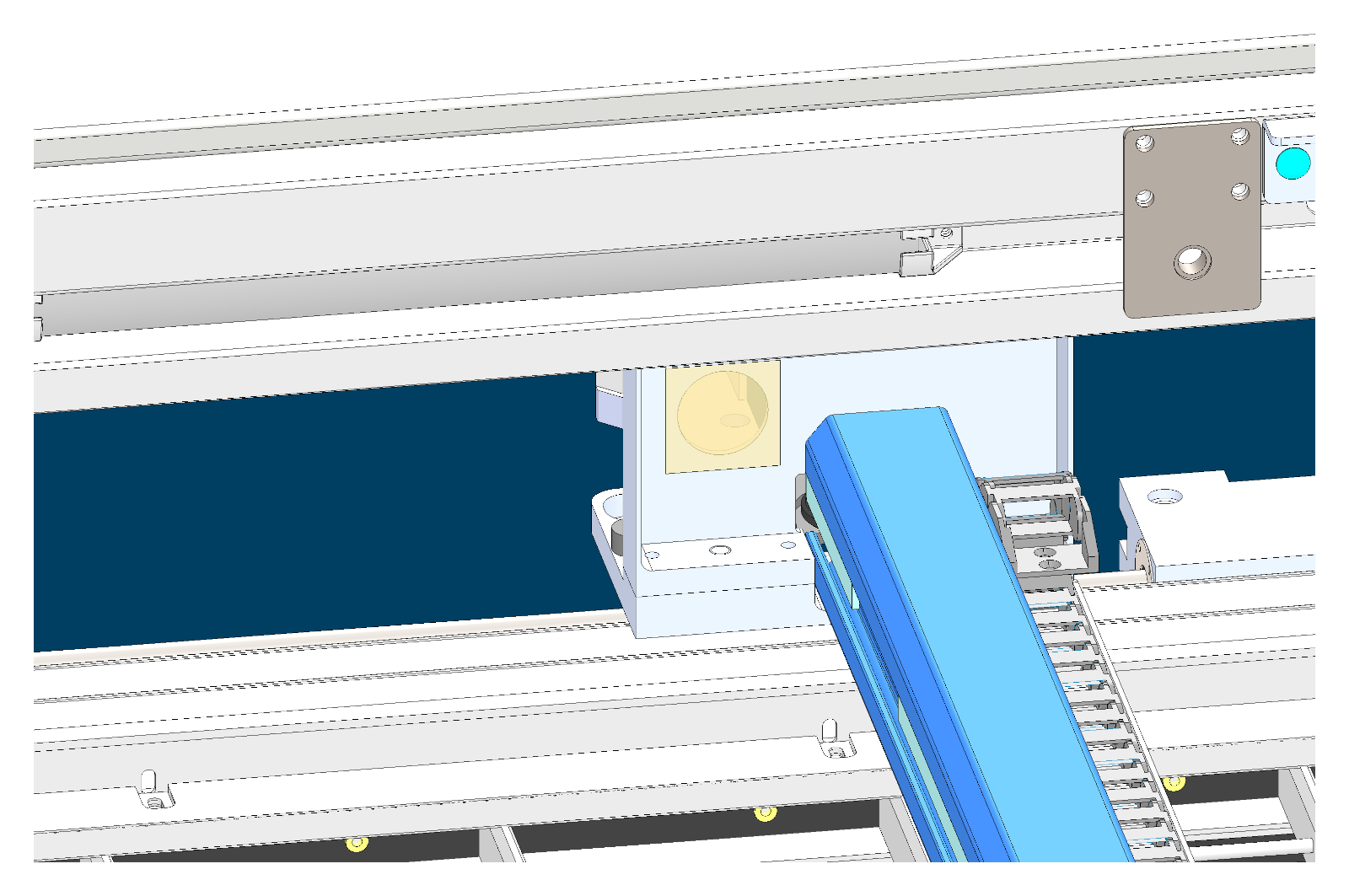
Plak de opening van de X-asbalk af met tape
Open het bovenste luik en schuif de slede weg van het linkeruiteinde van de X-as. Plak een stukje afplaktape over de ronde opening aan het linkeruiteinde van de rail, waar de straal spiegel 3 verlaat en het werkgebied binnenkomt in de richting van de slede (spiegel 4).
Dit geldt ook voor de Fusion Edge, Maker, Pro en Ascent.
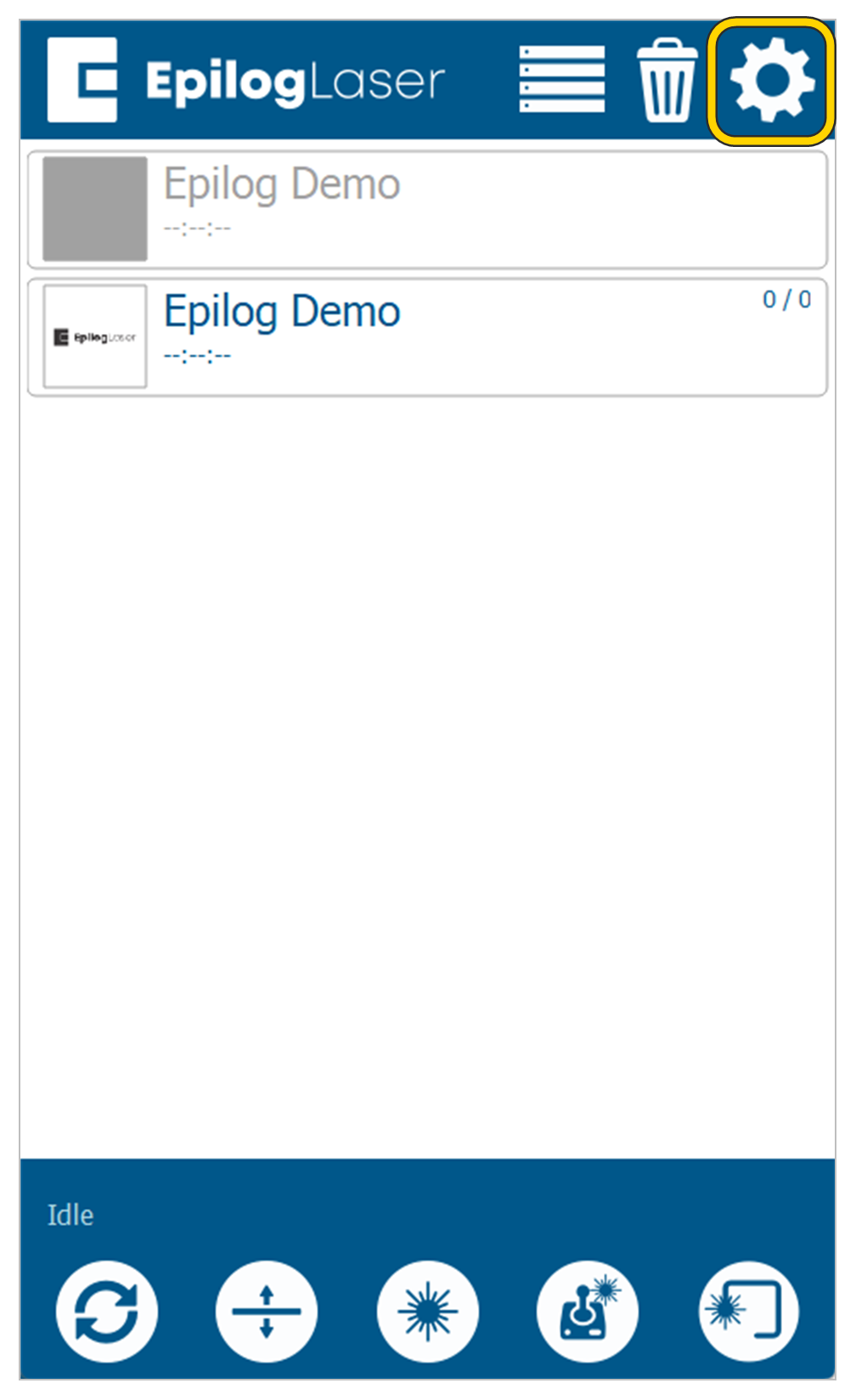
Open Instellingen
Druk twee keer op 'Reset' om de printwagen naar de uitgangspositie te verplaatsen, en tik daarna op het tandwielpictogram rechtsboven in het scherm.
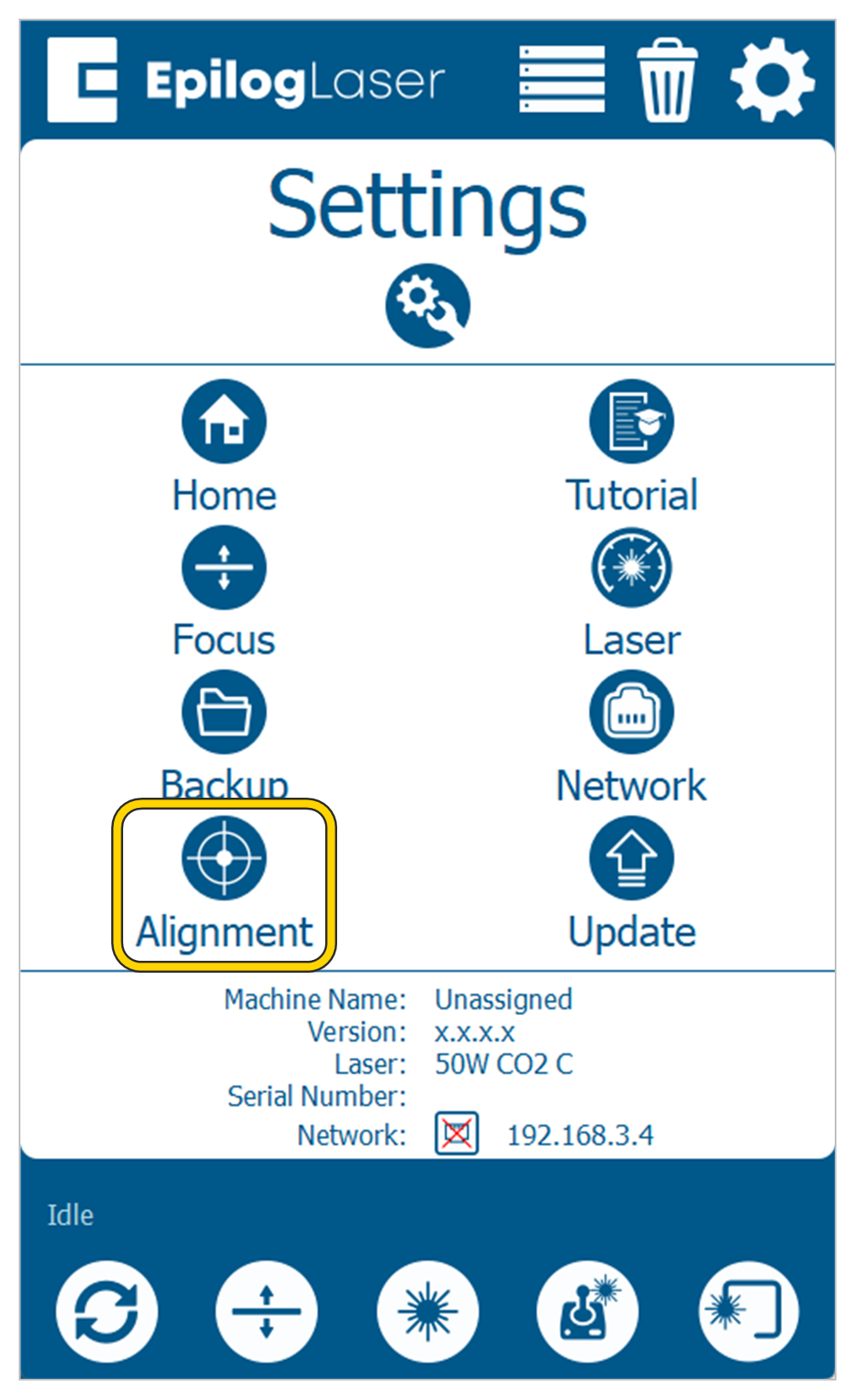
Open uitlijning
Tik op ‘Uitlijning’.
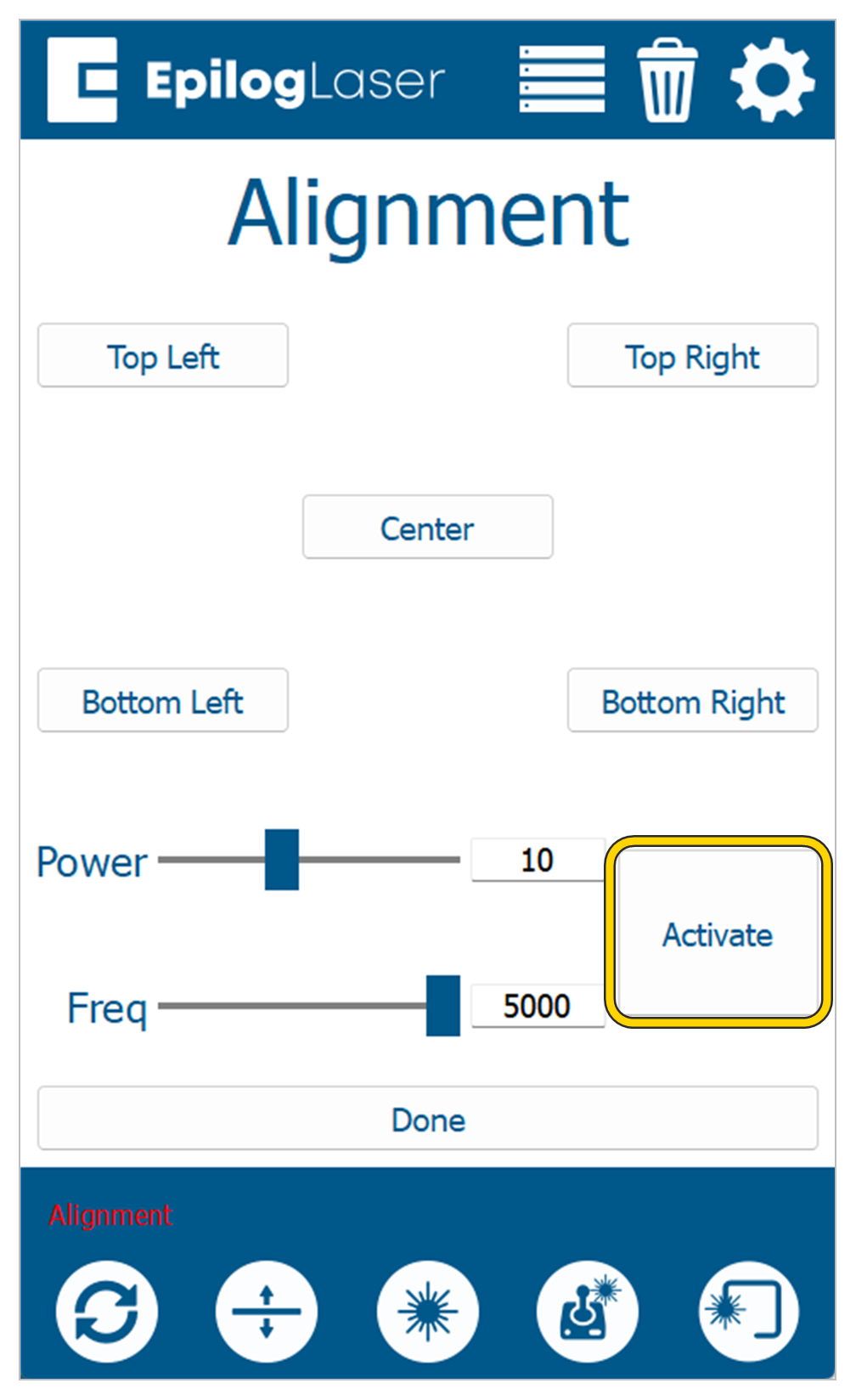
Schiet met de laser
Sluit alle deuren en tik daarna één keer op ‘Activeren ’.
Waarschuwing: Iedereen in de ruimte moet een laserveiligheidsbril dragen.
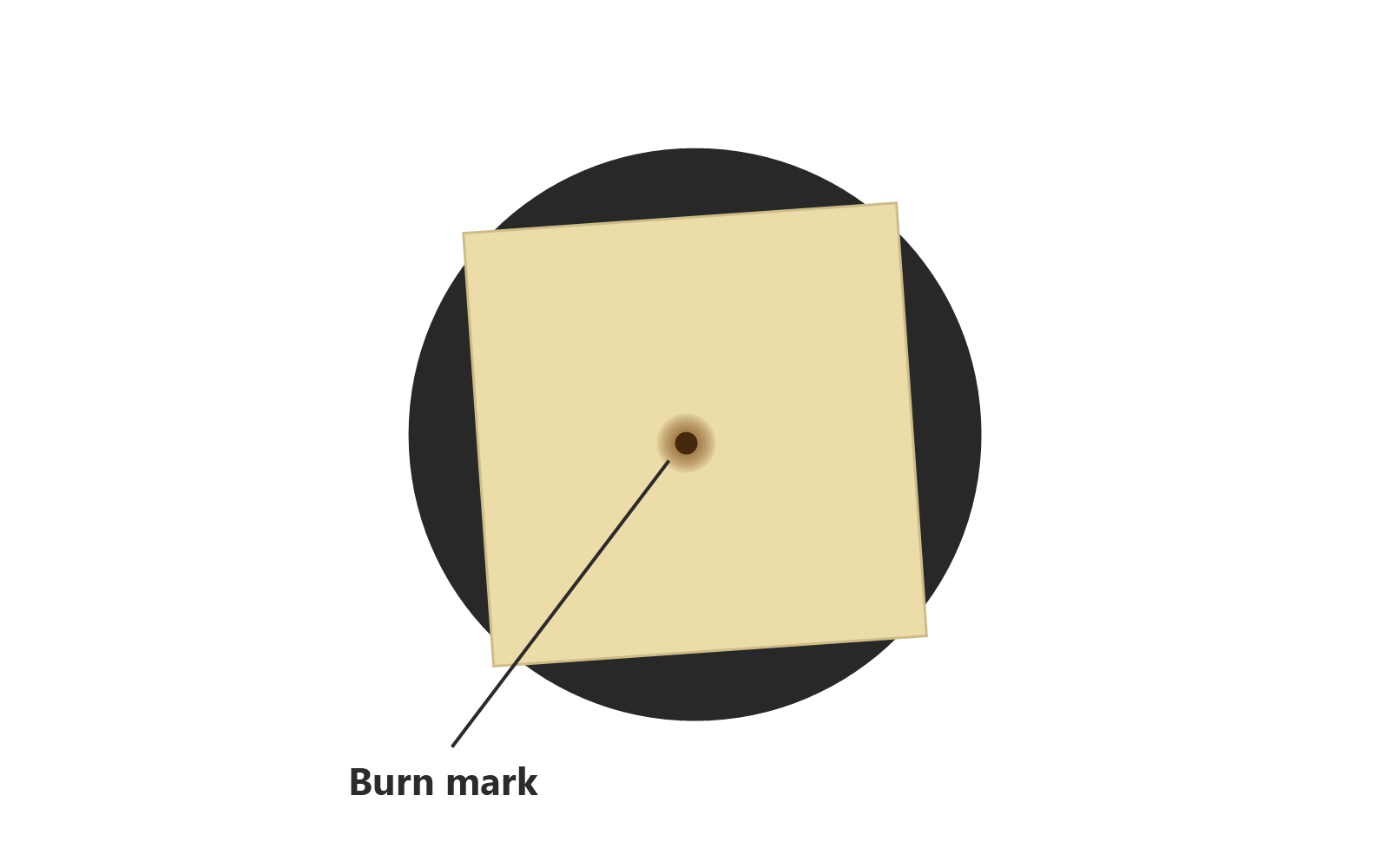
Kijk even naar de opname
Maak het bovenste deurtje open en kijk of er een brandvlek op de tape zit.
Brandvlek
De laser schiet en bereikt de X-as. Controleer de optiek van de slede: ga naar Deel 2: Laag vermogen.
Geen brandvlek
Ga verder met de onderstaande status-LED’s van de laser.
LED’s voor de laserstatus
Hoogspanning: Bij de volgende stappen gaat de laserkamer open. Raak geen enkel gebied aan dat is gemarkeerd met het hoogspanningssymbool.
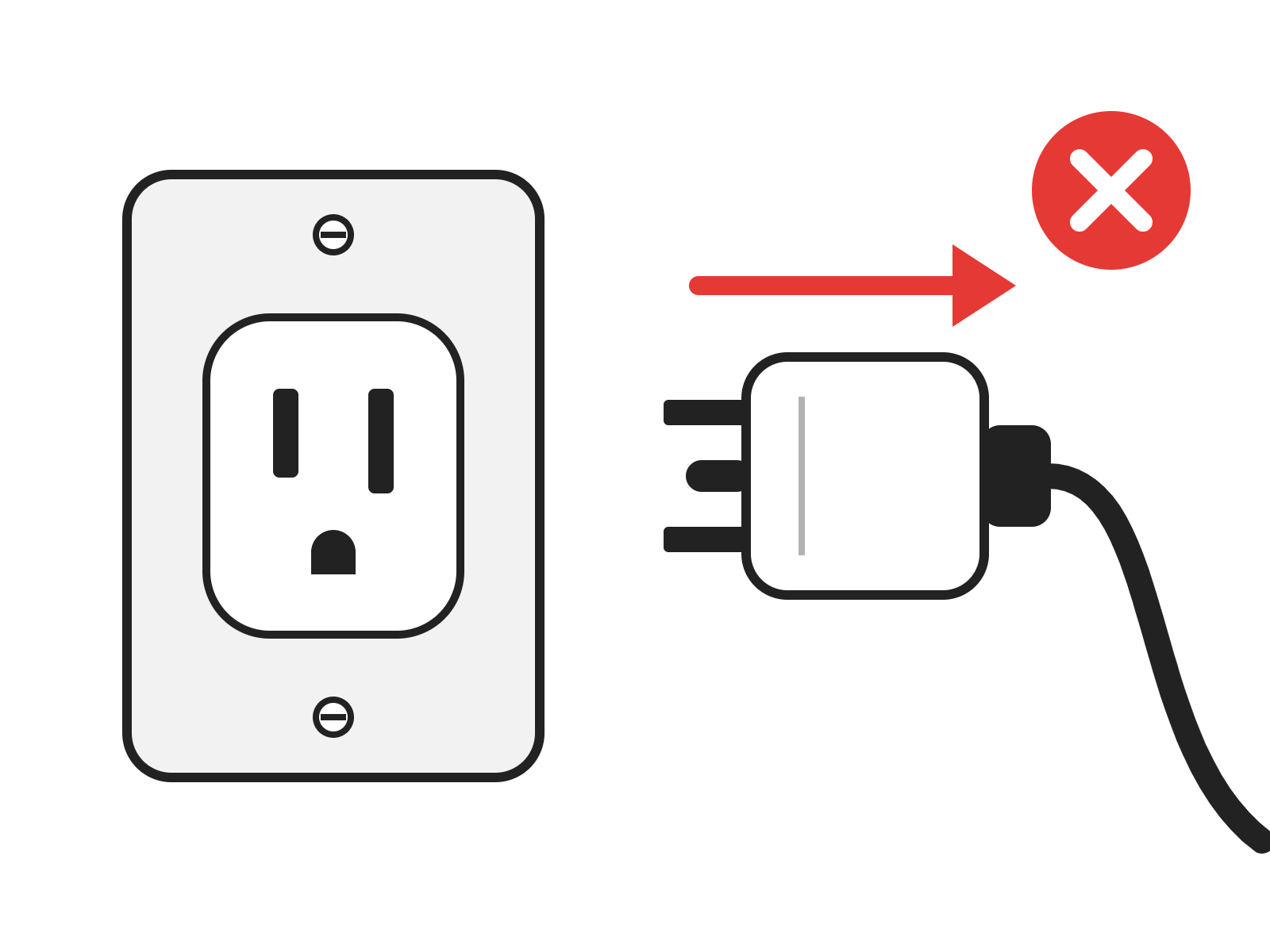
Schakel het apparaat uit en haal de stekker uit het stopcontact
Zet het apparaat uit en haal de stekker uit het stopcontact.
Verwijder de laserafdekking
-
Fusion Edge, Maker en Pro
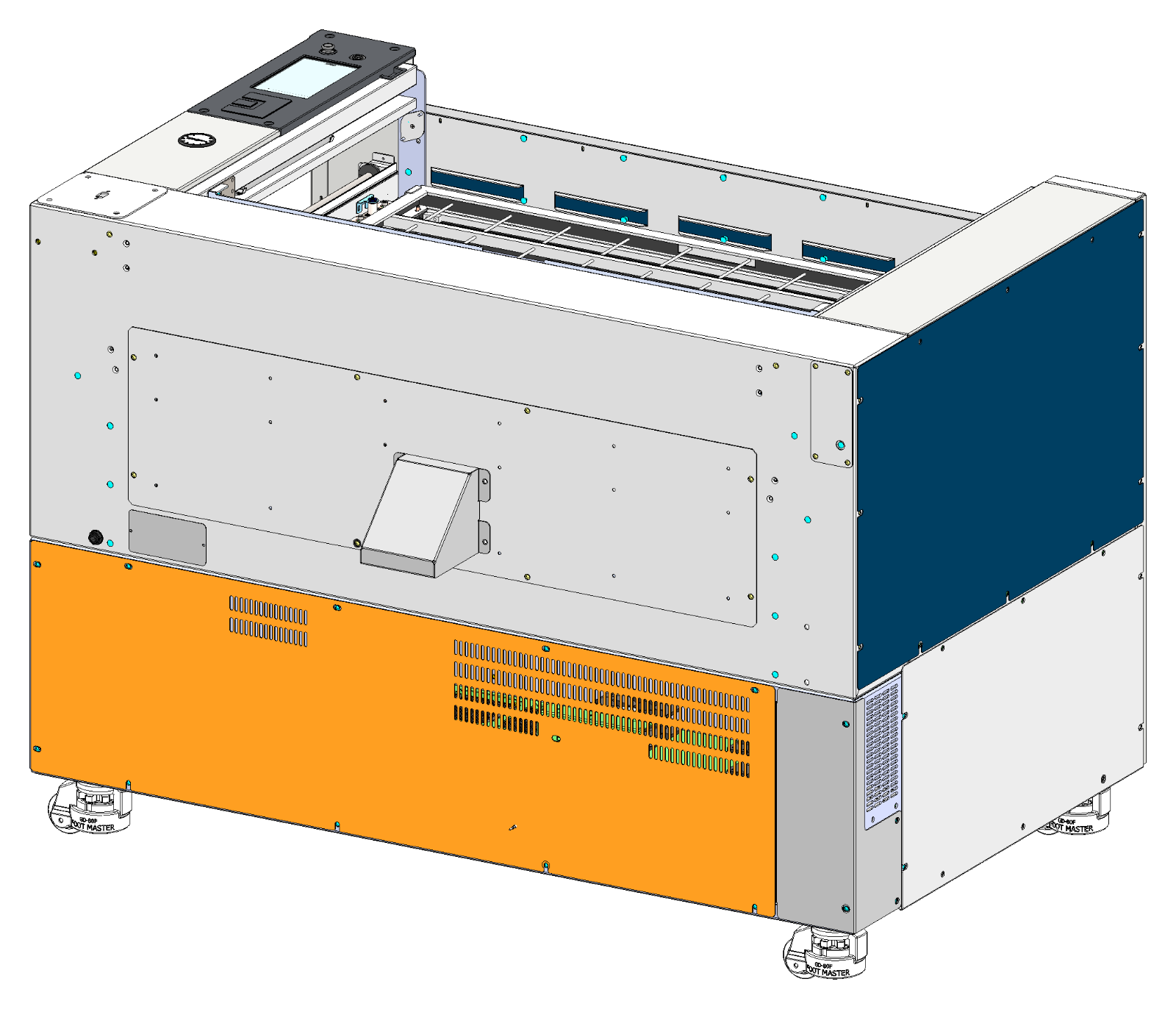
Draai de schroeven los en haal de achterklep boven de lasercompartiment (gemarkeerd) eraf.
-
Fusion Ascent
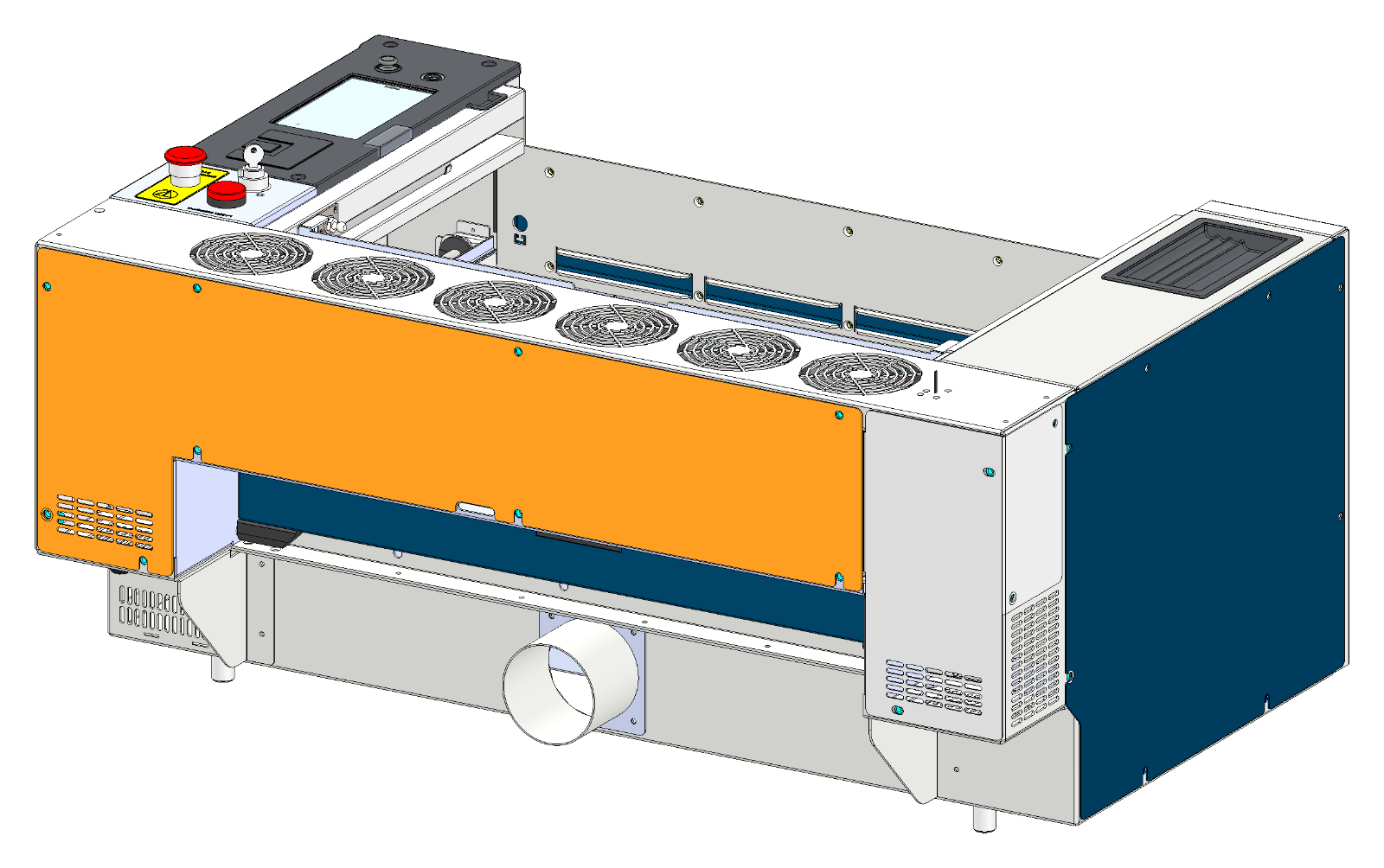
Draai de schroeven los en haal de achterste laserafdekking eraf (gemarkeerd).
Zoek de status-LED’s op de laser
De laser heeft drie status-LED’s aan het uiteinde van de connector, het uiteinde aan de rechterkant van de machine (weg van de periscoop):
- Rood: stroom naar de laser.
- Groen: veiligheidsvergrendelingen actief.
- Geel: brandt alleen als de laser het signaal krijgt om te vuren.
De leds zijn bij elke laser hetzelfde, maar de opstelling verschilt:
-
100 W-laser
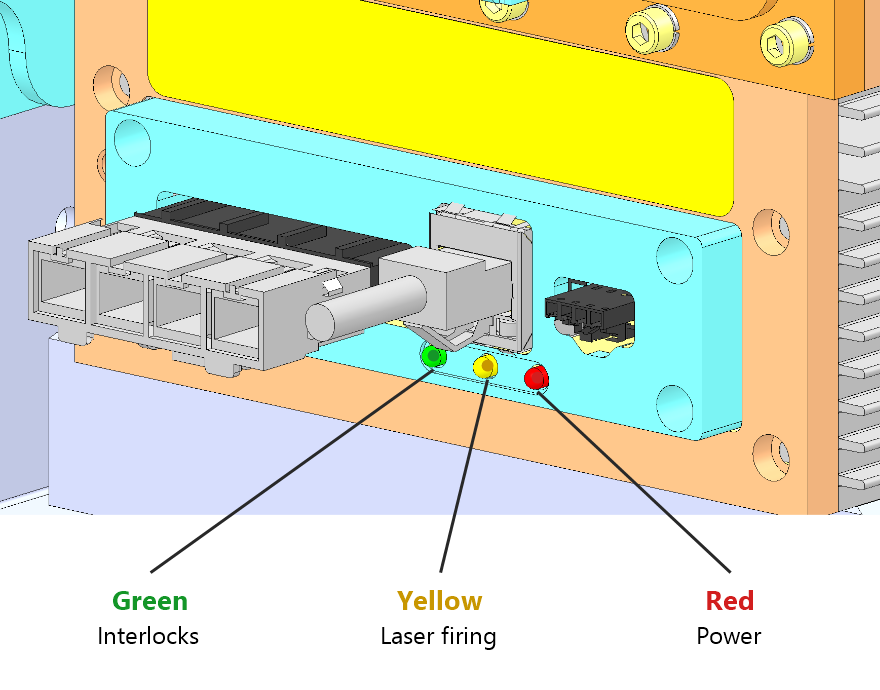
De drie LED’s zitten op een rij onder de aansluitingen.
-
Laser van 30–80 W
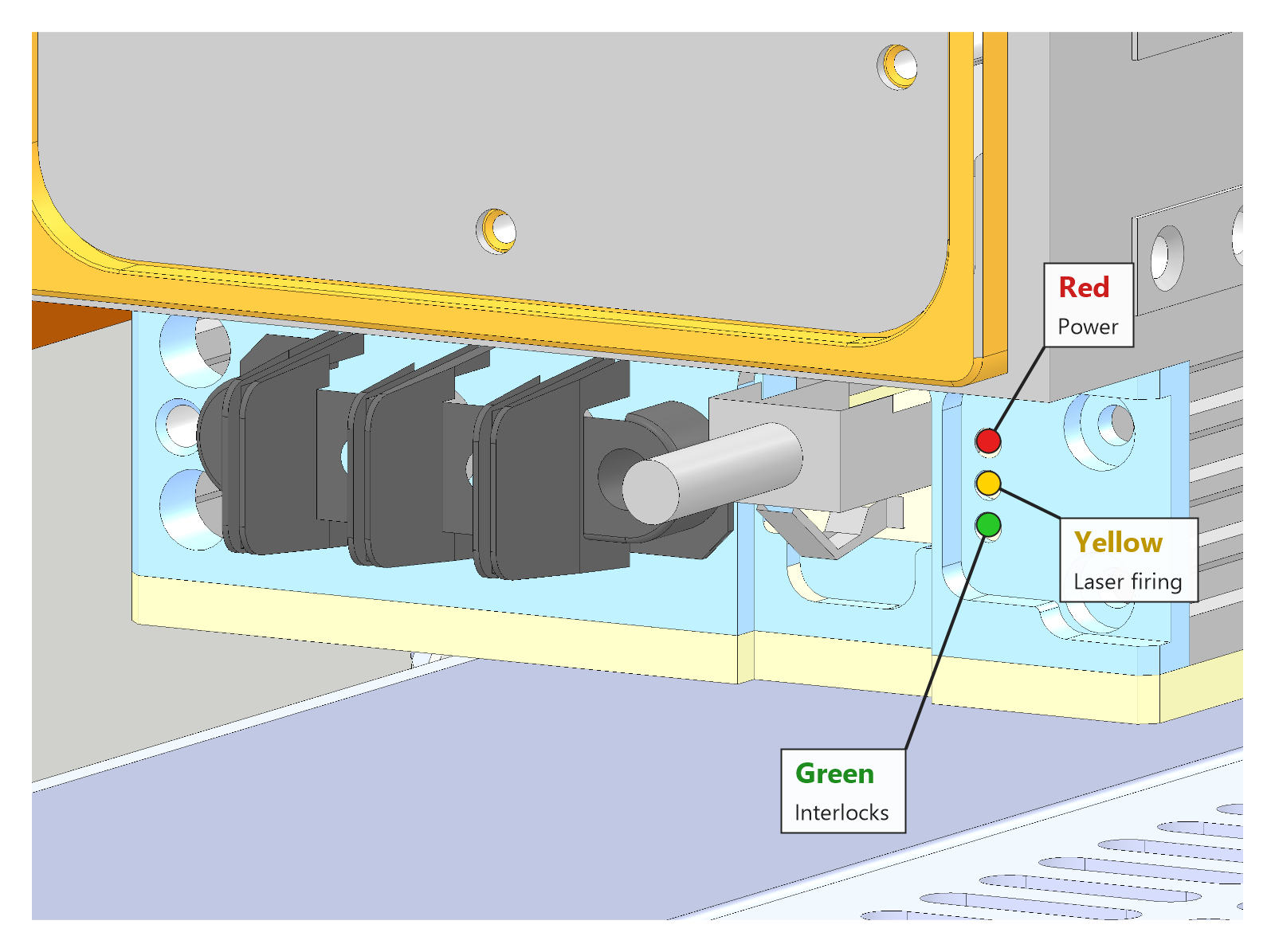
De drie LED’s zitten in een verticale rij op de eindplaat, net voorbij de kabelconnectoren: rood bovenaan, geel in het midden en groen onderaan.
Inschakelen
Sluit de machine weer aan, zet hem aan en doe alle deuren dicht.
Controleer de rode en groene LED’s
De rode en groene LED’s op de laser moeten allebei branden.
Rood en groen aan
Ga verder met de brandtest bij de laser.
Er brandt geen LED
- Geen rood lampje: laser niet aangesloten, beschadigde kabelboom, beschadigde laser of beschadigde voeding.
- Geen groen lampje: de vergrendelingen zijn niet ingeschakeld, of er is een defecte vergrendeling of kabelboom. Als dit niet overeenkomt met de lampjes van de vergrendelingen op het zijpaneel, controleer dan de verbinding tussen de laser en de besturingskaart.
Verbranden bij de laser
Waarschuwing: Bij deze test wordt de laser geactiveerd terwijl een spiegel is verwijderd. Iedereen in de ruimte moet een laserveiligheidsbril dragen.
Verwijder spiegel 1
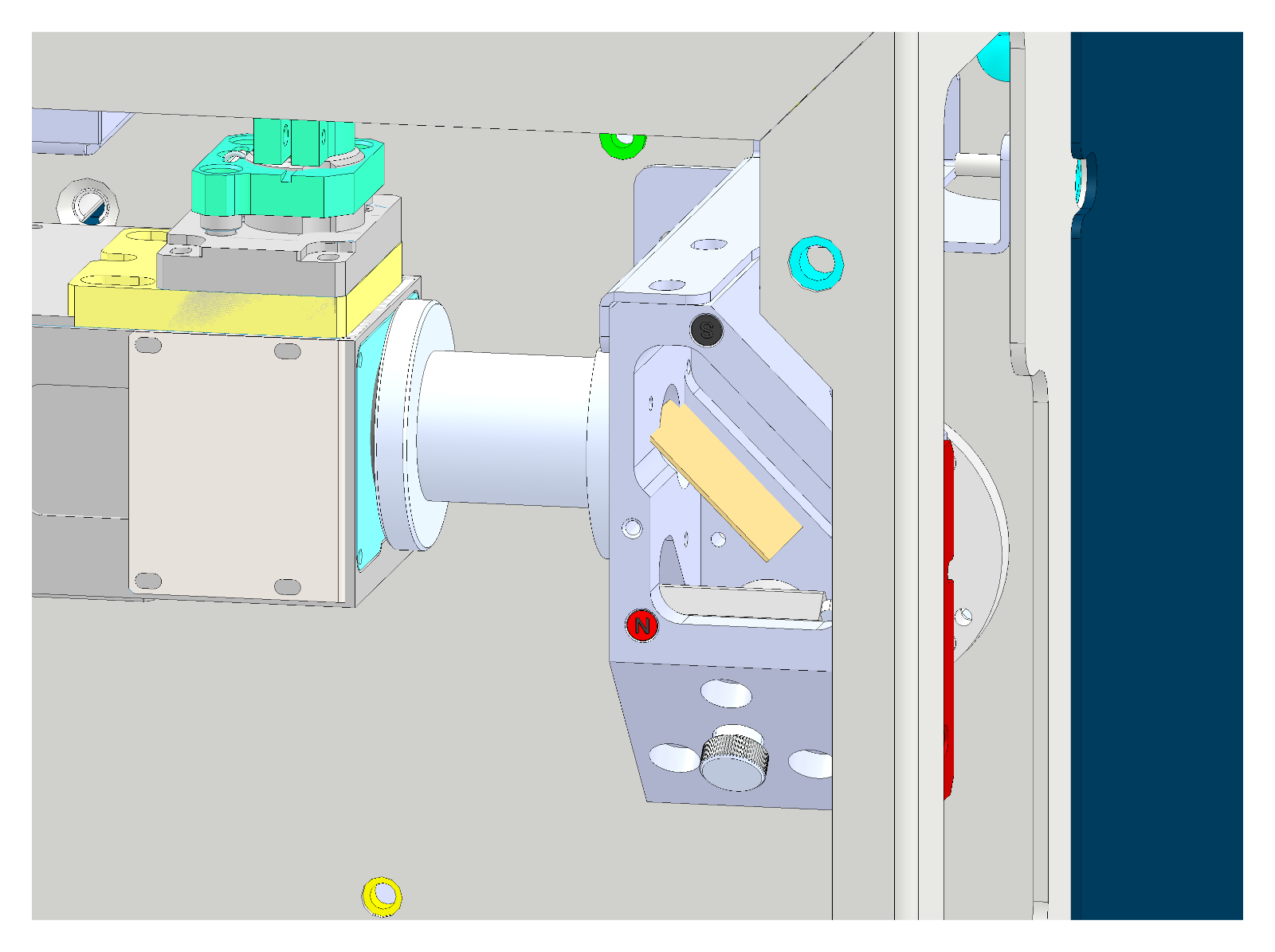
Zet het apparaat uit en haal vervolgens spiegel 1 eruit, de eerste spiegel na de laser.
-
Fusion Edge, Maker en Pro
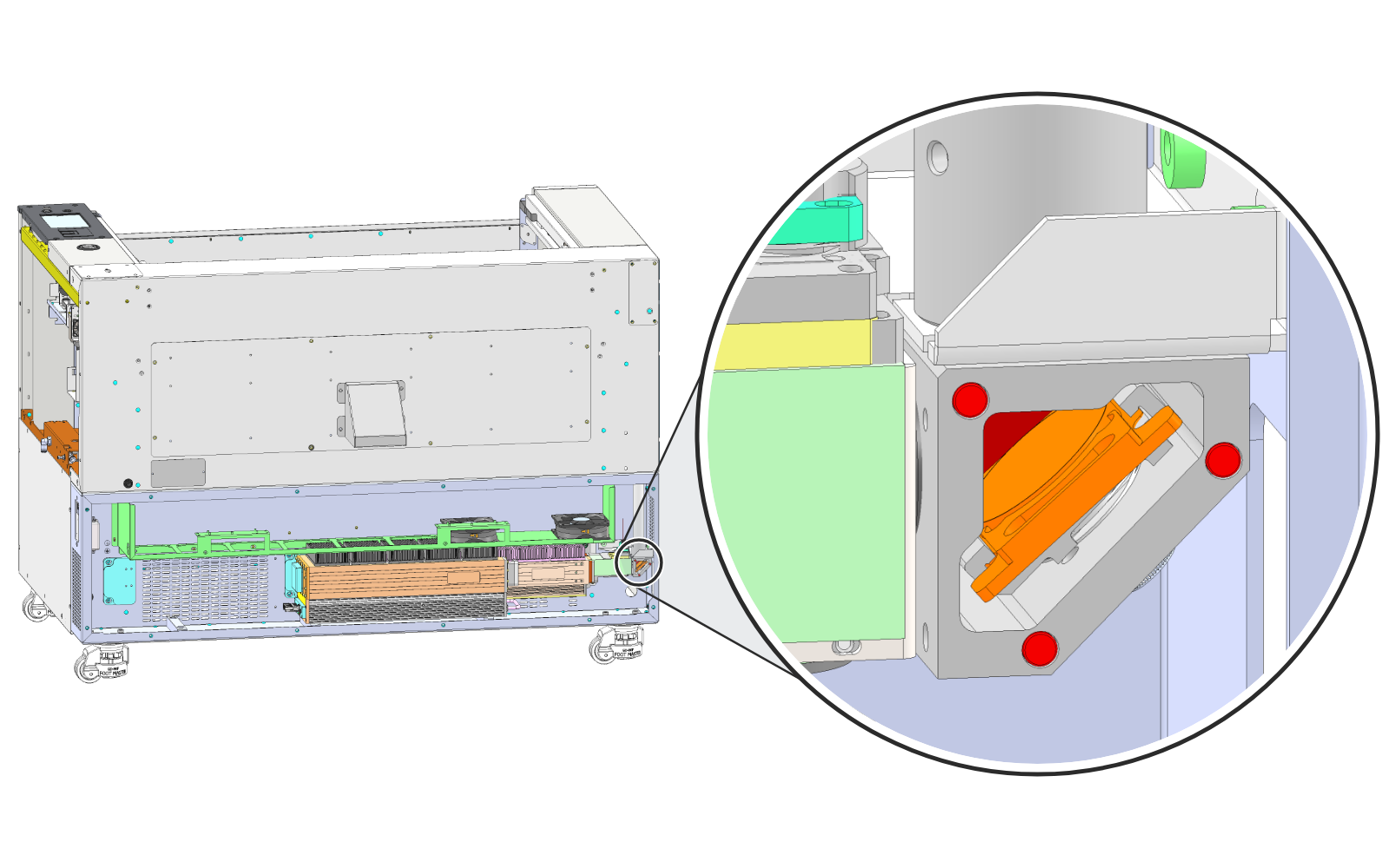
Verwijder het toegangsluikje voor de uitlijning linksonder aan de achterkant van de machine, haal de spiegelafdekking eraf en haal spiegel 1 uit de onderkant van de periscoop.
-
Fusion Ascent
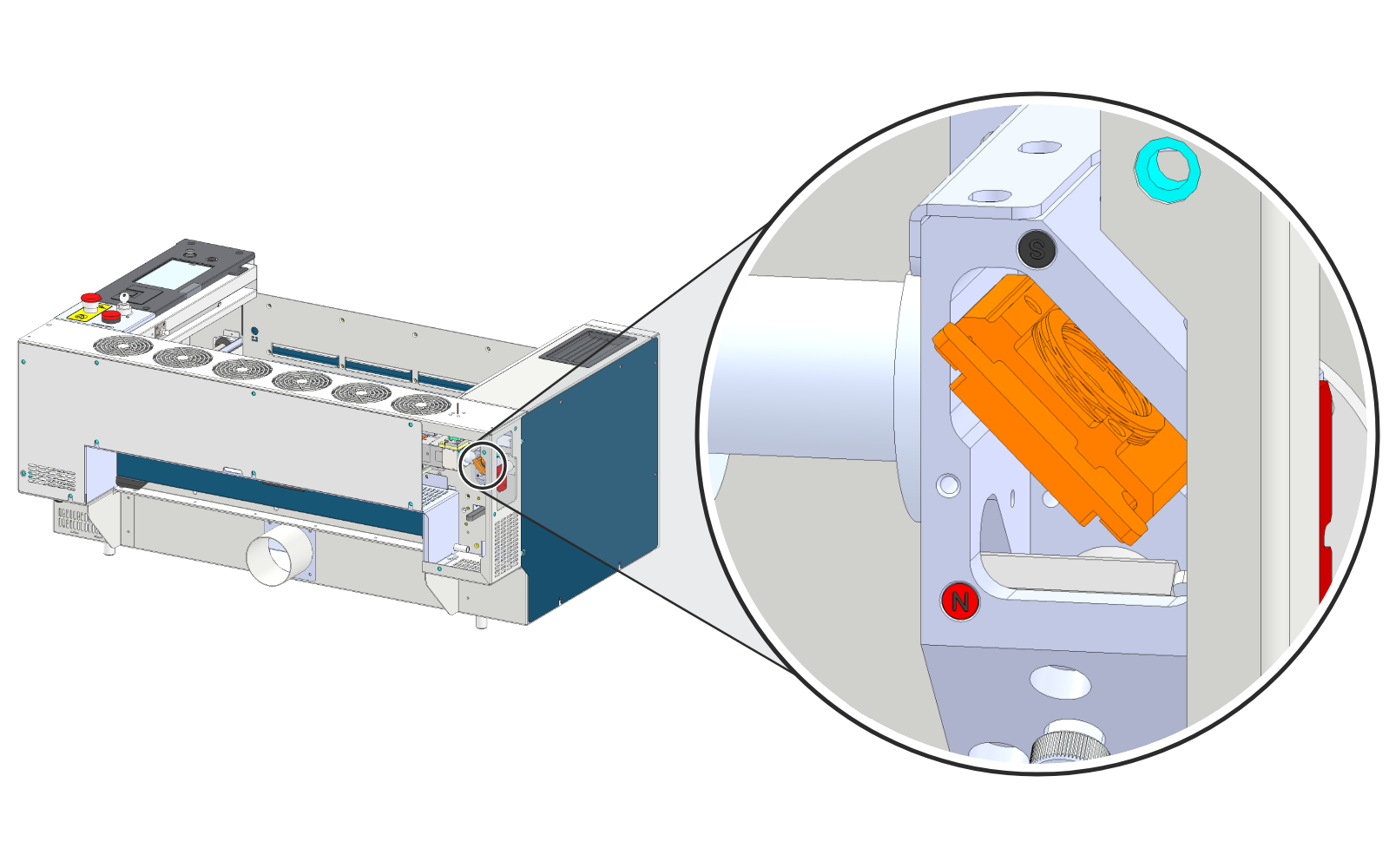
Verwijder het toegangsdeksel voor de uitlijning linksachter op de machine en haal de spiegelafdekking eraf. Draai de duimschroef los en schuif spiegel 1 (oranje) uit de bovenkant van de periscoop.
Plaats het karton in de spiegelbevestiging
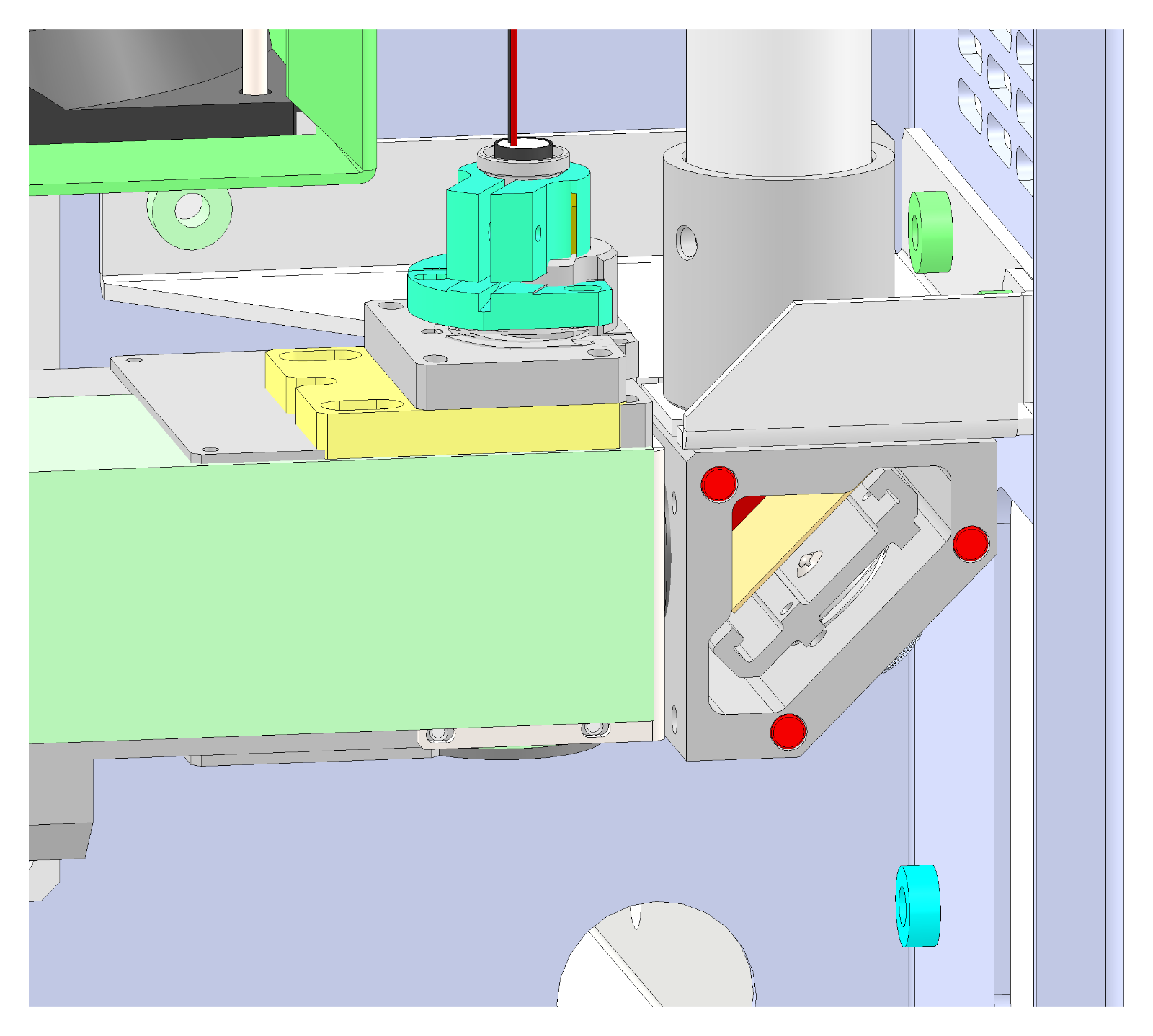
Leg een stuk karton in de lege spiegelhouder 1, zet de machine vervolgens aan en sluit alle klepjes.
Schiet met de laser
Open Instellingen > Uitlijning en tik op Activeren. Laat iemand anders naar het gele lampje van de laser kijken: dat moet gaan branden terwijl je op Activeren drukt. Je kunt ook een filmpje maken van de lampjes.
Controleer het karton
Haal het karton eruit en kijk of er een brandvlek op zit. Plaats spiegel 1 en de afdekplaatjes weer terug als je klaar bent.
Brandvlek op de kaart
De laser werkt. Het probleem zit in het straalpad of de optiek: ga naar Deel 2: Laag vermogen.
Geen brandvlek
Als er geen brandvlek direct naast de laser te zien is en alle drie de laser-LED’s goed werken, neem dan contact op met de technische ondersteuning van Epilog.
Deel 2: Lage opbrengst
Als je steeds de snelheid moet verlagen en het vermogen moet verhogen, kan dat betekenen dat de laser te weinig vermogen levert. Maak eerst een proefgravure, controleer daarna de optiek, de uitlijning en de scherpstelling, en vergelijk na elk deel met een nieuwe gravure.
Referentie-gravure
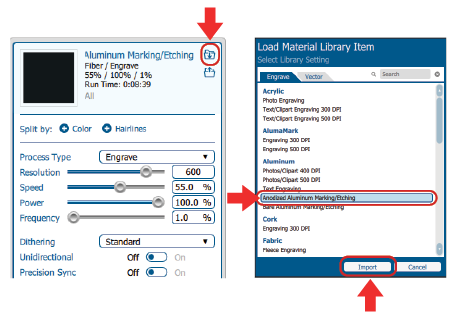
Laad de materiaalinstellingen
Stuur het bestand naar het Epilog-dashboard en importeer vervolgens de instelling ‘Geanodiseerd aluminium’ uit de materiaalbibliotheek.
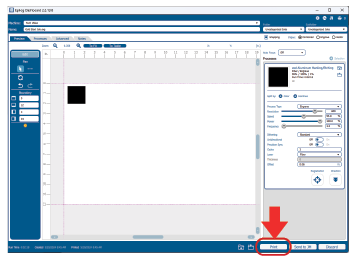
De opdracht versturen
Stuur het bestand naar de laser.
Belasting en focus
Leg een stukje geanodiseerd aluminium van 0,025″ in de linkerbovenhoek van de tafel en stel de hoogte van de tafel in met de handmatige focusmeter.
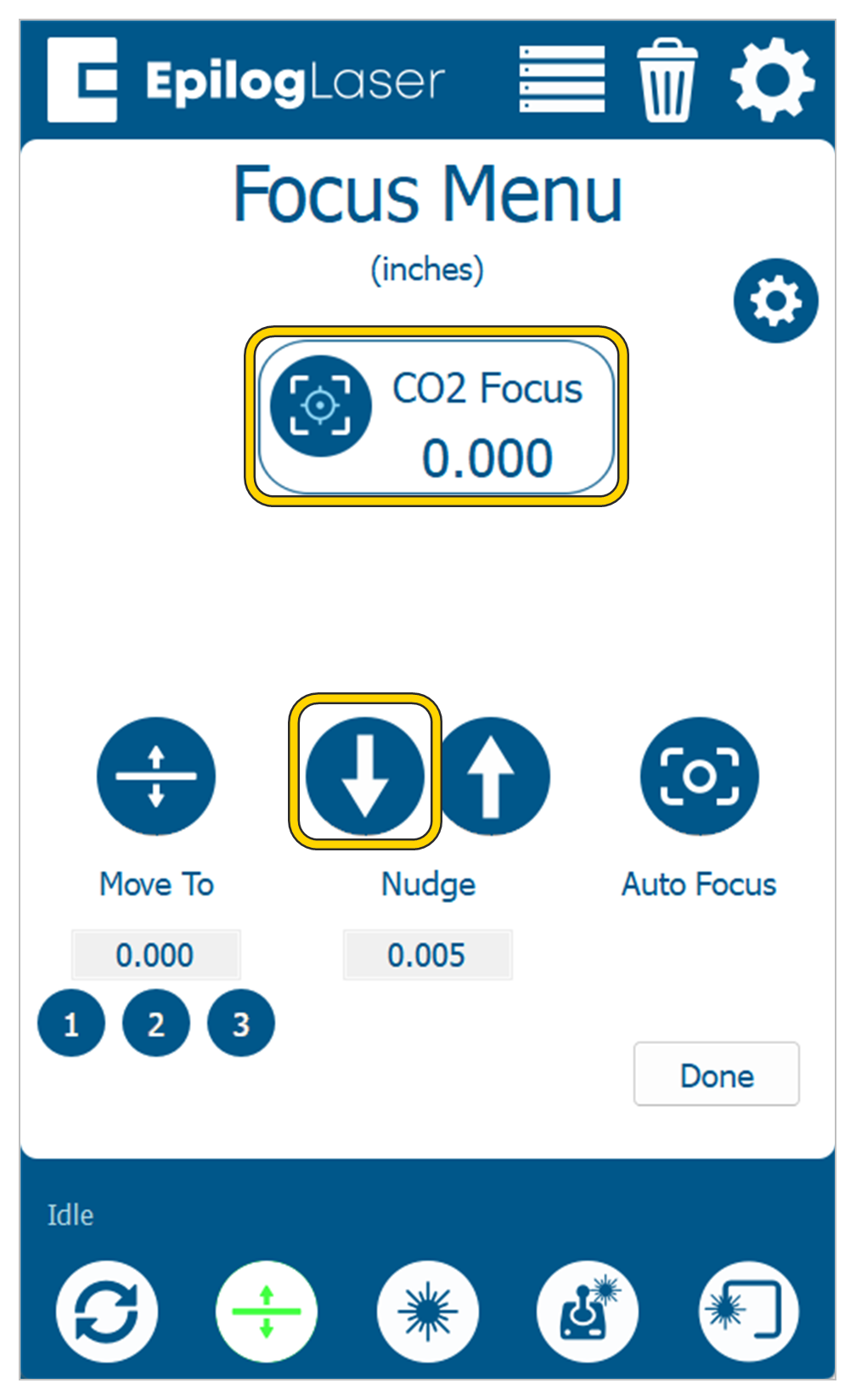
Noteer de focuswaarde van de CO2
Open het Focus-menu en noteer de Focus -waarde ‘CO2 ’.
Opmerking: Als de waarde voor ‘ CO2 Focus’ hoger is dan 0,04″ of lager dan 0,01″, ga dan direct naar ‘Focus controleren’.
Voer de referentiegravure uit
Sluit alle deuren en start de bewerking. Geef de gravure een naam en bewaar deze, zodat je hem tijdens deze hele procedure kunt vergelijken.
Carriage Optics
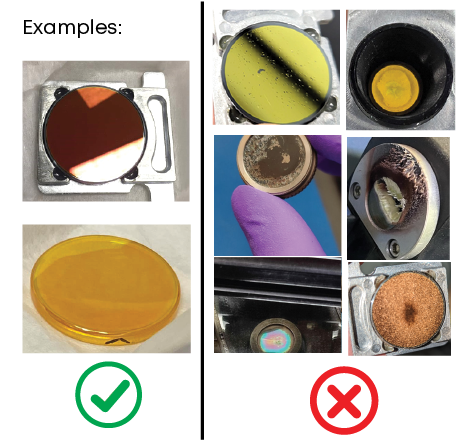
Controleer de lens en de spiegelhouder
Haal de lens en de spiegel uit de slede, maak beide kanten schoon en controleer ze op beschadigingen. Verkleurde of beschadigde optische onderdelen moeten worden vervangen. Zie ‘Optische onderdelen verwijderen en plaatsen ’ en ‘Optische onderdelen schoonmaken’.
Vergelijk een nieuwe gravure
Plaats de optiek weer terug en voer de referentiegravure nogmaals uit op een ongebruikt deel van het aluminium. Vergelijk het resultaat met de eerste gravure.
Geen verbetering
Ga verder met ‘Uitlijning controleren’.
Controleer of alles goed staat
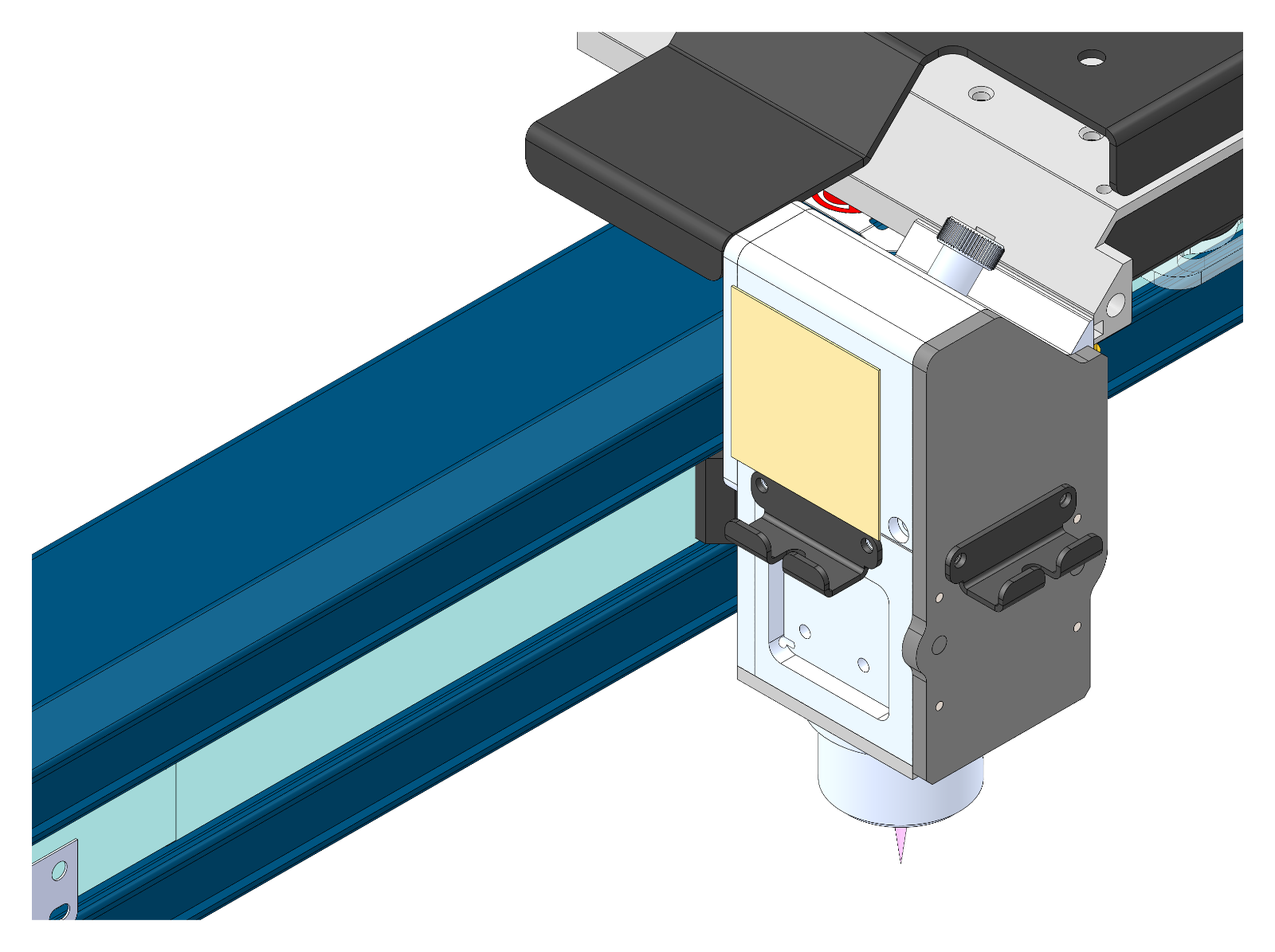
Installeer het uitlijningsdoel
-
Fusion Edge, Maker en Pro
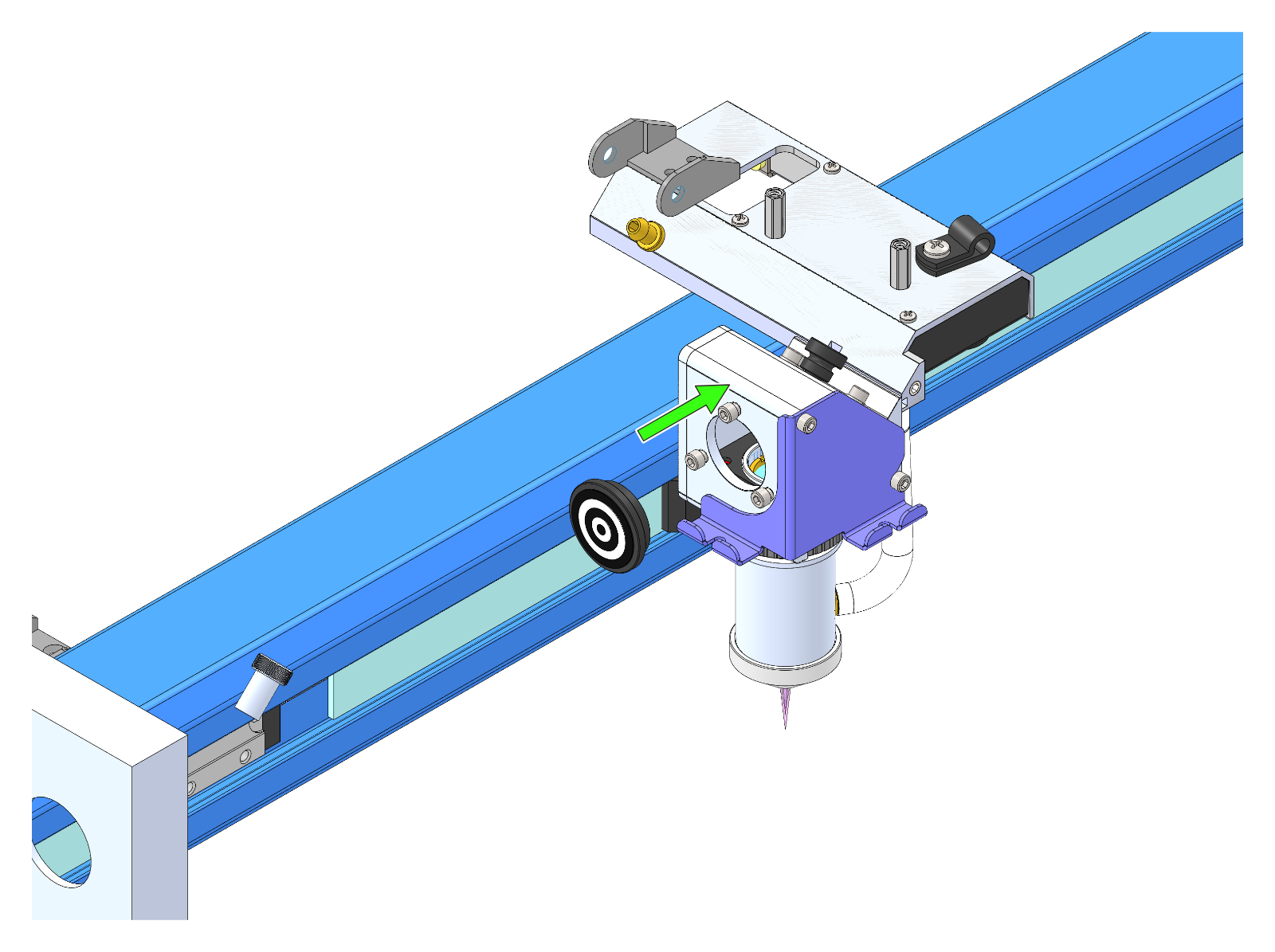
Plaats het uitlijningsdoel in de balkopening aan de linkerkant van de slede.
-
Fusion Ascent
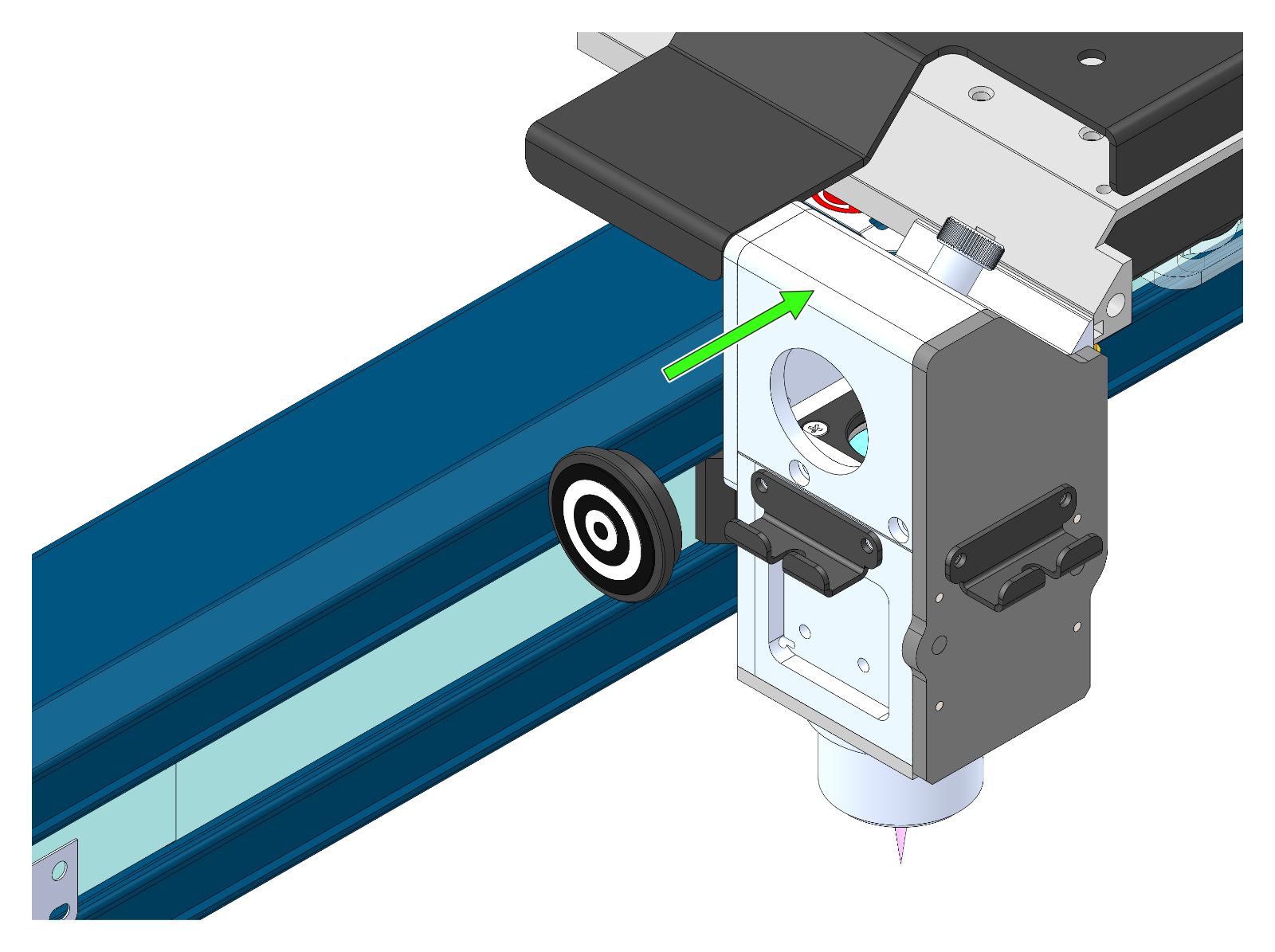
Bevestig het uitlijningsdoel aan de linkerkant van de slede.
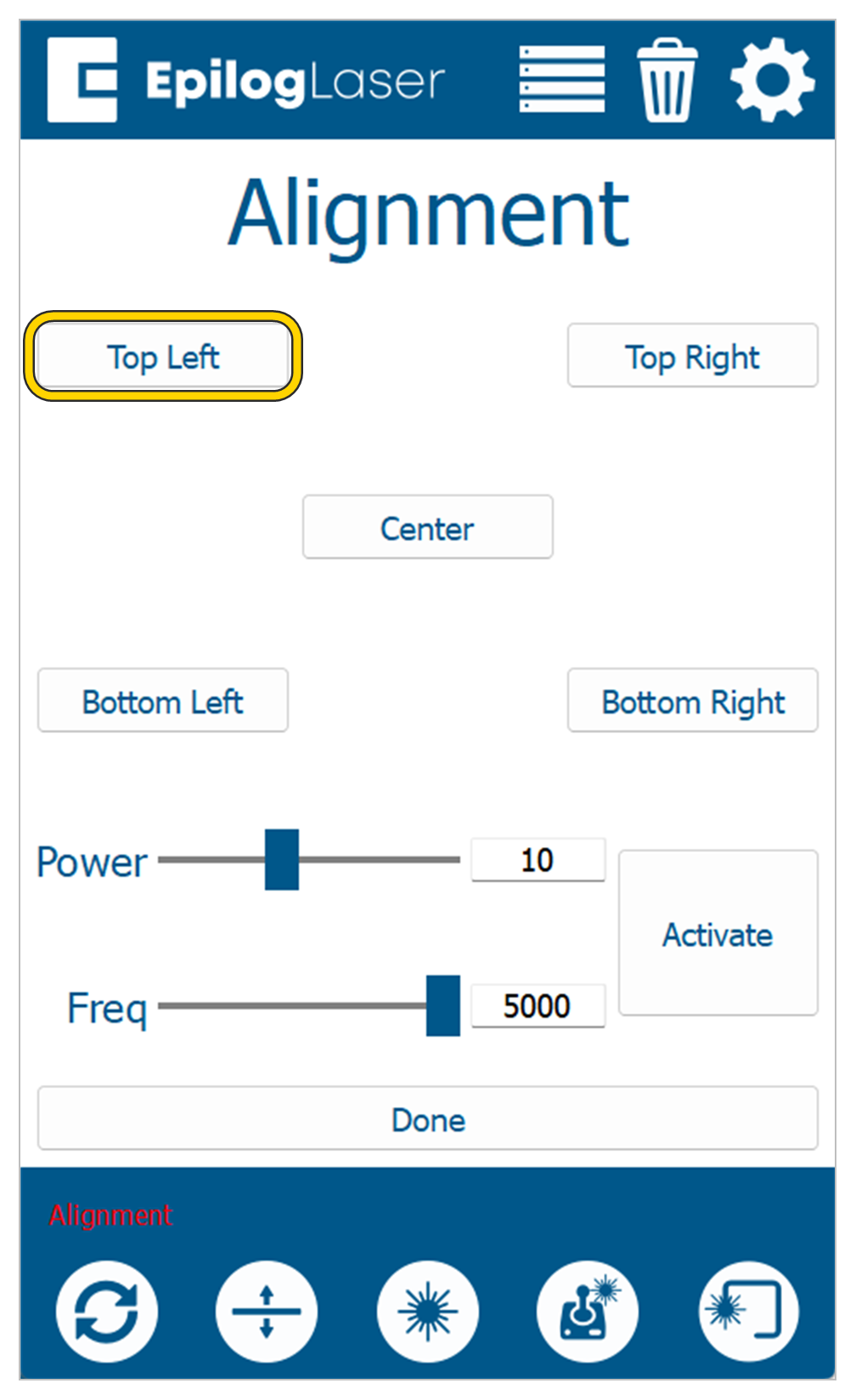
Kijk even naar het rode puntje linksboven
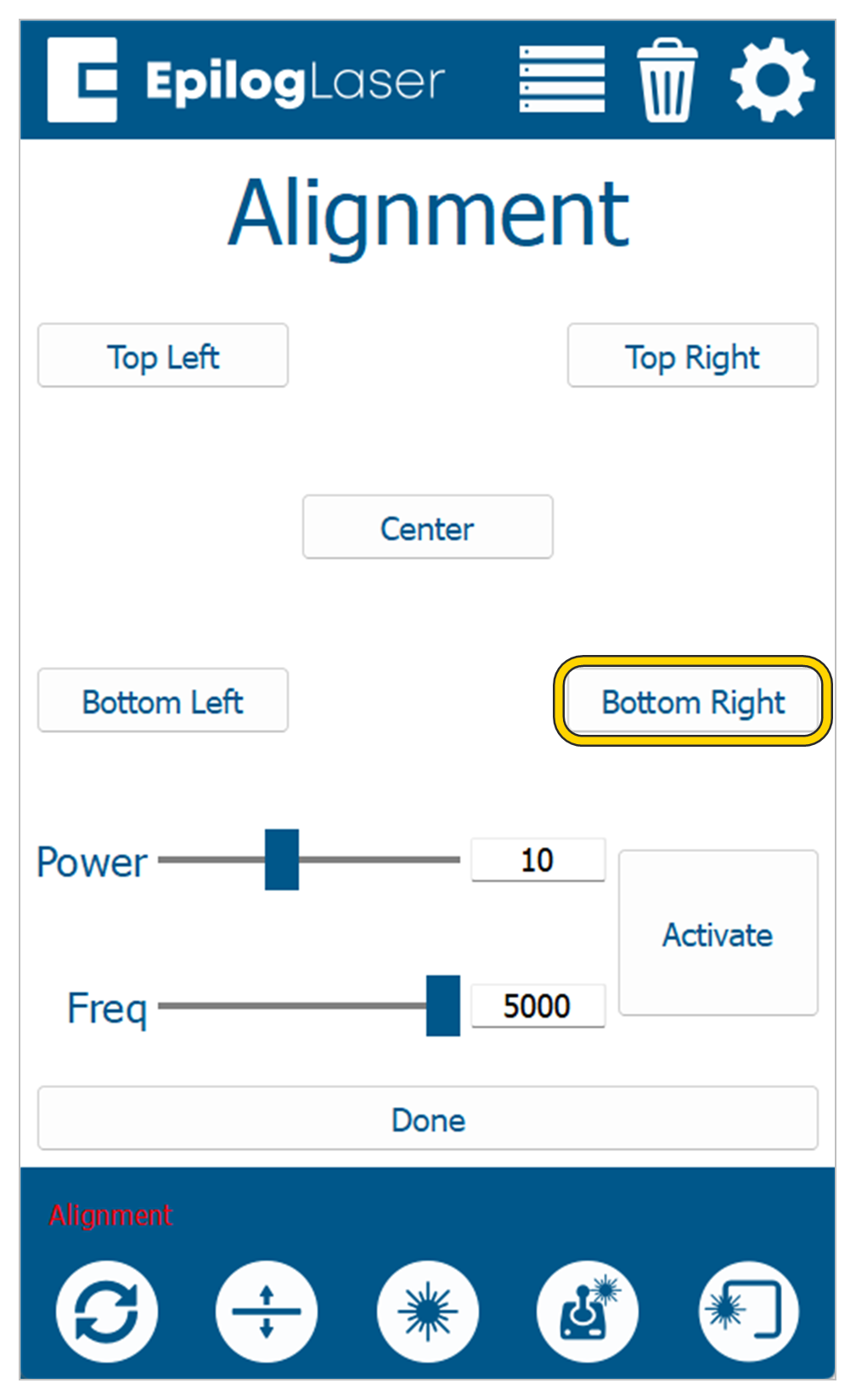
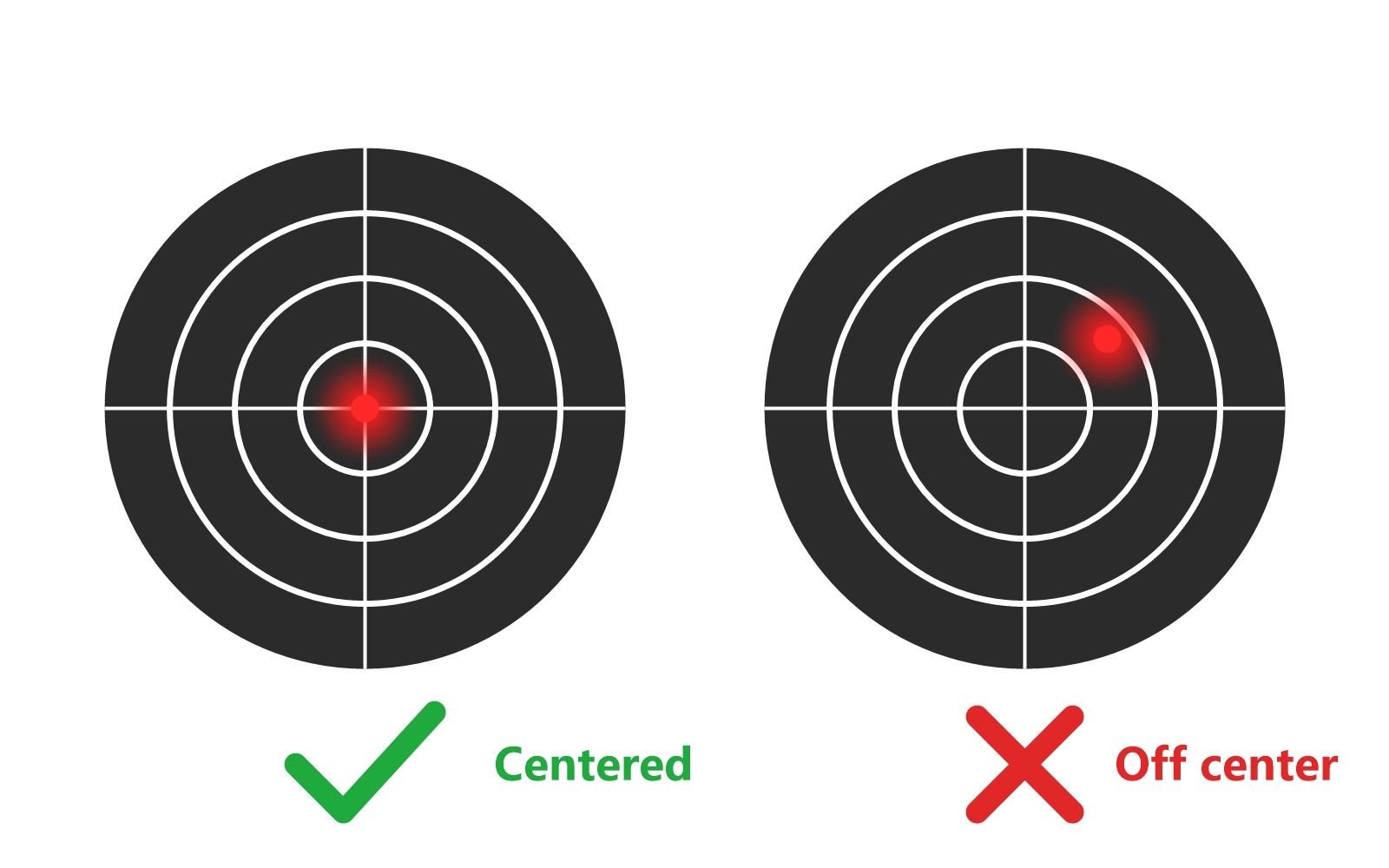
Ga naar Instellingen > Uitlijning, tik op Linksboven en schakel de rode stippel aan. De rode stippel moet binnen de middelste ring van het doel liggen.
Kijk even naar het rode puntje rechtsonder
Tik rechtsonder. Het rode puntje moet nog steeds binnen de middelste ring zitten.
Vergelijk met Target
Als het puntje uit de middelste ring verschuift, moet de laser opnieuw worden afgesteld.
Plak het doel vast
Terwijl de wagen nog steeds rechtsonder staat, plak je afplaktape over het doel.
Een testpuls afvuren
Sluit alle deuren en tik één keer op ‘Activeren ’.
Waarschuwing: Controleer de tape regelmatig, zodat je niet door het doel heen brandt, en haal het doel weg als je klaar bent.
Vergelijk de rode stip en de brandvlek
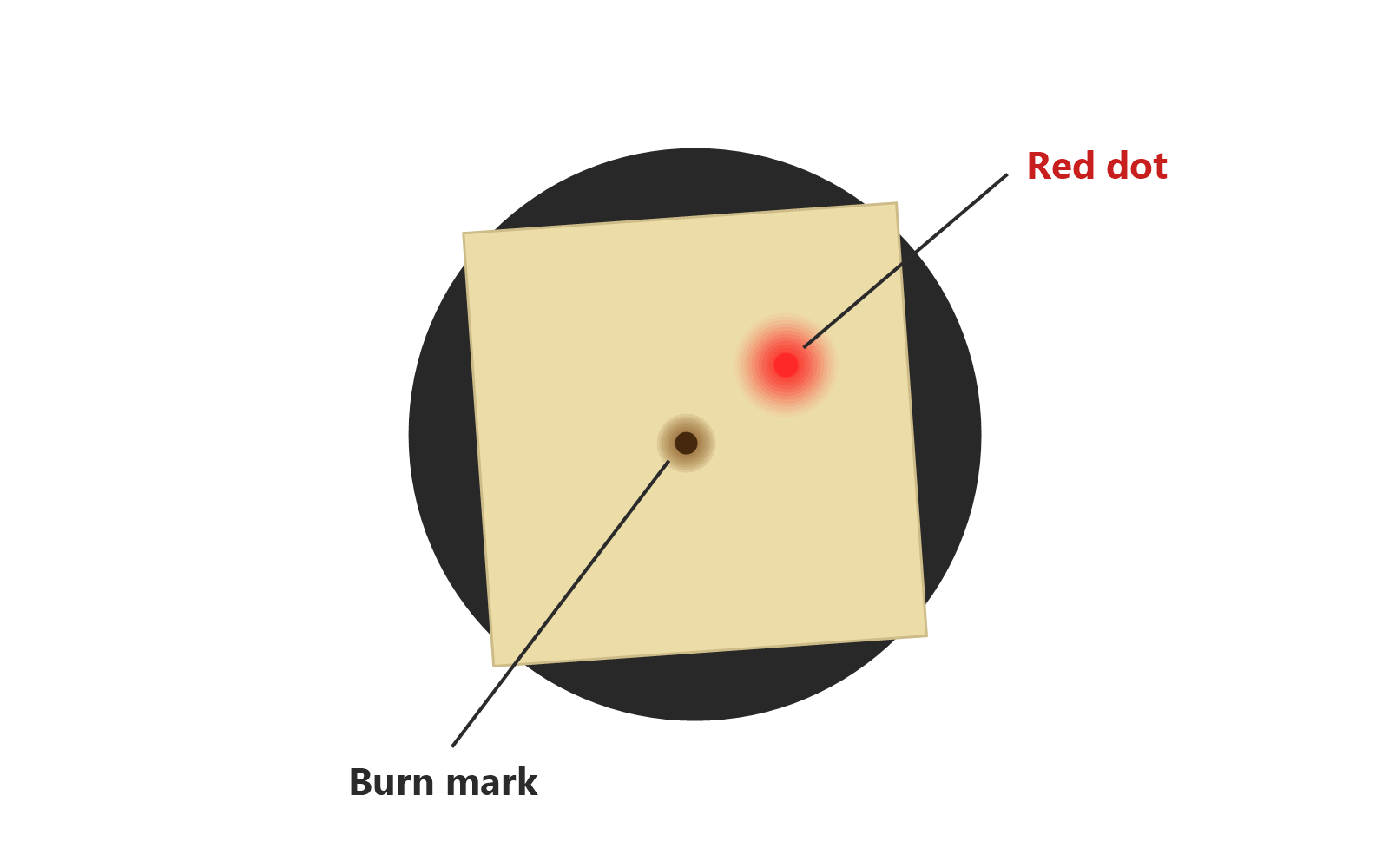
De brandvlek en het rode puntje moeten op één lijn liggen. Als dat niet zo is, volg dan de volledige uitlijningsprocedure.
Verbetering
Als je de uitlijning hebt aangepast, voer dan de referentiegravure nogmaals uit en vergelijk het resultaat. Als het er beter uitziet, is het probleem met het lage vermogen opgelost.
Geen verbetering
Ga verder met ‘Focus controleren’.
Controleer focus
Als de focus niet goed is ingesteld, is de straal bij het materiaal breder en ziet de gravure er vaag uit. De Focus Calibration Wizard zoekt de tafelhoogte die de helderste markering oplevert en slaat die op als de nieuwe CO2 -focus.
Start de wizard voor focuskalibratie
Volg de instructies in het artikel over de focuskalibratiewizard. Kort gezegd: tik op het tandwielpictogram, kies vervolgens ‘Focus’ > ‘CO2 ’ ‘Focus’ > ‘Standaard’, plaats 0,025″ geanodiseerd aluminium en laat de machine het genummerde testpatroon graveren. Voer daarna het nummer van de helderste markering in.
Let op: Heb je oudere firmware? De wizard werkt alleen met firmware 1.1.2.1 of hoger. Als je de firmware niet kunt updaten, sla de wizard dan over en zoek de focus in de volgende stap handmatig.
Alleen bij oudere firmware: handmatig scherpstellen
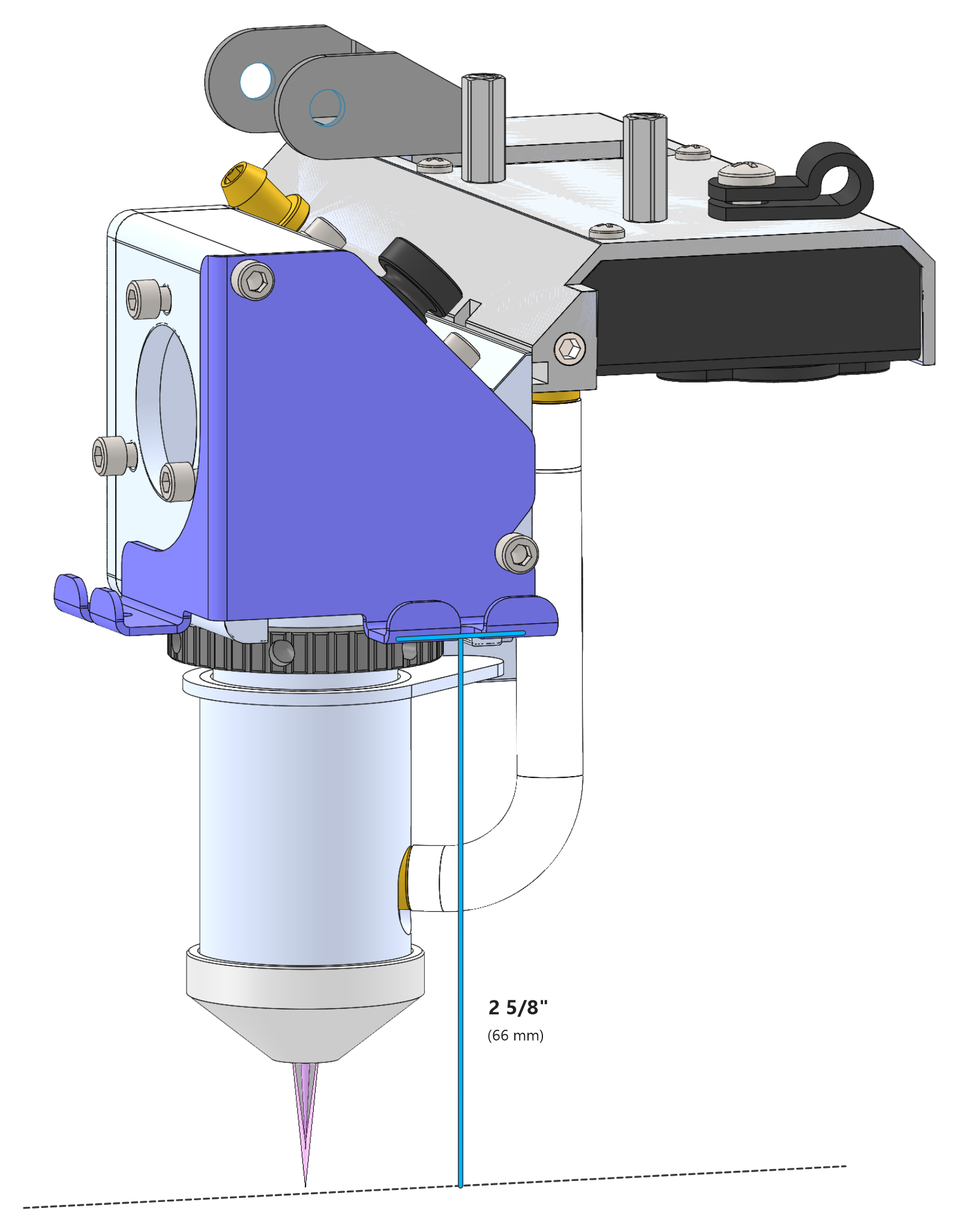
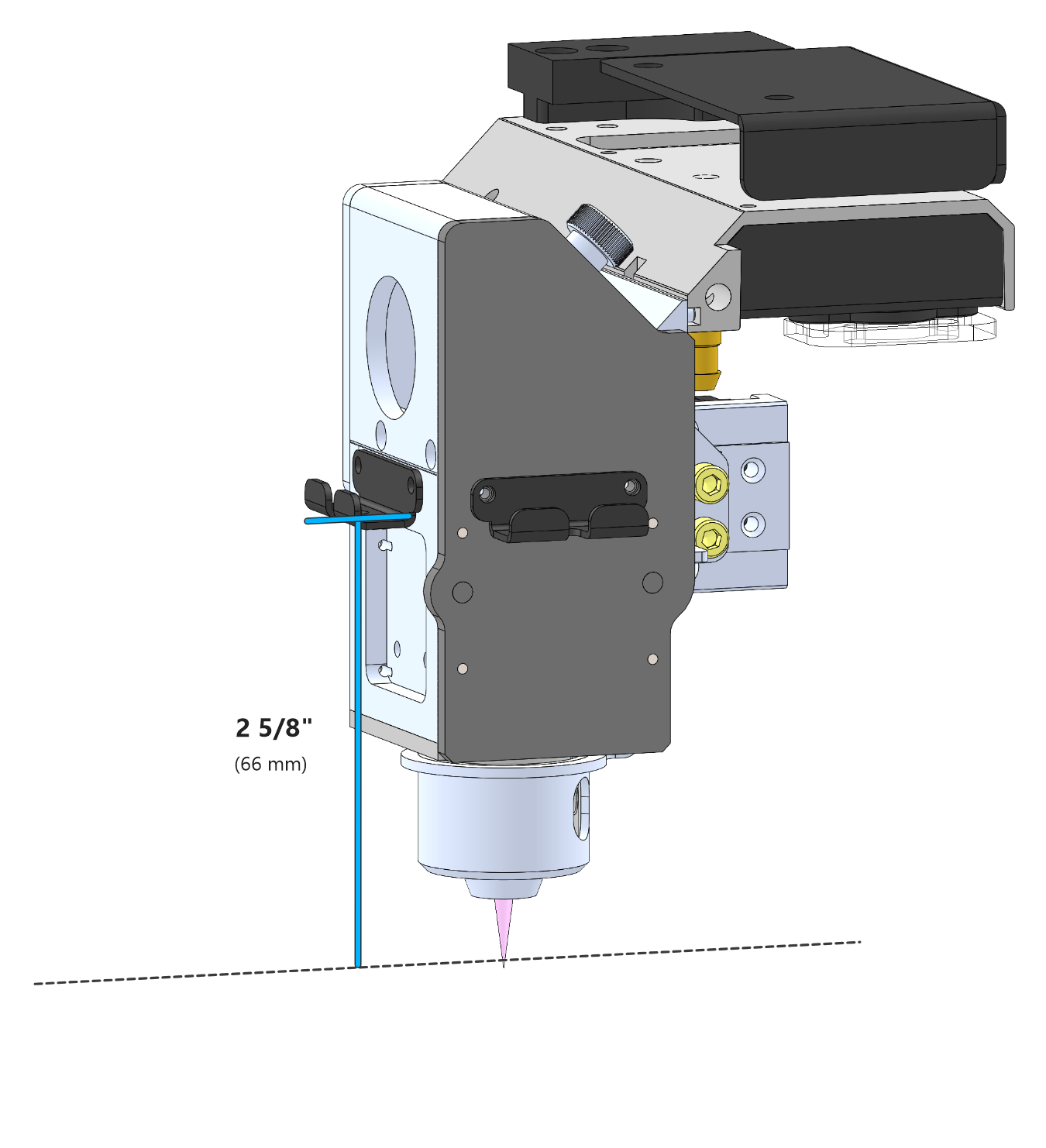
Sla deze stap over als je de wizard hebt doorlopen. Stuur de referentiegravure met de instelling voor geanodiseerd aluminium en plaats een stuk geanodiseerd aluminium. Stel de afstand in tussen de haak van de focusmeter op de slede en het materiaal:
- Enkele bron (alleenCO2 ): 2 5/8″ (66 mm). Sluit alle deuren en voer de taak uit.
- Twee invoerbronnen (CO2 - en papier op rol): start de taak, zet hem even op pauze en stel vervolgens 2 7/8″ (73 mm) in. Sluit alle kleppen en zet de taak weer voort.
Terwijl de taak wordt uitgevoerd, zet je de tafel omhoog en omlaag en let je op de helderste markering; noteer vervolgens de waarde van ‘ CO2 Focus’ op die hoogte.
Vergelijk de Focus-waarde
Open het Focus-menu en vergelijk de nieuwe Focus-waarde van de ‘CO2 ’ met de waarde die je voor de referentiegravure hebt genoteerd.
Vergelijk een nieuwe gravure
Voer de referentiegravure nogmaals uit met de nieuwe scherpstelling en vergelijk deze met het origineel.
Verbetering
Het probleem met het lage vermogen is opgelost.
Geen verbetering
Als je de hoofdstukken over optica of uitlijning hebt overgeslagen, werk die dan alsnog af. Anders kan het zijn dat de laser te weinig vermogen heeft: neem dan contact op met de technische ondersteuning van Epilog.
Voordat je contact opneemt met de klantenservice
Als de laser na deze controles nog steeds geen of te weinig vermogen heeft, neem dan contact op met de technische ondersteuning van Epilog. Voeg foto’s toe van je testgravures, de rode stip en de brandvlek, de leds en de focuswaarden die je hebt genoteerd.