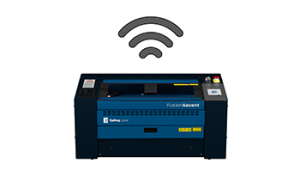
Je kunt je Epilog laser nu vanuit LightBurn gebruiken. Epilog heeft samengewerkt met het LightBurn-team om Epilog-ondersteuning in LightBurn 2.2 te integreren, en vanaf vandaag is er vroege toegang beschikbaar in LightBurn 2.2 RC3.
De ondersteuning voor Epilog is uitgebracht als een LightBurn "Labs"-functie. Dat betekent dat deze is getest en klaar is voor algemeen gebruik, maar dat LightBurn de functie nog steeds test en verfijnt voordat de integratie als voltooid wordt beschouwd. Omdat het om vroege toegang gaat, kun je onderweg nog wel eens wat problemen tegenkomen.
In deze handleiding lees je hoe je LightBurn installeert, hoe je het koppelt aan je Epilog laser en hoe je de snelheidsinstellingen van je Epilog aanpast voor LightBurn.
Voordat je begint
Ondersteund
- Lasers: Fusion Maker, Fusion Edge, Fusion Pro en Fusion Ascent.
- Windows computers.
- Ethernet- of wifi-verbinding. Sluit je computer rechtstreeks aan op de laser met een ethernetkabel, of maak verbinding via je netwerk via ethernet of wifi.
Wordt nog niet ondersteund
- USB-aansluitingen.
- Galvo-systemen.
- Mac OS. Ondersteuning voor andere besturingssystemen komt in een toekomstige versie.
Goed om te weten
- Sommige knoppen doen helemaal niets. Er kunnen veel knoppen in LightBurn verschijnen, maar acties die niet worden ondersteund, worden gewoon genegeerd.
- 'Start' en 'Verzenden' doen hetzelfde. Beide sturen de opdracht naar je laserprinter.
Heb je een probleem ontdekt? LightBurn vraagt gebruikers om problemen rechtstreeks aan hun supportteam te melden via Support@LightBurnSoftware.com.
Sluit je laser aan
1 Installeer LightBurn
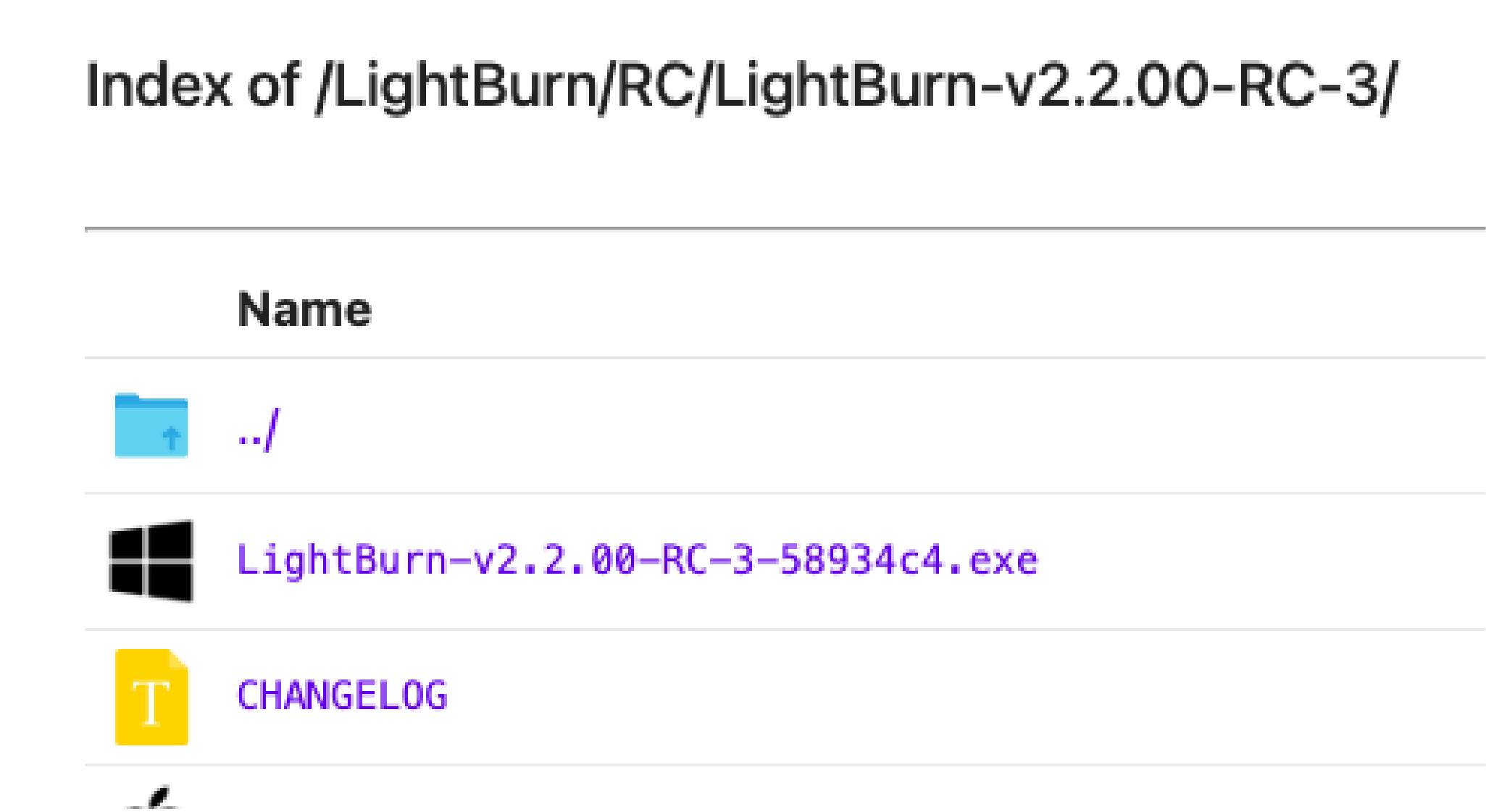
Download de nieuwste LightBurn 2.2 RC van de LightBurn-releasepagina en voer het installatieprogramma ‘ Windows ’ uit.
Heb je LightBurn al geïnstalleerd? Zorg er dan voor dat je versie 2.2 RC3 of nieuwer hebt. Eerdere versies bieden geen ondersteuning voor Epilog.
2 Open de installatiewizard voor het apparaat
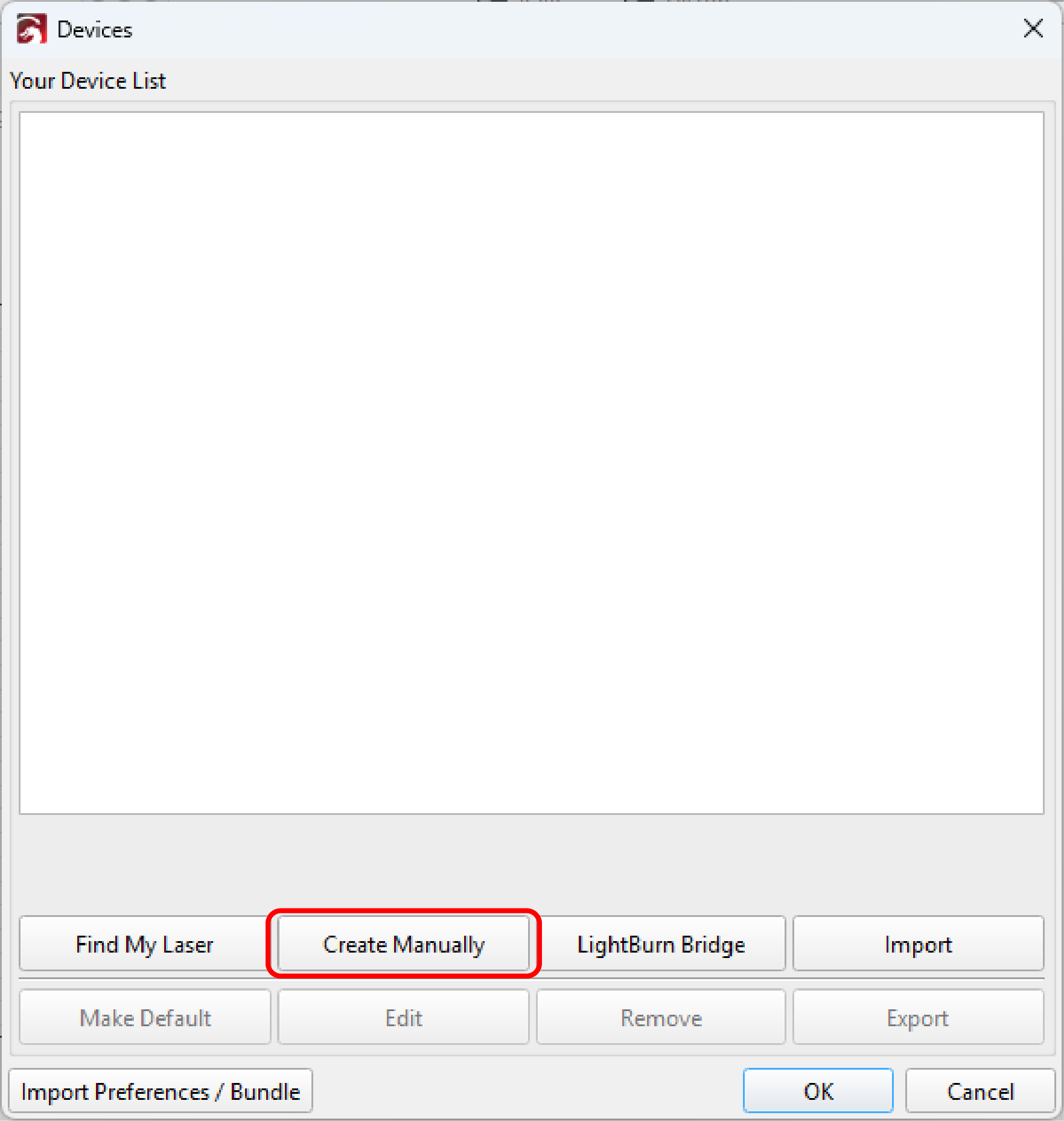
Begin met het toevoegen van je Epilog laser in de installatiewizard voor apparaten. Klik op ‘Handmatig aanmaken’.
De wizard wordt automatisch geopend als je LightBurn voor het eerst start. Als je LightBurn al eerder hebt gebruikt, open dan het venster ‘Laser’, klik op ‘Apparaten’ en klik vervolgens op ‘Handmatig aanmaken’.
3 Selecteer Epilog
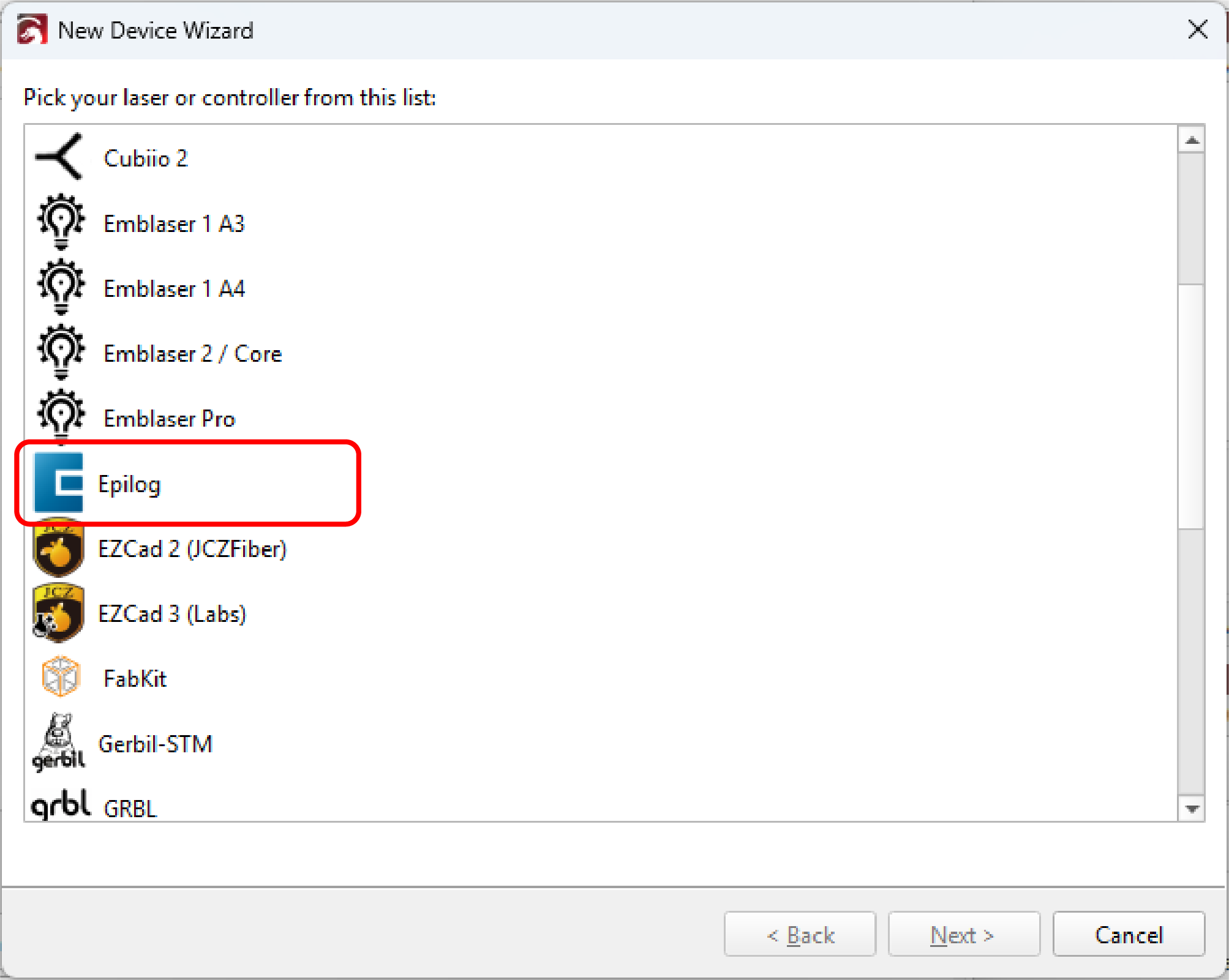
Kies Epilog uit de lijst met controllers en klik vervolgens op Volgende.
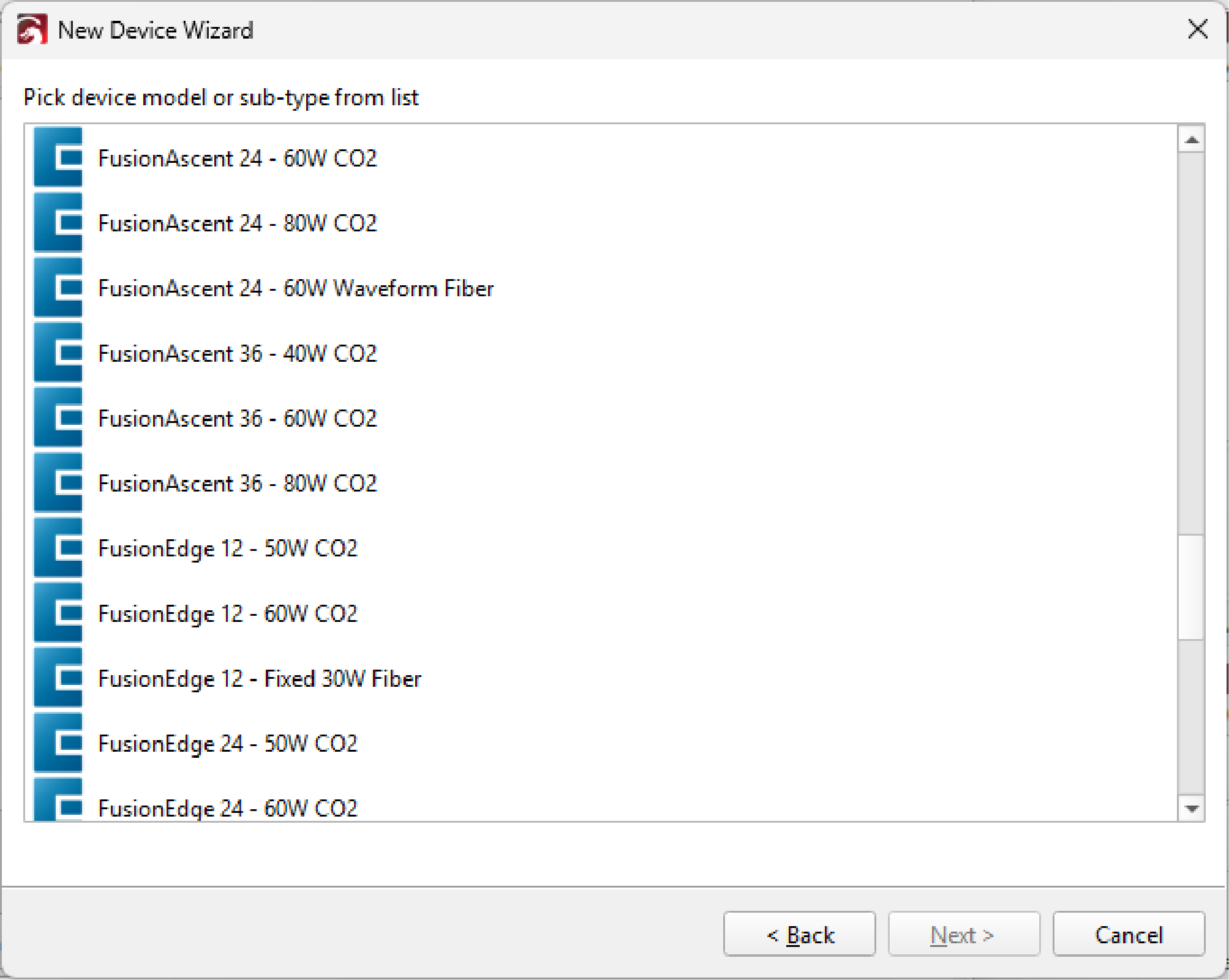
4 Kies je model en het vermogen
Kies je model van de Epilog laser en het vermogen uit de lijsten.
Weet je niet zeker welk model je hebt? Tik op het bedieningspaneel van je laser rechtsboven op het tandwieltje voor de instellingen. Je model en het vermogen staan onderaan het scherm vermeld.
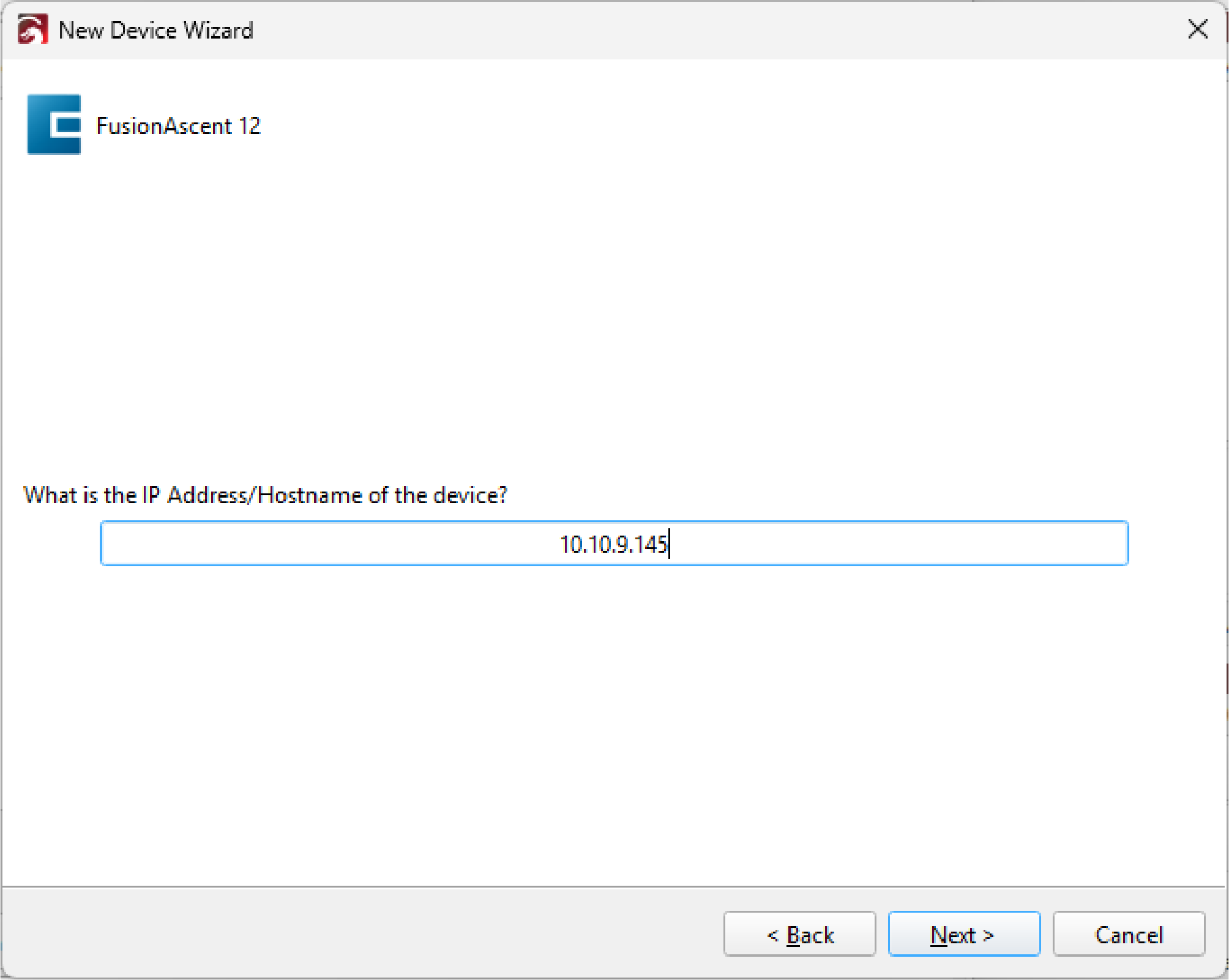
5 Voer het IP-adres van je laser in
Typ het IP-adres van je Epilog laser in, zodat LightBurn het kan vinden.
-
Waar kan ik mijn IP-adres vinden?
Op de laser: tik op het tandwieltje voor instellingen rechtsboven in het bedieningspaneel. Het IP-adres staat onderaan het scherm vermeld, samen met je model en het vermogen.
In Job Manager: klik op het tabblad ‘Lasersysteem ’. Het IP-adres staat in het veld ‘IP’.
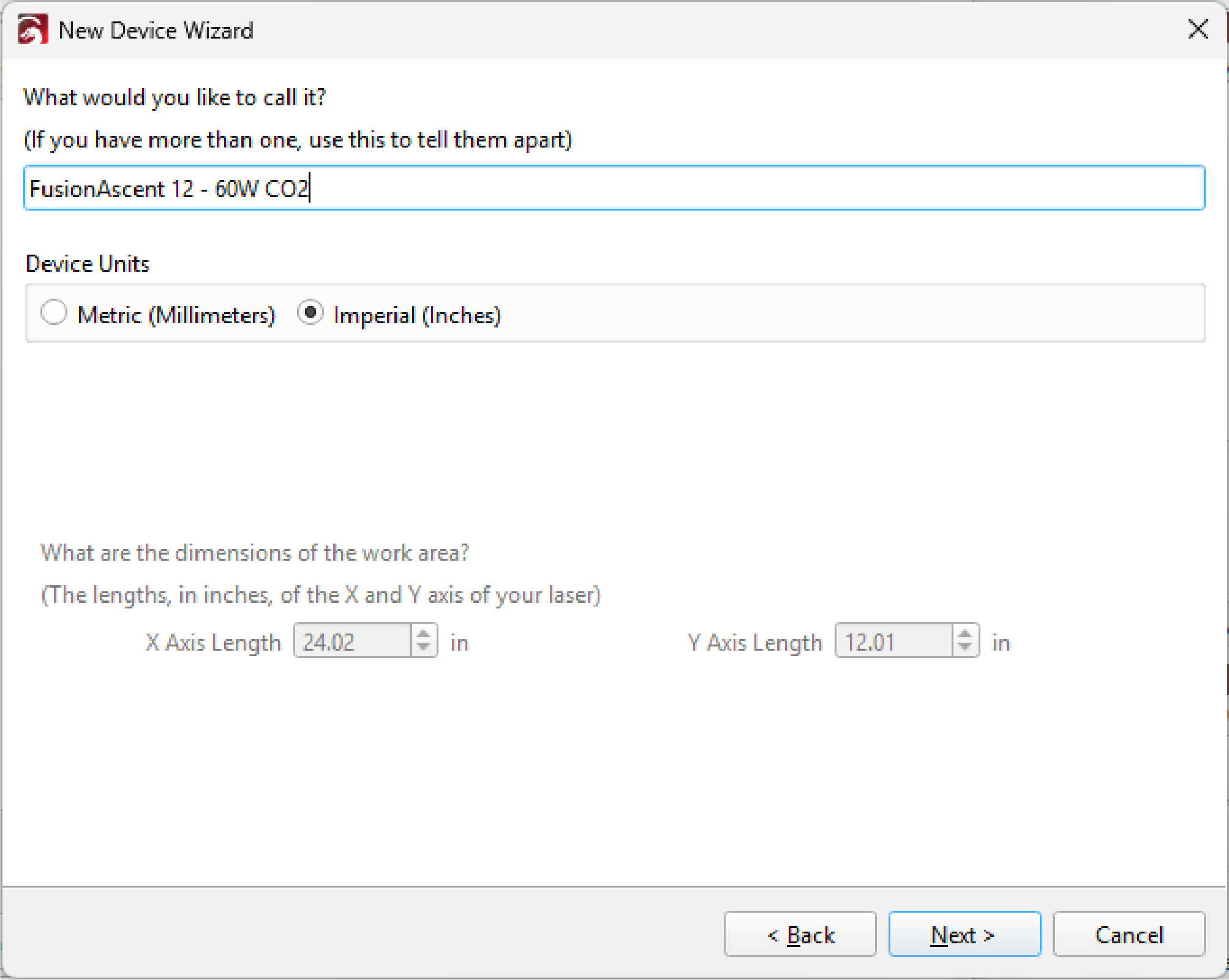
6 Geef je machine een naam en kies de eenheden
Geef je laser een naam die je makkelijk herkent, zoals "Fusion Pro 36 -Shop", en kies voor inches of millimeters.
De eenheden die je hier kiest, bepalen hoe de snelheid in LightBurn wordt weergegeven (in/min of mm/min). Gebruik de onderstaande snelheidsomzetter om je Epilog-instellingen om te rekenen.
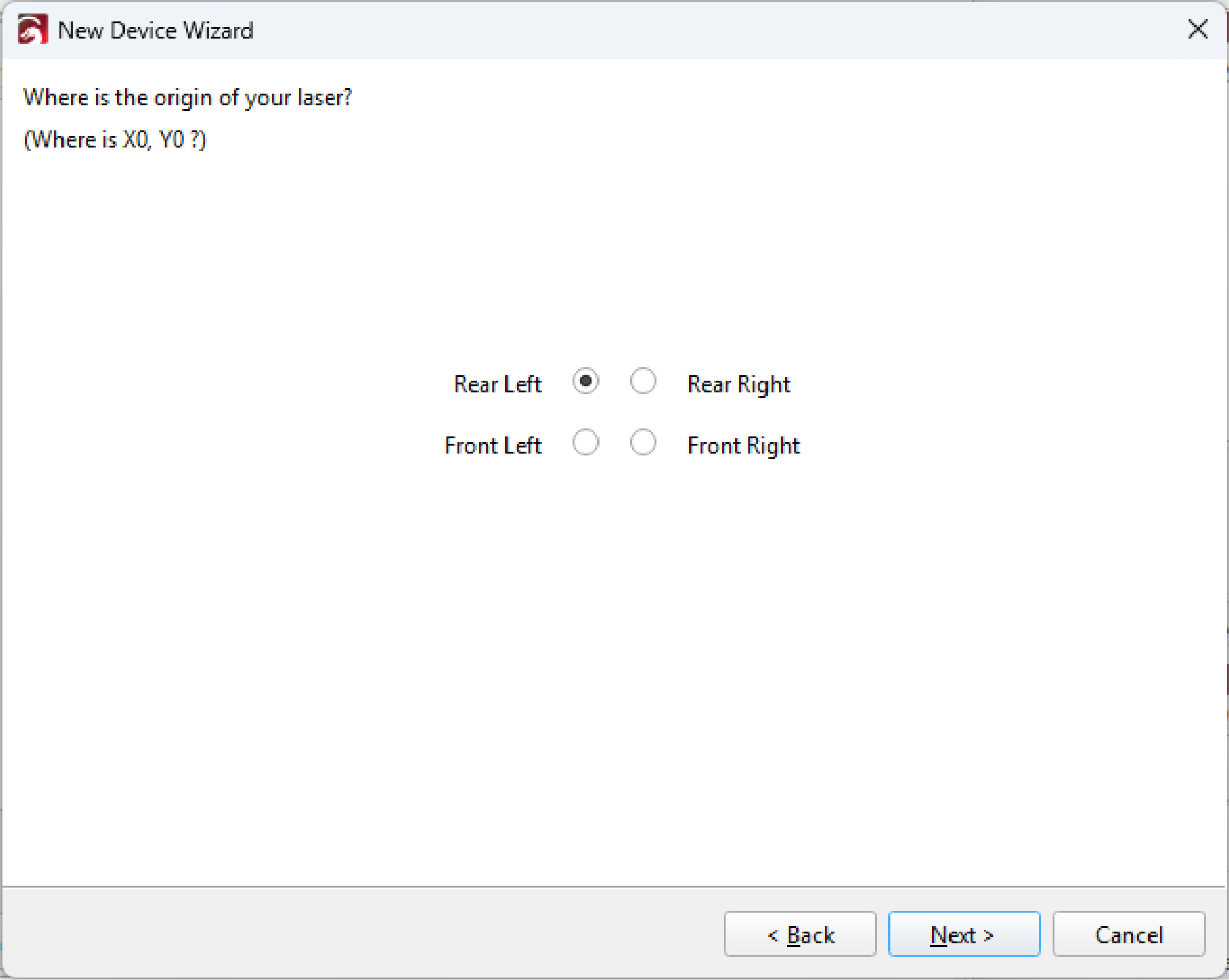
7 Stel het beginpunt in op linksachter
Kies ‘Achter links’ als uitgangspunt. Dit komt overeen met de uitgangspositie van je Epilog laser.
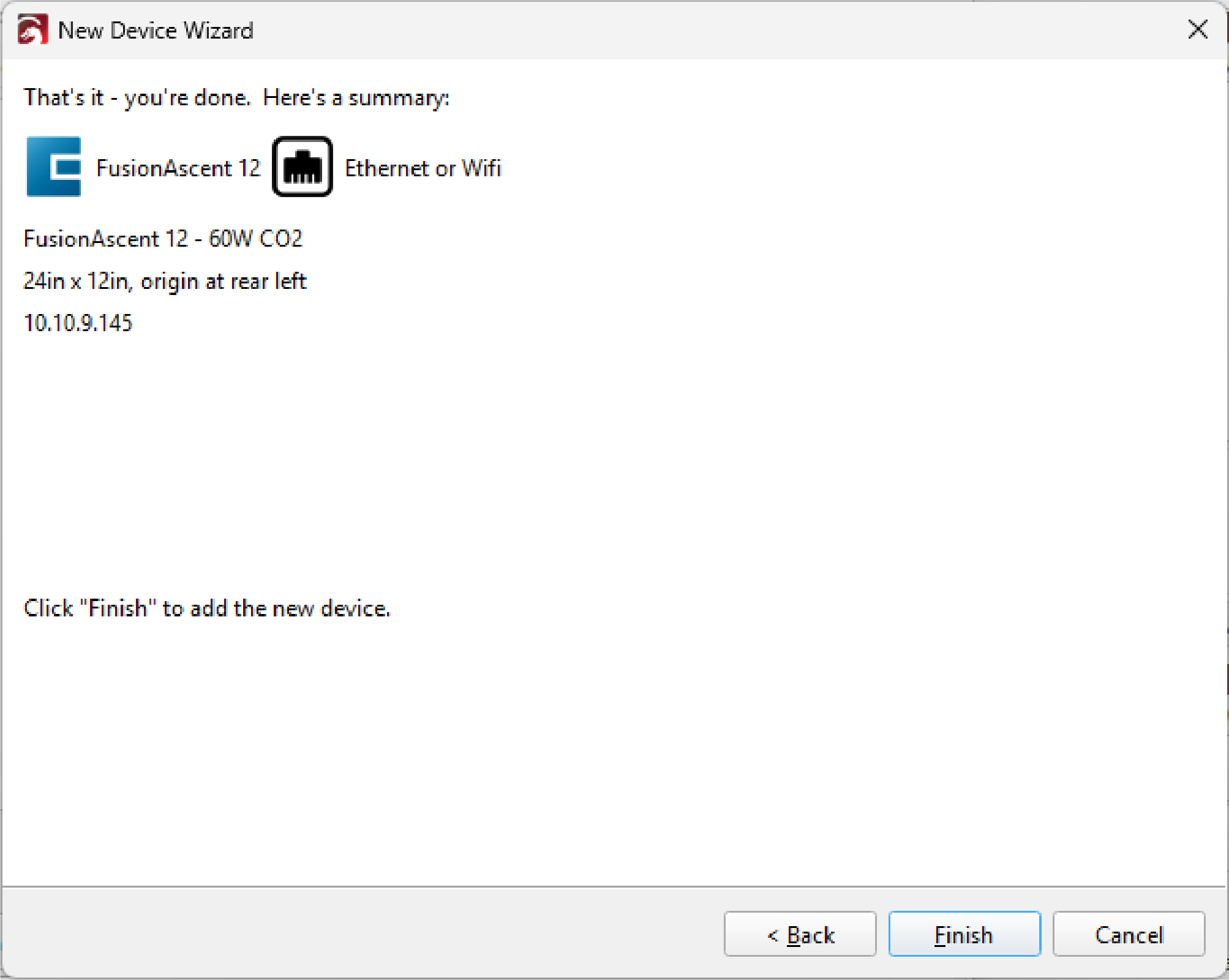
8 Klik op ‘Voltooien’
Bekijk het overzicht en klik op ‘Voltooien’. Je Epilog laser verschijnt nu in de lijst ‘LightBurn-apparaten’ en is klaar om opdrachten te ontvangen.
Om een taak te verzenden, klik je op ‘Start’ of ‘Verzenden’ in het Laser-venster. Beide doen hetzelfde.
Instellingen voor snelheid, vermogen en frequentie
Het vermogen wordt direct overgenomen. Zowel Epilog als LightBurn werken met een percentage, dus 60% vermogen op je Epilog komt overeen met 60% van het maximale vermogen in LightBurn.
De snelheid moet worden omgerekend. In Epilog wordt de snelheid in procenten aangegeven, terwijl LightBurn een afstand per minuut gebruikt. De juiste waarde hangt af van je machine en het soort klus, dus gebruik de onderstaande omrekenaar om je LightBurn-snelheid te bepalen.
Ook de frequentie moet worden omgerekend. Epilog geeft de frequentie weer als een percentage, terwijl LightBurn Hz of kHz gebruikt. Het bereik hangt af van je laserbron, en bij MOPA-lasers ook van de pulsduur. Selecteer het tabblad ‘Frequentie’ in de onderstaande omrekeningsmodule om de bijbehorende LightBurn-waarde te vinden.
Epiloog bij de LightBurn-instellingenconverter
De resultaten zijn bij benadering en gebaseerd op de door Epilog gepubliceerde limieten voor elke machine en laserbron. Test eerst op restmateriaal voordat je aan de productie begint.
-
-in/min-mm/min
-
-kHz