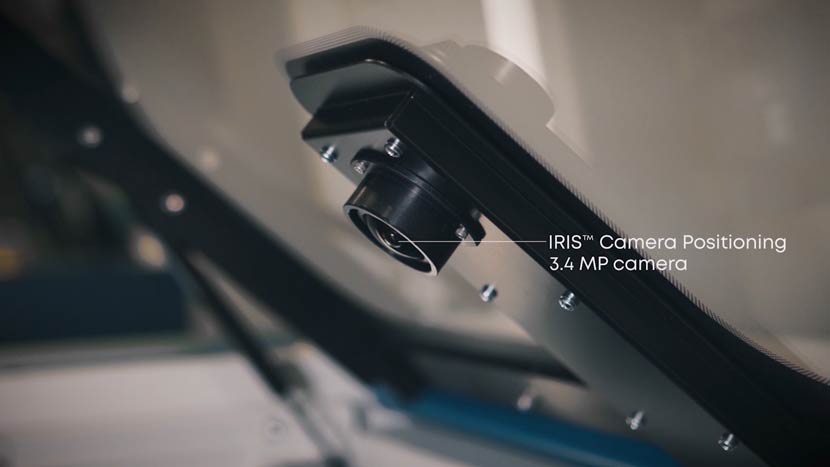

Hoe installeer je de trekontlastingsset?
Geschatte tijd: 10–15 minuten • Moeilijkheidsgraad: Basis In deze handleiding wordt uitgelegd hoe je de trekontlastingsset op de lenshouder van je Epilog Laser -systeem installeert. De set bevat een kabelklem en bevestigingsmateriaal waarmee je de autofocus- en camerakabels kunt geleiden en vastzetten terwijl ze meebewegen met de (...)
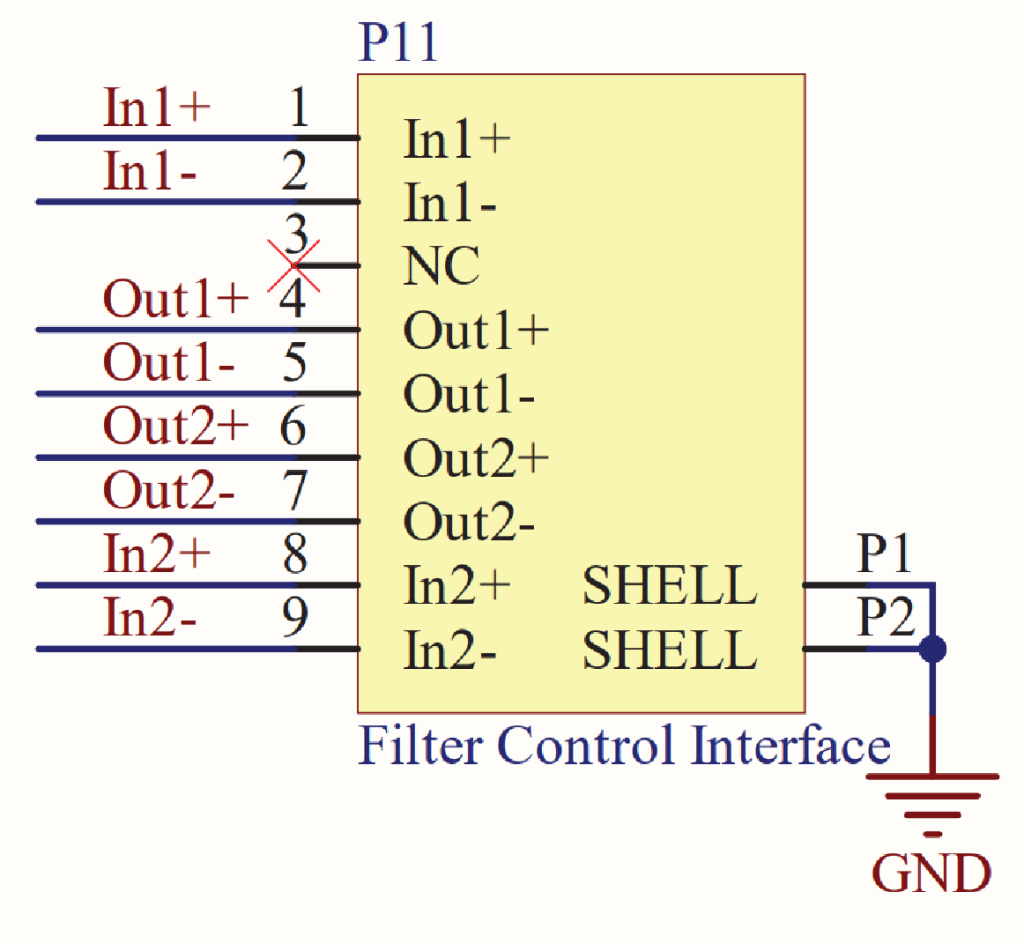
Filterbediening – Aansluitgids
De Epilog Fusion Maker-, Edge-, Pro- en Galvo-lasersystemen hebben een DB9-poort aan de rechterkant van het bedieningspaneel voor het aansturen van externe filtersystemen. Deze signalen worden automatisch toegewezen op basis van het geselecteerde filtertype in het Epilog-bedieningspaneel. Op dit moment ondersteunt Epilog officieel twee filtersystemen: Filtrabox (...)
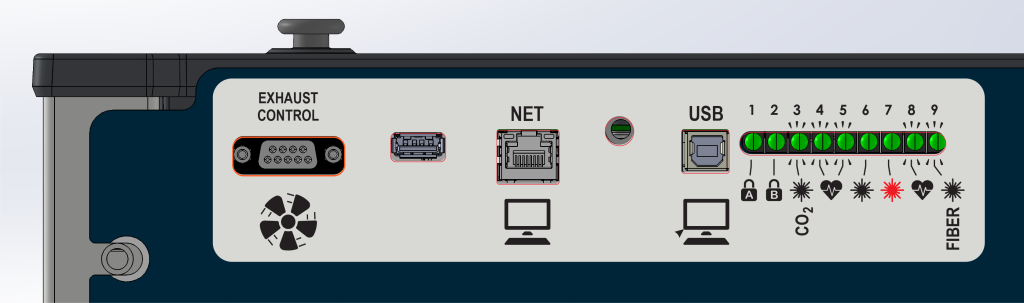
LC1000 – Overzicht van poorten en LED’s op de besturingsmodule
De besturingsmodule op de systemen v Epilog laser heeft aansluitingen en LED-indicatoren die informatie geven over de systeemstatus en de besturing. In deze handleiding worden alle poorten en indicatoren aan de rechterkant van de machine beschreven. Beschrijving van de poorten Uitlaatregeling: Wordt aangesloten op een compatibele uitlaateenheid om aan/uit-commando’s te versturen. USB (...)
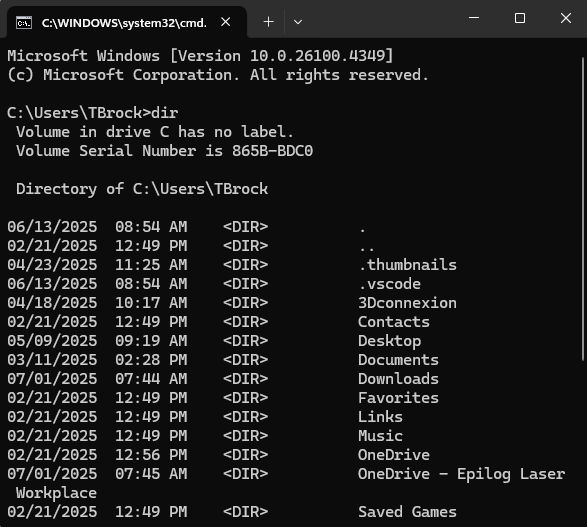
Stille installatie van de Epilog Software Suite
Vanaf versie 2.2.16.2 biedt het installatieprogramma van de Epilog Software Suite ondersteuning voor stille installatie, met een paar belangrijke kanttekeningen: Stille installatie wordt ondersteund, maar werkt mogelijk niet goed in een headless-modus. Tijdens de installatie kan Windows de gebruiker nog steeds vragen om te bevestigen of hij Epilog vertrouwt als uitgever van stuurprogramma’s. (...)
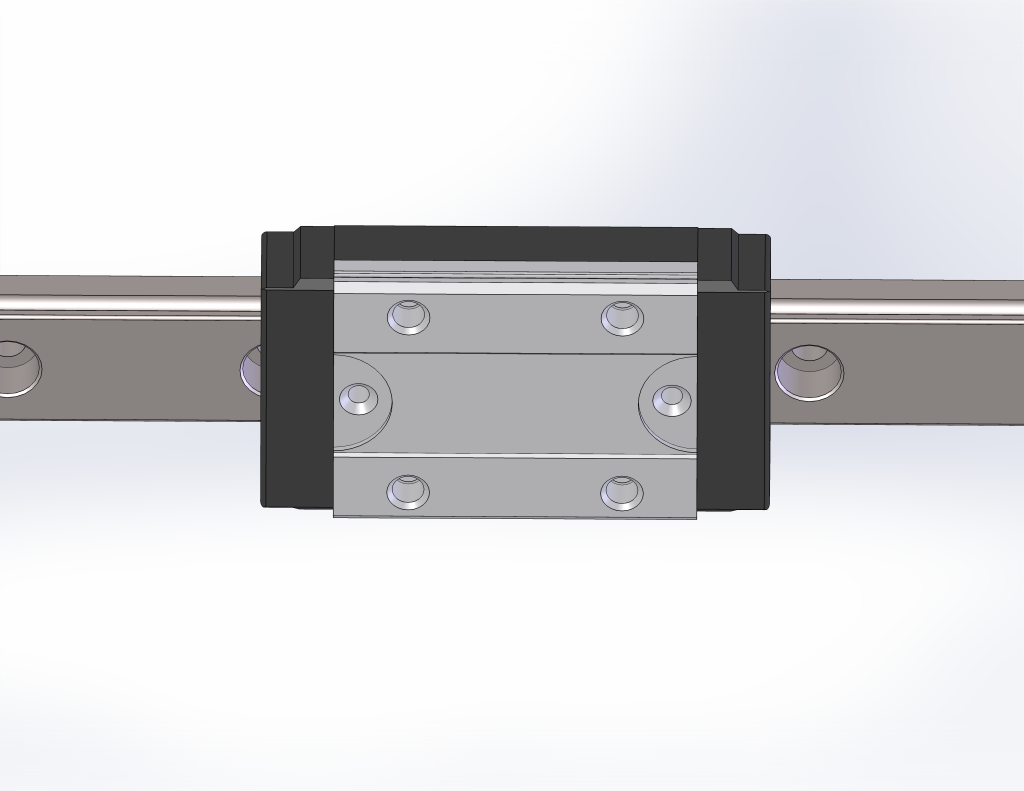
De lineaire geleiding (IKO) schoonmaken en smeren
In deze handleiding vind je gedetailleerde instructies voor het schoonmaken en smeren van de lineaire geleiderail van je Epilog Laser -systeem. Na verloop van tijd kunnen vuil en afzettingen de soepelheid van de bewegingen en de graveernauwkeurigheid beïnvloeden. Regelmatig onderhoud zorgt ervoor dat je apparatuur optimaal blijft presteren en verlengt de levensduur ervan. Volg elke stap zorgvuldig en raadpleeg (...)
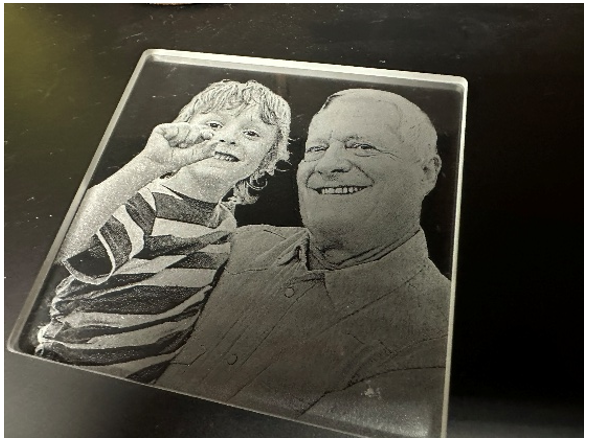
Foto’s voorbereiden voor glasgravure in Photoshop
Stappen voor het graveren van glas Selecteer in het tabblad ‘Kanalen’ alleen het groene kanaal. Ga naar Afbeelding > Berekeningen. Stel de mengmodus in op ‘Overlay’, pas de dekking aan tot ongeveer 80% en stel het resultaat in op ‘Nieuw document’. Ga naar Afbeelding > Modus > Grijstinten. Klik, terwijl de foto is geselecteerd, op ‘Achtergrond verwijderen’. Klik met de rechtermuisknop (...)
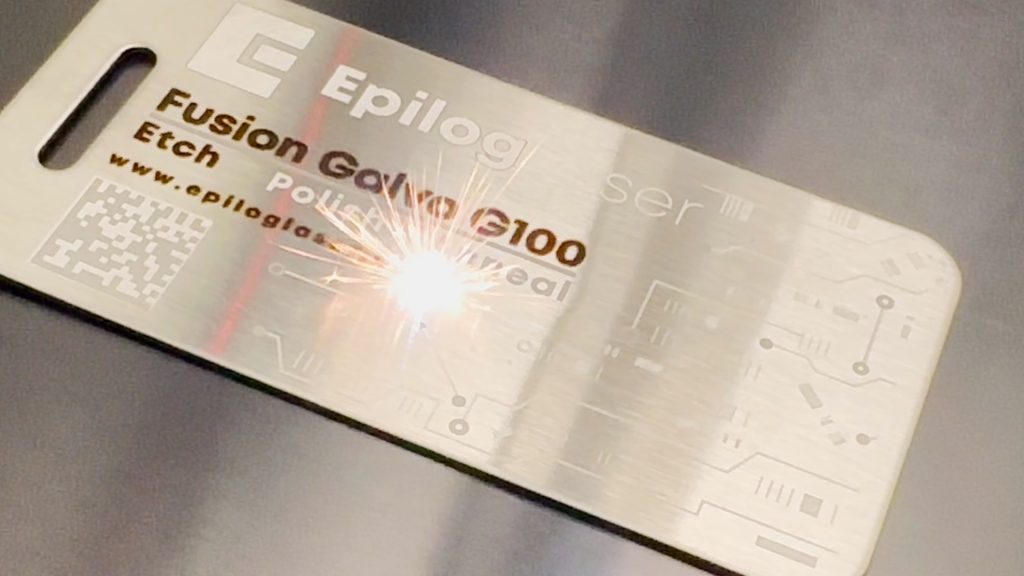
Cycles versus kopieën versus doorlopen
De functie ‘Kopieën’ uitgelegd De functie ‘Kopieën’ is bedoeld om je hele ontwerp meerdere keren binnen één opdracht te herhalen. In dit geval wordt de houten plaquette twee keer gemaakt. Dit is vooral handig als je wat extra diepte in je gravure wilt. Om het aantal kopieën aan te passen, ga je naar (...)
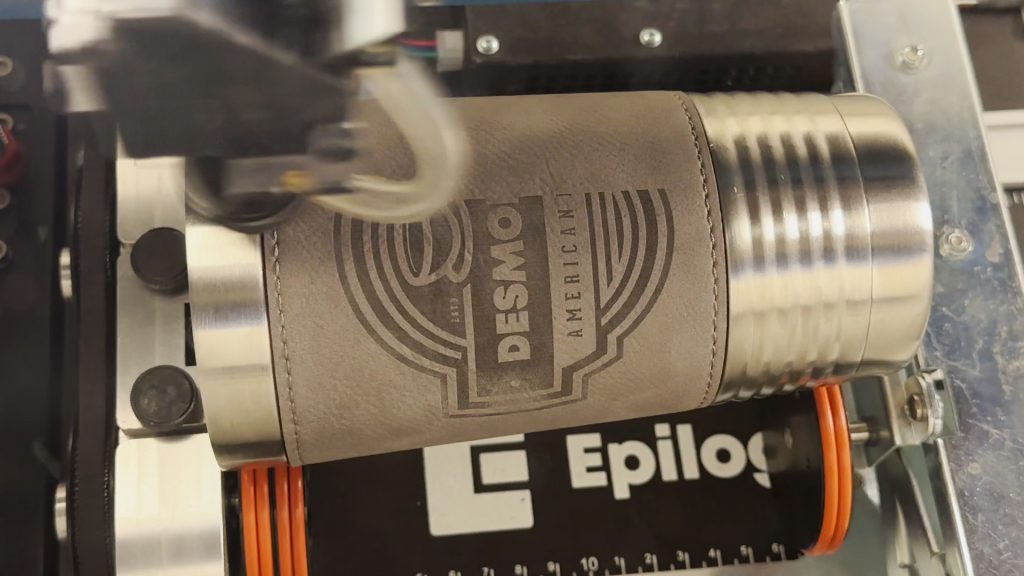
Aangepaste startpositie / Midden – Gravure
Laser Dashboard Instelling: Begin met het afdrukken van je bestand op de Epilog Engraver. Het bestand wordt geopend in het Dashboard. Ga in de „ Laser Dashboard ” naar het tabblad „Advanced” nadat je je instellingen hebt gekozen. Het instellen van een tijdelijke startpositie maakt deel uit van de functies voor centreren bij het graveren van de „ laser dashboard ”. Een centrale startpositie (...)

Hoe en wanneer gebruik je de functie ‘Achtergrondafbeelding kopiëren’?
Flatbed – De achtergrondafbeelding kopiëren We beginnen in de Laser Dashboard. Plaats je product op het graveerbed onder de camera’s voor het meest nauwkeurige beeld. Selecteer in de werkbalk aan de linkerkant van het scherm de knop ‘Achtergrondafbeelding kopiëren’. Ontwerp instellen In je ontwerpsoftware, (...)
Je lasergraveerbestanden een naam geven
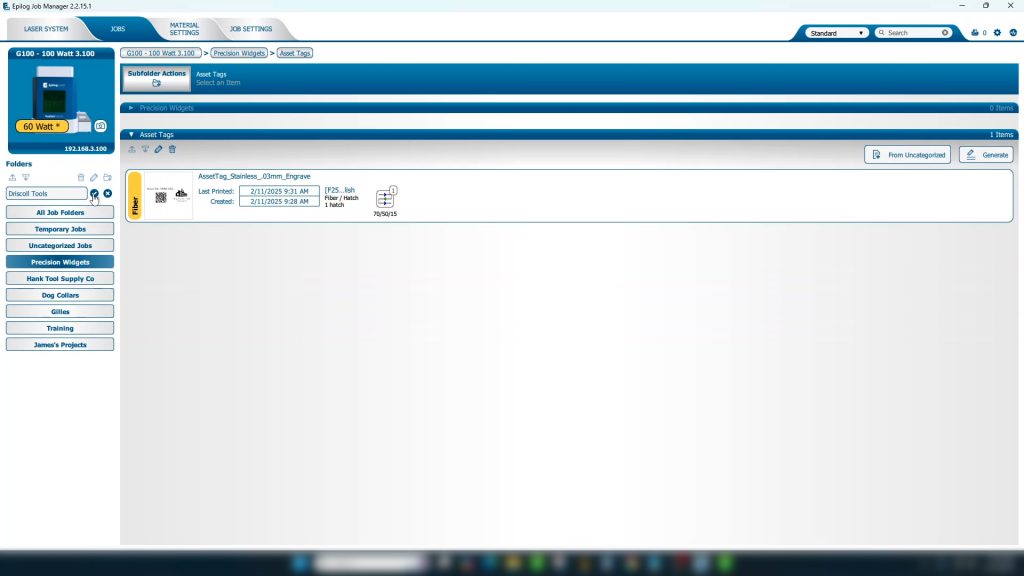
Je bestand een naam geven in je ontwerpsoftware Als je een bestand maakt voor de Epilog Laser, is duidelijkheid later erg handig. Een goed benoemd bestand helpt je om je project meteen te herkennen, zelfs weken later. Het zorgt er ook voor dat iedereen in je team precies weet wat er in het bestand staat, zonder het te hoeven openen. Een (...)
SD-kaarten flashen
In deze handleiding vind je de stappen om een SD-kaart voor je lasersysteem te flashen. Een technicus moet het benodigde schijfbeeldbestand leveren om dit proces te voltooien. Ga niet verder voordat je het juiste bestand voor jouw machine hebt. SD-kaarten flashen SD-kaart verwijderen Verwijder de besturingskaart (...)