Als je met Adobe Illustrator werkt, kunnen regelmatige updates soms de standaardinstellingen veranderen of wijzigingen aanbrengen die invloed hebben op hoe vectorpaden worden geïnterpreteerd. In deze handleiding worden de belangrijkste instellingen besproken die van invloed zijn op de vectorherkenning. Lijndikte, lijnstreek of dikte instellen Het Epilog Dashboard maakt een onderscheid tussen raster- en vectorprocessen door de (...)
Interactieve aansluitgids
Deze handleiding helpt je bij het configureren van je netwerkinstellingen, het tot stand brengen van een verbinding en het installeren van de besturingssoftware voor je Epilog Laser -systeem. Selecteer hieronder je machinetype om aan de slag te gaan. Verbinding instellen Stap 1: Kies je lasersysteem Welk Epilog Laser -model ga je configureren? Oudere systemen Oudere generatie (...)
Stille installatie van de Epilog Software Suite
Vanaf versie 2.2.16.2 biedt het installatieprogramma van de Epilog Software Suite ondersteuning voor stille installatie, met een paar belangrijke kanttekeningen: Stille installatie wordt ondersteund, maar werkt mogelijk niet goed in een headless-modus. Tijdens de installatie kan Windows de gebruiker nog steeds vragen om te bevestigen of hij Epilog vertrouwt als uitgever van stuurprogramma’s. (...)
Hoe je grafische software instelt voor systemen met de Epilog Laser
Software installeren CorelDRAW Open CorelDRAW. Let op: CorelDRAW Graphics Suite is de aanbevolen versie van CorelDraw voor gebruik met Epilog Laser -systemen. Andere versies, zoals de Student- of Standard-versie, kunnen andere menuopties en instellingen hebben. Kies Extra > Opties > Algemeen > Afdrukken > Compatibiliteit met stuurprogramma’s. Kies Epilog (...)
Downloads van stuurprogramma’s en firmware
De nieuwste versies van de stuurprogramma’s en firmware van Epilog Laserkun je downloaden op www.epiloglaser.com/support/drivers/. Wil je op de hoogte blijven wanneer er een nieuwe versie van een stuurprogramma uitkomt? Schrijf je dan in voor de mailinglijst voor stuurprogramma-updates die je op die pagina vindt.
PhotoLaser Plus gebruiken
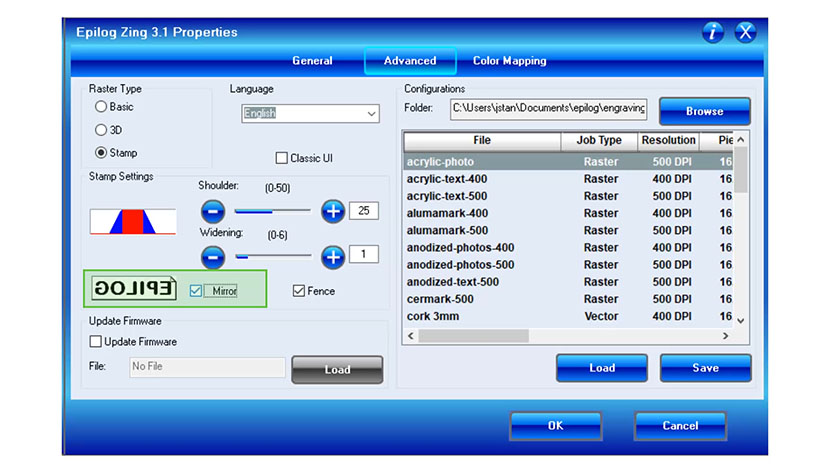
Foto voorbereiden Begin met het importeren van een foto in PhotoLaser Plus. Kies de optie ‘Importeren’ in het menu ‘Bestand’. Selecteer vervolgens een foto. Klik nu op het werkgebied om de foto te plaatsen. Pas daarna het formaat van de afbeelding aan, zodat deze past bij het te graveren voorwerp. In dit voorbeeld is ons te graveren voorwerp 6” x (...)
Configuratie-instellingen opslaan in het dashboard van de Epilog Laser
Wist je dat je je meest gebruikte snelheids- en vermogensinstellingen voor lasergraveren en -snijden kunt opslaan via het Laser Dashboard™ van Epilog? De functie ‘Configuraties’ is een tool voor gegevensbeheer waarmee je al je Dashboard-instellingen voor afzonderlijke opdrachten kunt opslaan. Door de Dashboard-instellingen op te slaan als een databasebestand (.dat) kun je de (...)
De optie ‘Center-Center’ gebruiken in het dashboard ‘ Epilog Laser ’
Als je een voorwerp met een unieke vorm wilt graveren, kan de optie ‘Center-Center’ in het dashboard van de Epilog Laser een onmisbaar hulpmiddel zijn. Met de optie ‘Center-Center’ kun je het midden van je ontwerp instellen als het belangrijkste referentiepunt (uitgangspositie) voor je graveer- of snijbewerking. Deze optie is bedoeld om te gebruiken in combinatie met de (...)
220 V wisselstroom-aansluitingen: type met kernuiteinde en foto
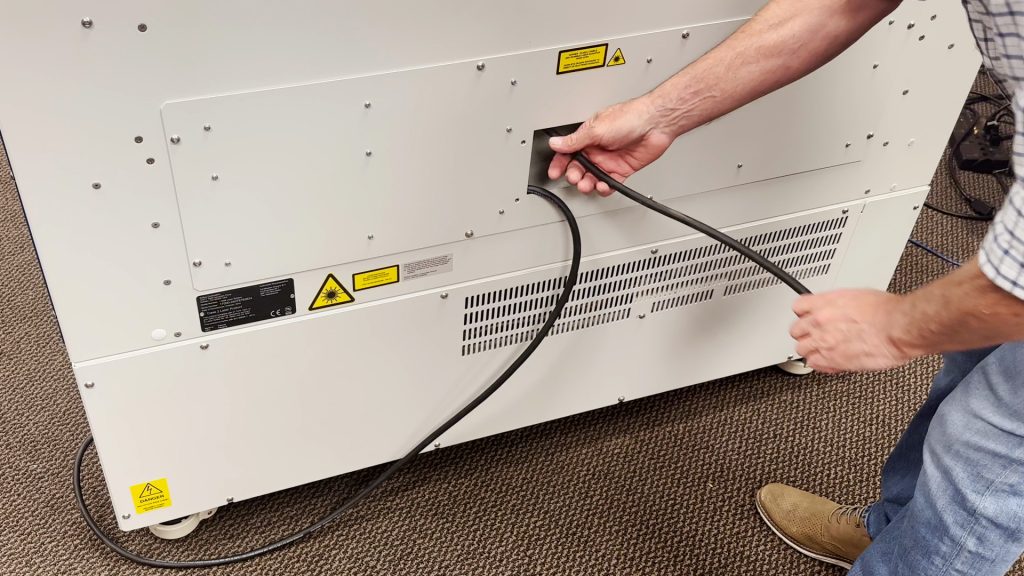
De lasersystemen van Epilog zijn uitgerust met automatisch schakelende voedingen die geschikt zijn voor ingangsspanningen van 110 tot 240 volt bij 50–60 Hz. We raden aan om, ongeacht de bedrijfsspanning, een speciale 15A-stroomonderbreker te gebruiken om stabiele en betrouwbare prestaties te garanderen. Voor systemen die in de Verenigde Staten op 220 V werken: De (...)
Een Apple-computer gebruiken met Fusion en Fusion M2.
De Fusion Laser-serie van Epilog heeft nu een Mac-driver. Ga naar onze downloadpagina voor drivers en firmware om de Mac-driver voor je Fusion Laser-systeem te downloaden. Als je geen Fusion Laser hebt, maar toch graag een Mac bij je graveersysteem wilt gebruiken, lees dan verder om te zien hoe dat kan! Ben je (...)
Afdrukken op je laserprinter vanaf AutoCAD
In het volgende artikel vind je algemene instructies en tips voor het afdrukken naar een Epilog Laser -systeem vanuit AutoCAD -software. AutoCAD is een superkrachtige softwaretool die vaak samen met de laser wordt gebruikt voor snijtoepassingen. Zoals bij elk hulpmiddel is het handig om te weten hoe het werkt en wat de beperkingen zijn, zodat je (...)
Hoe je een afbeelding instelt voor graveren met het roterende hulpstuk
Door je roterend hulpstuk te gebruiken om 360 graden-gravures te maken, wordt je Epilog laser -systeem nog veelzijdiger. Het is heel eenvoudig om het ontwerp zo in te stellen dat het om een voorwerp heen loopt. In deze oefening gebruiken we de Torch MAG-Lite-zaklamp als voorbeeld om te laten zien hoe je dit instelt (...)
- 1
- 2