Afbeelding van een stadsplattegrond maken Begin met een bezoek aan snazzymaps.com om een gepersonaliseerde stadsplattegrond te maken voor lasergraveren of -snijden. Je hoeft geen account aan te maken, maar als je verschillende stadsplattegronden wilt maken voor klanten of vrienden, kun je je aanmelden om de plattegronden op te slaan (...)

Stadsplattegronden maken (Illustrator)
Afbeelding van een stadsplattegrond maken Begin met een bezoek aan snazzymaps.com om een gepersonaliseerde stadsplattegrond te maken voor lasergraveren of -snijden. Je hoeft geen account aan te maken, maar als je verschillende plattegronden wilt maken voor klanten of vrienden, kun je je aanmelden om locaties op de plattegrond op te slaan (...)
PhotoLaser Plus gebruiken
Foto voorbereiden Begin met het importeren van een foto in PhotoLaser Plus. Kies de optie ‘Importeren’ in het menu ‘Bestand’. Selecteer vervolgens een foto. Klik nu op het werkgebied om de foto te plaatsen. Pas daarna het formaat van de afbeelding aan, zodat deze past bij het te graveren voorwerp. In dit voorbeeld is ons te graveren voorwerp 6” x (...)
Gebruik een mal om iets voor te graveren, zodat je het later naar eigen wens kunt aanpassen
Het ontwerp instellen Hier maken we een mal om vier leren notitieboekjes voor te graveren. Later voegen we op elk boekje een gepersonaliseerde naam toe. De rode lijnen zijn de contouren van de notitieboekjes die we met de mal gaan uitsnijden. We snijden een pijltje in de linkerbovenhoek zodat (...)
Kleurtoewijzing gebruiken in de Epilog Software Suite
Met het Epilog Dashboard is het makkelijk om kleurkaarten te maken. Maak de afbeelding klaar voor kleurkaarten. Voor dit bestand willen we de rode cijfers inkepen en de blauwe contouren uitsnijden. Zodra de afbeelding klaar is, print je het bestand naar de laser. Alles is in één keer gelukt (...)
Marges gebruiken om een voorbeeld van je gravure te bekijken
Als handige tip laten we je zien hoe je de marges in het Epilog-dashboard kunt gebruiken om een voorbeeld van de gravure te bekijken, zodat je zeker weet dat de fotokwaliteit perfect is. Bereid het ontwerp voor We gaan deze foto op een houten plaquette graveren. Eerst bewerken we de foto in PhotoLaser Plus. (...)
Gravure ‘midden-midden’ versus ‘op maat in het midden’
Center-Center gebruiken Er zijn veel manieren om de functie ‘Center Engraving’ te gebruiken in het Epilog Laser -dashboard. Laten we eens kijken naar een logo dat we in het midden van een onderzetter willen graveren. Kies in het Epilog-dashboard het tabblad ‘Advanced’. Naast ‘Centering Point’ zie je een lijst met alle (...)
Gebruik 'Afdrukken met samenvoeging' om meerdere items aan te passen
Gegevens importeren Hier hebben we een reeks naambadges die we met behulp van print merge op de laser moeten graveren en snijden. Eerst moeten we de lijst met namen importeren. Selecteer Bestand > Print Merge > Print Merge maken/laden. Klik op Bestand importeren en navigeer naar je .csv-, .rtf- of (...)-bestand
Plaats illustraties heel precies met de IRIS-camera
Afbeelding instellen Hier hebben we een afbeelding die we op een mesblad willen graveren, wat we kunnen doen met behulp van de camera. In de Laser Dashboard kunnen we via de camera zien hoe het mesblad in de laser is geplaatst. Begin door op ‘Achtergrondafbeelding kopiëren (...)’ te klikken
Een 3D-bolontwerp maken voor lasergravure
Het ontwerp instellen Hier hebben we een sneeuwvlokontwerp dat we in een verschoven rasterpatroon hebben gekopieerd om er een 3D-bolontwerp van te maken. Selecteer het ontwerp en sleep het naar het tabblad ‘Symbolen’. Geef het ontwerp een naam En stel het exporttype in op ‘afbeelding’. Verwijder de (...)
De zelfklevende laag van acryl verwijderen
De achterkant besproeien Besproei de zelfklevende achterkant met Pure Citrus luchtverfrisser en laat het 30 seconden intrekken. De achterkant verwijderen Nu zou de zelfklevende achterkant snel en makkelijk van je acryl te verwijderen moeten zijn. Afvegen Veeg de resterende resten weg en je bent klaar om te graveren of (...)
Je optiek schoonmaken
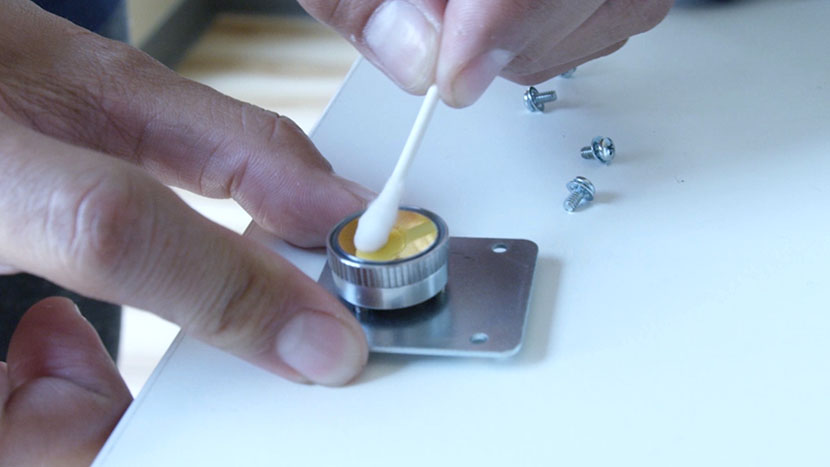
Verwijder het zijpaneel Om te beginnen met het schoonmaken van de optische onderdelen, schakel je de laser uit en haal je het netsnoer uit het apparaat. Verwijder het linkerzijpaneel door de drie schroeven aan de zijkant van het apparaat los te draaien. Draai de schroef aan de achterkant van het apparaat los. Verwijder de linkerkant (...)