このレッスンでは金属への彫刻にフュージョンガルボを使用していますが、当社のCO2 加工機であれば、他の素材への彫刻にも同じ手法を適用できます。
ナイフの刃に彫刻を施すことで、お客様にとって真に唯一無二のカスタマイズを実現できます。Fusion Galvo G100 彫刻システムのカメラシステムを使えば、その作業は迅速かつ容易です。ここでは、わずか数分で刃の形状に合わせてグラフィックを配置する方法を紹介します。
アートワーク設定
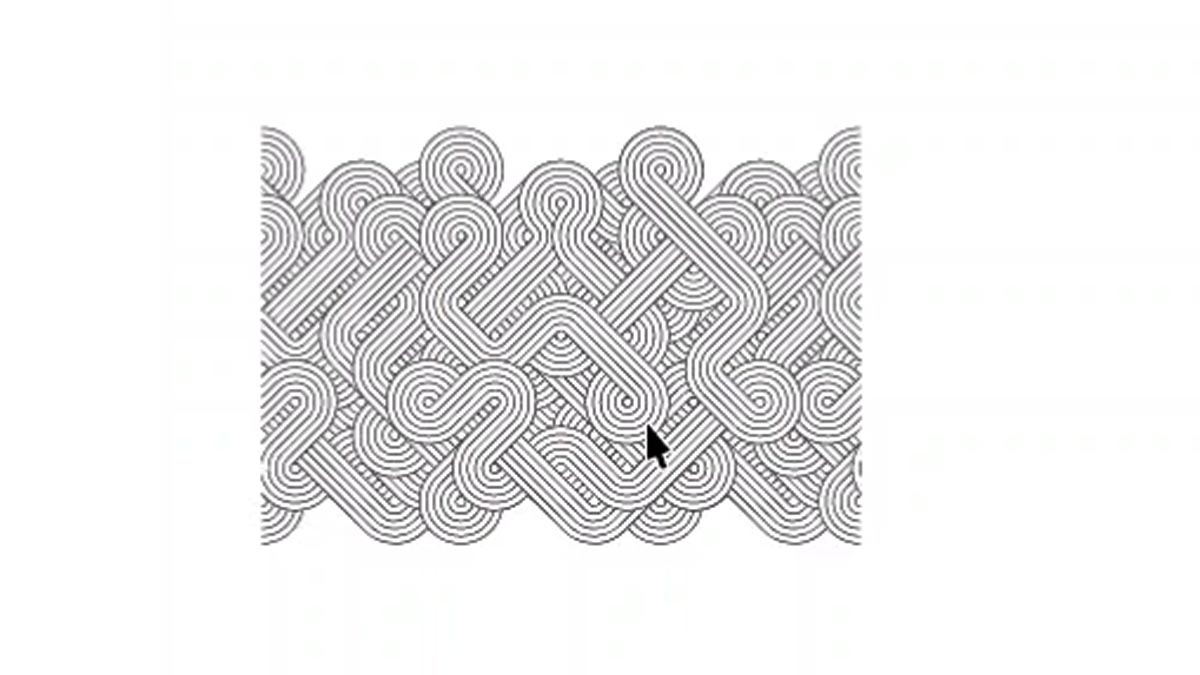
ここにナイフの刃に刻みたい図柄があります。カメラを使ってこれを実現できます。
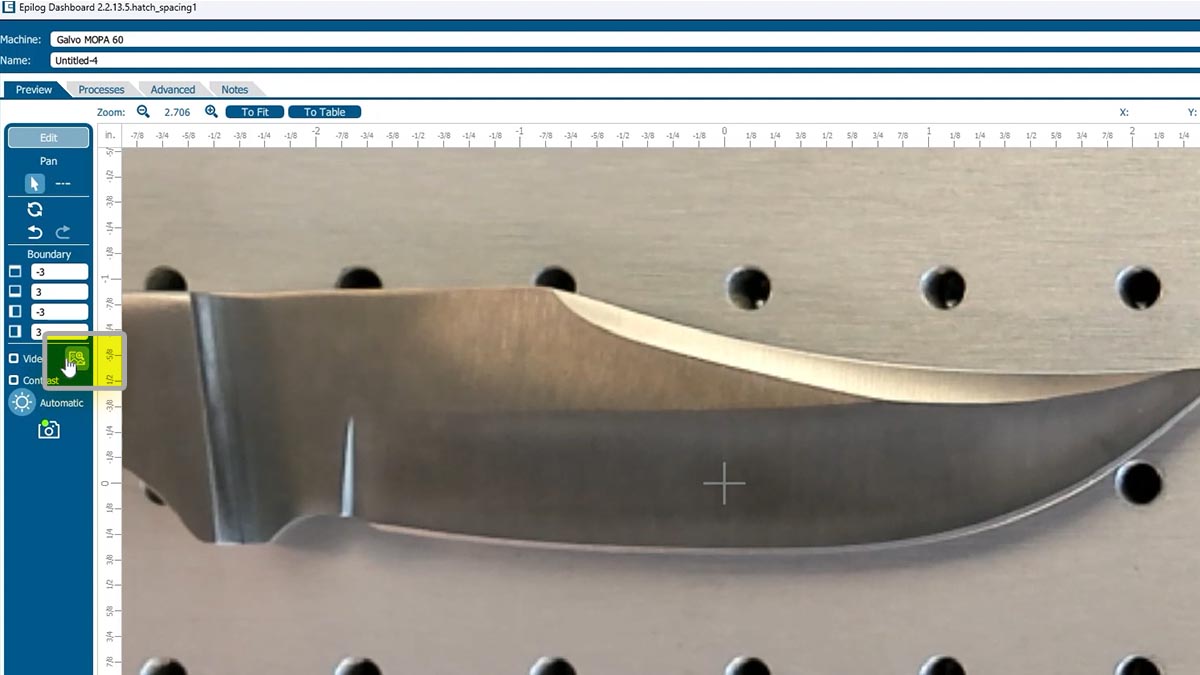
Laser Dashboardでは、カメラを使用して、レーザー内に配置されたナイフブレードを確認できます。
背景画像のコピーアイコンをクリックして開始します。
グラフィックソフトウェアに戻り、ページサイズを作業領域のサイズ(6インチ×6インチ)に変更します。
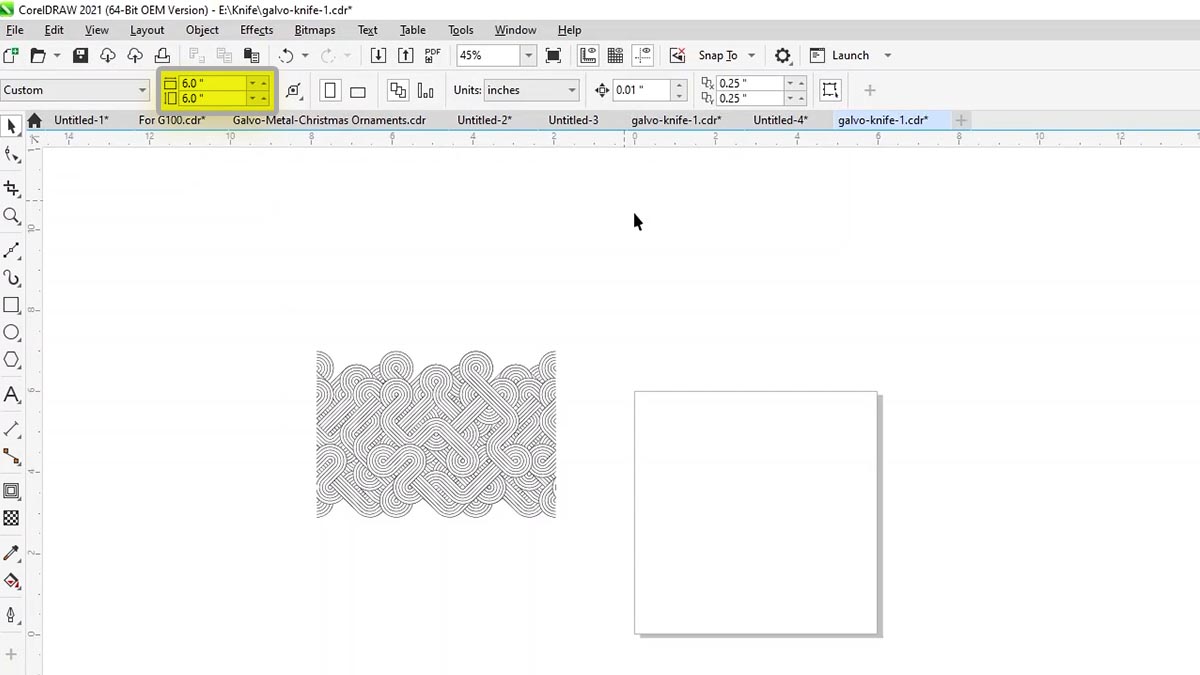
コピーした背景画像をページに貼り付けます。
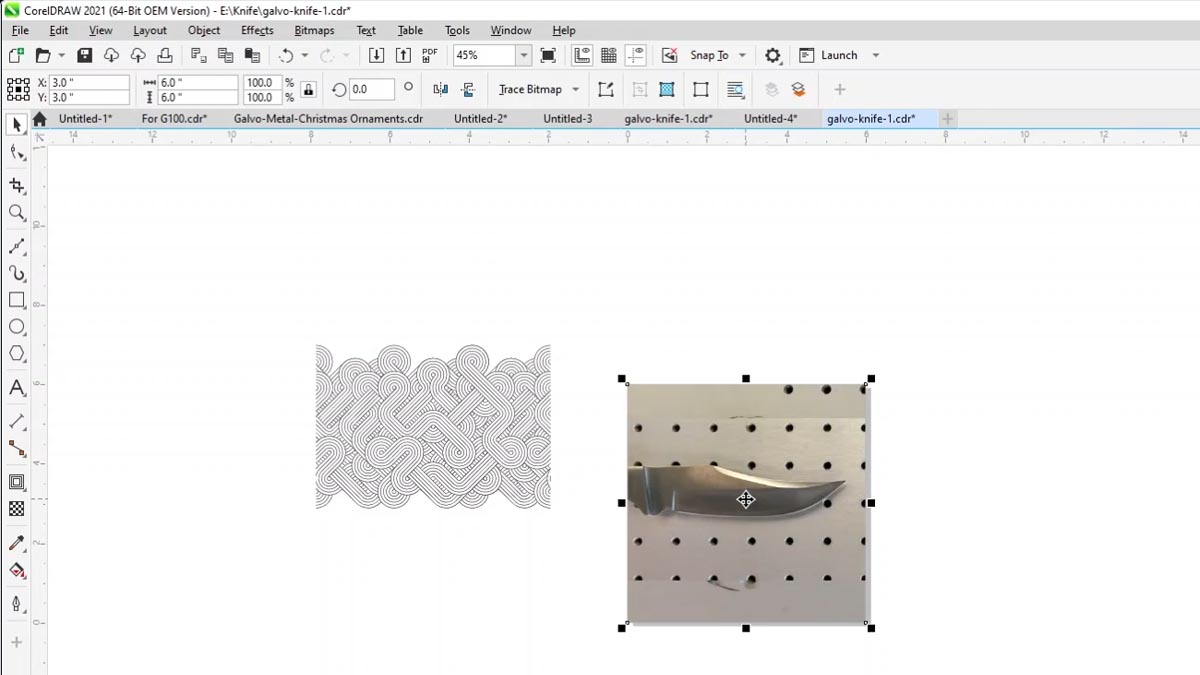
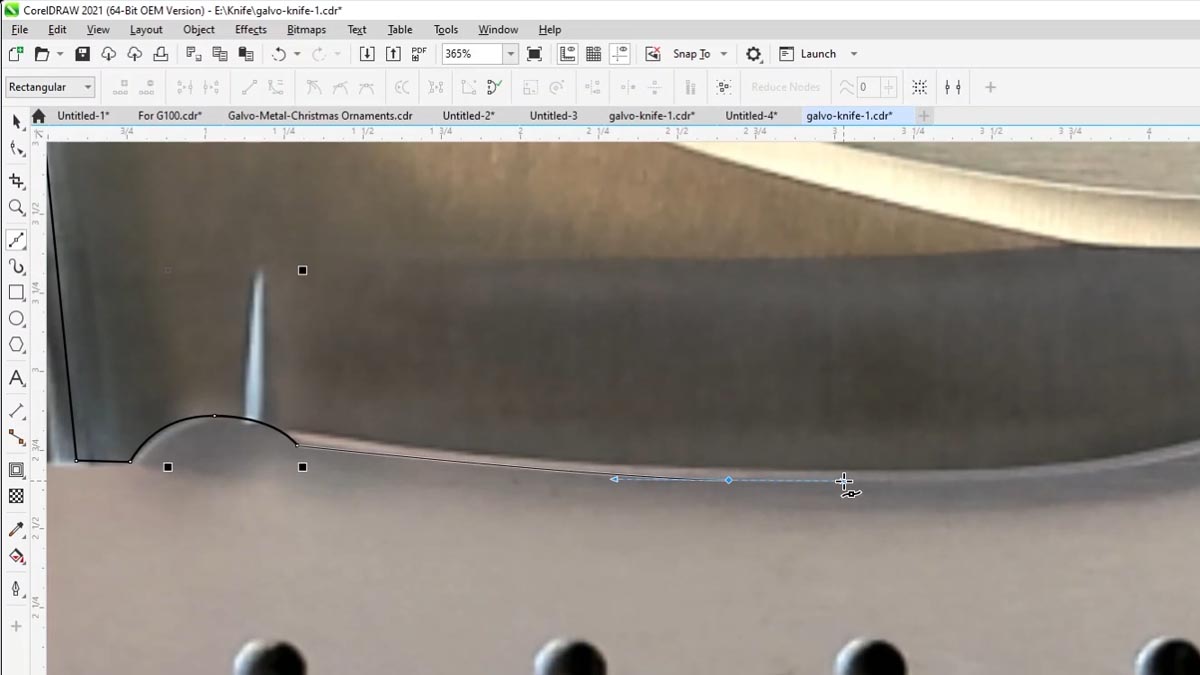
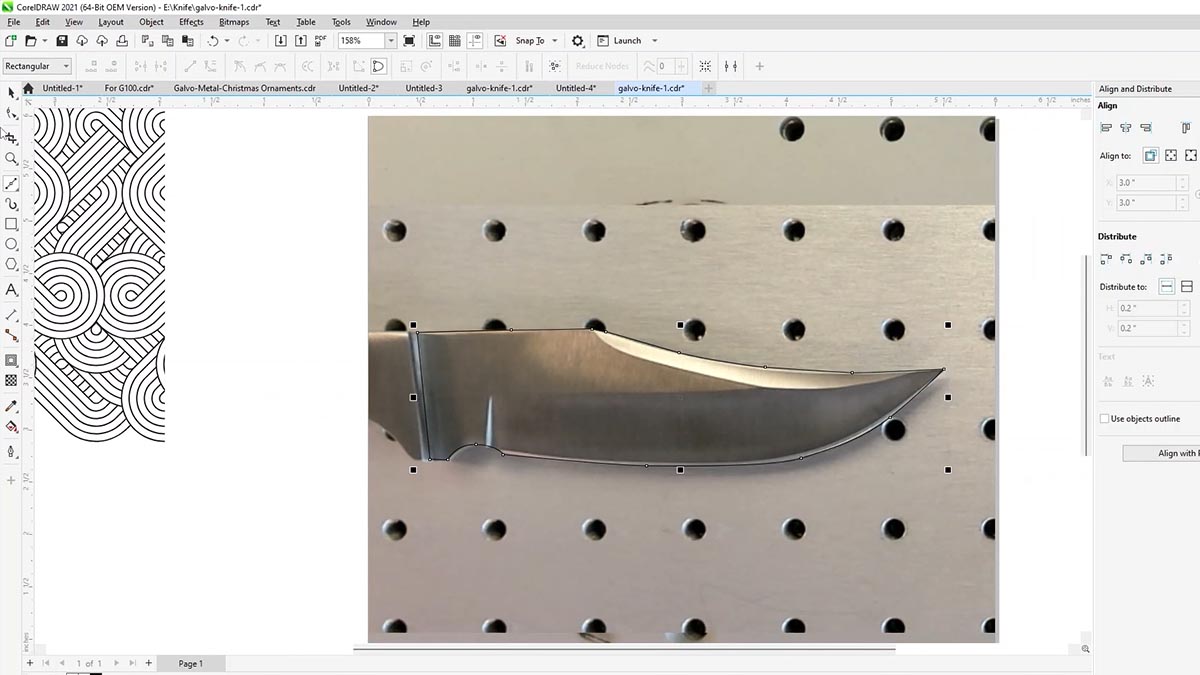
ベジエツールを使用して、エッチングしたい刃の領域の周囲に輪郭を描画します。
線を描く際にクリックしてドラッグすると曲線を作成できます。
希望の形ができたら、グラフィックを右クリックし、「PowerClip Inside」を選択してください。
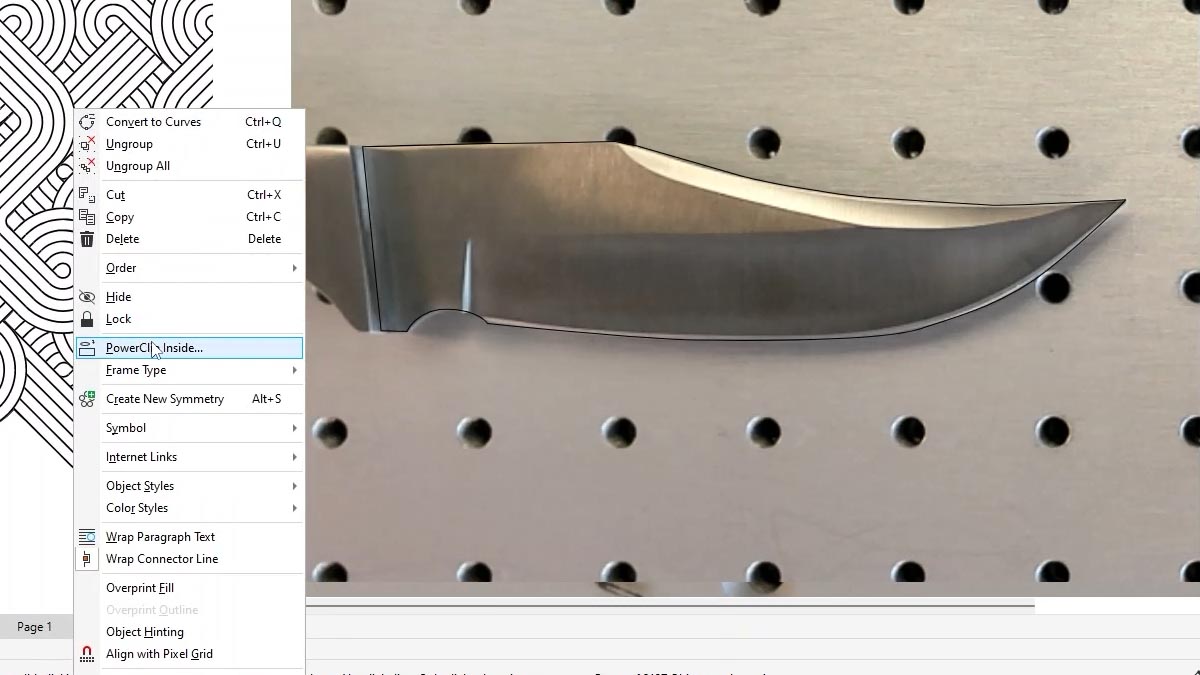
図形の内側をクリックしてパターンを表示します。輪郭から塗りつぶし色を必ず削除してください。
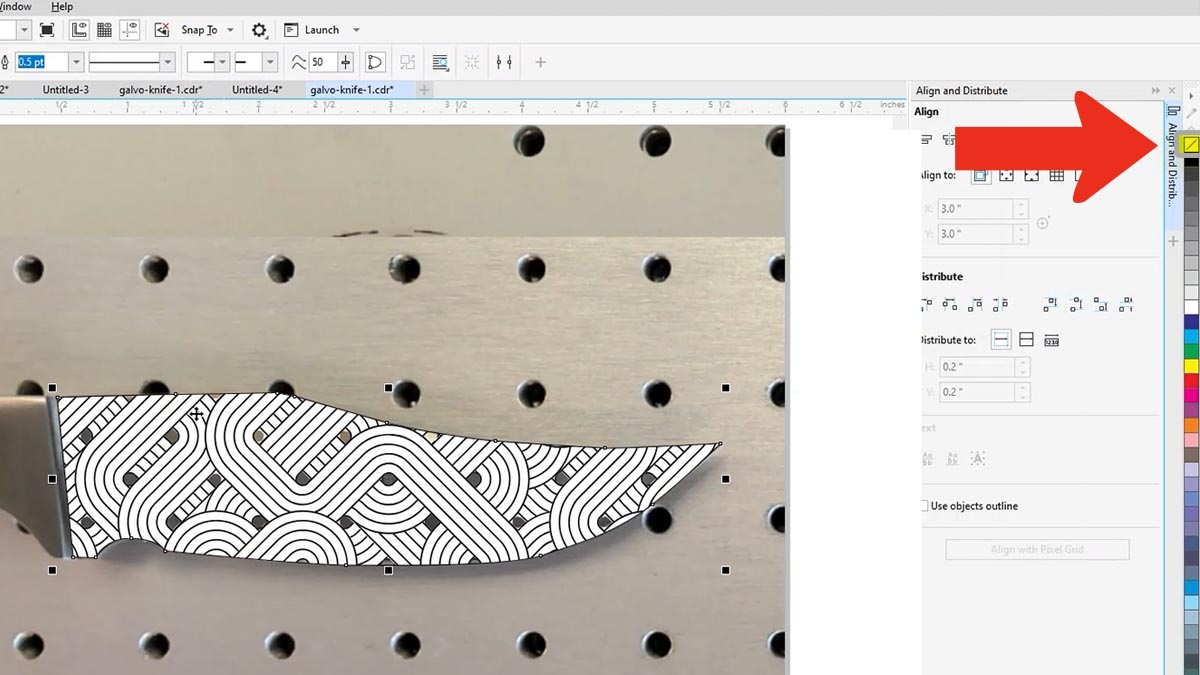 v
v
ファイルをレーザープリンターに印刷します。印刷範囲は「選択範囲」を選択し、背景画像を送信しないようにしてください。
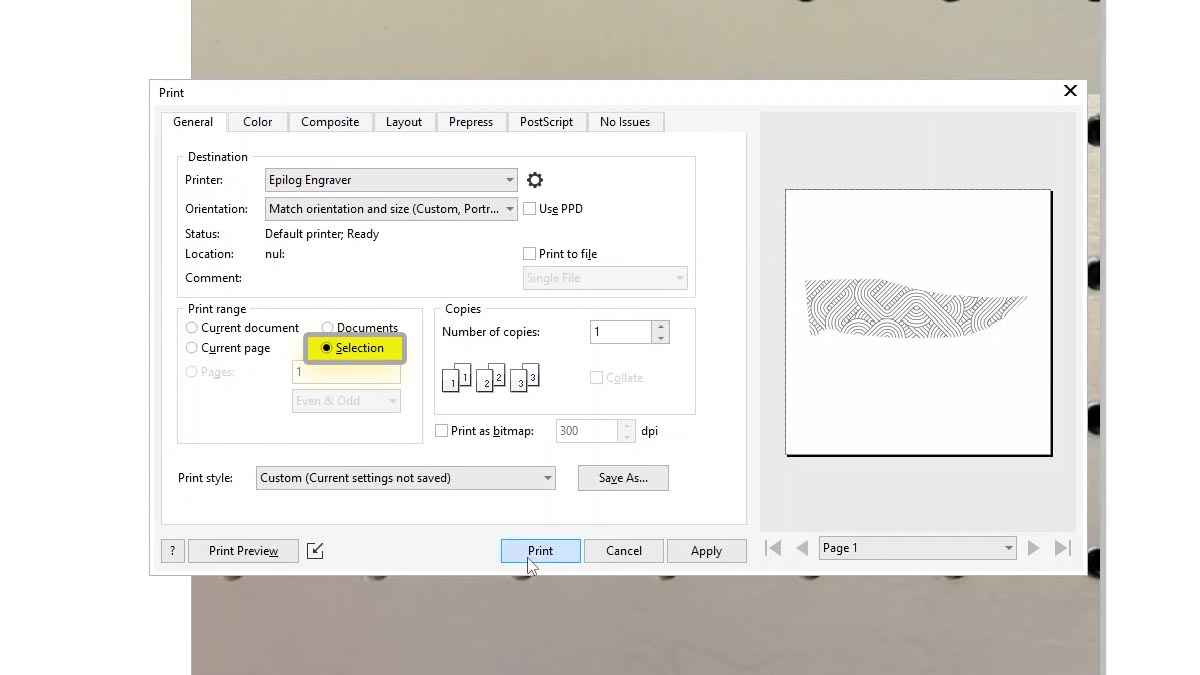
模様を彫る
Laser Dashboard に戻ると、カメラを通してレーザー内で画像が依然として完全に位置合わせされていることが確認できます。
メタルエッチングの材質設定をインポートします。
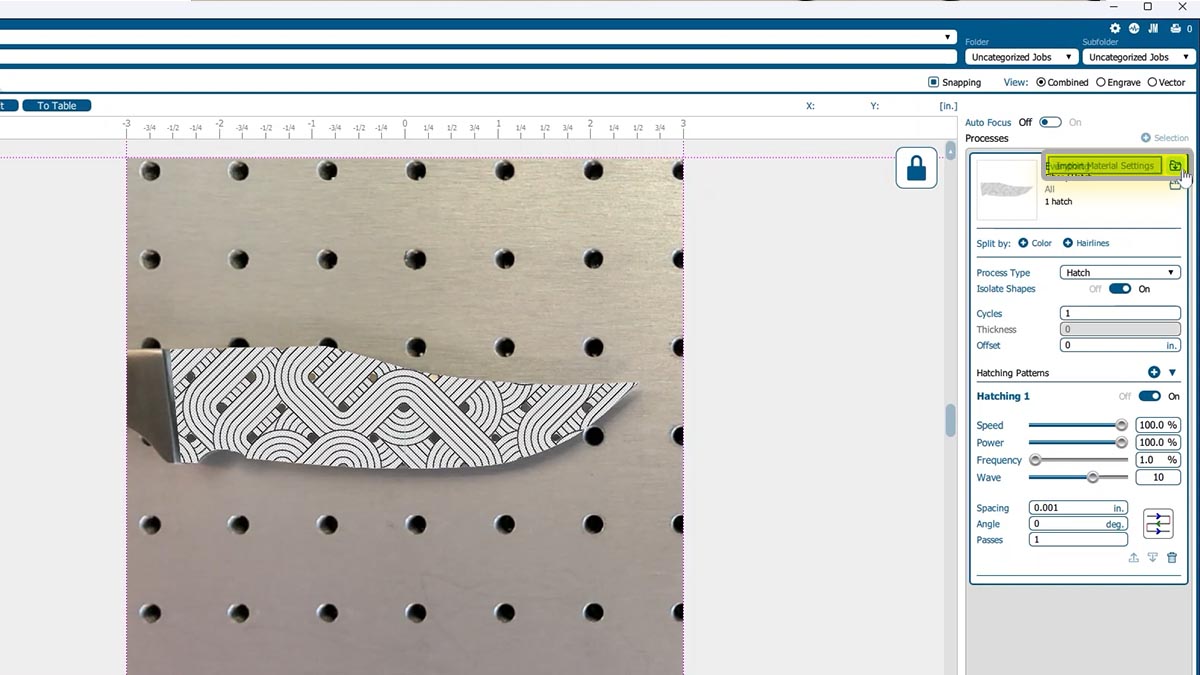
ファイルをレーザープリンターに印刷する。
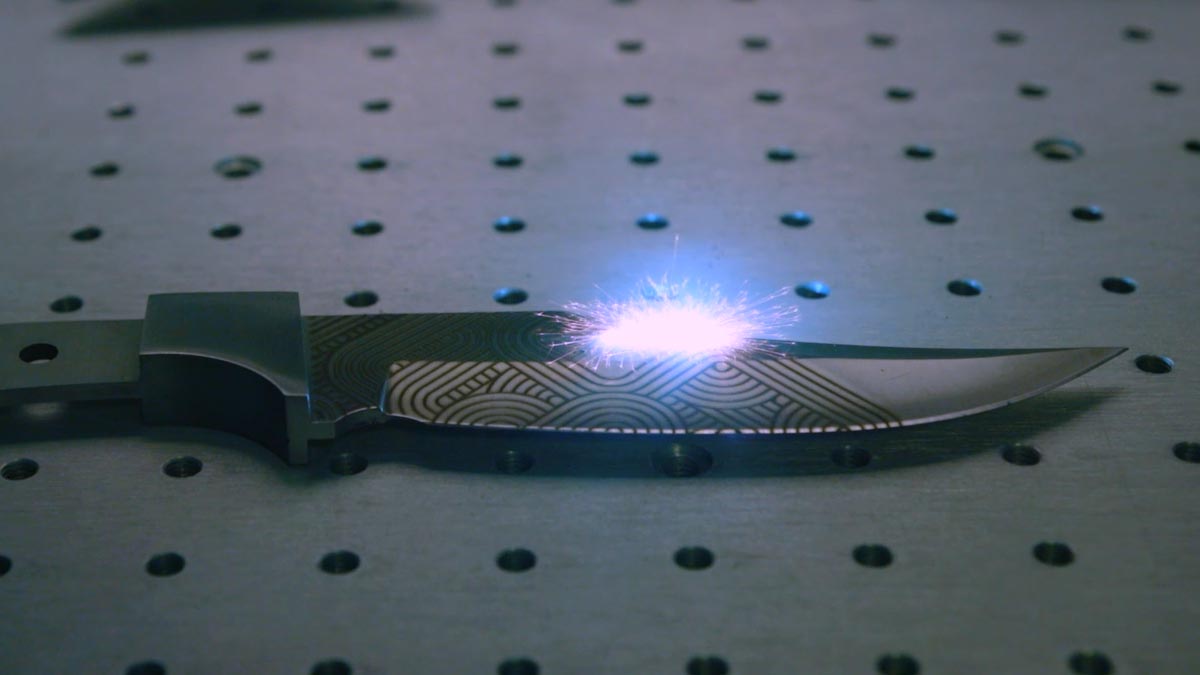
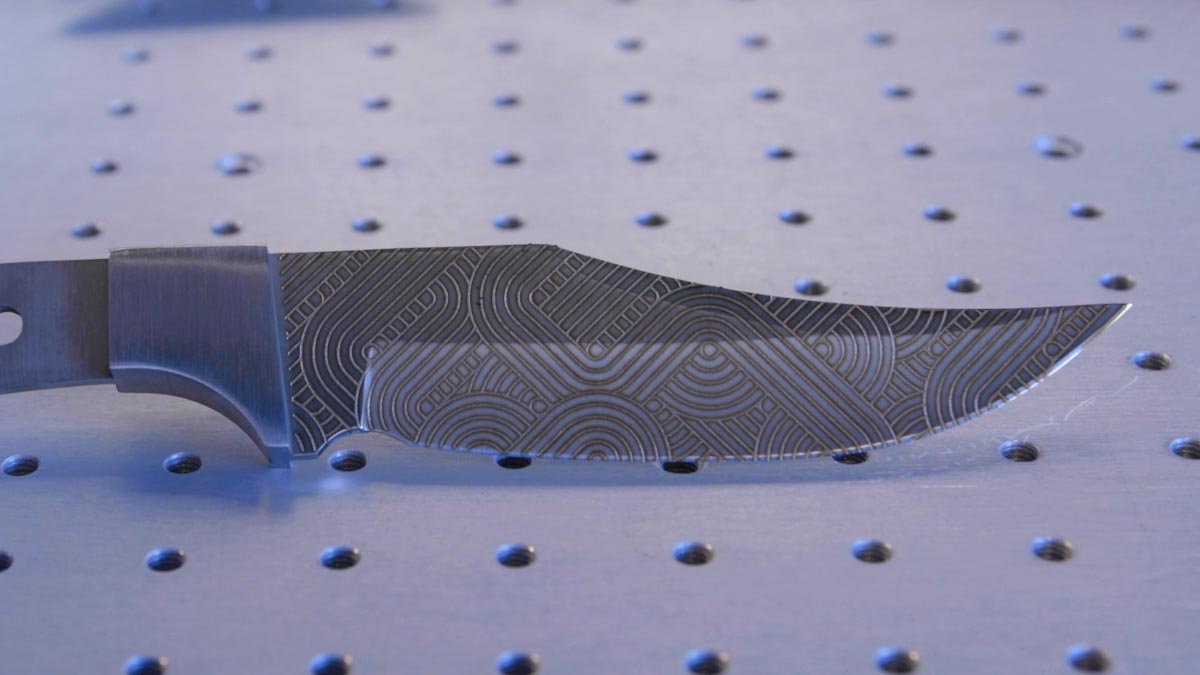
カメラを使用してアートワークをミラーリングおよび位置合わせする
ナイフの刻印されていない面を上にし、テーブルの上に置きます。
Laser Dashboardに戻り、画像を選択してください。
水平に鏡像表示するアイコンをクリックしてください。
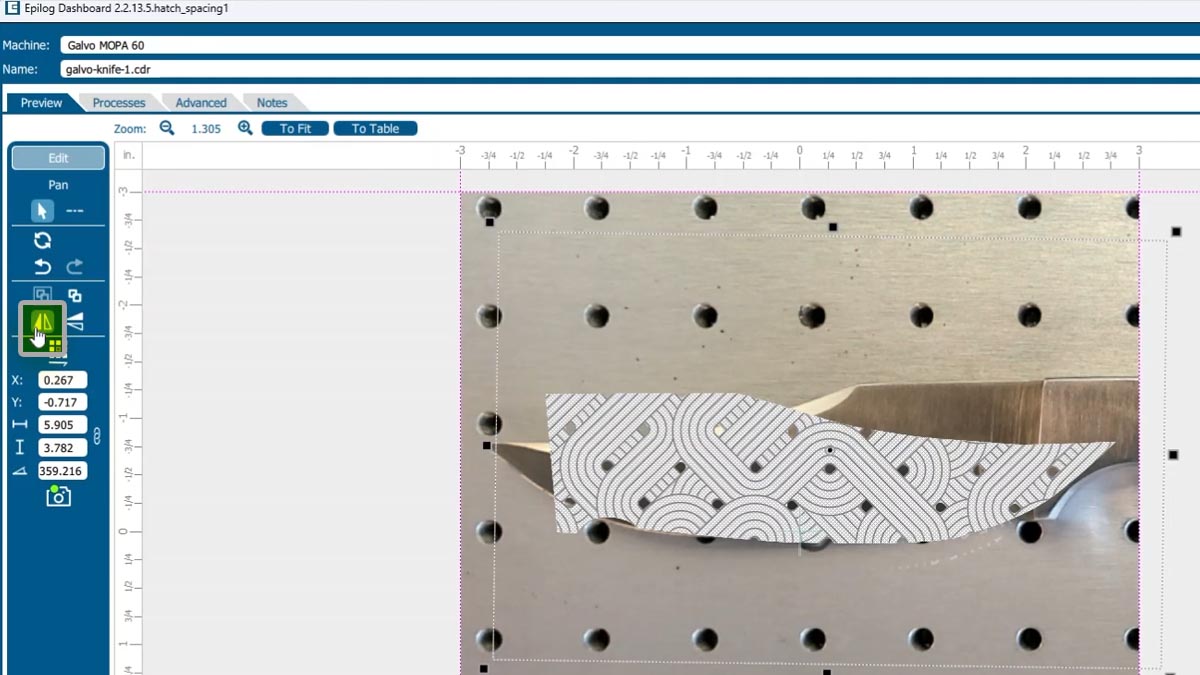
カメラを使って、アートワークをナイフの刃に合わせる。
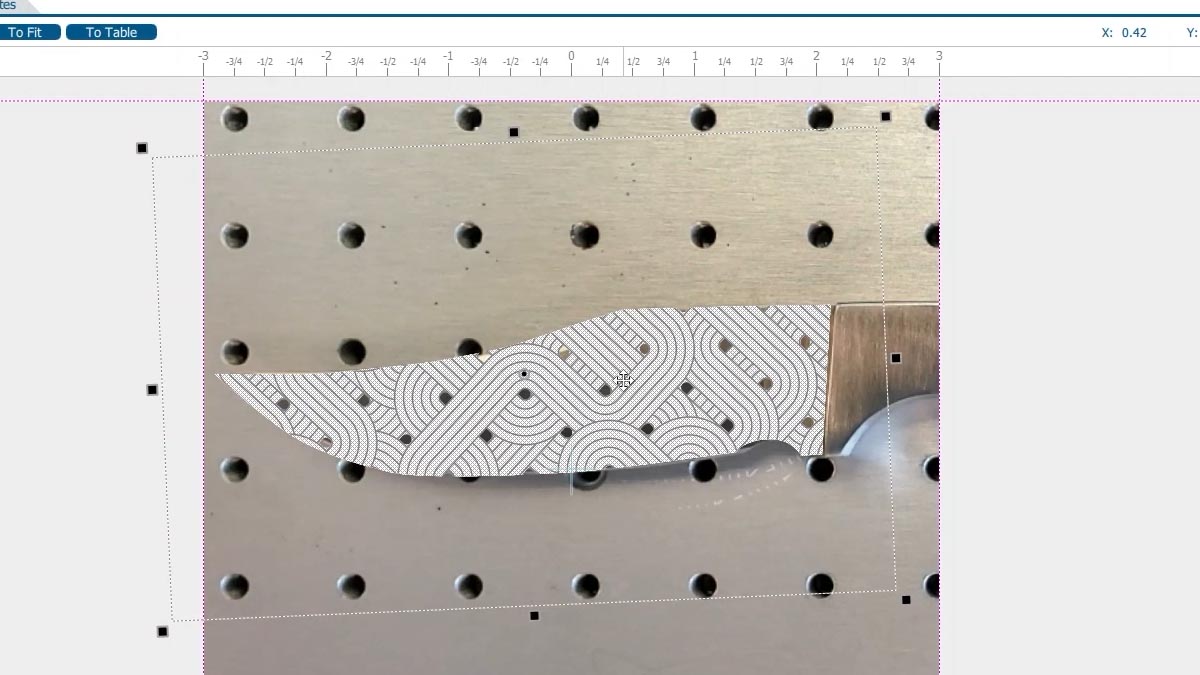
位置合わせに満足したら、ファイルをレーザープリンターで印刷してください。