メインコンテンツへスキップ

AdobeIllustratorからベクターデータを送信する

はじめに

Illustratorを使用する際、頻繁なアップデートによってデフォルト設定が変更されたり、ベクターパスの解釈に影響を与える変更が加えられたりすることがあります。このガイドでは、ベクター認識に影響を与える主な設定について解説します。

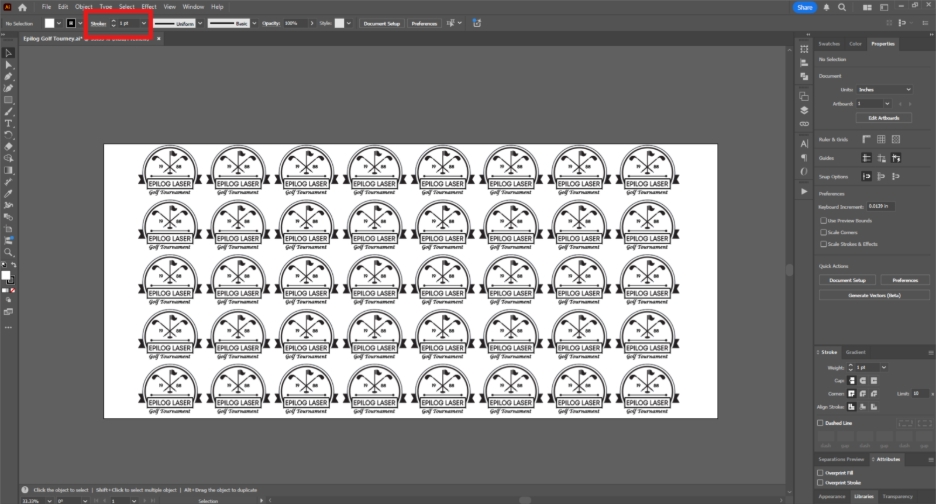
線の太さ、ストローク、または厚さの設定

Epilogダッシュボードでは、線の太さに基づいてラスター処理とベクター処理を区別します。指定された太さ以下の線はベクター線として扱われ、それより太い線はラスター線として扱われる場合があります。

測定単位 ベクトル閾値(最大重み)
インチ 0.001インチ
ポイント 0.072ポイント
ミリメートル 0.025 mm
Illustrator 設定

ドキュメントのラスター効果の設定

この設定は、アートワークの解像度を制御します。ベクター線は一般的に非常に細いため、解像度が低いと、ダッシュボードで線が認識されない場合があります。線が認識されない場合は、解像度を上げてみてください:

パス:エフェクト > ドキュメントのラスターエフェクト設定 > 解像度 > その他 > 600ppi
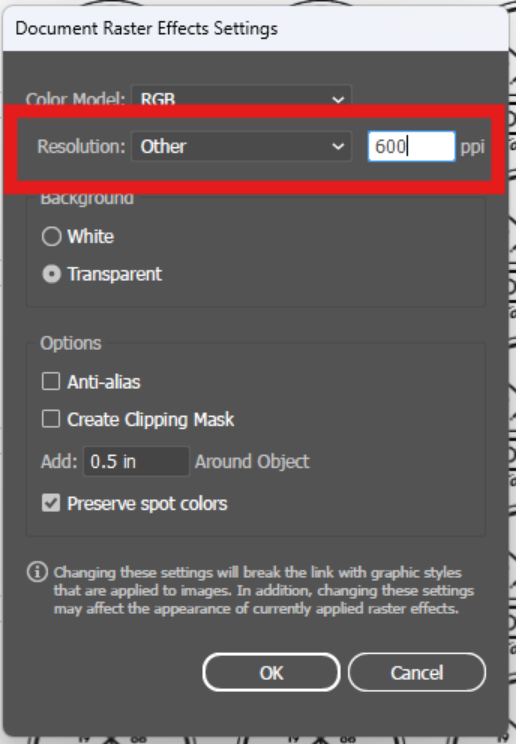
ラスターエフェクトの設定

文字を中央揃えにする

Illustratorベクターラインとして認識されるには、ストロークをパスの中心に正確に揃える必要があります。
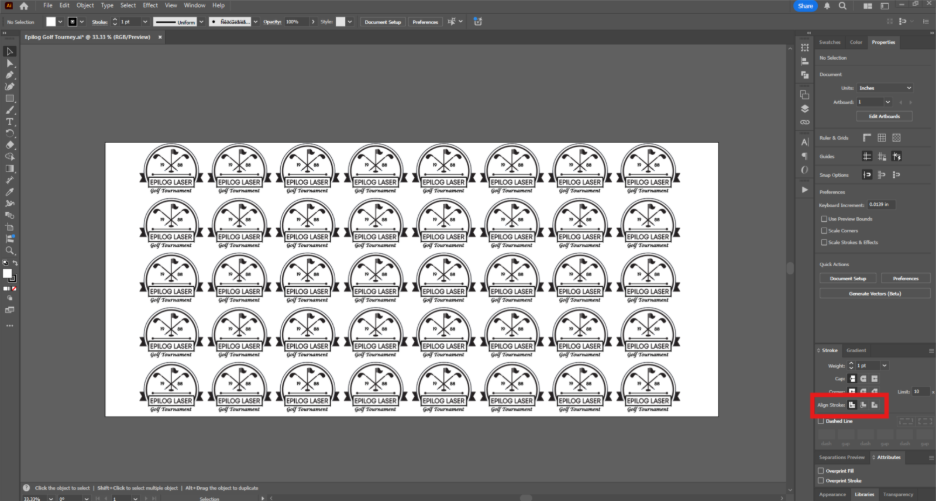
ストロークのアライメント設定

印刷解像度の設定

ダッシュボードにベクター線がまだ表示されない場合は、印刷ダイアログから印刷出力の解像度を上げてみてください:

パス:Control + P(または「ファイル」>「印刷」)>「詳細設定」>「プリセット」>[高解像度]
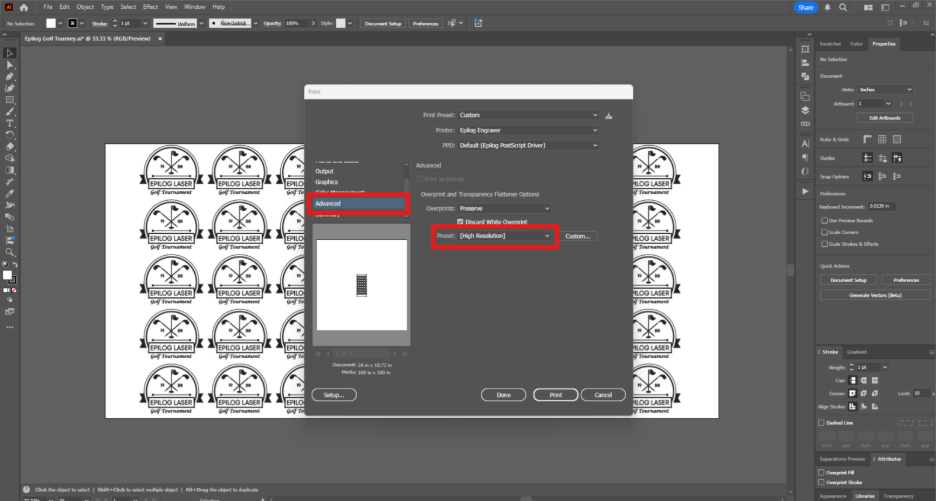
印刷解像度の設定
[helpful]
  • ID:
    KA-01704
  • 日付:
    2026年3月30日

レーザー治療の旅を続けましょう

過去のレッスンを復習するか、次のステップに進んで新たな発見を!
/* === Aggressive removal of PrintFriendly injected header elements === */ #printfriendly #pf-title, #printfriendly #pf-src, #printfriendly .pf-header, #printfriendly header, #printfriendly .printfriendly-header, #printfriendly h1:first-of-type, #printfriendly .page-header, #printfriendly [class*="header"], #printfriendly [id*="header"] { display: none !important; visibility: hidden !important; height: 0 !important; margin: 0 !important; padding: 0 !important; } /* Hide any top bar or source URL container */ #printfriendly #pf-src, #printfriendly .pf-src, #printfriendly [class*="src"], #printfriendly [class*="url"] { display: none !important; } /* Force page margins and centered page numbers */ @page { size: letter portrait; margin: 0.7in 0.5in; } @page :left, @page :right { @top-left { content: none !important; } @top-center { content: none !important; } @top-right { content: none !important; } @bottom-center { content: counter(page); font-size: 0.95em; padding-bottom: 25px; } }