メインコンテンツへスキップ

レーザー彫刻用3D球体デザインの作成

AdobeIllustratorD回転機能を使用して球体のような外観を作成します。

はじめに

この動画では、シンプルなデザイン画像を用いて、AdobeIllustrator回転機能で球体のような外観を作成します。この簡単な手法で、Fusion Galvofiber laser usion MakerCO2 の両方に彫刻するためのオリジナルクリスマスオーナメントデザインを作成します。

アートワークの設定


こちらは雪の結晶のデザインをオフセットグリッドパターンで複製し、3D球体デザインへと変換したものです。
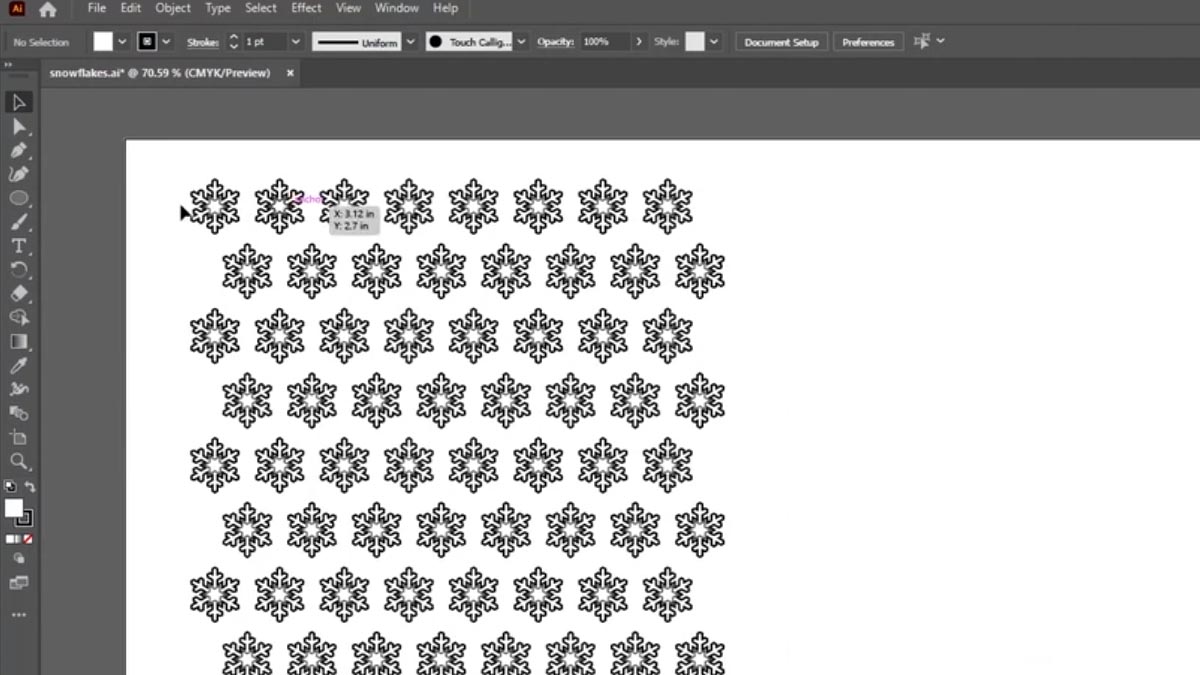
雪の結晶のグリッド模様

デザインを選択し、シンボルタブにドラッグします。


デザインに名前を付ける


そしてエクスポートタイプをグラフィックに設定します。
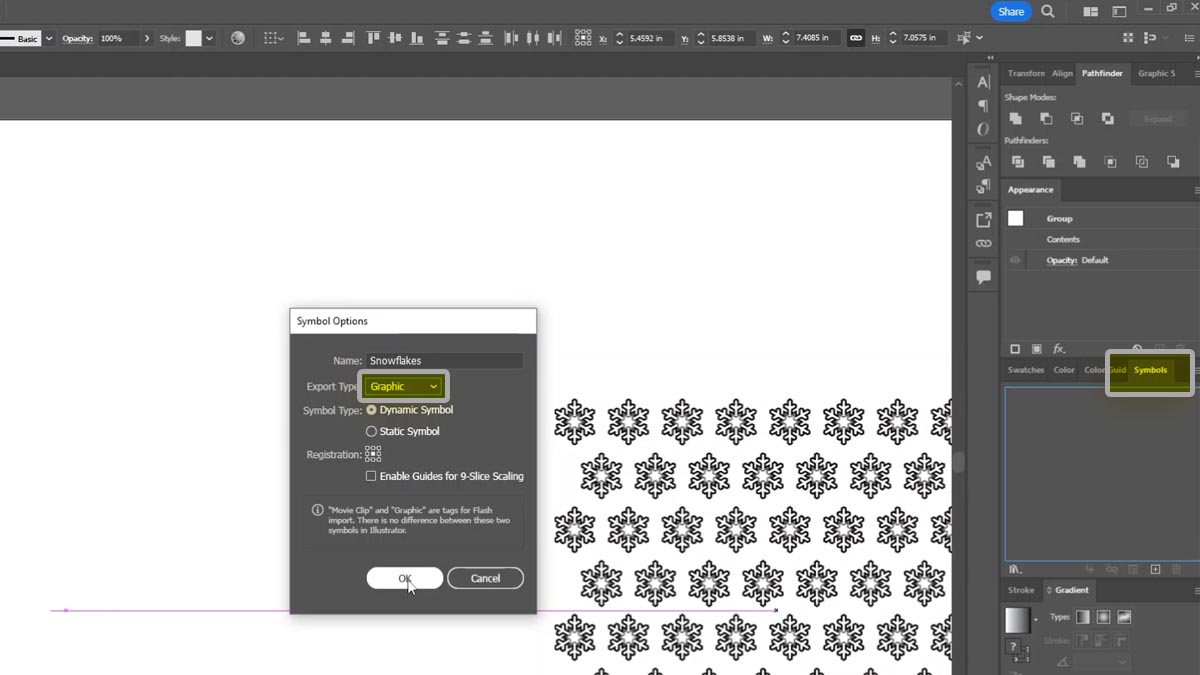
シンボルタブにデザインをドラッグし、新しいシンボルを作成する

デザインを削除する。


3D球体効果を作成する


楕円ツールを使用して、4.5インチの円を作成します。
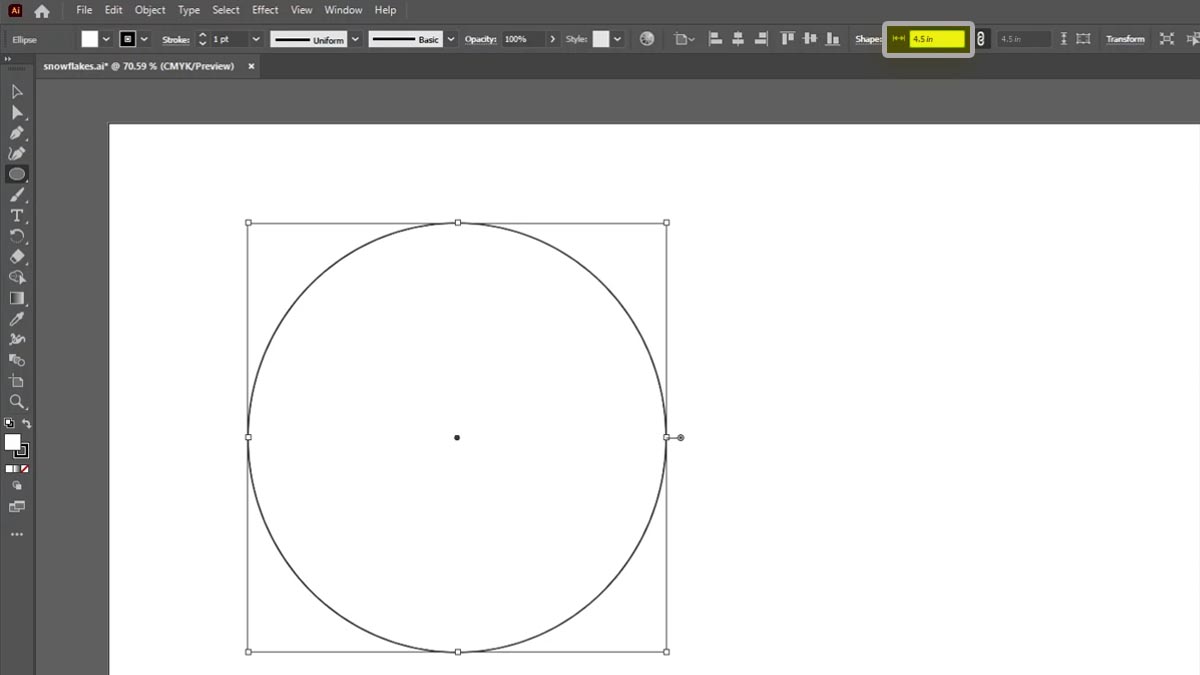
楕円ツールで4.5インチの円を作成する

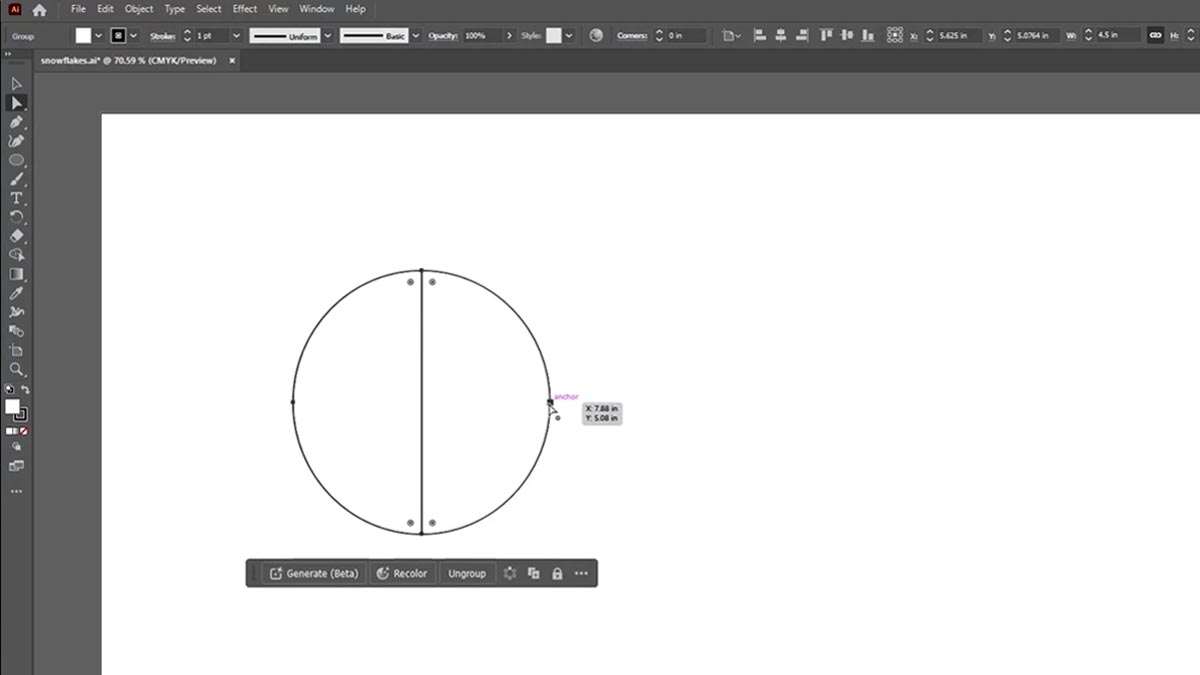
円を選択した状態で、塗りつぶされた矢印のダイレクト選択ツールをクリックします。


円の上端と下端の頂点をハイライトする。


メニューバーから「選択したアンカーポイントでパスを切り取る」ツールを選択します。
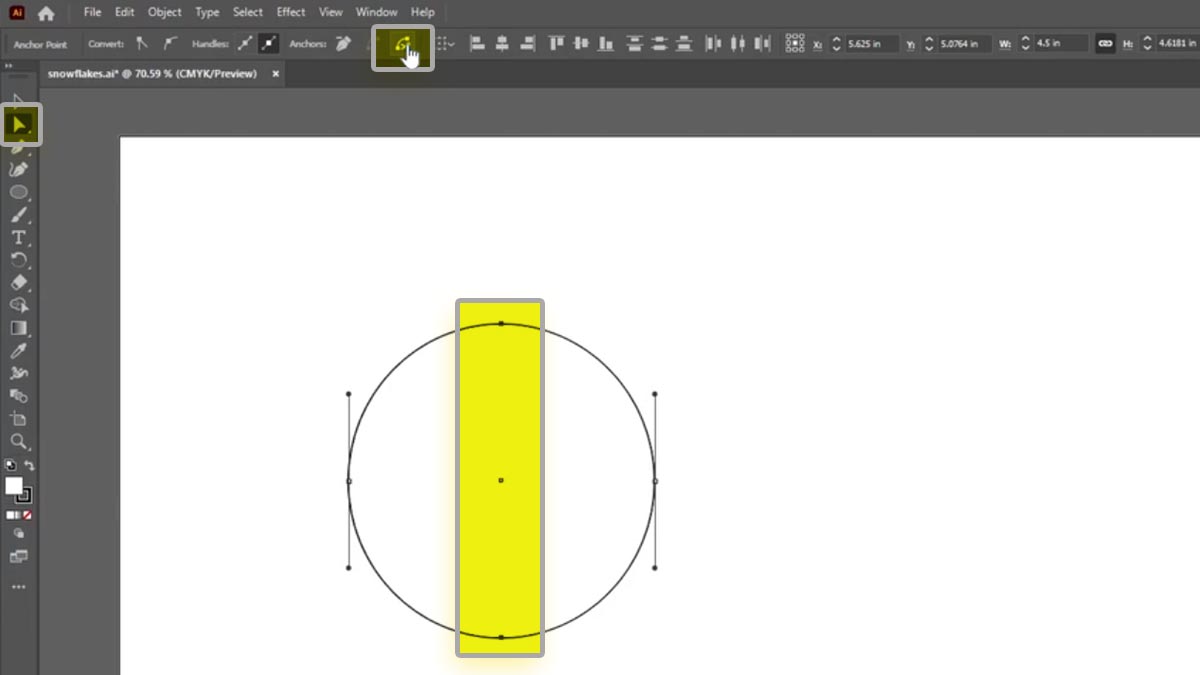
上端と下端のアンカーポイントを選択した後、パスを切り取る

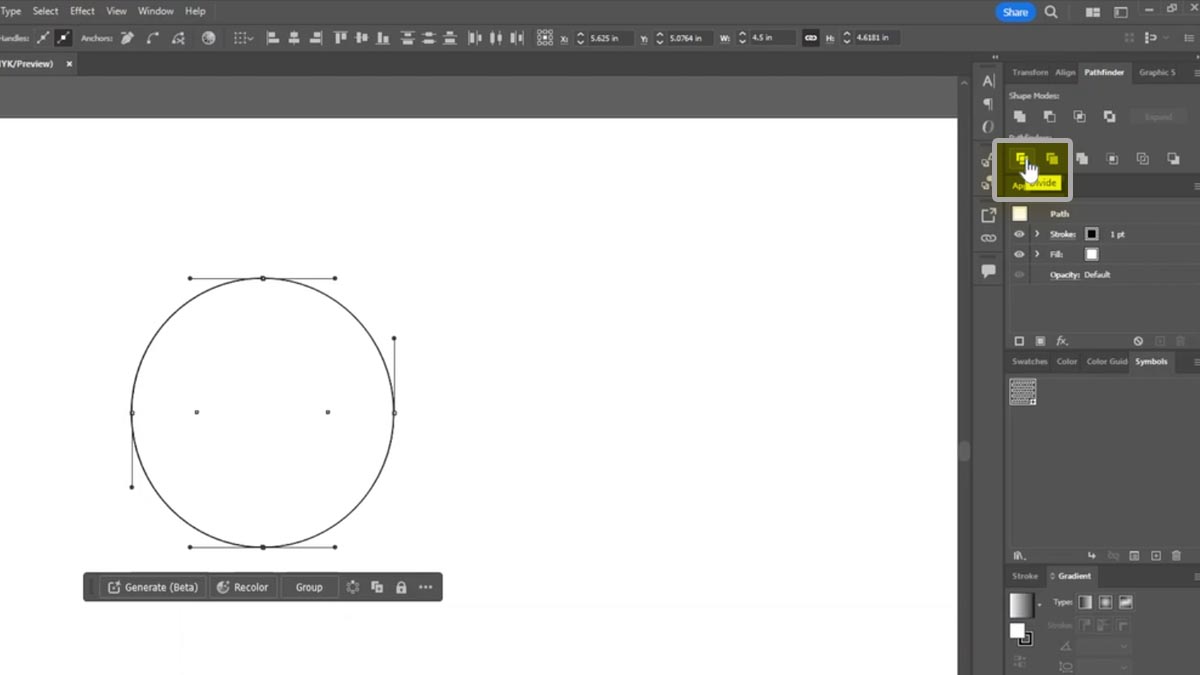
パスファインダータブで、分割ツールを選択します。

パス分割をクリック

右ノードを削除する。

適切な形状を選択してください
右の図形を削除

半円を選択し、パスファインダータブの「形状モード」にある「結合」ツールをクリックします。
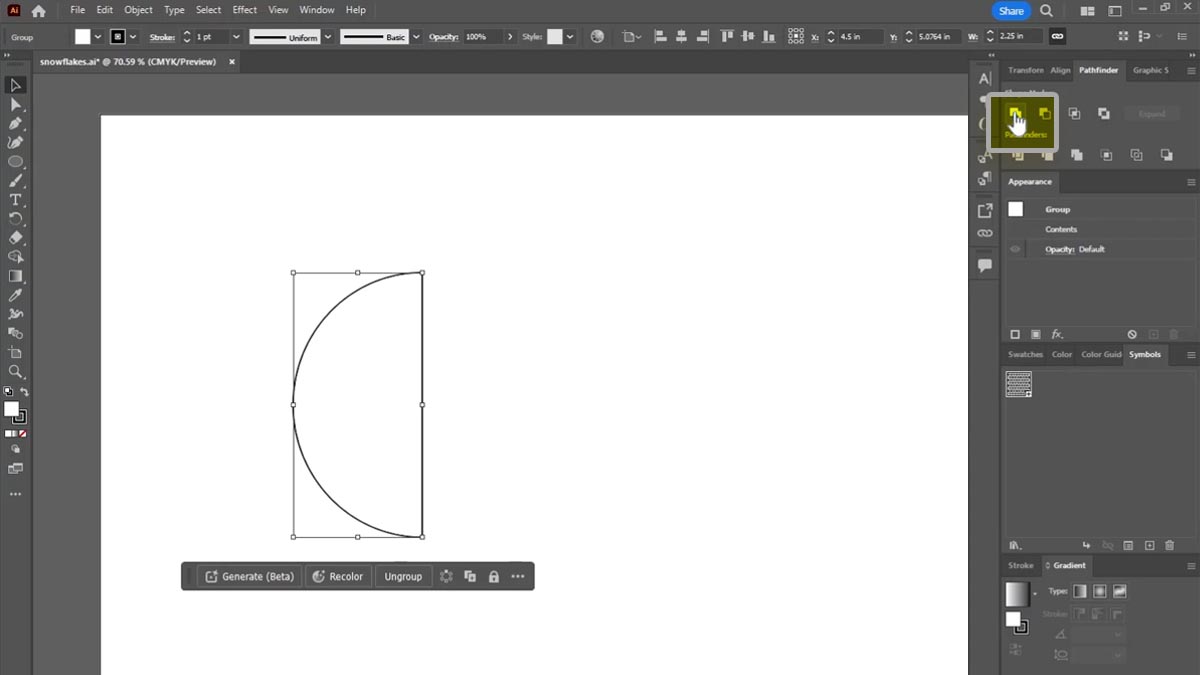
形を一つにまとめる

エフェクトメニューを選択 > 3Dとマテリアル > 3D(クラシック) > 回転(クラシック)
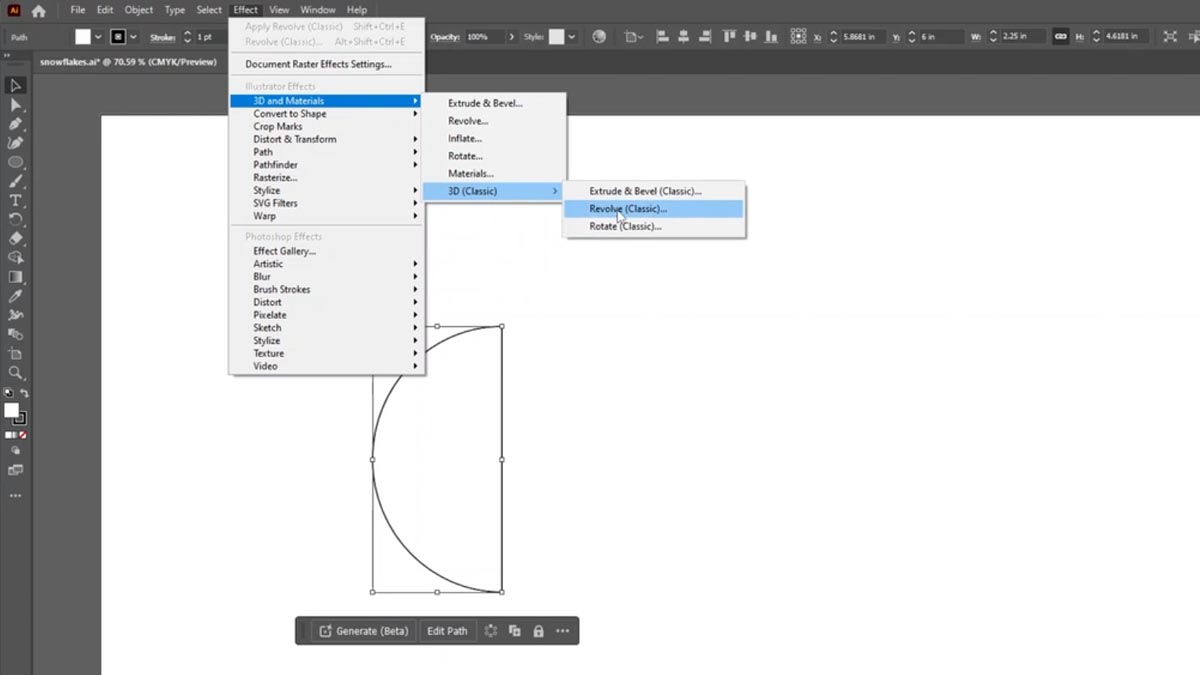
リボルブ(クラシック)

3つの角度を0度に設定します。オフセットの横で、右端を選択します。表面を「陰影なし」に設定します。マップアートボタンをクリックします。
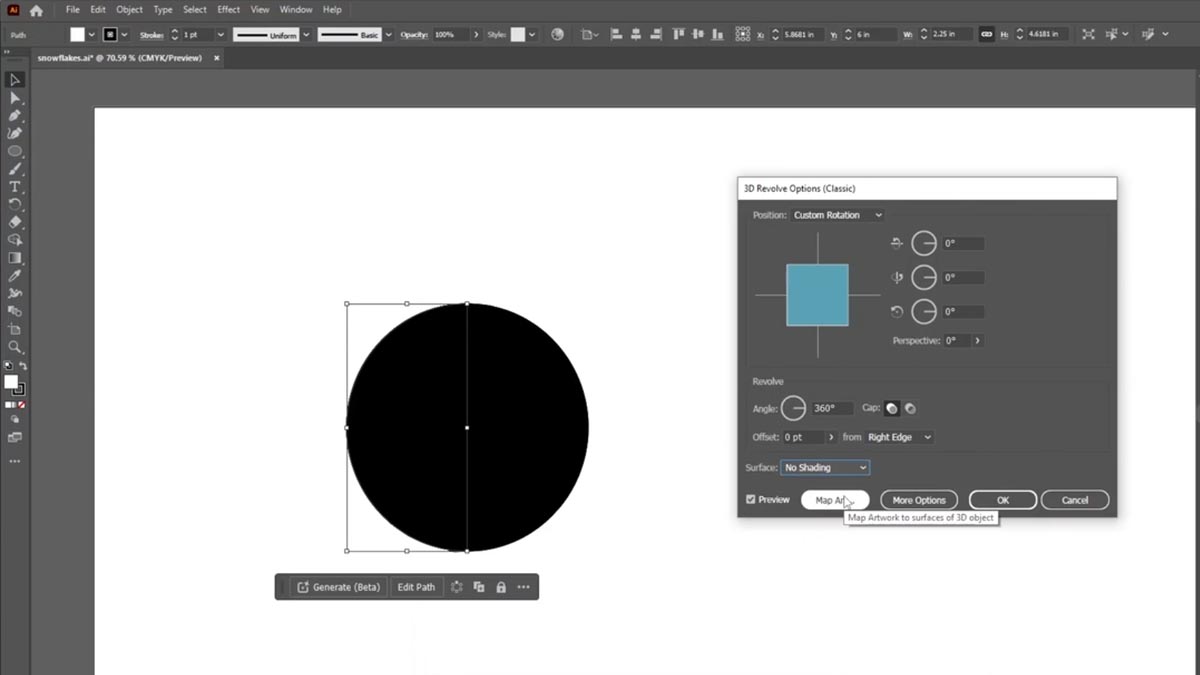
回転のオプションを設定する

「非表示のジオメトリ」をクリックします。「シンボル」の横で、先ほど作成したシンボルを選択します。次に、グラフィックをドラッグして、ファイル領域の白い部分のみに重なるように配置します。
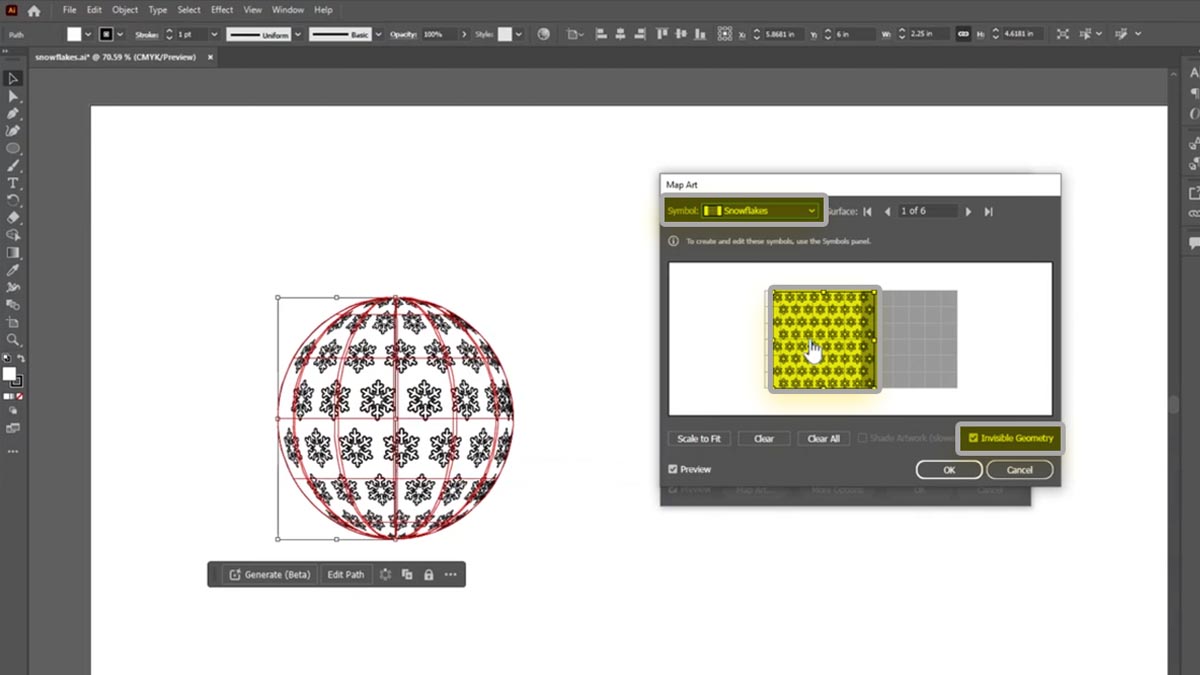
記号パターンを3D形状にマッピングする

[OK]をクリックしてください。


そしてまたOK。


3D球体のデザインがファイル全体に配置されました。
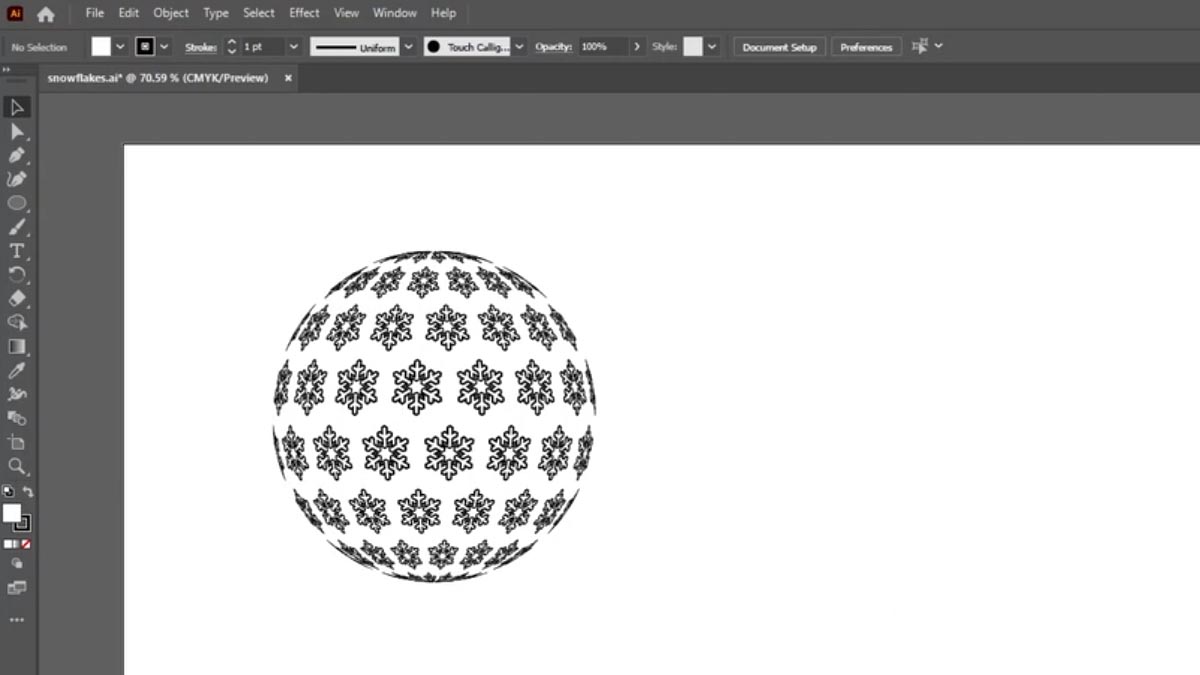
3Dデザインが完了しました

カスタマイズを追加する


これで3D球体のデザインをさらにカスタマイズできます。
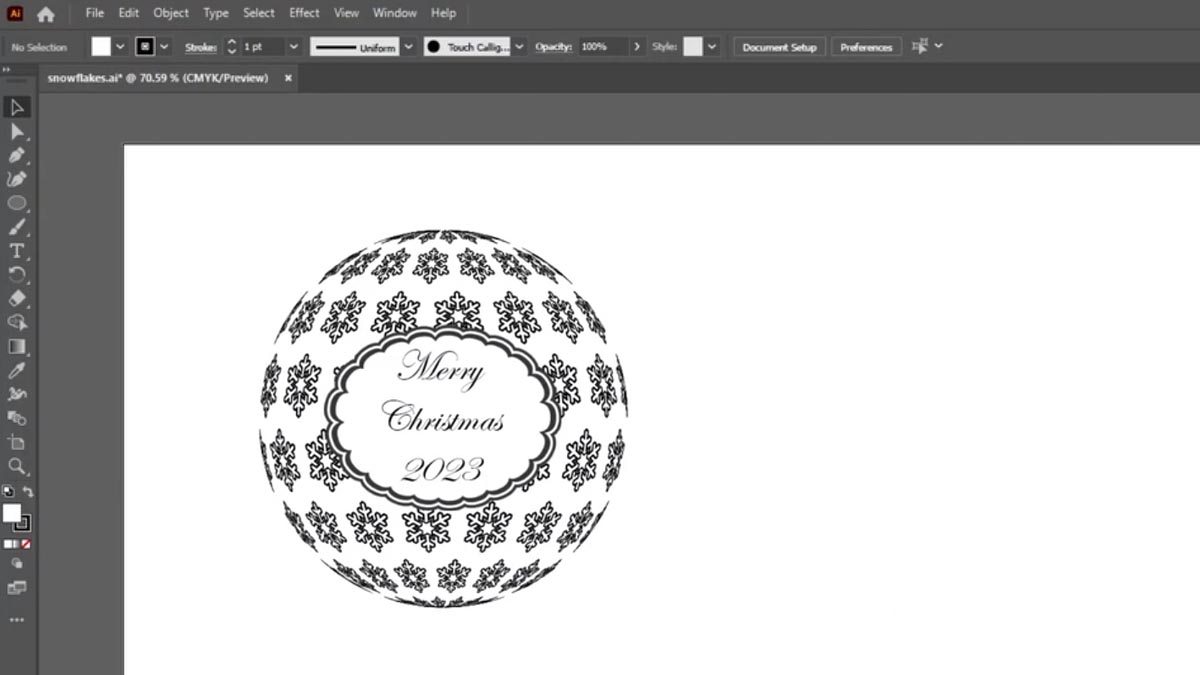
テキストでデザインのカスタマイズを完了する

ファイルに境界線画像を追加します。


そして、カスタムテキストを追加します。


3D球体デザインを彫刻する


アートワークをLaser Dashboardに配置する準備が整いました。
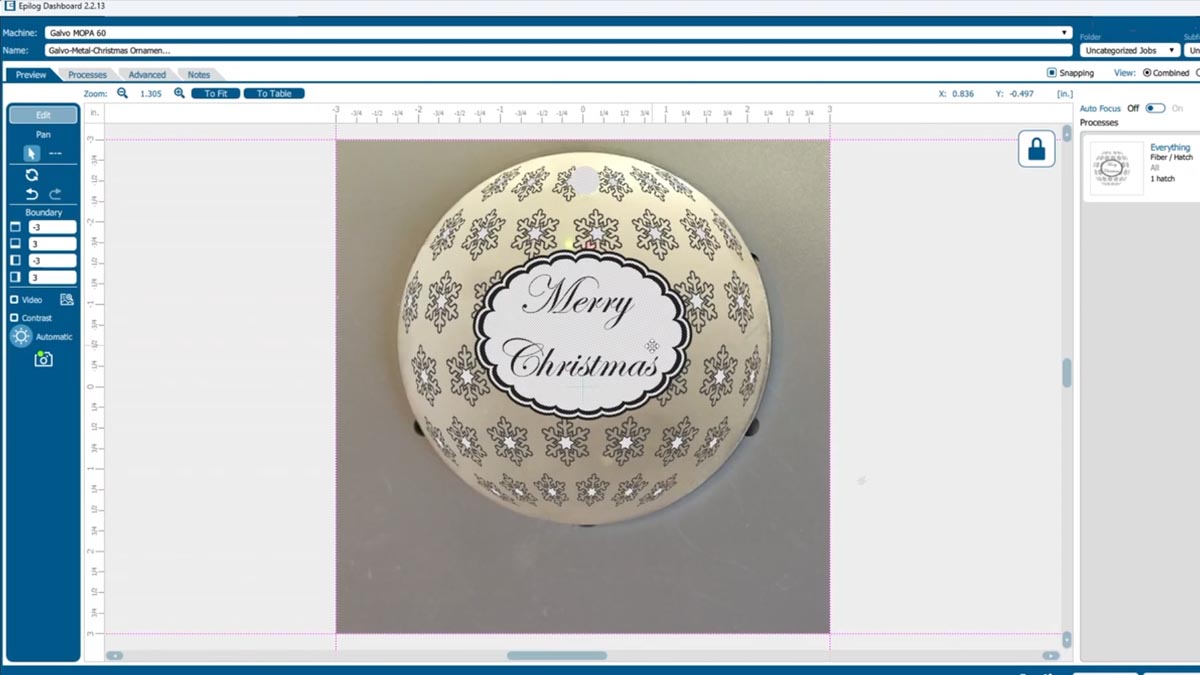
アートワークを配置し、彫刻設定を入力する

完全に位置合わせが完了したら、材料設定を選択してください。


そしてそれをレーザープリンターで印刷する。
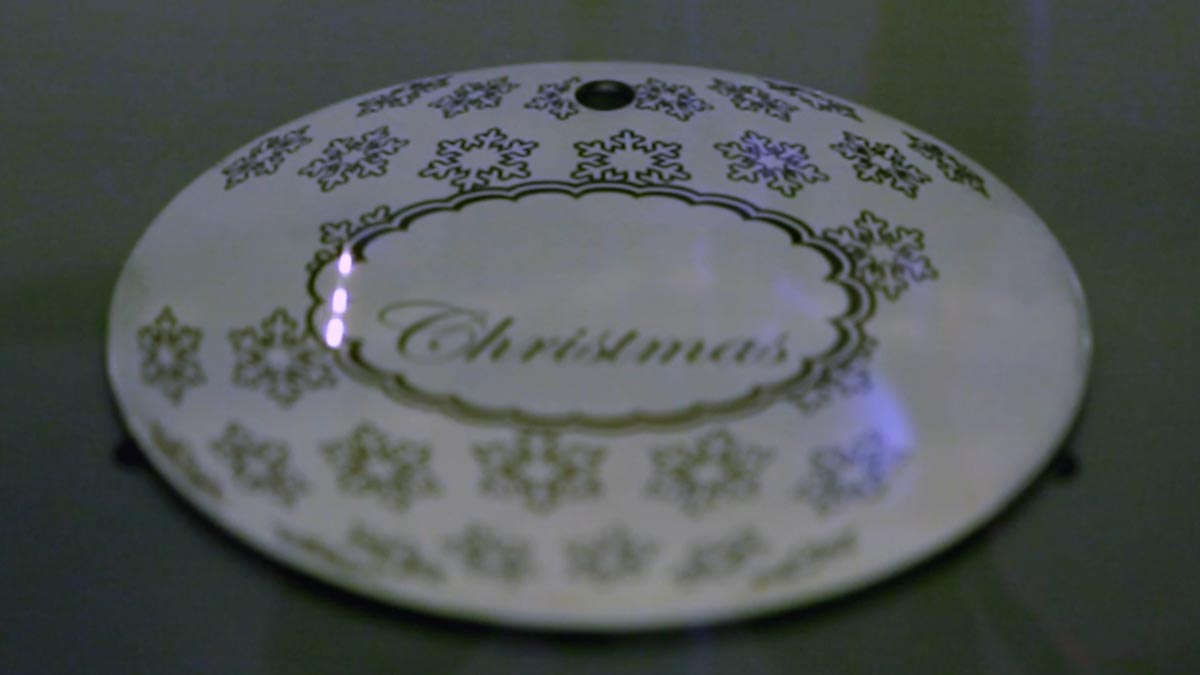
金属への彫刻:Fusion Galvo 3D球体デザインを使用
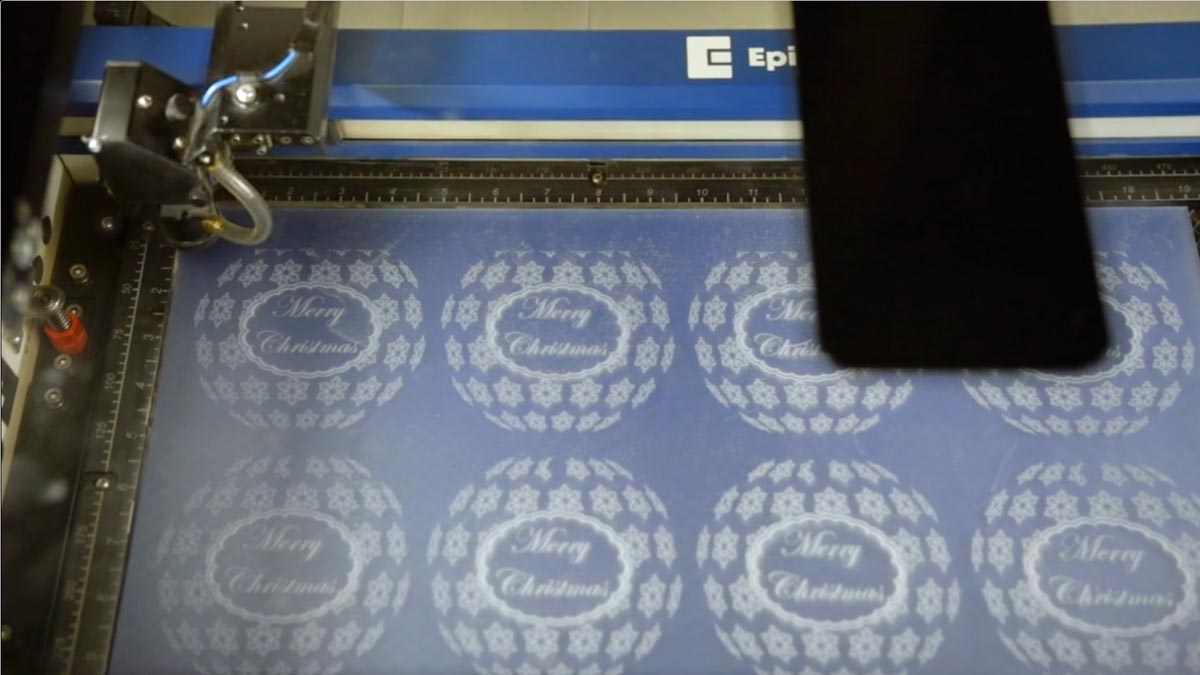
当社のCO2 使用して彫刻3D球体デザイン

3D球体デザインの完成品がクリスマスツリーに飾られている

[helpful]
  • ID:
    TA-78
  • 日付:
    2025年4月1日

部品とリソース:

  • アドビIllustrator
  • 彫刻用素材
/* === Aggressive removal of PrintFriendly injected header elements === */ #printfriendly #pf-title, #printfriendly #pf-src, #printfriendly .pf-header, #printfriendly header, #printfriendly .printfriendly-header, #printfriendly h1:first-of-type, #printfriendly .page-header, #printfriendly [class*="header"], #printfriendly [id*="header"] { display: none !important; visibility: hidden !important; height: 0 !important; margin: 0 !important; padding: 0 !important; } /* Hide any top bar or source URL container */ #printfriendly #pf-src, #printfriendly .pf-src, #printfriendly [class*="src"], #printfriendly [class*="url"] { display: none !important; } /* Force page margins and centered page numbers */ @page { size: letter portrait; margin: 0.7in 0.5in; } @page :left, @page :right { @top-left { content: none !important; } @top-center { content: none !important; } @top-right { content: none !important; } @bottom-center { content: counter(page); font-size: 0.95em; padding-bottom: 25px; } }