メインコンテンツへスキップ

プリントマージを使用して複数のアイテムをカスタマイズする

CorelDRAW 印刷マージ機能を使用して、複数のアイテムを簡単に識別CorelDRAW 、一度に彫刻CorelDRAW 学びましょう。

Software Techniques :


はじめに

小さな変更点で複数のオブジェクトに刻印する必要があったことはありますか?名前、日付、タイトルなどです。プリントマージ機能を使えば、データセットでアートファイルを自動更新し、その情報をレーザーに伝達できます。大量のバッチ設定を簡単に実行し、生産性を向上させましょう。

データをインポートする

こちらが、印刷マージを使用してレーザー彫刻・カットする一連の名札です。
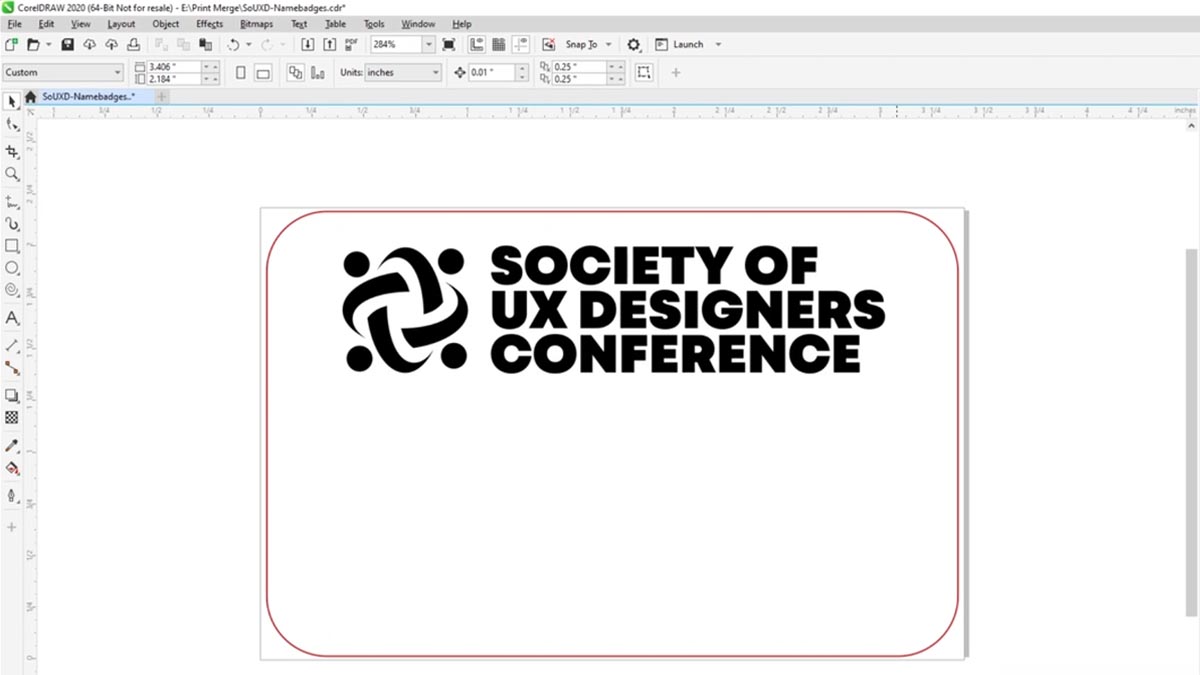
印刷用マージ用にカスタマイズ可能なネームバッジテンプレート

まず、名前の一覧を読み込む必要があります。


ファイル > 印刷マージ > 印刷マージの作成/読み込み を選択

「ファイルをインポート」をクリックし、.csv、.rtf、または.txtファイルを選択してください。


ここでは使用したくない名前をすべて選択解除できます。
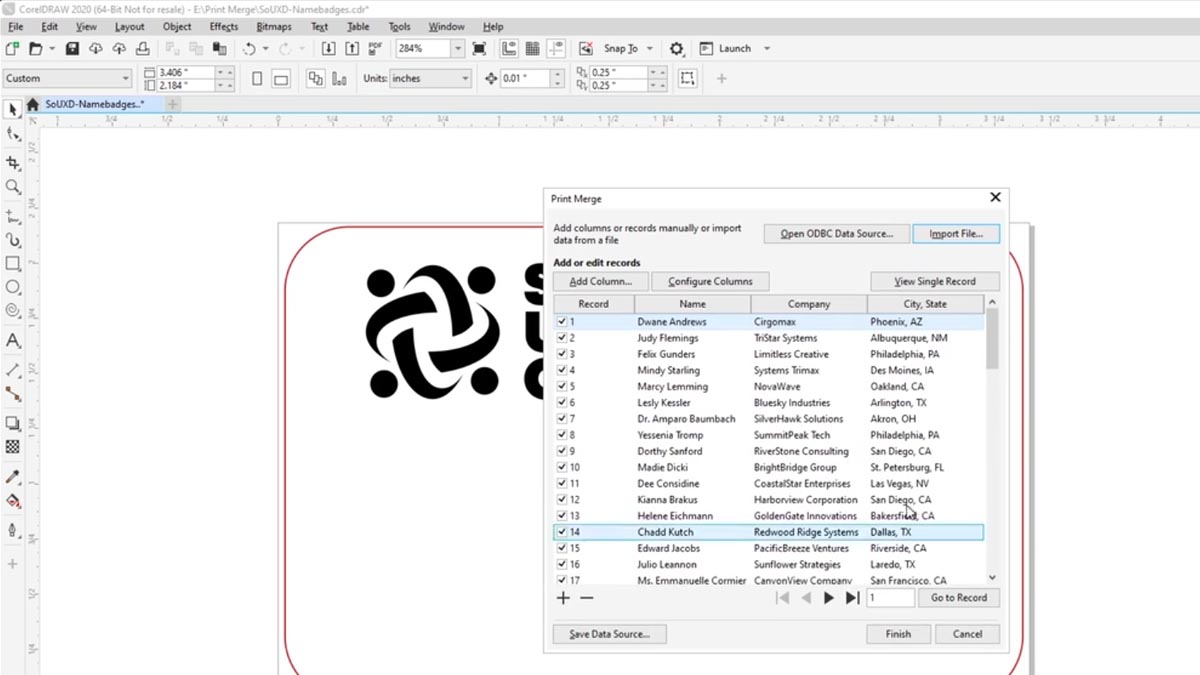
プロンプトにより、印刷マージ用のデータ選択を変更できます

完了をクリック


印刷用アートワークの書式設定


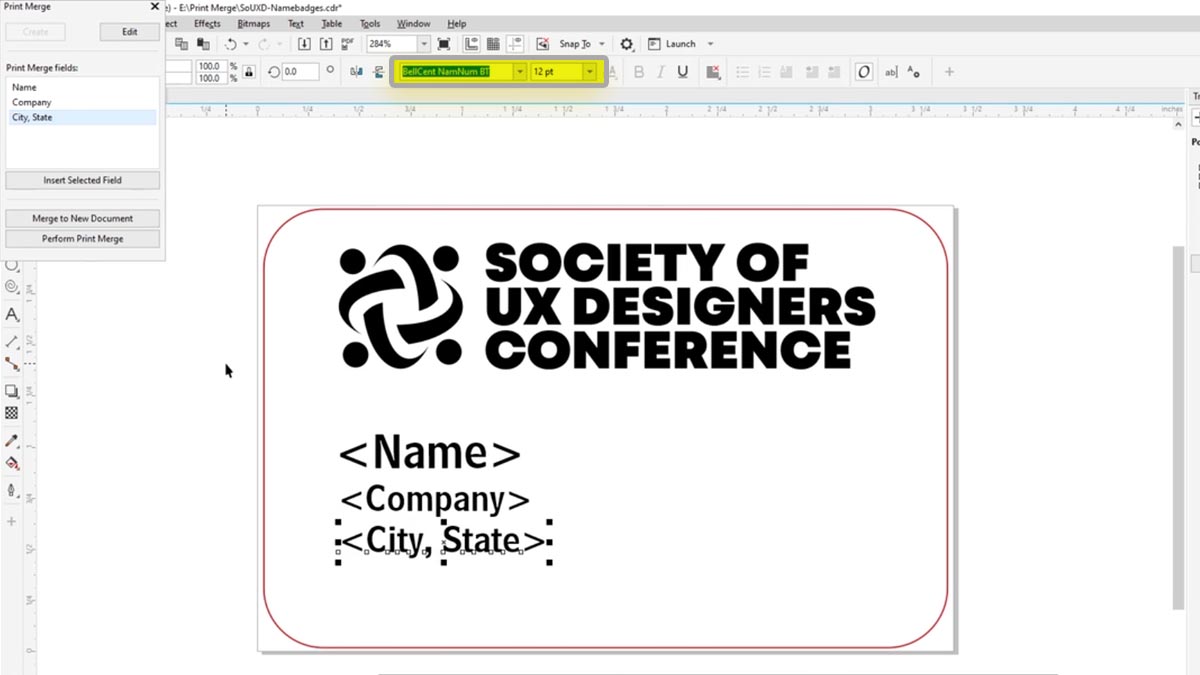
スプレッドシートの各列について、「選択したフィールドを挿入」を選択してください。
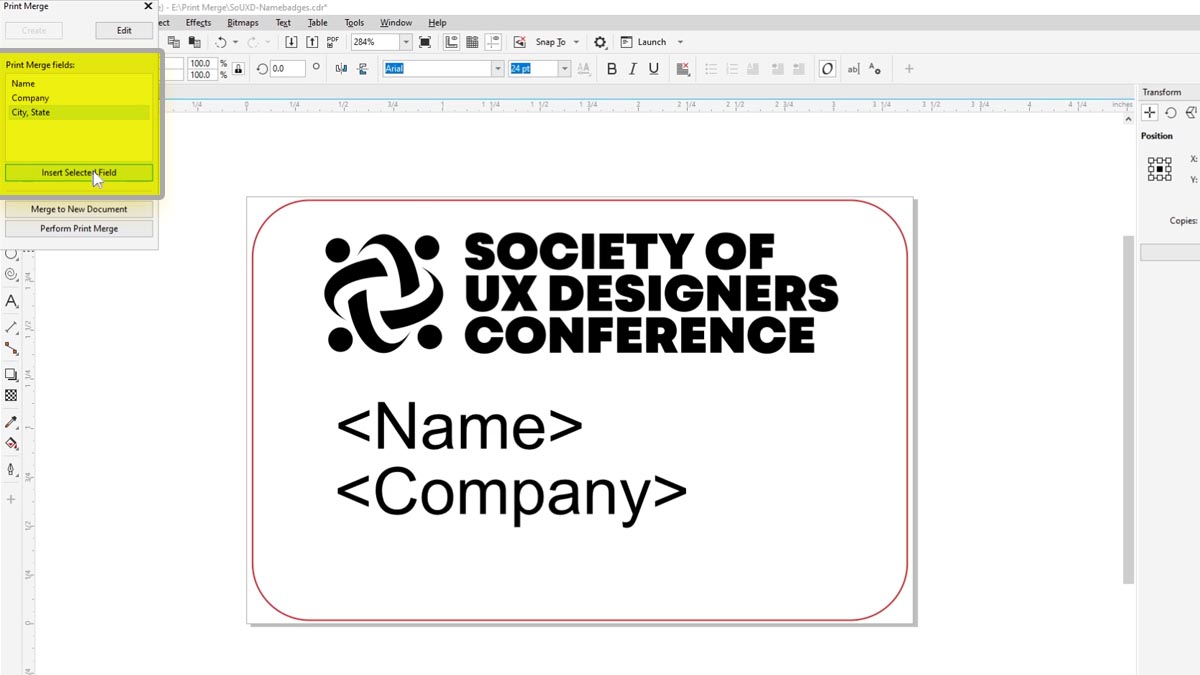
印刷マージ用に各列に対して「選択したフィールドを挿入」を選択

これでテキストフィールドの書式設定ができます。

印刷用マージ用にテキストフィールドの書式を設定する


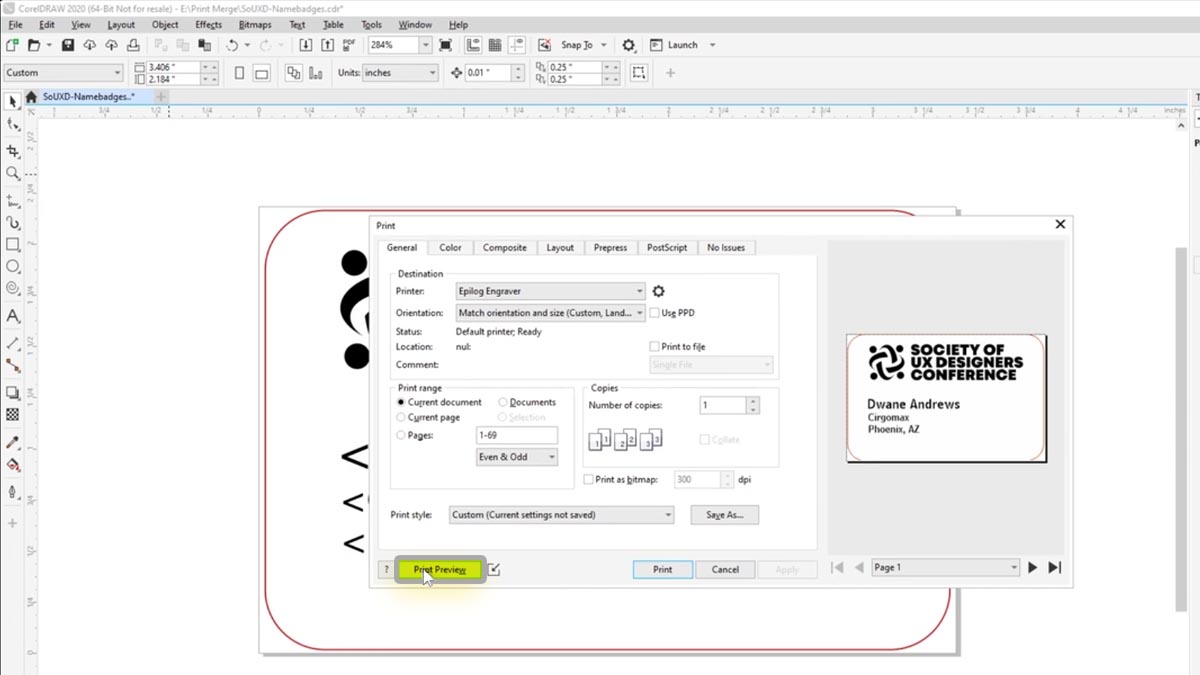
印刷マージを実行をクリック

印刷プレビューを選択

印刷プレビューを選択

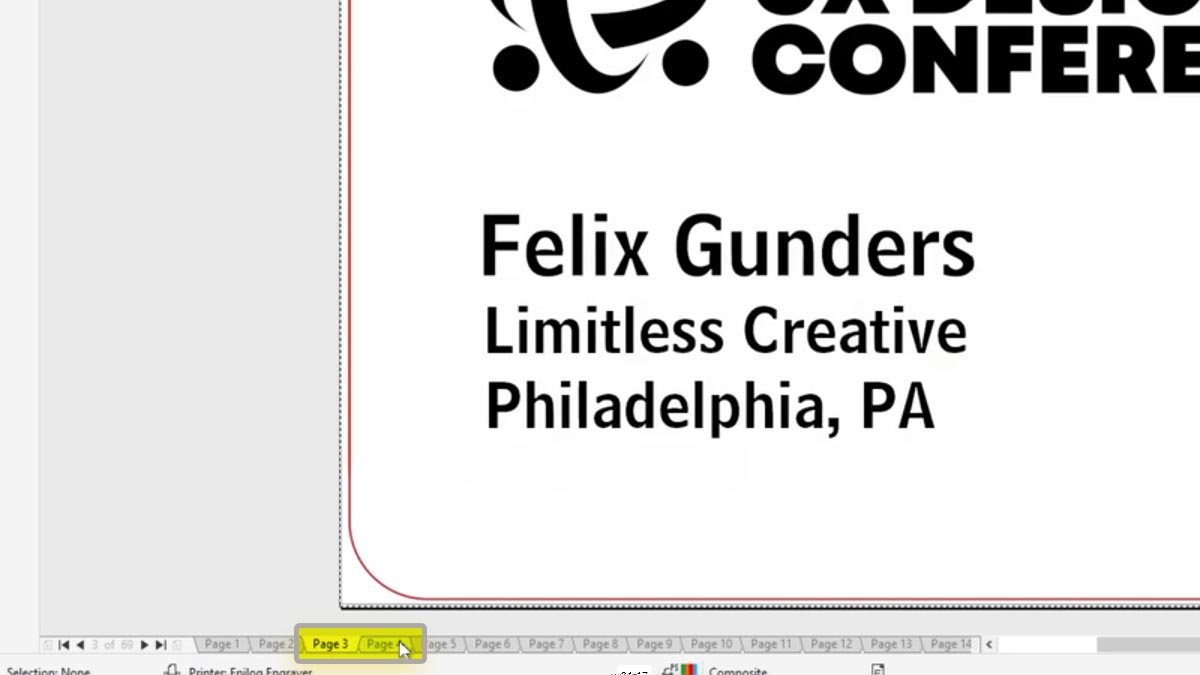
現在、各バッジは別々のページに配置されており、レーザー加工時には別々のファイルとして扱われます。
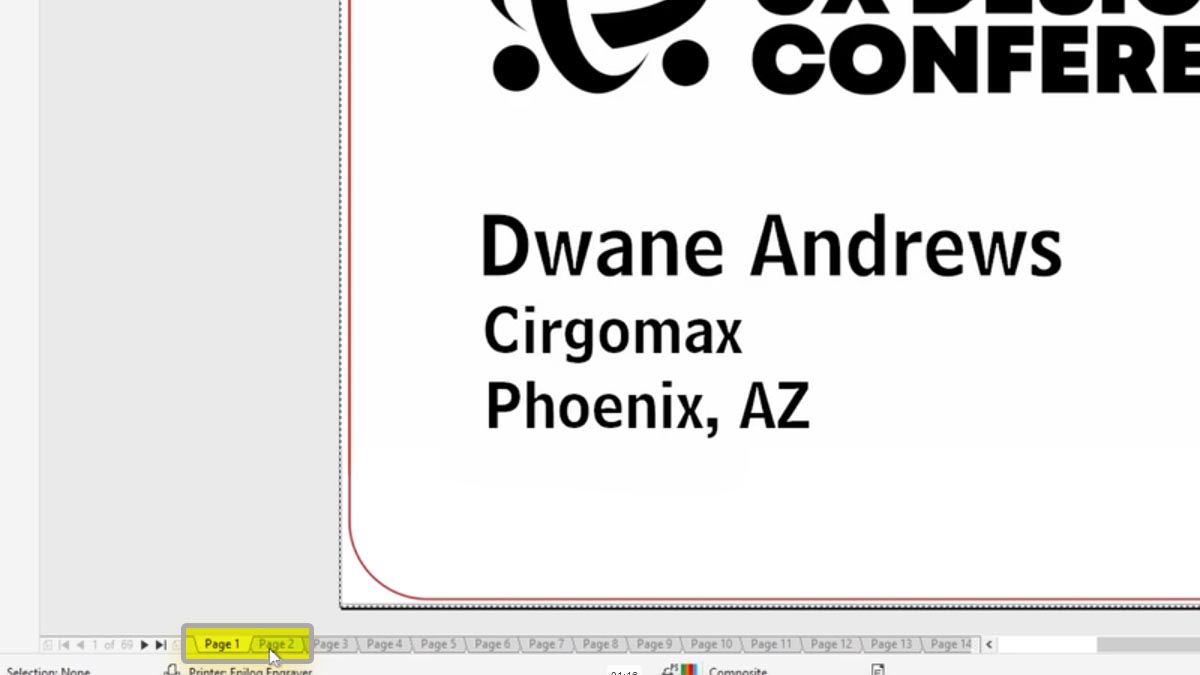
各バッジは別々のページに表示されます。これは1ページ目です。
各バッジは別々のページに掲載されています。これは3ページ目です。

大規模なカスタマイズされたアイテムを1つずつ実行する場合に有用です。

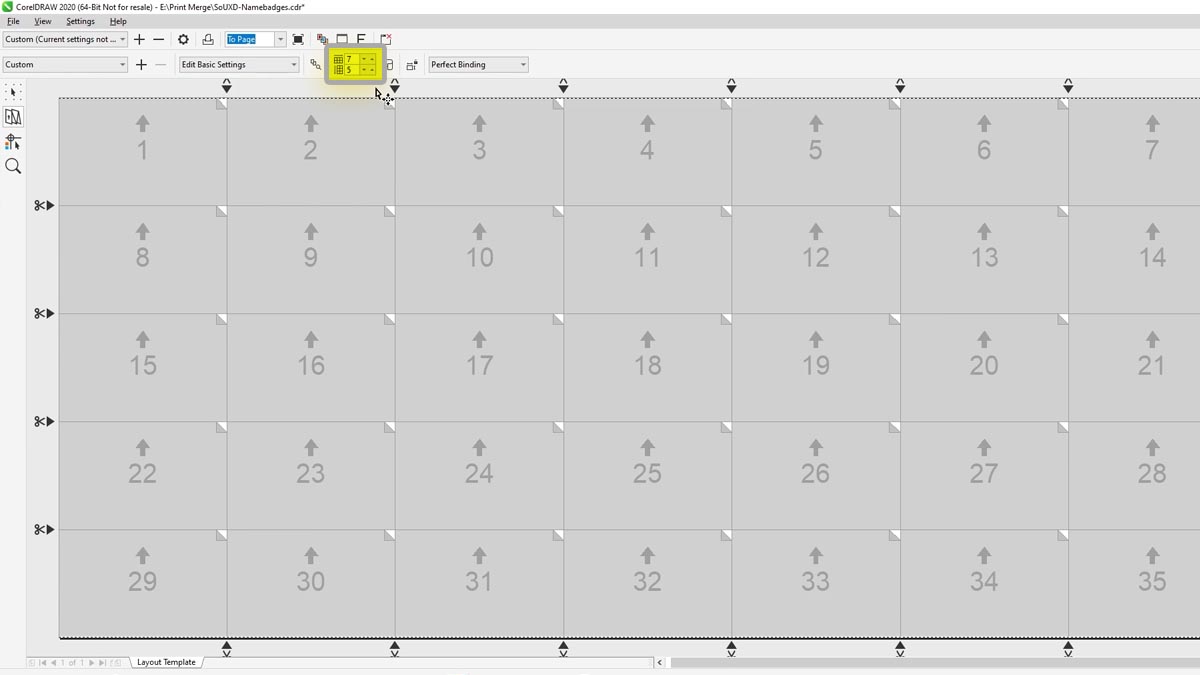
1ページに複数印刷するには、面付けレイアウトツールボタンを選択してください。
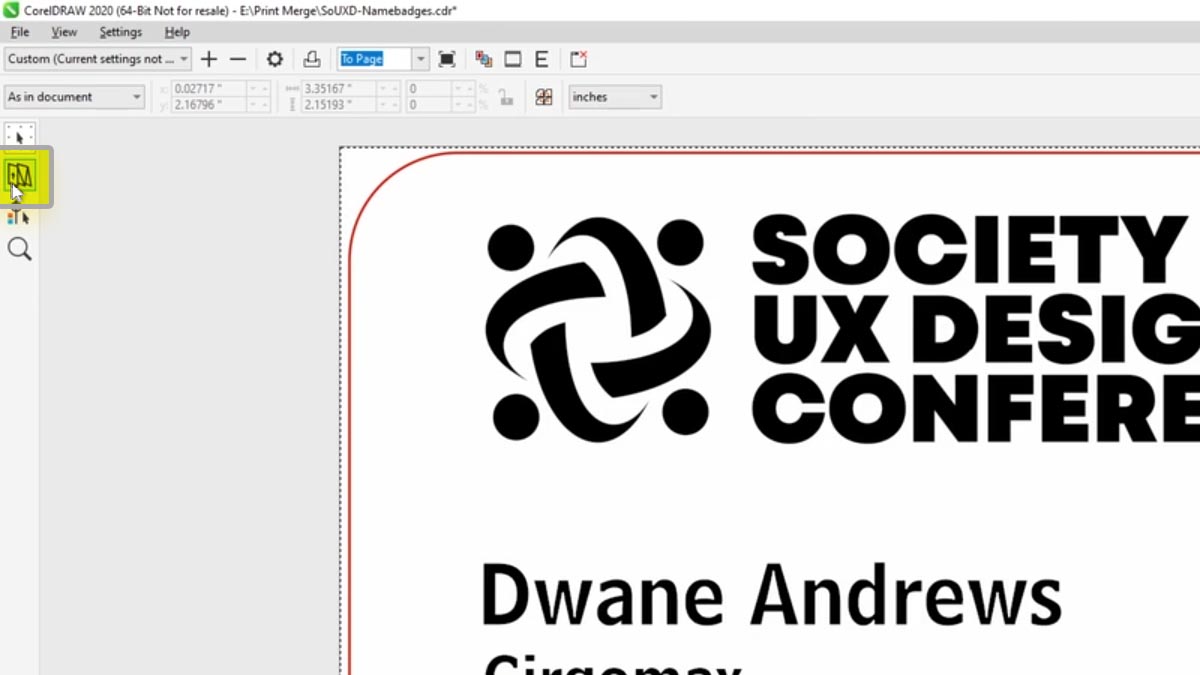
面付けレイアウトツールボタンを選択する

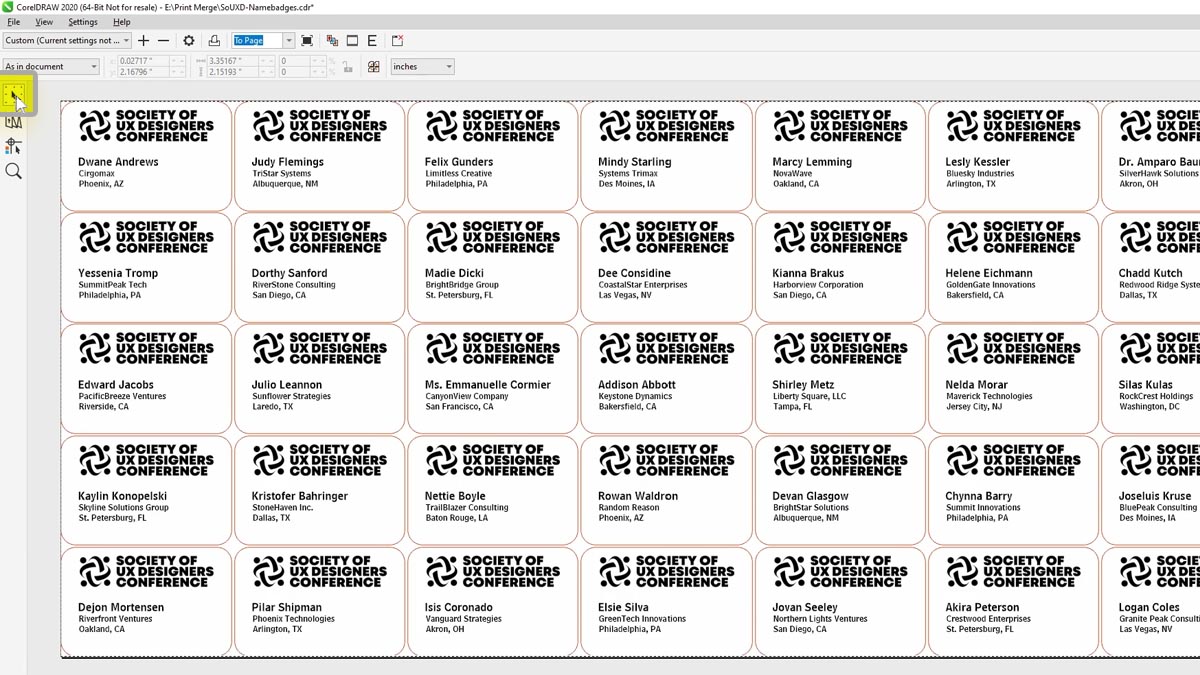
プラスチックシートに何個収まるか設定します。この場合は7×5です。

プラスチックシートに何枚収まるか設定する

ピックツールを選択すると、レーザー加工時の表示状態を確認できます。

ピックツールを選択すると、レーザー加工時にどのように見えるかを確認できます

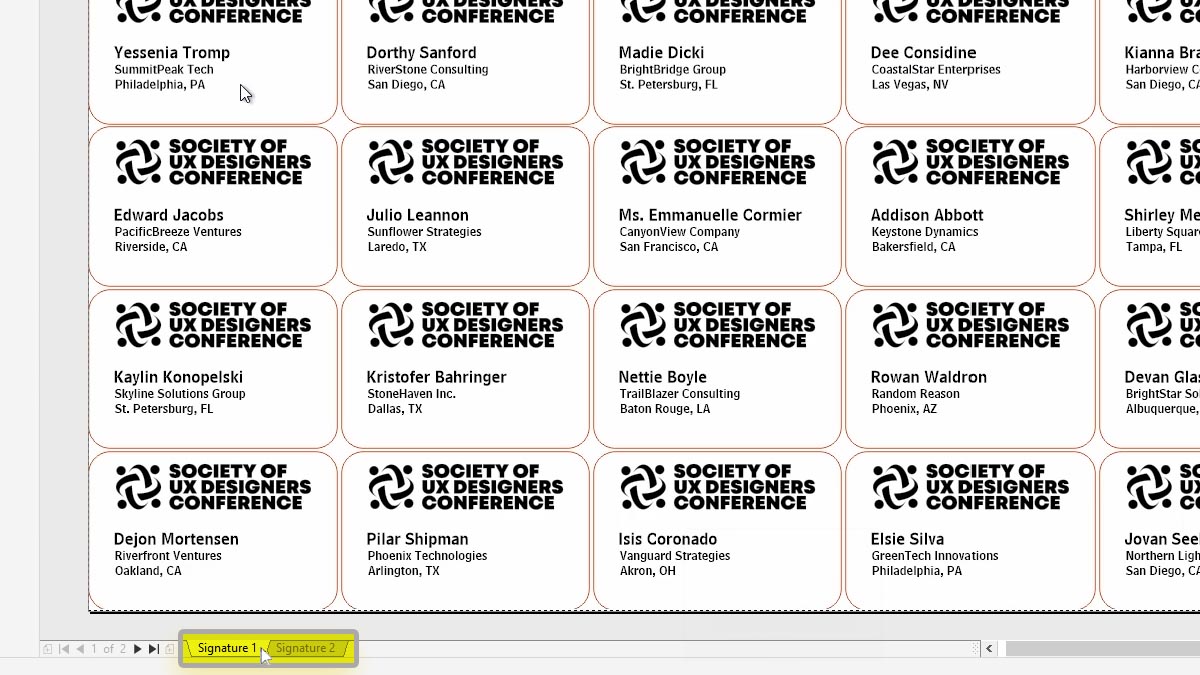
必要なバッジを全て印刷するために、レーザーに送るファイルが2つあります。

レーザー加工にかけるファイルが2つあります

ファイルをレーザープリンターで印刷してください。


レーザー設定

ファイルをレーザーにセットすると、画面下部にバッジが2ページ分表示されます。
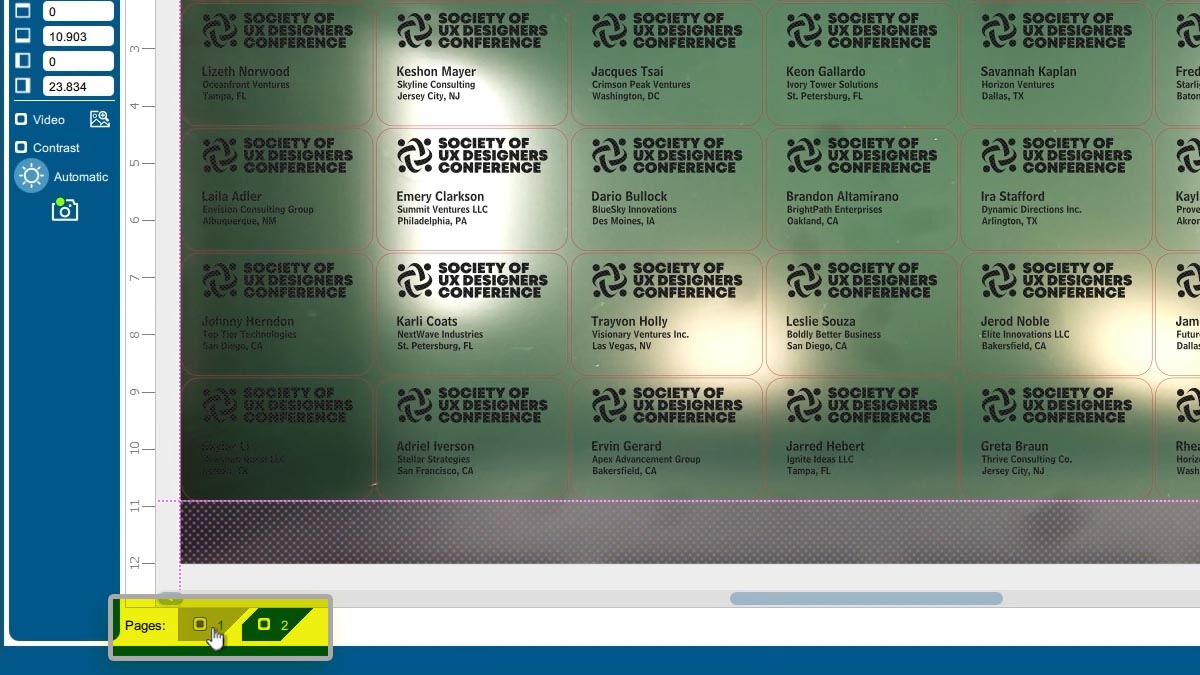
画面下部に2ページのバッジ

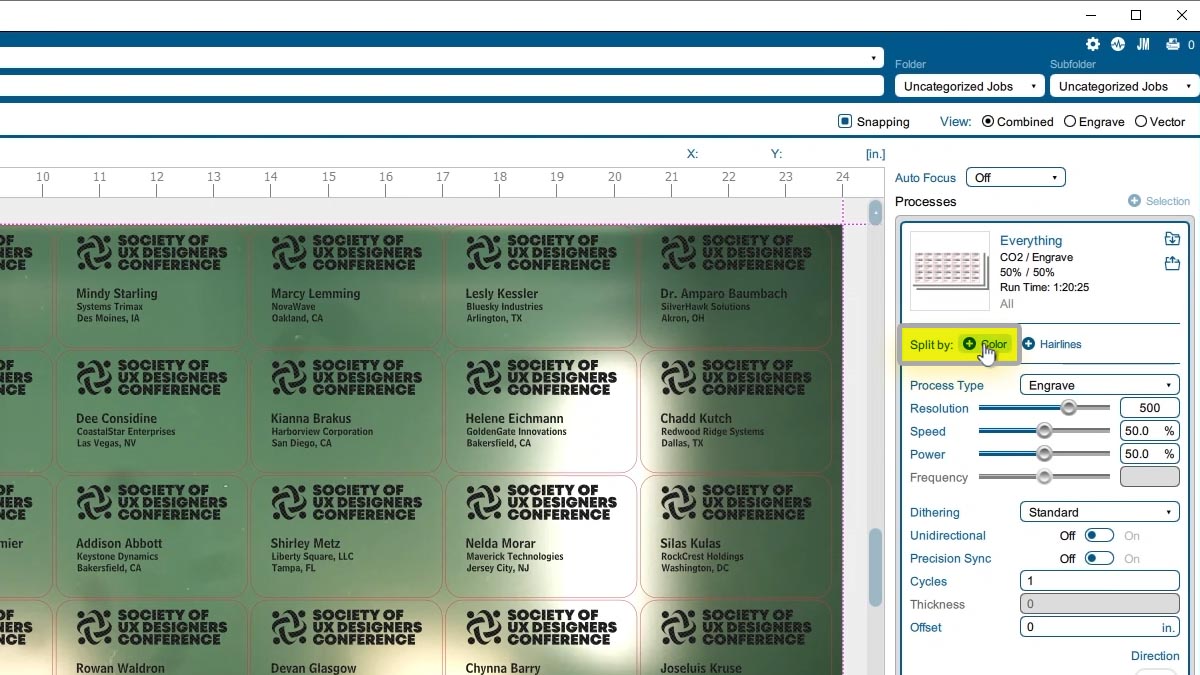
色で分割し、彫刻と赤い切断線を分離する。

彫刻を赤い切断線から分離する

素材設定をインポートしてください。この種類のプラスチック用の設定を用意しています。
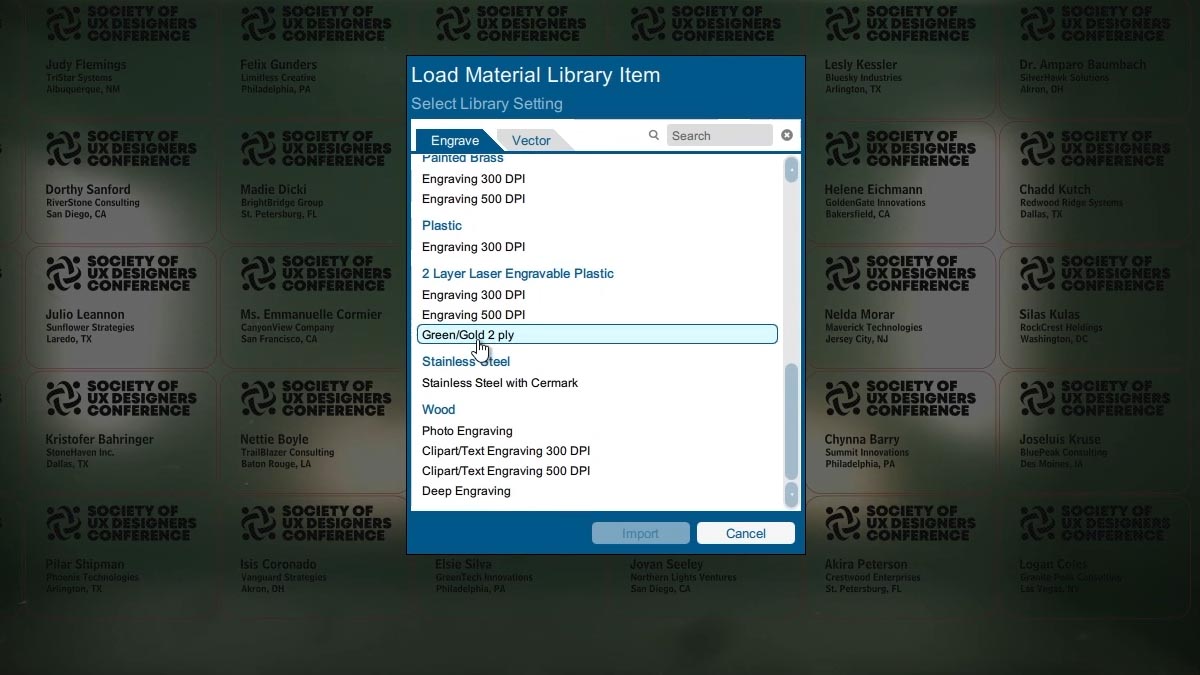
マテリアル設定をインポートする

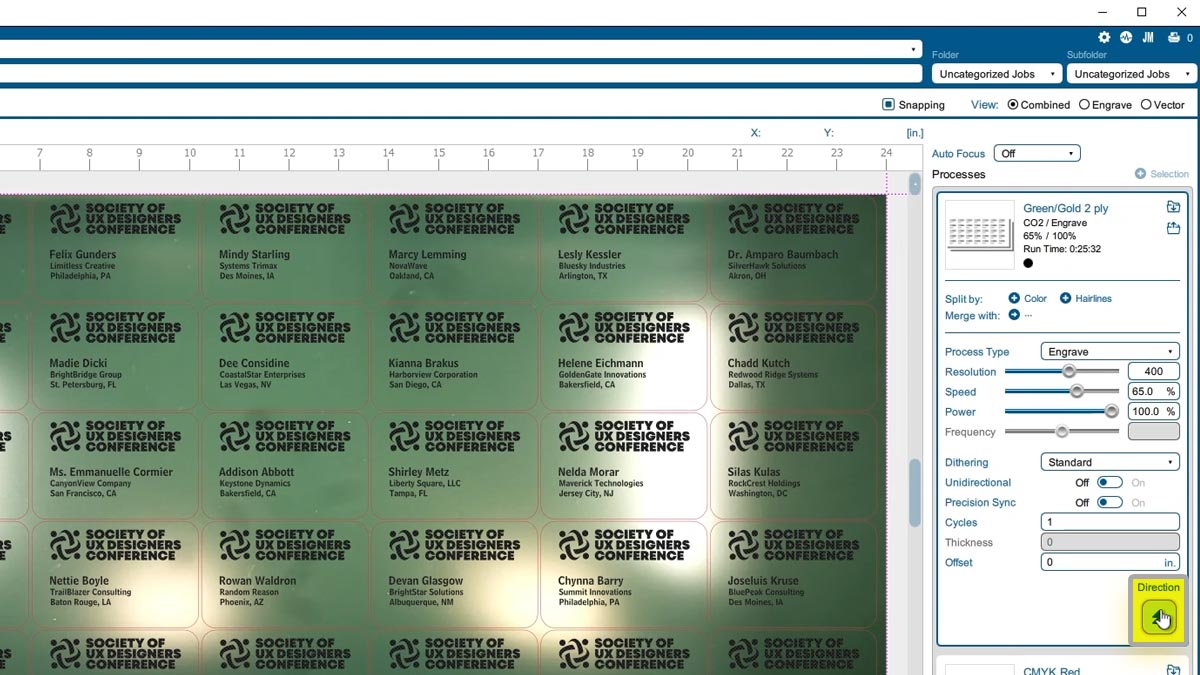
彫刻工程を変更し、下から上に向かって彫刻するようにします。

彫刻プロセスを変更し、下から上に向かって彫刻するようにする

切断設定をインポートします。

そしてそのジョブをレーザープリンターに印刷する。

ジョブを実行する

両方のバッジファイルがレーザーにあります。最初のファイルを選択し、スタートを押してください。
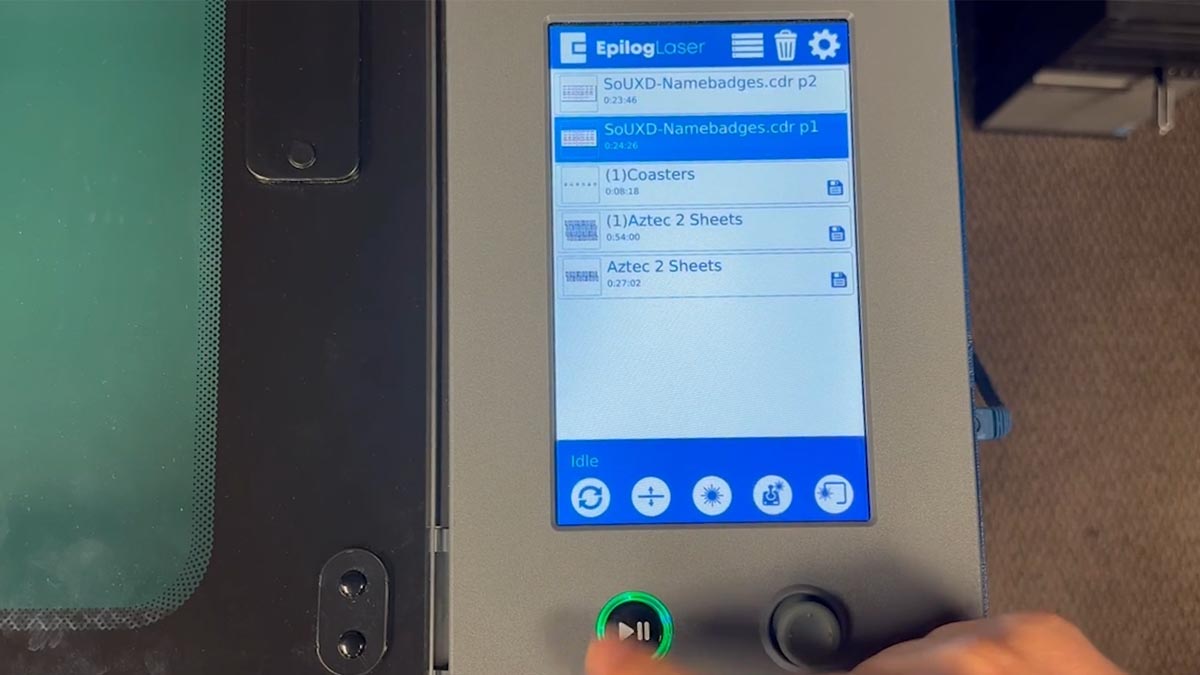
ファイルを選択し、スタートを押してください

バッジを拭いて汚れを取り除けば、次のバッジセットを印刷する準備完了です!これが印刷マージの力です。

完成したバッジの例

[helpful]
  • ID:
    TA-75
  • 日付:
    2025年3月31日

部品とリソース:

  • CorelDRAW
/* === Aggressive removal of PrintFriendly injected header elements === */ #printfriendly #pf-title, #printfriendly #pf-src, #printfriendly .pf-header, #printfriendly header, #printfriendly .printfriendly-header, #printfriendly h1:first-of-type, #printfriendly .page-header, #printfriendly [class*="header"], #printfriendly [id*="header"] { display: none !important; visibility: hidden !important; height: 0 !important; margin: 0 !important; padding: 0 !important; } /* Hide any top bar or source URL container */ #printfriendly #pf-src, #printfriendly .pf-src, #printfriendly [class*="src"], #printfriendly [class*="url"] { display: none !important; } /* Force page margins and centered page numbers */ @page { size: letter portrait; margin: 0.7in 0.5in; } @page :left, @page :right { @top-left { content: none !important; } @top-center { content: none !important; } @top-right { content: none !important; } @bottom-center { content: counter(page); font-size: 0.95em; padding-bottom: 25px; } }