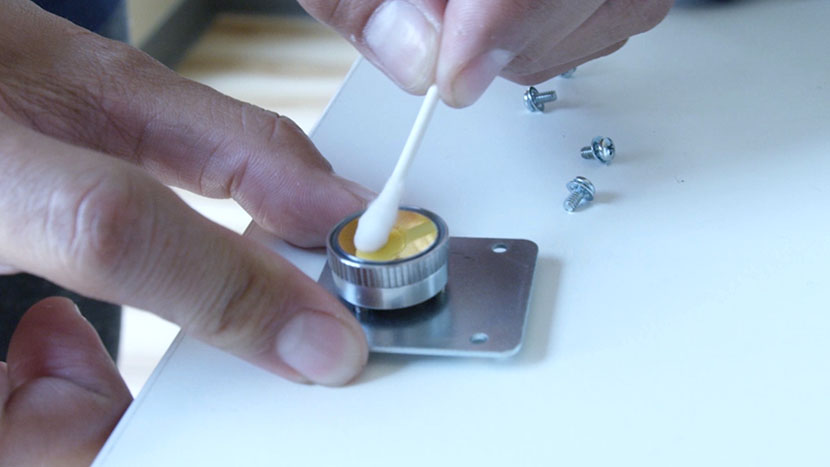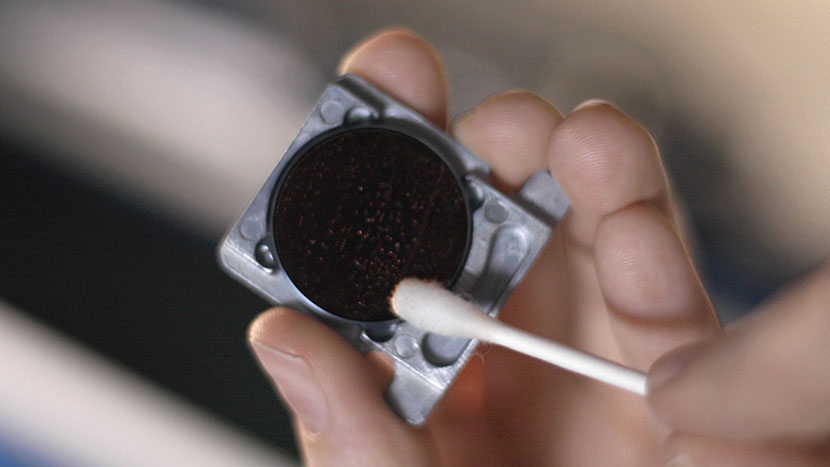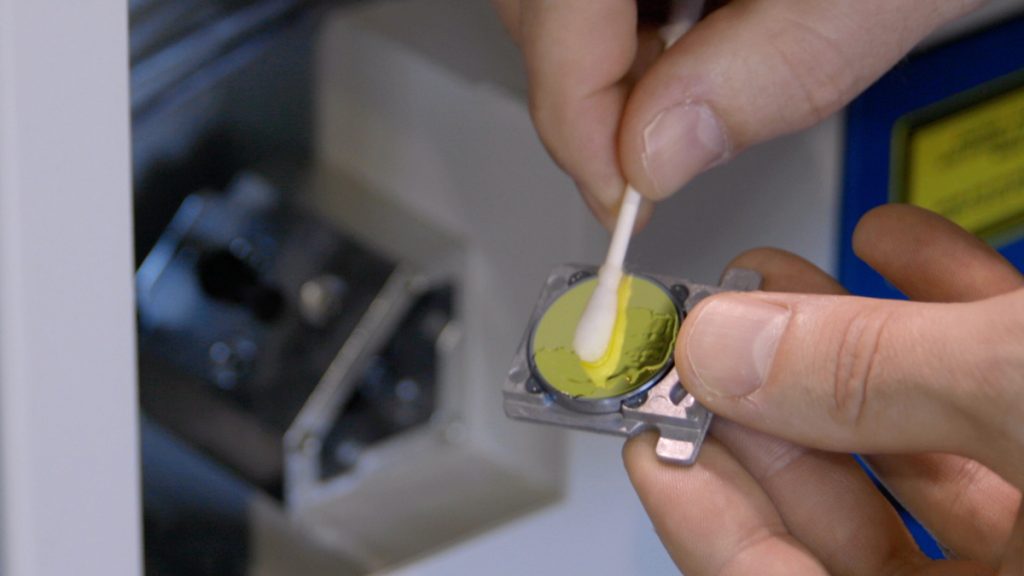
X-Achsen-Baugruppe verschieben: Um den Reinigungsvorgang der Optik zu starten, scrollen Sie bei eingeschalteter Maschine über das Bedienfeld nach unten zu „Jog“. Bewegen Sie dann die X-Achsen-Baugruppe mit dem Joystick in Richtung der Maschinenmitte, um einen leichteren Zugang zur Linsenbaugruppe und zu den Spiegeln zu erhalten. Schalten Sie (...)
Reinigung Ihrer Optik
Linke Seitenabdeckung entfernen Um mit der Reinigung der Optik zu beginnen, schalten Sie zunächst den Laser aus und ziehen Sie das Netzkabel aus dem Gerät. Entfernen Sie die linke Seitenabdeckung, indem Sie die vier Kreuzschlitzschrauben an der Seite des Geräts und die beiden Schrauben an der (...) lösen.
Reinigung Ihrer Optik
Seitliche Abdeckung entfernen: Um mit der Reinigung der Optik zu beginnen, schalten Sie den Laser aus und ziehen Sie das Netzkabel aus dem Gerät. Entfernen Sie die linke seitliche Abdeckung, indem Sie die drei Schrauben an der Seite des Geräts lösen. Lösen Sie die Schraube an der Rückseite des Geräts. Entfernen Sie die linke seitliche (...)
Reinigung Ihrer Optik
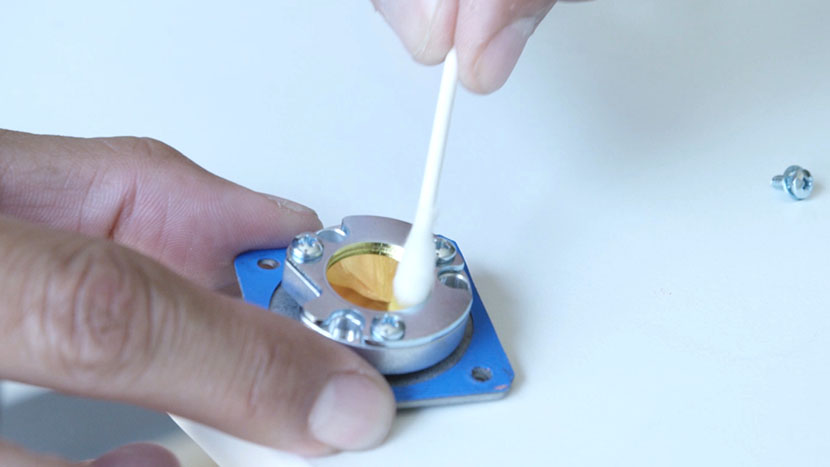
Reinigung der Fokussieroptik Die Spiegel im Periskopgehäuse sind gekapselt und müssen daher wahrscheinlich seltener gereinigt werden als die anderen Komponenten des optischen Systems. Schieben wir zunächst die Lasereinheit in Richtung Maschinenvorderseite, um Zugang zur Optik zu erhalten, und schalten wir dann (...)
Reinigung Ihrer Optik
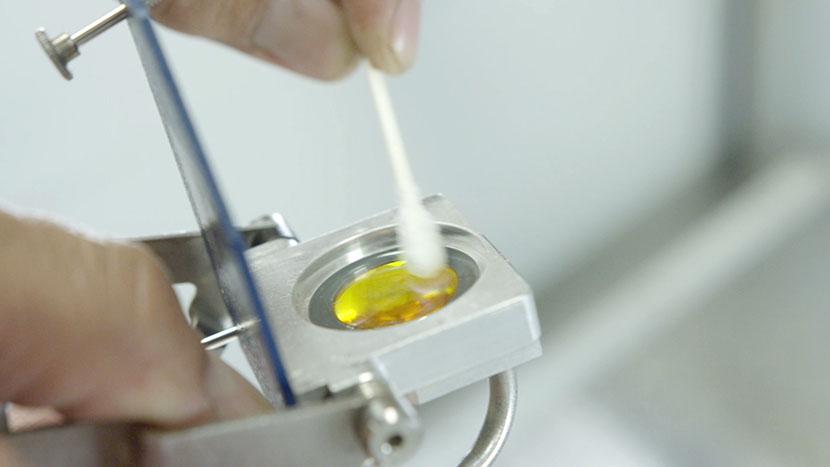
Reinigung der Optik des Linsenrohrs Um mit der Reinigung Ihrer Optik zu beginnen, wählen Sie bei eingeschaltetem Gerät das „Jog“-Symbol aus. Bewegen Sie anschließend den Laserkopf mithilfe des Joysticks nach vorne und in die Mitte des Geräts, um leichter an die Linsenbaugruppe heranzukommen. (...)
Entfernen der Klebefolie von Acryl
Klebefolie besprühen Besprühen Sie die Klebefolie mit dem Lufterfrischer „Pure Citrus“ und lassen Sie ihn 30 Sekunden einwirken. Klebefolie abziehen Nun sollte sich die Klebefolie schnell und einfach von Ihrem Acryl ablösen lassen. Abwischen Wischen Sie die verbleibenden Rückstände ab, und schon können Sie mit dem Gravieren beginnen oder (...)
Erstellen eines 3D-Kugelentwurfs für die Lasergravur
Grafik einrichten Hier sehen wir ein Schneeflockenmotiv, das wir in einem versetzten Rastermuster nachgebildet haben, um es in ein 3D-Kugelmotiv umzuwandeln. Wählen Sie das Motiv aus und ziehen Sie es in die Registerkarte „Symbole“. Benennen Sie das Motiv und legen Sie den Exporttyp auf „Grafik“ fest. Löschen Sie das (...)
Verwendung von Passmarken zum Zuschneiden vorgedruckter Acryl-Schlüsselanhänger
Einrichtungsdateien Hier sehen Sie eine Vorlage für Schlüsselanhänger, die aus einer Acrylplatte ausgeschnitten werden sollen, die wir zuvor mit dem Blumenmotiv bedruckt hatten. Unter CorelDRAW können Sie auch die von uns gedruckte Datei sehen, zusammen mit den vier Passermarken, die an den Ecken des Motivs aufgedruckt sind. Zunächst werden wir (...)
Grafiken mit der IRIS-Kamera präzise positionieren
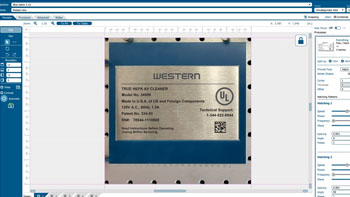
Einrichten der Grafik Hier sehen wir eine Grafik, die wir auf eine Messerklinge gravieren möchten. Dazu können wir die Kamera verwenden. Im Fenster „ Laser Dashboard “ können wir mithilfe der Kamera die in den Laser eingelegte Messerklinge sehen. Klicken Sie zunächst auf „Hintergrundbild kopieren (...)“
Verwenden Sie die Seriendruckfunktion, um mehrere Elemente anzupassen
Daten importieren Hier haben wir eine Reihe von Namensschildern, die wir mithilfe der Druckzusammenführung mit dem Laser gravieren und schneiden möchten. Zunächst müssen wir die Namensliste einlesen. Wählen Sie „Datei“ > „Druckzusammenführung“ > „Druckzusammenführung erstellen/laden“. Klicken Sie auf „Datei importieren“ und navigieren Sie zu Ihrer CSV-, RTF- oder (...)-Datei.
Erstellen eines lesbaren Barcodes auf Edelstahl
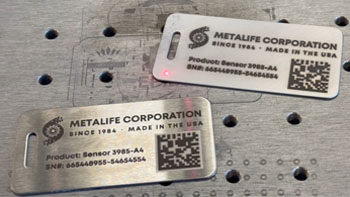
Lesbarkeit von Barcodes Wir haben einen Entwurf für einen Barcode, der auf ein Edelstahlschild graviert werden soll. Das Problem ist, dass Barcodes sehr schwer zu scannen sind, wenn sie auf stark reflektierendem Metall eingraviert sind. Wir werden zwei Lösungen für dieses Problem vorstellen. Lösung mit poliertem Barcode Für den (...)
Verwendung von variablen Daten aus „ Bartender “
Variable Daten importieren Wir haben unsere Datei für ein 5" x 3" großes Serienetikett in „ Bartender “ eingerichtet. Das Etikett enthält zwei variable Datenelemente: das Feld für die Seriennummer und einen scanbaren Barcode mit der Seriennummer. Außerdem verfügen wir über eine Excel-Datei mit einer Liste von Seriennummern (...)