Zum Hauptinhalt springen

Wissensdatenbank

Filter


Erste Schritte (47)
Verwendung und Betrieb (128)
Wartung und Reparatur (274)

Ergebnisse: 448 Treffer
  • Ansicht:
Sortieren nach
Relevanz

Filter


Erste Schritte (47)
Verwendung und Betrieb (128)
Wartung und Reparatur (274)

Erstellen von Kunstwerken in individuellen Formen

Erfahren Sie, wie Sie mithilfe des „ Epilog Laser “-Dashboards Grafiken in benutzerdefinierten Formen erstellen können.

Beginnen wir mit der Erstellung Ihres individuell geformten Kunstwerks, indem Sie Ihr Werkstück auf den Lasertisch legen. Stellen Sie das Werkstück anschließend über das Fokusmenü scharf ein. Sobald der rote Punktzeiger mit der vertikalen Linie übereinstimmt, ist Ihr Werkstück scharfgestellt. Für dieses Tutorial verwenden wir CorelDraw als (...)

So beheben Sie schnell einen Fehler bei einer Gravur

Mit der IRIS-Kamera von Epilog die Tiefenwirkung verstärken oder die Gravur verbessern!

Text isolieren Diese erste Gravur sieht gut aus, aber der Textbereich könnte tiefer sein! Wir können den Text isolieren, um das Ergebnis zu verbessern. Schalten Sie die Kamera aus. Lösen Sie die Gruppierung Ihres Motivs auf. Wählen Sie den Text aus und klicken Sie auf „Nach Auswahl trennen“. Nun werden zwei Prozesse angezeigt. Deaktivieren Sie den Fotoprozess. Passen Sie die Einstellungen an (...)
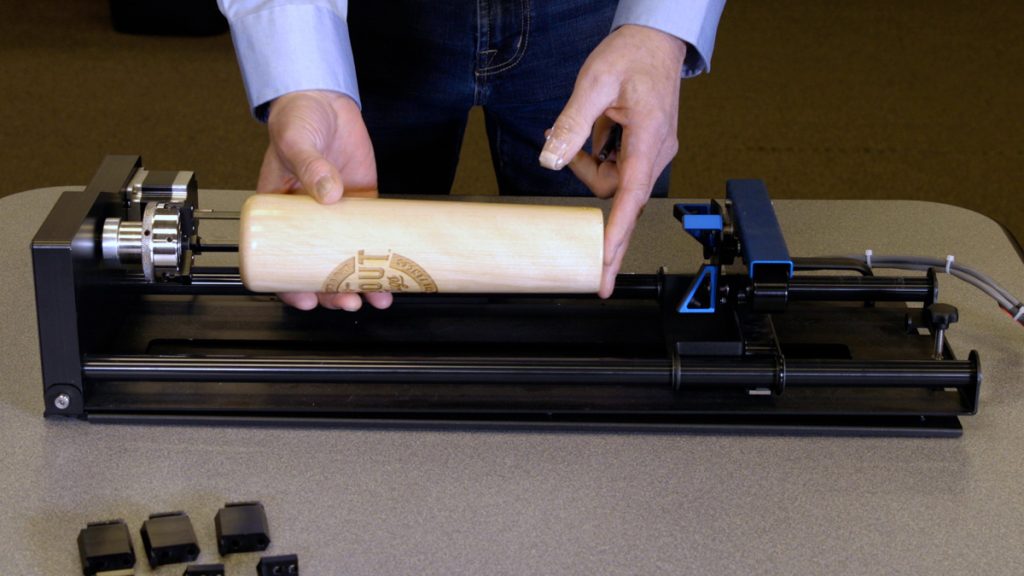
Verwendung des Drehaufsatzes mit 3-Backen-Spannfutter

Der Drehaufsatz im 3-Backen-Spannfutter-Stil ist ein äußerst vielseitiges Werkzeug zum Markieren und Gravieren zylindrischer Objekte.

Montage des 3-Backen-Spannfutters Bevor wir beginnen, müssen wir den Lasertisch so weit absenken, dass der Drehanschluss für das 3-Backen-Spannfutter Platz findet. Sobald der Tisch tief genug steht, schalten Sie die Maschine aus. Messen und notieren Sie den Durchmesser des Zylinders, den Sie gravieren möchten; Sie werden (...)
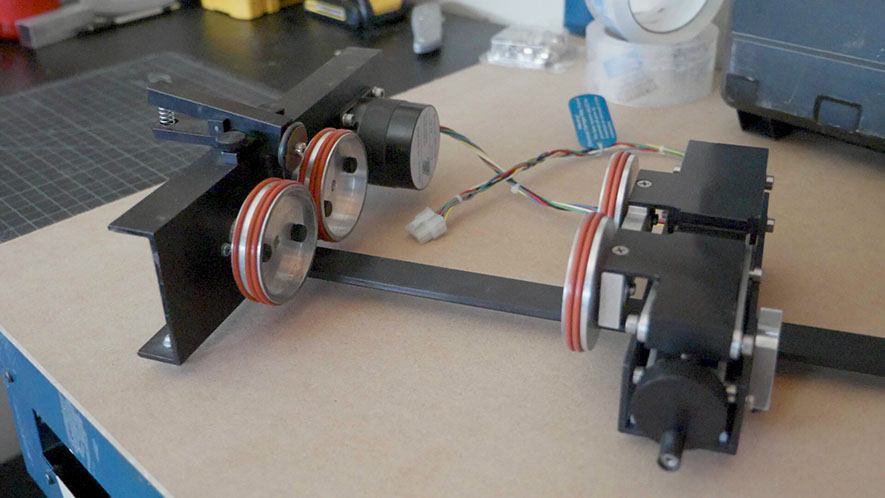
Montage des Rim-Drive-Rotationsaufsatzes

Erfahren Sie, wie Sie den Randantriebs-Rotationsaufsatz an Ihrer Maschine anbringen und wieder abnehmen.

Montage des Rim-Drive-Rotationsaufsatzes: Bevor Sie mit der Montage des Rim-Drive-Rotationsaufsatzes beginnen, vergewissern Sie sich, dass Ihre Maschine an das Stromnetz angeschlossen und eingeschaltet ist. Wir empfehlen Ihnen, die Frontklappe Ihrer Maschine zu öffnen, damit Sie die vertikale Position des Maschinentisches sehen können. Drücken Sie am Bedienfeld die Taste (...)
Verwendung des Rotationsaufsatzes im Felgenstil

Hier führen wir Sie Schritt für Schritt durch die Gestaltung eines Glasbechers mit dem „Rim-Drive“-Drehaufsatz.

Montage des „Rim-Style Rotary“-Aufsatzes Um den „Rim-Style Rotary“-Aufsatz zu montieren, senken Sie den Tisch ab und schalten Sie die Maschine aus. Platzieren Sie den „Rotary“-Aufsatz in der oberen linken Ecke des Tisches. Befestigen Sie den Stecker an der Maschine in der oberen rechten Ecke des Tisches. Schalten Sie die Maschine wieder ein. (...)
Gravur „Center-Center“ vs. individuelle „Center“-Gravur

Erfahren Sie mehr über die voreingestellte Positionierung, mit der Sie Ihr Bildmaterial zentrieren können, sowie über Techniken zur Zentrierung versetzter Grafiken.

Verwendung der Zentrierfunktion Es gibt viele Möglichkeiten, die Zentrierfunktion im „ Epilog Laser “-Dashboard zu nutzen. Nehmen wir ein Logo, das wir in der Mitte eines Untersetzers gravieren möchten. Wählen Sie im Epilog-Dashboard die Registerkarte „Erweitert“ aus. Neben „Zentrierpunkt“ sehen Sie eine Liste aller (...)
Verwendung von Color Mapping in der Epilog Software Suite

Sparen Sie Zeit, indem Sie mehrere Durchgänge mit unterschiedlichen Einstellungen einrichten.

Mit dem Epilog Dashboard ist das Color Mapping ganz einfach. Bereiten Sie die Vorlage für das Color Mapping vor. Bei dieser Datei möchten wir die roten Zahlen einritzen und die blauen Umrisse ausschneiden. Sobald die Vorlage fertig ist, drucken Sie die Datei auf den Laser aus. Alles wurde in einem einzigen Arbeitsgang übertragen (...)
Verwenden Sie eine Schablone, um einen Gegenstand für eine spätere individuelle Gestaltung vorzugravieren

Erfahren Sie, wie Sie mit einer Vorrichtung Zeit bei Ihren beliebtesten Lasergravurprojekten sparen können.

Vorbereitung der Vorlage Hier erstellen wir eine Schablone, um vier Leder-Notizbücher vorab zu gravieren. Später werden wir jedes einzelne mit einem individuellen Namen versehen. Die roten Linien sind die Umrisse der Notizbücher, die wir mithilfe der Schablone ausschneiden werden. Wir schneiden oben links einen Pfeil aus, damit (...)
Verwendung von PhotoLaser Plus

Erfahren Sie, wie Sie Fotos mit PhotoLaser Plus schnell für die Gravur vorbereiten können.

Foto vorbereiten: Importieren Sie zunächst ein Foto in PhotoLaser Plus. Wählen Sie im Menü „Datei“ die Option „Importieren“ aus. Wählen Sie anschließend ein Foto aus. Klicken Sie nun in den Arbeitsbereich, um das Foto zu platzieren. Passen Sie als Nächstes die Größe des Bildes an das Gravurobjekt an. In diesem Beispiel hat unser Gravurobjekt die Maße 6” x (...)
Stadtpläne erstellen (Illustrator)

Erfahren Sie, wie Sie mit Adobe Illustrator Grafiken für das Schneiden und Gravieren von Stadtplänen beschaffen und vorbereiten.

Erstellen eines Stadtplans: Besuchen Sie zunächst snazzymaps.com, um einen individuellen Stadtplan für die Lasergravur oder den Laserschnitt zu erstellen. Die Erstellung eines Kontos ist nicht erforderlich. Wenn Sie jedoch verschiedene Karten für Kunden oder Freunde erstellen möchten, können Sie sich registrieren, um Kartenstandorte zu speichern (...)
Stadtpläne erstellen (CorelDRAW)

Erfahren Sie, wie Sie Vorlagen für das Schneiden und Gravieren von Stadtplänen beschaffen und vorbereiten – unter CorelDRAW.

Erstellen einer Stadtkarte: Besuchen Sie zunächst snazzymaps.com, um eine individuelle Stadtkarte für die Lasergravur oder den Laserschnitt zu erstellen. Die Erstellung eines Kontos ist nicht erforderlich. Wenn Sie jedoch verschiedene Stadtkarten für Kunden oder Freunde erstellen möchten, können Sie sich registrieren, um Karten zu speichern (...)