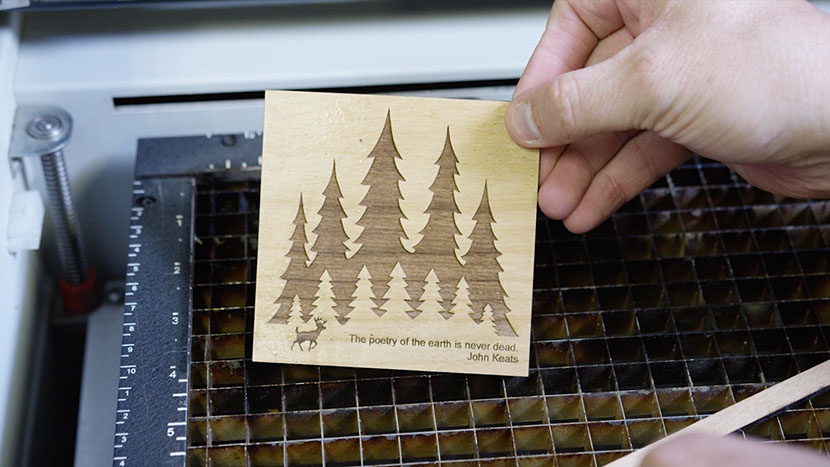
Einrichten Ihrer Seite Wir beginnen damit, eine neue Datei in „ CorelDRAW “ zu erstellen. Klicken Sie oben in der Menüleiste auf „Datei“. Wählen Sie dann aus der Dropdown-Liste den Eintrag „Neu“ aus. Geben Sie nun Ihre Seitengröße ein. Geben Sie 4,5 Zoll für die Seitenbreite und 4,5 Zoll für die Seitenhöhe ein. Dann (...)
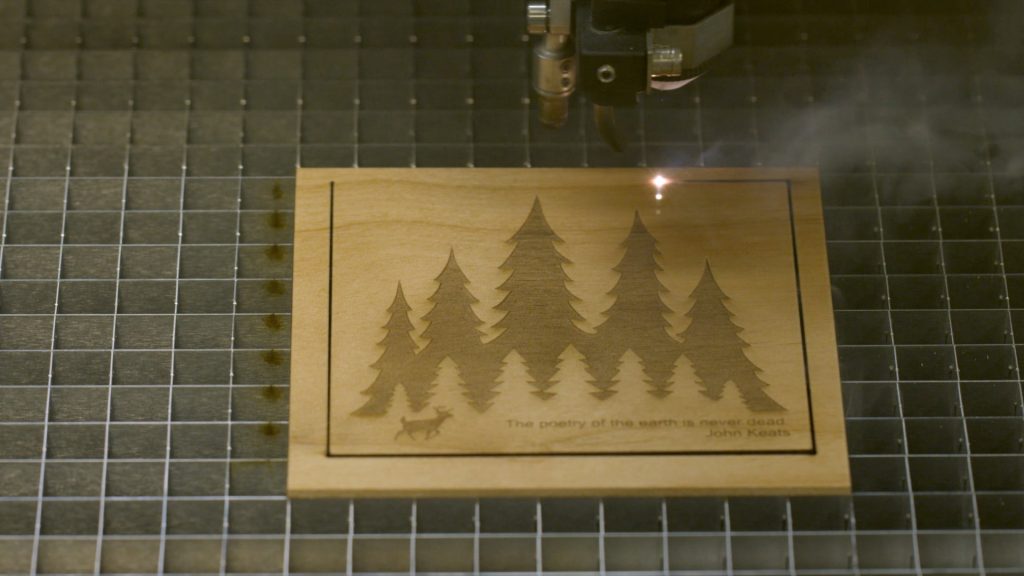
Wood Square
Einrichten Ihrer Seite Beginnen wir damit, eine neue Datei in „ CorelDRAW “ zu erstellen. Klicken Sie oben auf dem Bildschirm in der Menüleiste auf „Datei“. Wählen Sie dann aus der Dropdown-Liste „Neu“ aus. Geben Sie nun Ihre Seitengröße ein. Geben Sie 4,5 Zoll für die Seitenbreite und 4,5 Zoll für die Seitenhöhe ein. Dann (...)
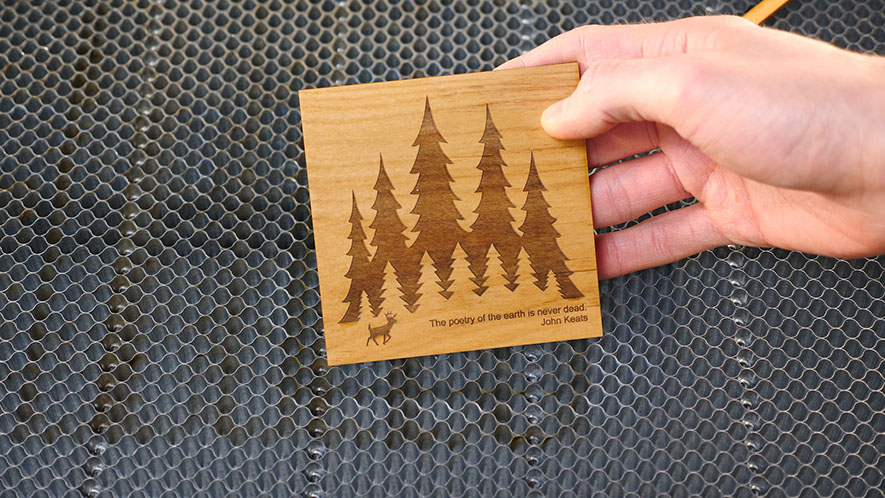
Wood Square
Einrichten Ihrer Seite Beginnen wir damit, eine neue Datei in „ CorelDRAW “ zu erstellen. Klicken Sie in der Menüleiste oben auf dem Bildschirm auf „Datei“. Wählen Sie dann aus der Dropdown-Liste „Neu“ aus. Geben Sie nun Ihre Seitengröße ein. Geben Sie 4,5 Zoll für die Seitenbreite und 4,5 Zoll für die Seitenhöhe ein. Dann (...)
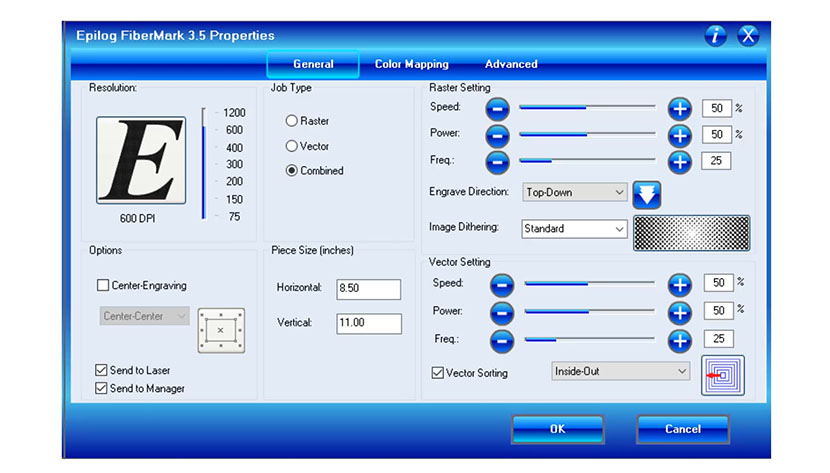
Übersicht über Druckertreiber
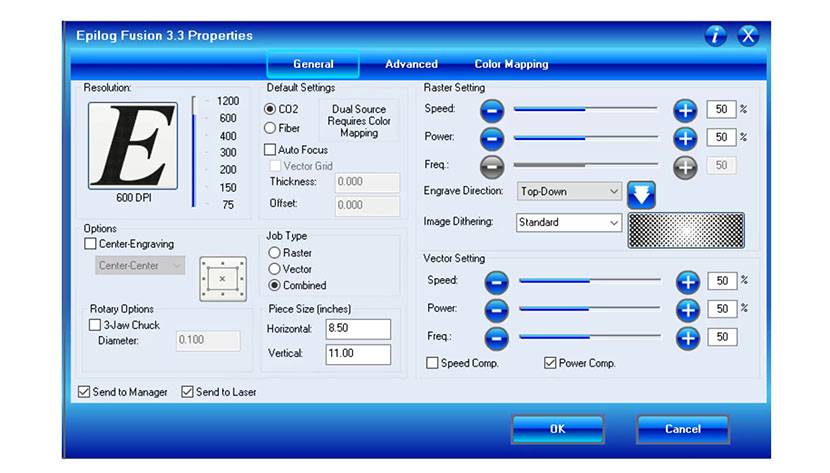
Registerkarte „Allgemein“ Wir beginnen mit der Registerkarte „Allgemein“. Zunächst finden Sie in der oberen linken Ecke des Treibers die Einstellungen für die „Auflösung“, die zwischen 75 und 1200 DPI eingestellt werden kann. Je höher Sie die Auflösung einstellen, desto besser ist die Gravurqualität. In der Regel verwenden Sie 400 oder (...)
Übersicht über Druckertreiber
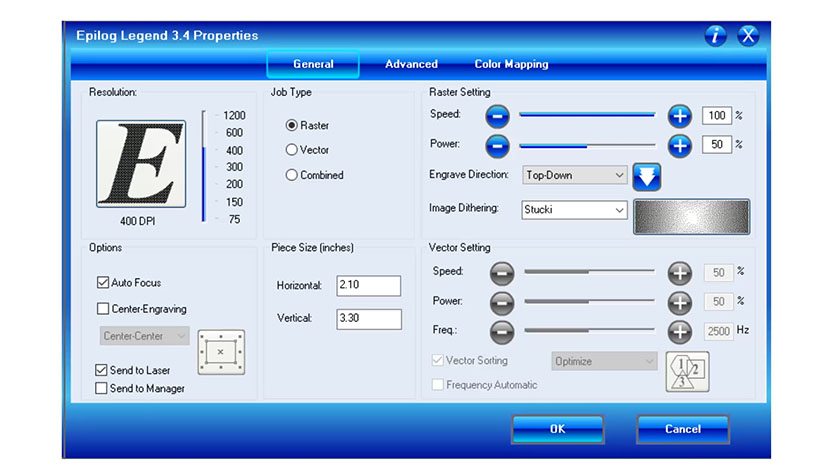
Registerkarte „Allgemein“ Wir beginnen mit der Registerkarte „Allgemein“. Zunächst finden Sie oben links im Treiber die Einstellungen für die „Auflösung“, die zwischen 75 und 1200 DPI eingestellt werden kann. Je höher Sie die Auflösung einstellen, desto besser ist die Gravurqualität. In der Regel verwenden Sie 400 oder 600 (...)
Übersicht über Druckertreiber
Registerkarte „Allgemein“ Wir beginnen mit der Registerkarte „Allgemein“. Zunächst finden Sie in der oberen linken Ecke des Treibers die Einstellungen für die „Auflösung“, die zwischen 75 und 1200 DPI eingestellt werden kann. Je höher Sie die Auflösung einstellen, desto besser ist die Gravurqualität. In der Regel verwenden Sie 400 oder (...)
Übersicht über Druckertreiber – „ Zing “-Laserdrucker
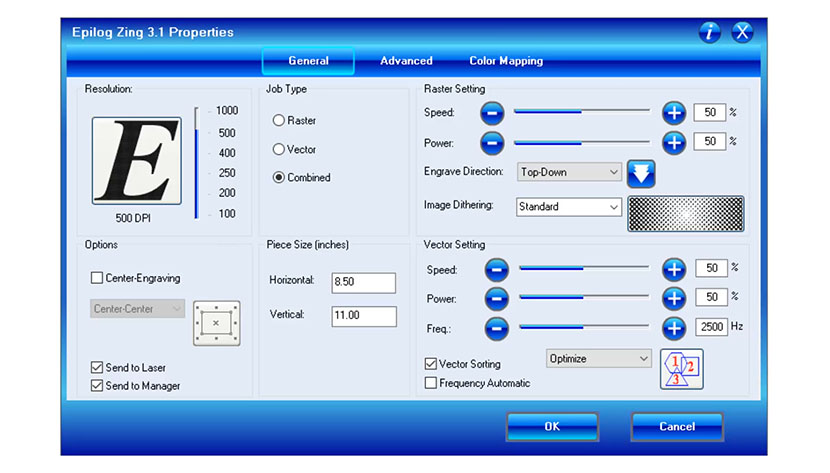
Registerkarte „Allgemein“ Wir beginnen mit der Registerkarte „Allgemein“. Zunächst finden Sie oben links im Treiber die Einstellungen für die „Auflösung“, die zwischen 100 und 1000 DPI eingestellt werden kann. Je höher Sie die Auflösung einstellen, desto besser ist die Gravurqualität. In der Regel verwenden Sie 400 oder (...)
Job Manager Tour – Fusion M2 32/40
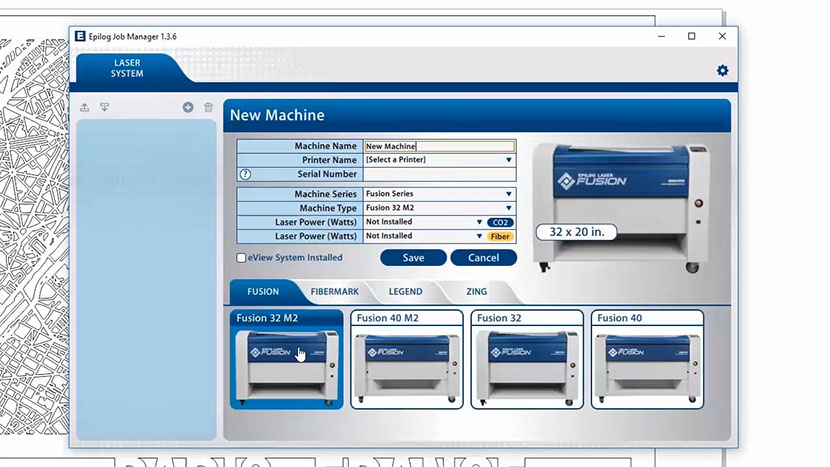
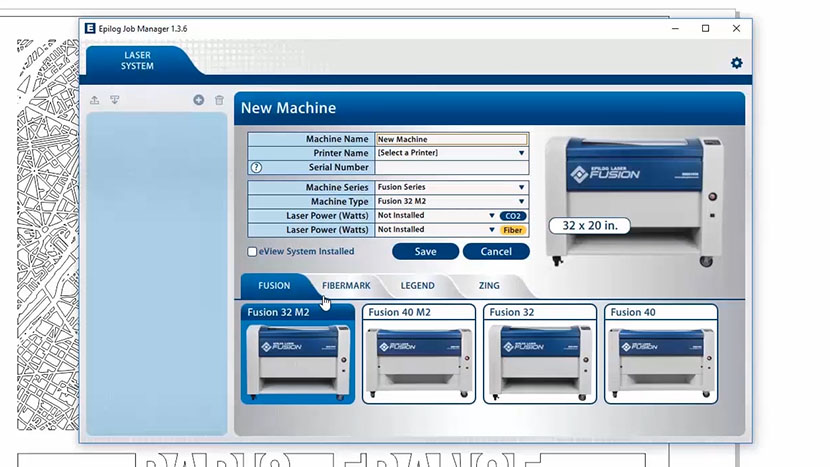
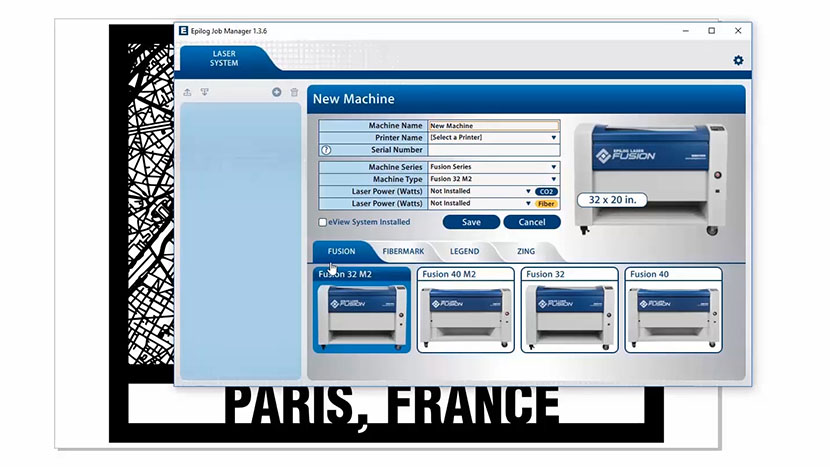
Laser aktivieren Wenn Sie den Auftragsmanager zum ersten Mal öffnen, sehen Sie für jede Produktreihe eine Registerkarte. Um loslegen zu können, müssen Sie Ihr Lasersystem aktivieren. Klicken Sie auf die für Ihren Laser zutreffende Registerkarte und anschließend auf Ihr System. Sie können mehrere Maschinen aktivieren, wenn Sie mehr als (...)
Job-Manager-Tour – Mini / Helix
Laser aktivieren Wenn Sie den Auftragsmanager zum ersten Mal öffnen, sehen Sie für jede Produktreihe eine Registerkarte. Um loslegen zu können, müssen Sie Ihr Lasersystem aktivieren. Klicken Sie auf die für Ihren Laser zutreffende Registerkarte und anschließend auf Ihr System. Sie können mehrere Maschinen aktivieren, wenn Sie mehr als (...)
Job-Manager-Tour – „ Zing “-Laser
Laser aktivieren Wenn Sie den Auftragsmanager zum ersten Mal öffnen, sehen Sie für jede Produktreihe eine Registerkarte. Um loslegen zu können, müssen Sie Ihr Lasersystem aktivieren. Klicken Sie auf die für Ihren Laser zutreffende Registerkarte und anschließend auf Ihr System. Sie können mehrere Maschinen aktivieren, wenn Sie mehr als (...)
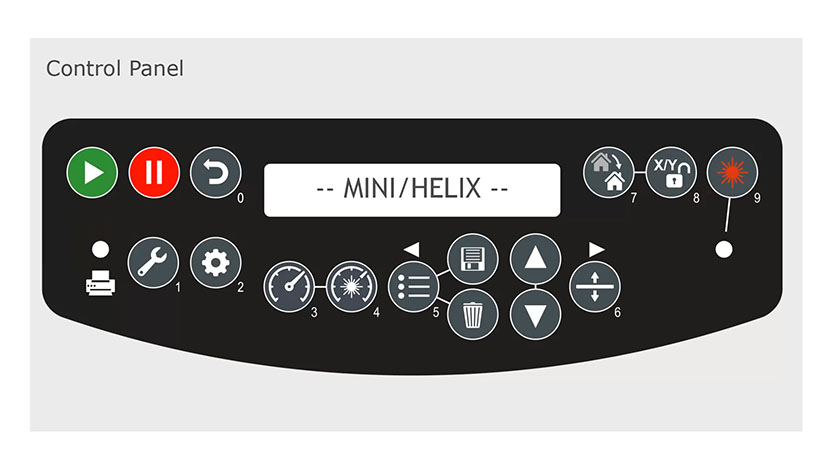
Führung durch das Bedienfeld – Mini-/ Helix -Laser
„Go“-Taste Die erste Taste auf dem Bedienfeld ist die grüne „Go“-Taste. Durch Drücken dieser Taste wird ein Auftrag gestartet oder fortgesetzt. Sobald der Auftrag gestartet ist, wechselt die Anzeige und zeigt einen Auftragstimer sowie die Gravurauflösung an. Der Timer ist ein nützliches Produktionswerkzeug, das die verstrichene Zeit anzeigt (...)
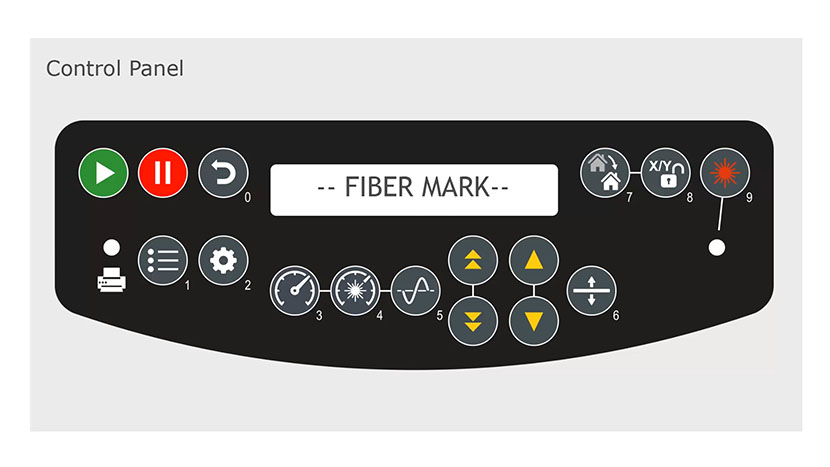
Rundgang durch die Systemsteuerung – FiberMark
„Go“-Taste Die erste Taste auf dem Bedienfeld ist die grüne „Go“-Taste. Durch Drücken dieser Taste wird ein Auftrag gestartet oder fortgesetzt. Sobald der Auftrag gestartet ist, wechselt die Anzeige und zeigt einen Auftragstimer sowie die Gravurauflösung an. Der Timer ist ein nützliches Produktionswerkzeug, das (...)