Einige unserer Nutzer haben von unbefriedigenden Gravurergebnissen bei der Verwendung von CorelDRAW berichtet. Wir gehen davon aus, dass dies auf bestimmte Einstellungen im Farbmanagement zurückzuführen ist, die bei der Verwendung der Farbe Schwarz oder der Funktion „Color Mapping“ zu einem „pixeligen“ Ergebnis führen können (siehe Abbildung unten). Dieses Problem lässt sich beheben, indem (...)

Erstellen eines Layouts für Namensschilder mit mehreren Namen mithilfe der Seriendruckfunktion
Eine der häufigsten Fragen, die uns gestellt wird, betrifft das Layout von Namensschildern. Auch wenn es auf den ersten Blick einfach aussieht, kann die Suche nach einer schnellen Möglichkeit, mehrere Namensschilder zu erstellen, zu erheblichen Schwierigkeiten führen. Seit wir mit PhotoLaser Plus arbeiten, haben wir festgestellt, dass ein großer Vorteil der Software darin besteht, dass sie hervorragende (...)
Brandgefahren mit Ihrem Laser verringern
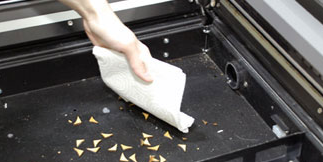
Dieser Artikel enthält Empfehlungen zur Verringerung der Brandgefahr bei der Verwendung Ihres Lasers. Ihr Lasersystem arbeitet mit einem hochintensiven Lichtstrahl, der beim Kontakt mit dem zu gravierenden, zu markierenden oder zu schneidenden Material extrem hohe Temperaturen erzeugen kann. Einige Materialien sind extrem entflammbar und können (...)
Grundlagen der Fokussierlinse 101
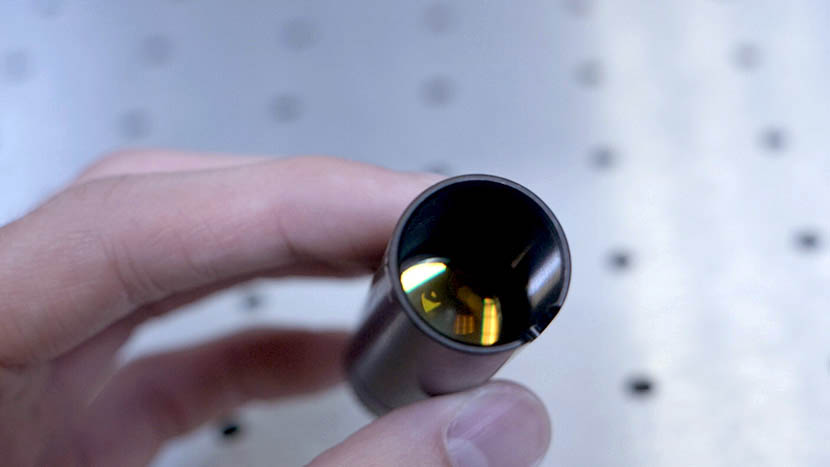
Dieser Artikel aus der Technischen Bibliothek befasst sich mit der Funktion der Fokussierlinse sowie mit Richtlinien für den Einsatz von Linsen unterschiedlicher Größe bei verschiedenen Projekten. Was bewirkt eine Fokussierlinse? Ein aus der Laserröhre austretender „ laser beam “ hat in der Regel einen Durchmesser von etwa einem Viertel Zoll (240 Tausendstel). Dieser (...)
Gravur „Center-Center“ vs. individuelle „Center“-Gravur
Verwendung der Zentrierfunktion Es gibt viele Möglichkeiten, die Zentrierfunktion im „ Epilog Laser “-Dashboard zu nutzen. Nehmen wir ein Logo, das wir in der Mitte eines Untersetzers gravieren möchten. Wählen Sie im Epilog-Dashboard die Registerkarte „Erweitert“ aus. Neben „Zentrierpunkt“ sehen Sie eine Liste aller (...)
Treiber- und Firmware-Downloads
Die neuesten Versionen der Treiber und Firmware-Software von „ Epilog Laser“ stehen unter www.epiloglaser.com/support/drivers/ zum Download bereit. Um über die Veröffentlichung neuer Treiberversionen auf dem Laufenden zu bleiben, tragen Sie sich in die Mailingliste „Driver Notification“ ein, die Sie auf dieser Seite finden.
Maximale Durchmesser der Drehwerkzeuge
Maximaler Durchmesser, der auf den Rotationsaufsatz der jeweiligen Systeme passt: Epilog Zing 24: 5,25″ (133 mm) Epilog Mini 18: 3″ (76 mm) Epilog Mini 24: 5″ (127 mm) Epilog Helix: 8″ (203 mm) Fusion 32: 10,75″ (273 mm) Fusion 40: 10,75″ (273 mm) Fusion M2 32: 10,25″ (260 mm) Fusion M2 40: (...)
Entfernen der Klebefolie von Acryl
Klebefolie besprühen Besprühen Sie die Klebefolie mit dem Lufterfrischer „Pure Citrus“ und lassen Sie ihn 30 Sekunden einwirken. Klebefolie abziehen Nun sollte sich die Klebefolie schnell und einfach von Ihrem Acryl ablösen lassen. Abwischen Wischen Sie die verbleibenden Rückstände ab, und schon können Sie mit dem Gravieren beginnen oder (...)
Erstellen eines 3D-Kugelentwurfs für die Lasergravur
Grafik einrichten Hier sehen wir ein Schneeflockenmotiv, das wir in einem versetzten Rastermuster nachgebildet haben, um es in ein 3D-Kugelmotiv umzuwandeln. Wählen Sie das Motiv aus und ziehen Sie es in die Registerkarte „Symbole“. Benennen Sie das Motiv und legen Sie den Exporttyp auf „Grafik“ fest. Löschen Sie das (...)
Grafiken mit der IRIS-Kamera präzise positionieren
Einrichten der Grafik Hier sehen wir eine Grafik, die wir auf eine Messerklinge gravieren möchten. Dazu können wir die Kamera verwenden. Im Fenster „ Laser Dashboard “ können wir mithilfe der Kamera die in den Laser eingelegte Messerklinge sehen. Klicken Sie zunächst auf „Hintergrundbild kopieren (...)“
Verwenden Sie die Seriendruckfunktion, um mehrere Elemente anzupassen
Daten importieren Hier haben wir eine Reihe von Namensschildern, die wir mithilfe der Druckzusammenführung mit dem Laser gravieren und schneiden möchten. Zunächst müssen wir die Namensliste einlesen. Wählen Sie „Datei“ > „Druckzusammenführung“ > „Druckzusammenführung erstellen/laden“. Klicken Sie auf „Datei importieren“ und navigieren Sie zu Ihrer CSV-, RTF- oder (...)-Datei.
Vorschau Ihrer Gravur mithilfe von Rändern
Als hilfreichen Tipp zeigen wir Ihnen, wie Sie mithilfe der Ränder im Epilog-Dashboard eine Vorschau der Gravur anzeigen können, um sicherzustellen, dass die Fotoqualität optimal ist. Vorbereiten der Vorlage Wir werden dieses Foto auf eine Holzplakette gravieren. Zunächst bearbeiten wir das Foto in PhotoLaser Plus. (...)