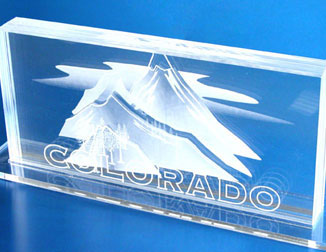
In unserem Download „3D-Acryl-Sample-Club“ haben wir Teile eines Clipart-Motivs auf fünf zugeschnittene Acrylstücke graviert. Wenn man diese Teile nebeneinanderlegt, entsteht durch die unterschiedlichen Tiefen der einzelnen Gravuren ein 3D-Effekt. In diesem Artikel zeigen wir Ihnen, wie Sie ein Clipart-Motiv in mehreren Ebenen anordnen können, um diesen Effekt zu erzielen.
Laden Sie die Corel-Datei hier herunter, indem Sie hier klicken.
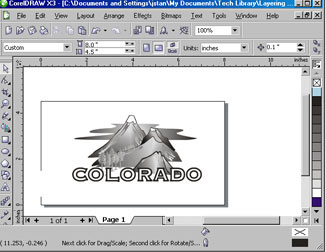
1) Zunächst müssen wir entscheiden, welcher Teil der Grafik auf den einzelnen Ebenen erscheinen soll. Dazu erstellen wir eine Farbleiste, die zeigt, was auf den einzelnen Acrylplatten graviert werden soll. Duplizieren Sie das Bild für unsere Farbleiste. Weisen Sie jeder der fünf Ebenen eine Farbe zu und füllen Sie jeden Bereich, der auf dieser Ebene graviert werden soll, mit der entsprechenden Farbe aus.
Für die hintere Ebene (Ebene 5) haben wir Hellblau zugewiesen und die Wolke sowie die Füllung auf dem hinteren Berg ausgewählt.
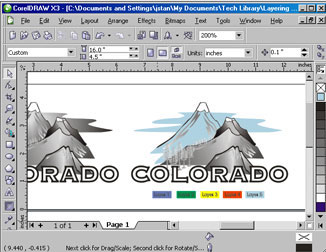
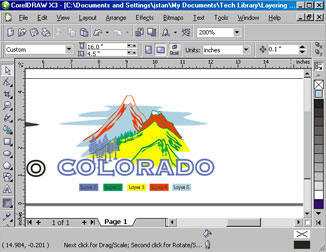
2) Füllen Sie nun jedes Einzelteil der Clipart-Grafik mit den Farben für die verschiedenen Ebenen aus. Jetzt ist der richtige Zeitpunkt, um ein wenig zu experimentieren und die Teile zwischen den Ebenen hin und her zu verschieben. Anhand der Farbverteilung können Sie sich bereits ein gutes Bild davon machen, wie die fertige Gravur aussehen wird.
3) Nun können wir mit der Einrichtung der einzelnen Ebenen beginnen. Kehren Sie zu Ihrer ursprünglichen Clipart-Grafik zurück und zeichnen Sie einen Rahmen in der Größe des fertigen Motivs. In diesem Beispiel erstellen wir Ausschnitte im Format 8,5″ x 4″.
Duplizieren Sie Ihr Bild fünfmal – einmal für jede Ebene, die wir gravieren werden. Halten Sie Ihre Farbleiste im Blick, um die Trennung der Ebenen zu erleichtern.
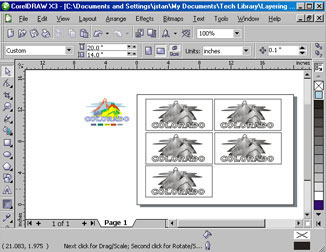
4) Wir beginnen mit der hinteren Ebene, also Ebene 5. Vergleichen Sie das Bild mit unserer Farbanleitung und löschen Sie alle Elemente aus der Clipart-Grafik, die nicht hellblau sind.
Fahren Sie fort, jede Ebene mit den passenden Clipart-Elementen aus Ihrem Farbleitfaden zu gestalten.
Was passiert, wenn Sie beschließen, den Umriss des vorderen Berges von Ebene 2 auf Ebene 1 zu verschieben? Sie müssen darauf achten, dass er beim Verschieben perfekt in der Grafik positioniert ist – aber wie lässt sich das am einfachsten bewerkstelligen? Gehen wir das gemeinsam durch.
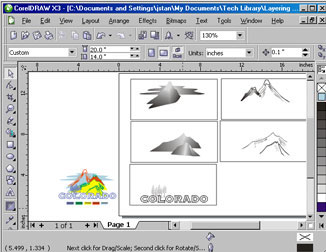
5) Erstellen Sie zunächst eine Kopie der Ebene, aus der wir das Element verschieben möchten (Ebene 2). Löschen Sie alles außer dem Umriss und dem Element, das Sie nach vorne verschieben möchten.
Gruppiere alle Elemente auf der Kopie von Ebene 2 und anschließend alle Elemente auf Ebene 1.
Als Nächstes müssen wir unsere Bilder aus Ebene 1 und der Kopie von Ebene 2 aneinander ausrichten. Wählen Sie bei ausgewählten Ebenen in der Menüleiste am oberen Bildschirmrand „Anordnen“, dann „Ausrichten und verteilen“ und schließlich „Am unteren Rand ausrichten“.
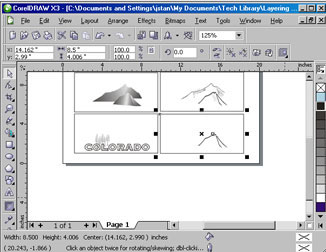
6) Als Nächstes müssen wir die linken Ränder der Rahmen ausrichten. Wählen Sie bei ausgewählten beiden Ebenen „Anordnen“, „Ausrichten und Verteilen“ und dann „Links ausrichten“.
Ihre neue Ebene 1 ist fast fertig! Als wir Ebene 1 und die Kopie von Ebene 2 zusammengeführt haben, hatten wir noch zwei Konturen, von denen wir eine löschen müssen. Lösen Sie die Gruppierung der Ebenen auf und löschen Sie die Kontur – schon ist Ihre neue Ebene fertig.
Kehren Sie zurück zu Ebene 2 und löschen Sie den Teil des Berges, den wir nach vorne verschoben haben.
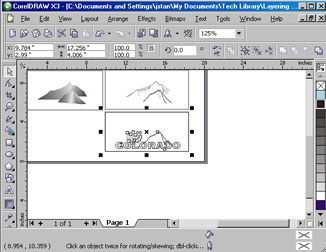
7) Und schon bist du fertig! Schneide die Teile zusammen mit einer Acrylplatte aus, und schon hast du ein wunderschönes 3D-Kunstwerk zum Ausstellen geschaffen!