Bei der Arbeit mit dem Laser werden Sie häufig zwei Begriffe hören, die das Kunstwerk beschreiben: Raster und Vektor. Aber was bedeuten sie und worin besteht der Unterschied zwischen den beiden? Und wie wirkt sich die Art des verwendeten Kunstwerks auf die Einrichtung eines Projekts aus? In dieser Lektion behandeln wir diese und weitere Themen.
Zunächst beginnen wir mit den Grundlagen von Raster- und Vektorgrafiken und wie man sie am besten einsetzt.
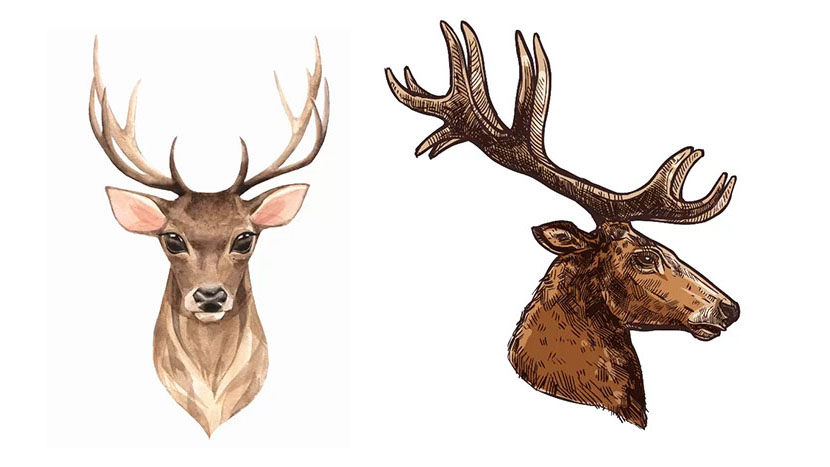
Rasterbilder (links) vs. Vektorbilder (rechts)
Rasterbilder
Beginnen wir mit Rasterbildern. Ein Rasterbild ist eine Anordnung von Zellen, sogenannten Pixeln, die beim Anzeigen auf dem Bildschirm ein Bild ergeben.
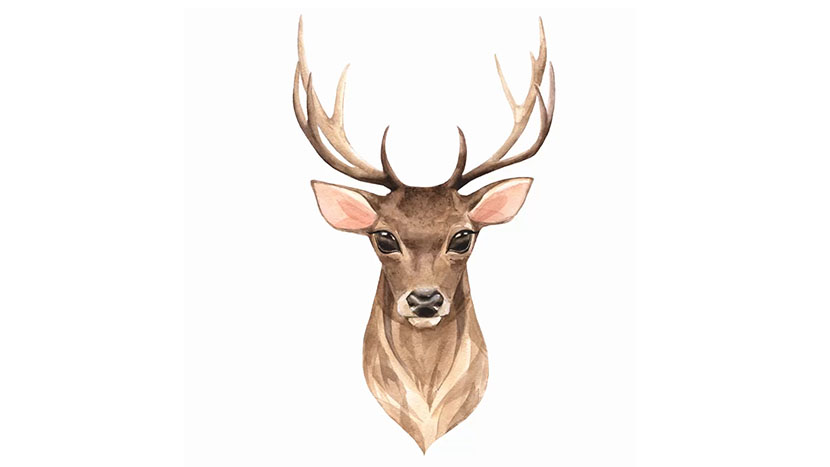
Dieses Hirschbild ist ein hervorragendes Beispiel für ein Rasterbild. Es sieht aus wie ein sehr detailliertes Bild, besteht jedoch tatsächlich aus Tausenden winziger Punkte, sogenannten Pixeln.
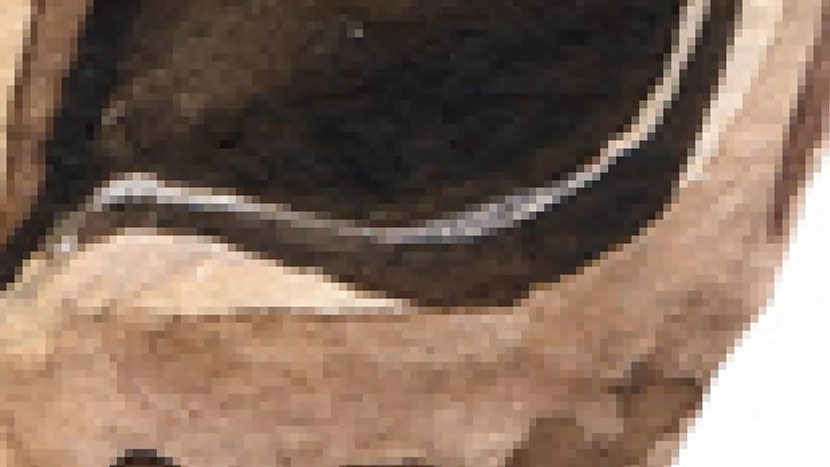
Aus der Nähe betrachtet besteht das Bild aus Tausenden von farbigen Pixeln. Je kleiner diese Pixel sind, desto höher ist die Bildqualität und desto besser wird die Gravur mit dem Laser.
Rasterbilder liefern zwar hervorragende Gravurergebnisse, aber wenn Sie die Größe Ihres Bildes erhöhen, vergrößert sich jeder Punkt und die Gravurqualität nimmt ab.
Das Wichtigste, was Sie beachten sollten, ist, dass Rastergrafiken immer mit dem Laser graviert werden und niemals zum Schneiden verwendet werden. Solange Ihr Bild aus Pixeln besteht, werden Sie es mit dem Laser gravieren.
Vektorgrafiken
Sehen wir uns nun ein Vektorbild an und wie es mit dem Laser funktioniert. Ein Vektorbild ist ein Bild, das aus einer Reihe von Linien und Formen besteht, die mit einer Volltonfarbe anstelle von Pixeln gefüllt sind. Vergrößern wir dieses zweite Hirschbild, um zu sehen, wie Vektorgrafiken aus der Nähe aussehen.
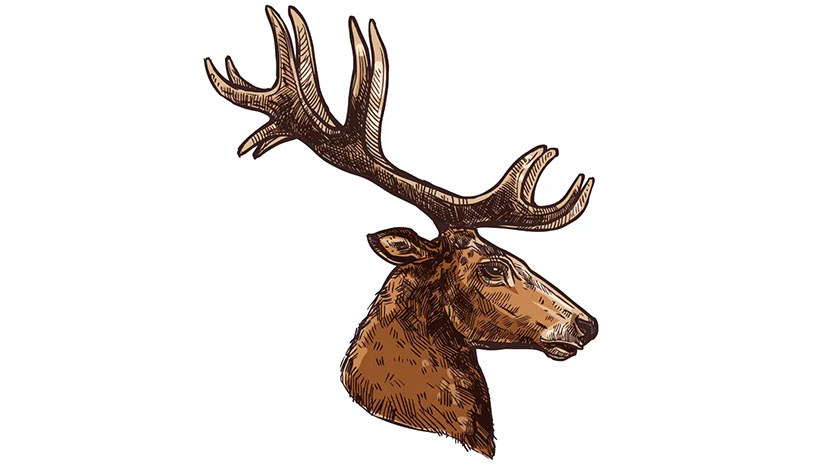
Wenn Sie das Bild vergrößern, sehen Sie keine Punkte, aus denen die Linien und Farben im Bild bestehen, sondern nur durchgehende Linien, die mit durchgehenden Füllungen erstellt wurden.
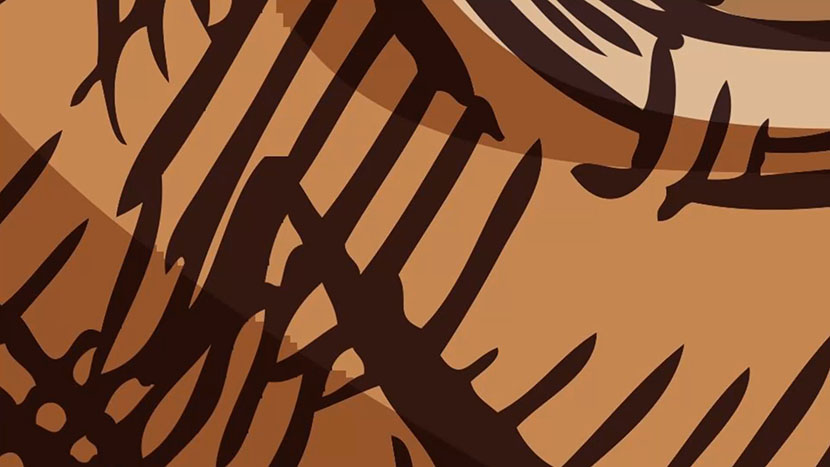
Dies ist einer der großen Vorteile der Arbeit mit Vektorgrafiken, denn so können Sie das Bild beliebig vergrößern, ohne dass die Gravurqualität darunter leidet.
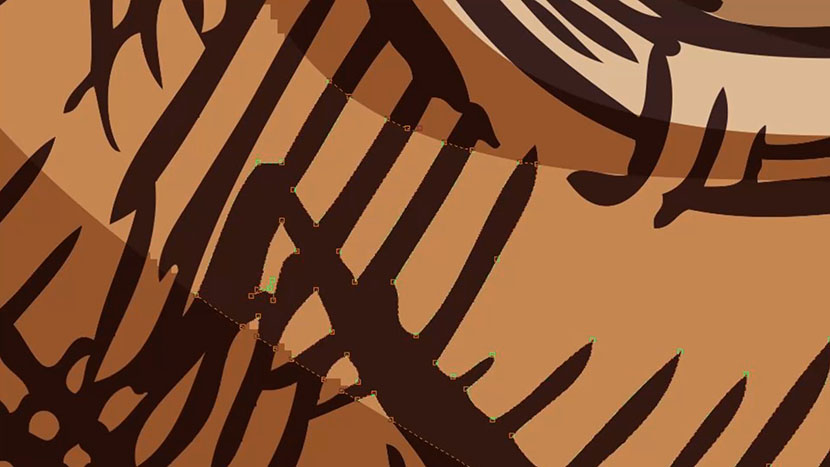
Wir können jede einzelne Linie auswählen, innerhalb der Grafik ausfüllen und Änderungen vornehmen.
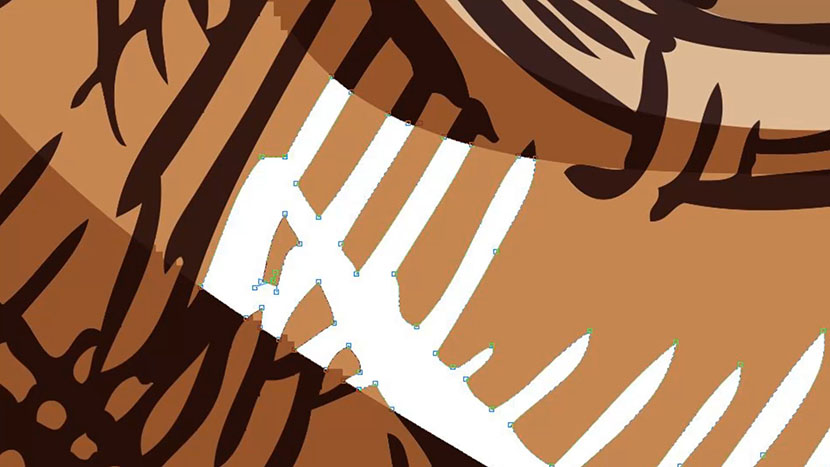
Hier haben wir die Farbe dieses Bildausschnitts in Weiß geändert.
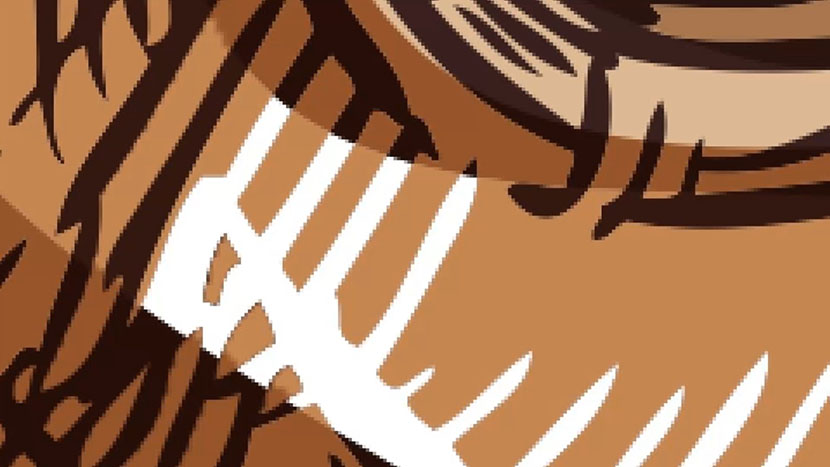
Wenn dieses Hirschkopfbild ein Rasterbild wäre, würde es wie eine Reihe verschiedener Punkte aussehen. Wenn wir das Bild in eine Bitmap konvertieren, also ein Rasterbild-Dateiformat, können wir beim Vergrößern alle Punkte sehen, aus denen das Bild besteht.
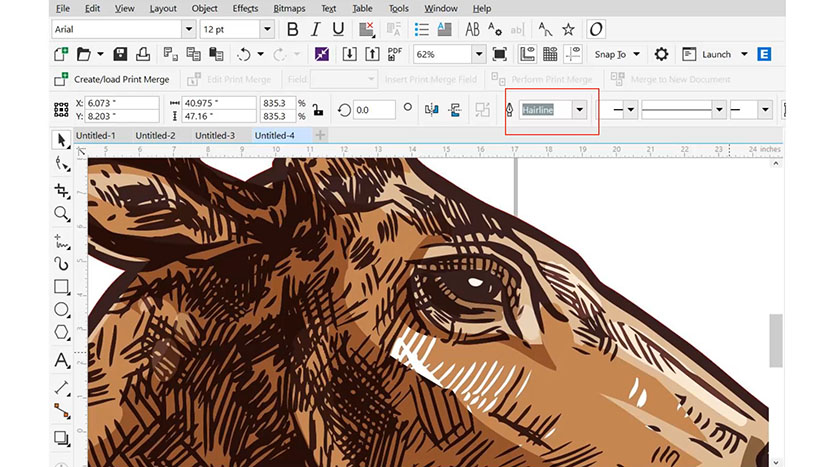
Während Rasterbilder nur graviert werden können, können Vektorgrafiken sowohl graviert als auch mit dem Laser geschnitten werden. Alle gefüllten Bereiche, wie beispielsweise die braunen oder grauen Teile des Bildes, werden mit dem Laser graviert. Linien innerhalb des Bildes werden je nach Linienstärke entweder graviert oder geschnitten. Wenn die Dicke unter 0,004 Zoll liegt oder in CorelDraw auf Haarlinienbreite eingestellt ist, wird die Linie mit dem Laser geschnitten. Wenn sie über 0,004 Zoll liegt, wird sie graviert. Hier haben wir den Umriss des Kopfes ausgewählt und können sehen, dass er auf Haarlinienbreite eingestellt ist, sodass dieses Bild ausgeschnitten wird. Um sicherzustellen, dass diese Linie graviert und nicht geschnitten wird, ändern wir sie auf 0,028 Zoll.
Beispiel
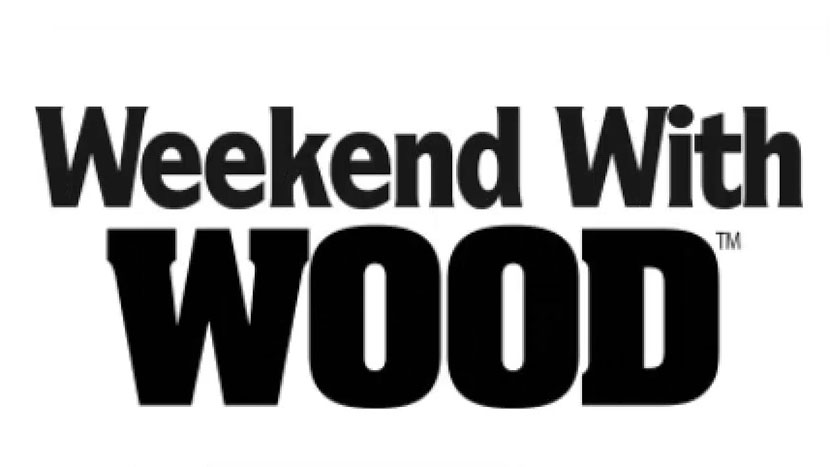
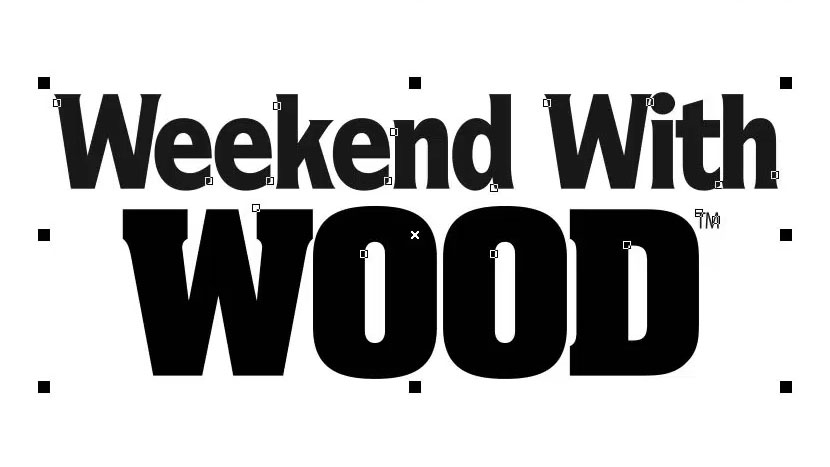
Als Nächstes sehen wir uns zwei verschiedene Logos an, die uns ein Unternehmen zur Gravur geschickt hat. Das erste ist eine JPG-Datei, das zweite eine EPS-Datei mit Vektoren.
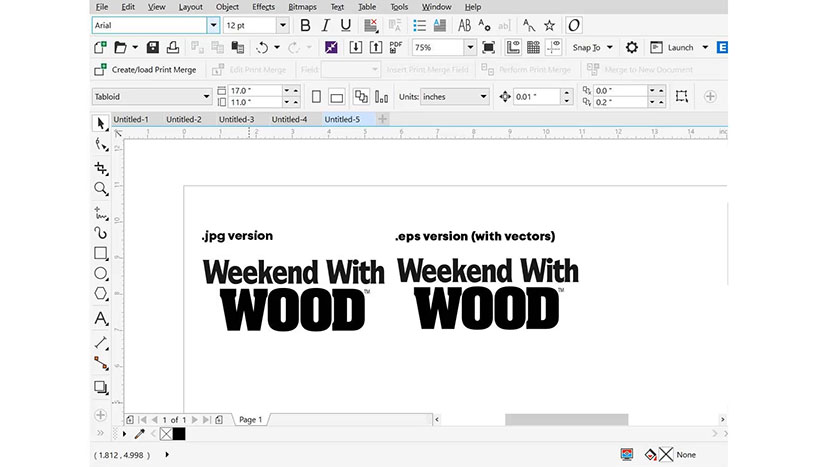
Wenn wir versuchen, die JPG-Datei auf die Größe des Arbeitsbereichs zu vergrößern, verschlechtert sich die Qualität des Logos, da es sich um eine Rasterdatei handelt.
Wenn wir jedoch die Größe der Vektor-EPS-Datei vergrößern, sehen wir, dass das Logo für die Gravur immer noch in gutem Zustand ist, da dieser Dateityp Vektoren enthält.
Kommunikation mit Kunden
Eine bewährte Vorgehensweise für Ihr Gravurunternehmen ist die Erstellung eines Dokuments mit Grafikstandards, in dem Sie Ihren Kunden mitteilen, dass Sie Vektorgrafiken oder hochauflösende Fotos und Logos benötigen. Durch die Forderung nach hochauflösenden Bildern können Sie stolz auf die Qualität Ihrer Gravuren sein, und Ihre Kunden werden mit dem Endergebnis zufriedener sein!
Überprüfung
Lassen Sie uns noch einmal zusammenfassen, was wir über Raster- und Vektorgrafiken gelernt haben.
- Rasterbilder werden immer mit dem Laser graviert.
- Vektorförmige Füllungen werden immer graviert.
- Vektorlinien werden geschnitten, wenn sie auf Haarlinienbreite oder unter 0,004 Zoll eingestellt sind.
- Vektorlinien werden graviert, wenn sie auf 0,004 Zoll oder mehr eingestellt sind.
- Rasterdateien lassen sich nicht gut in der Größe anpassen, aber Vektorgrafiken können ohne Qualitätsverlust in der Größe verändert werden.