Mit wenigen einfachen Schritten können Sie Ihre eigene individuelle Applikation aus zweilagigem Twill herstellen! Befolgen Sie diese Anleitung, um zu sehen, wie wir ein Clipart-Bild optimiert haben, um dieses atemberaubende Design zu erstellen!
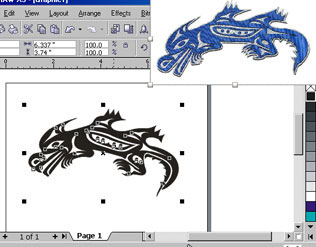
Zuerst löst du die Gruppierung des gesamten Bildes auf. Als Nächstes müssen wir einen Umriss um das Bild herum hinzufügen. Das wird die Linie sein, die sowohl die blaue als auch die silberne Schicht des Stoffes durchschneidet. Wir verwenden das interaktive Konturwerkzeug, um den Umriss automatisch für uns zu erstellen.
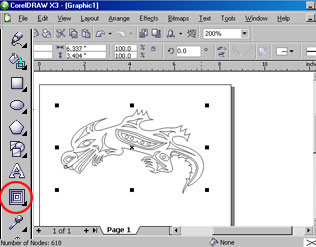
Wählen Sie die äußersten Linien des Bildes aus und klicken Sie dann in der Symbolleiste auf das interaktive Konturwerkzeug.
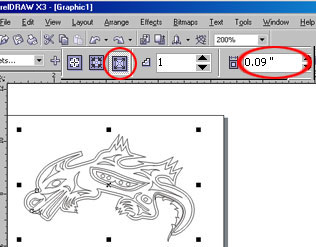
Oben auf der Seite können Sie die Einstellungen für das interaktive Konturwerkzeug ändern. Wir möchten, dass die Konturlinie an der Außenseite unseres Bildes erstellt wird, wählen Sie daher die Schaltfläche „Außenkonturlinie“.
Legen Sie außerdem fest, wie weit vom Bild entfernt die Kontur erstellt werden soll. Wir möchten einen Versatz von 0,09 Zoll, geben Sie also 0,09 in das Feld „Contour Offset“ (Konturversatz) ein und drücken Sie die Eingabetaste.
Jetzt haben wir eine Linie um unser Bild herum, die 0,09 Zoll von unserem Original entfernt ist, um unsere Applikation zu erstellen.
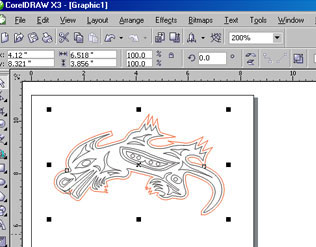
Das Konturwerkzeug verbindet die beiden Linien automatisch miteinander. Wir müssen die beiden Linien trennen, damit wir den Laser anweisen können, beide Stofflagen an der äußeren Linie und nur eine Lage an der inneren Linie zu schneiden. Klicken Sie oben auf der Seite in der Symbolleiste auf „Anordnen“ und wählen Sie „Konturgruppe auflösen“.
Nachdem die beiden Linien nun getrennt sind, müssen wir unsere Farbauftragsregelung so einrichten, dass der Laser weiß, welche Linie durch beide Schichten und welche nur durch eine Schicht geschnitten werden soll. Ändern Sie die äußere Linie in Rot, um anzuzeigen, dass sie durch beide Schichten geschnitten wird.
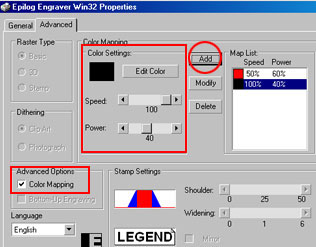
Drucken Sie das Projekt auf dem Laserdrucker aus und legen Sie die Druckereigenschaften fest, aber stellen Sie weder Geschwindigkeit noch Leistung ein. Dies erfolgt im Fenster für die Farbabbildung.
Klicken Sie auf die Registerkarte „Erweitert“ und aktivieren Sie das Kontrollkästchen neben „Farbzuordnung“ unter „Erweiterte Optionen“. Klicken Sie unter „Farbeinstellungen“ auf die Schaltfläche „Farbe bearbeiten“. Wählen Sie das schwarze Farbfeld (r:0, g:0, b:0) und stellen Sie die Geschwindigkeit und Leistung für schwarze Linien so ein, dass nur eine Stofflage durchgeschnitten wird. Bei einem 35-Watt Helix haben Helix 100 % Geschwindigkeit und 40 % Leistung verwendet.
Wiederholen Sie den Vorgang, indem Sie das rote Farbfeld (r:255, g:0, b:0) auswählen und die Geschwindigkeit und Leistung für rote Linien so einstellen, dass beide Stofflagen durchgeschnitten werden. Bei 35 Watt haben wir 50 % Geschwindigkeit und 60 % Leistung verwendet.
Beginnen Sie die Arbeit am Laser und entfernen Sie die Teile des blauen Stoffes, an denen das Silber durchscheinen soll.
Wenn Sie einen zweilagigen Köperstoff ausschneiden, können Sie erstaunlich filigrane Applikationen aus Stoff herstellen. Die Kanten des Stoffes werden durch den Laser versiegelt, sodass sie nicht ausfransen!
Probieren Sie es jetzt mit Ihren eigenen Lieblings-Clipart-Bildern aus!