Willkommen zu diesem Schulungsvideo über das Einstellen einer temporären Ausgangsposition und die Verwendung der Funktionen zur Zentrierung von Gravuren auf Ihrem Epilog Laser . Ganz gleich, ob Sie ein neuer Benutzer sind oder Ihre Kenntnisse auffrischen möchten, wir führen Sie Schritt für Schritt durch den Prozess, damit Sie Ihr Projekt für die präzise Positionierung Ihrer Gravur- und Schneidearbeiten vorbereiten können.
Die Ausgangsposition ist der Startpunkt, anhand dessen Ihr Laser bestimmt, wo er mit seiner Arbeit beginnen soll. Durch Anpassen dieser Position können Sie die Platzierung Ihres Designs und die Stelle, an der es auf das Material graviert oder geschnitten wird, steuern. Diese Anpassung ist nützlich, wenn Sie mit unregelmäßig geformten Materialien arbeiten oder wenn Sie an einer bestimmten Stelle Ihres Werkstücks gravieren müssen.
Laser Dashboard
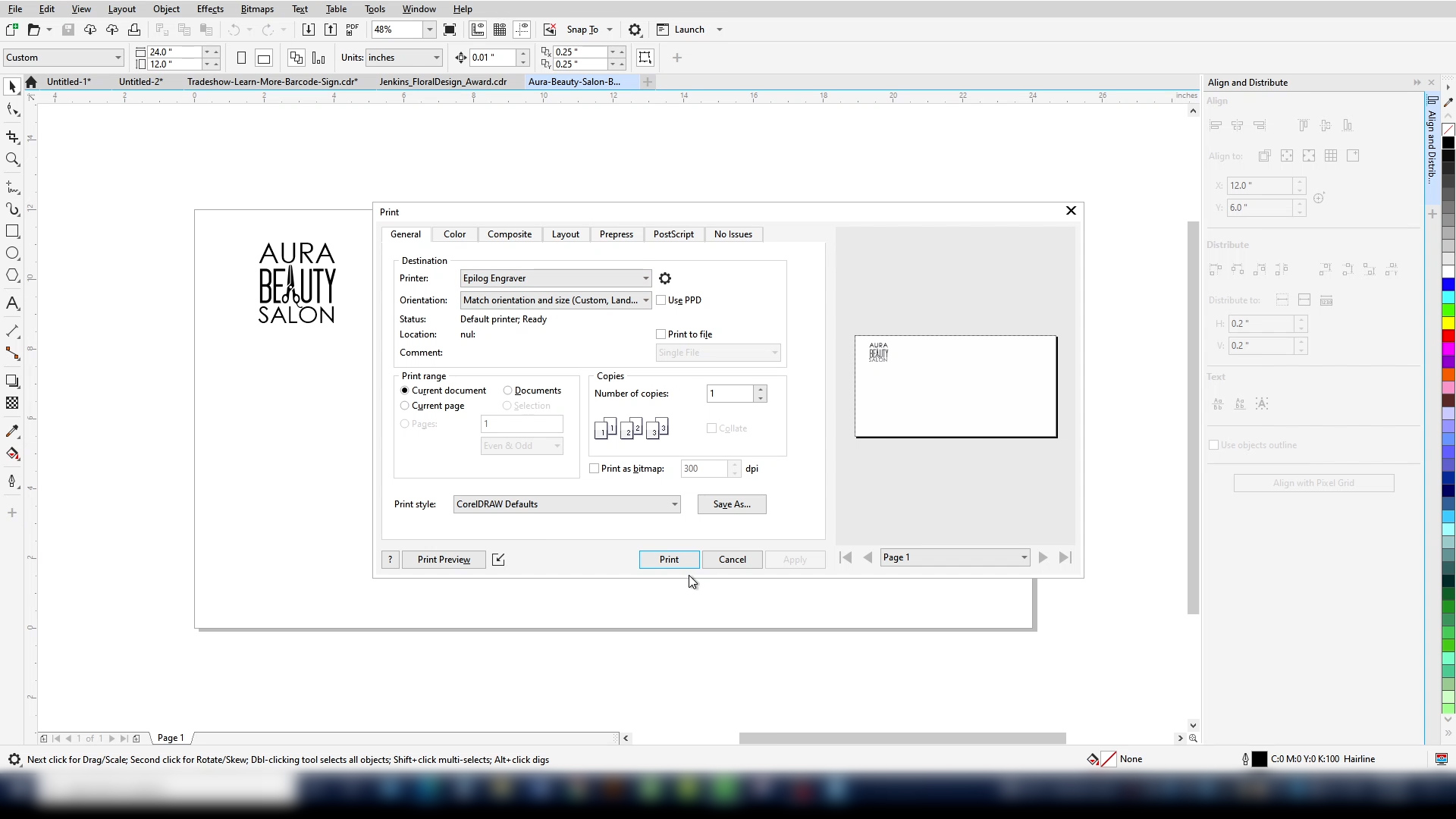
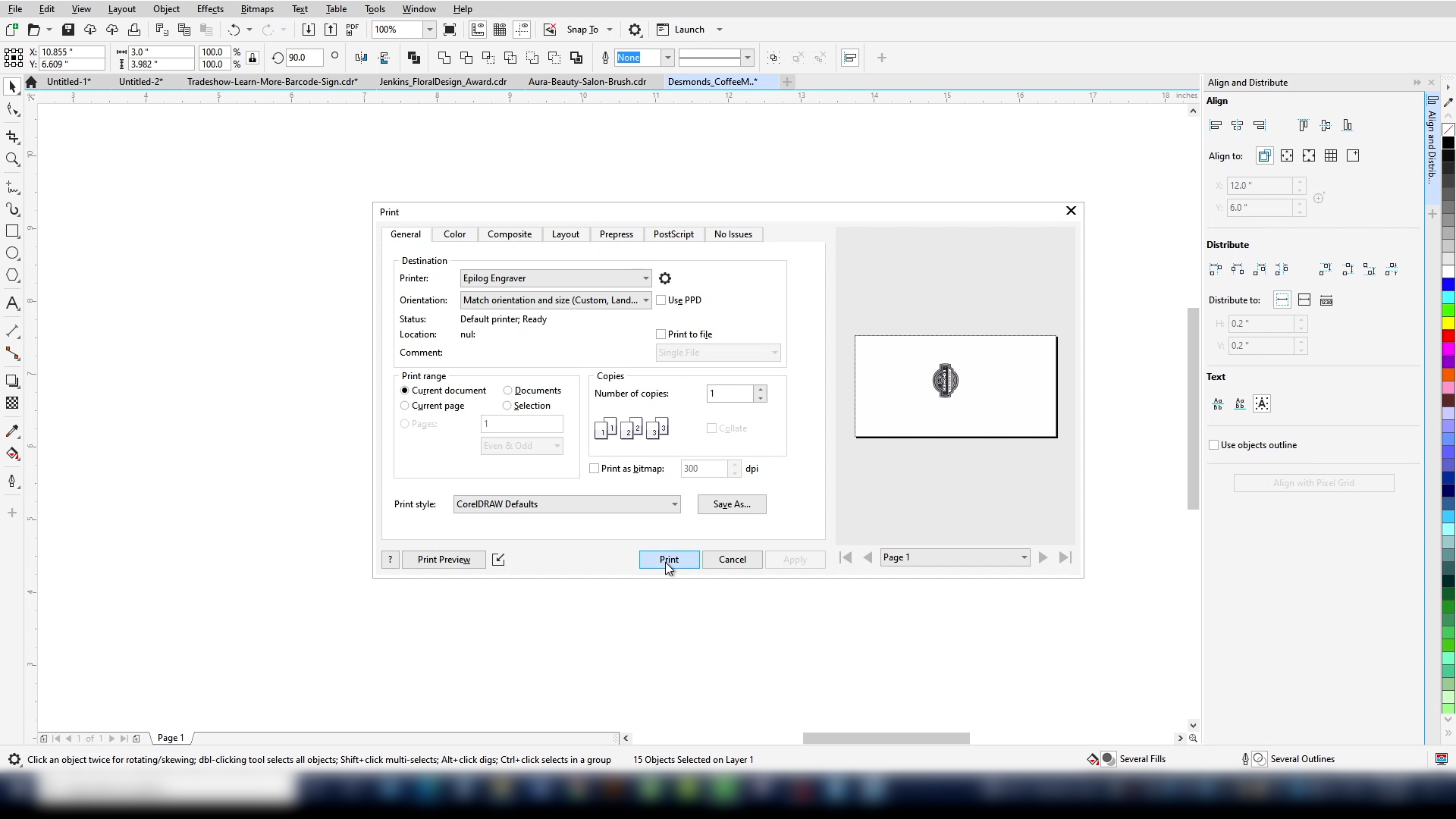
Beginnen Sie damit, Ihre Datei auf dem Epilog Engraver auszudrucken.
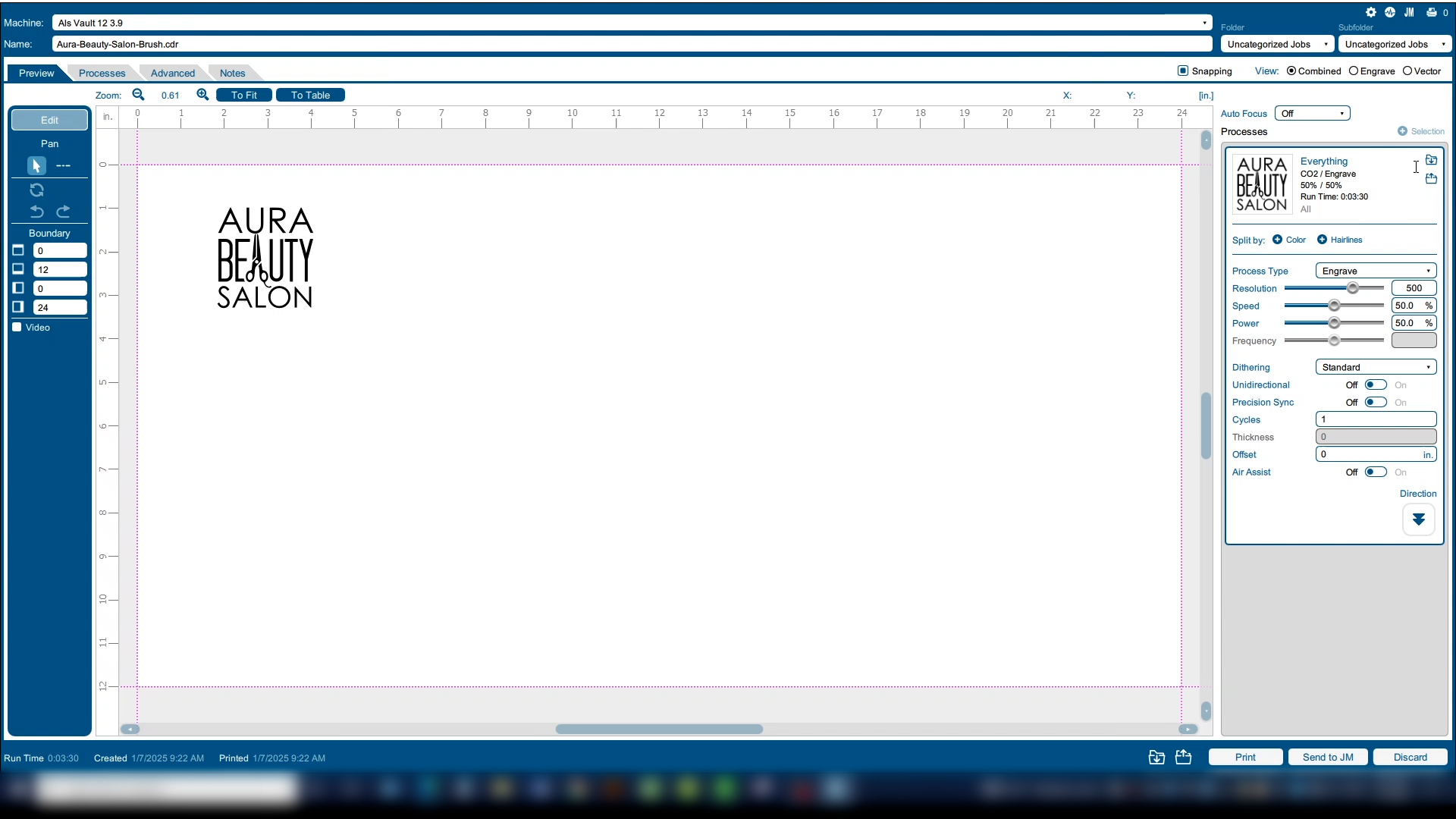
Die Datei wird im Dashboard geöffnet.
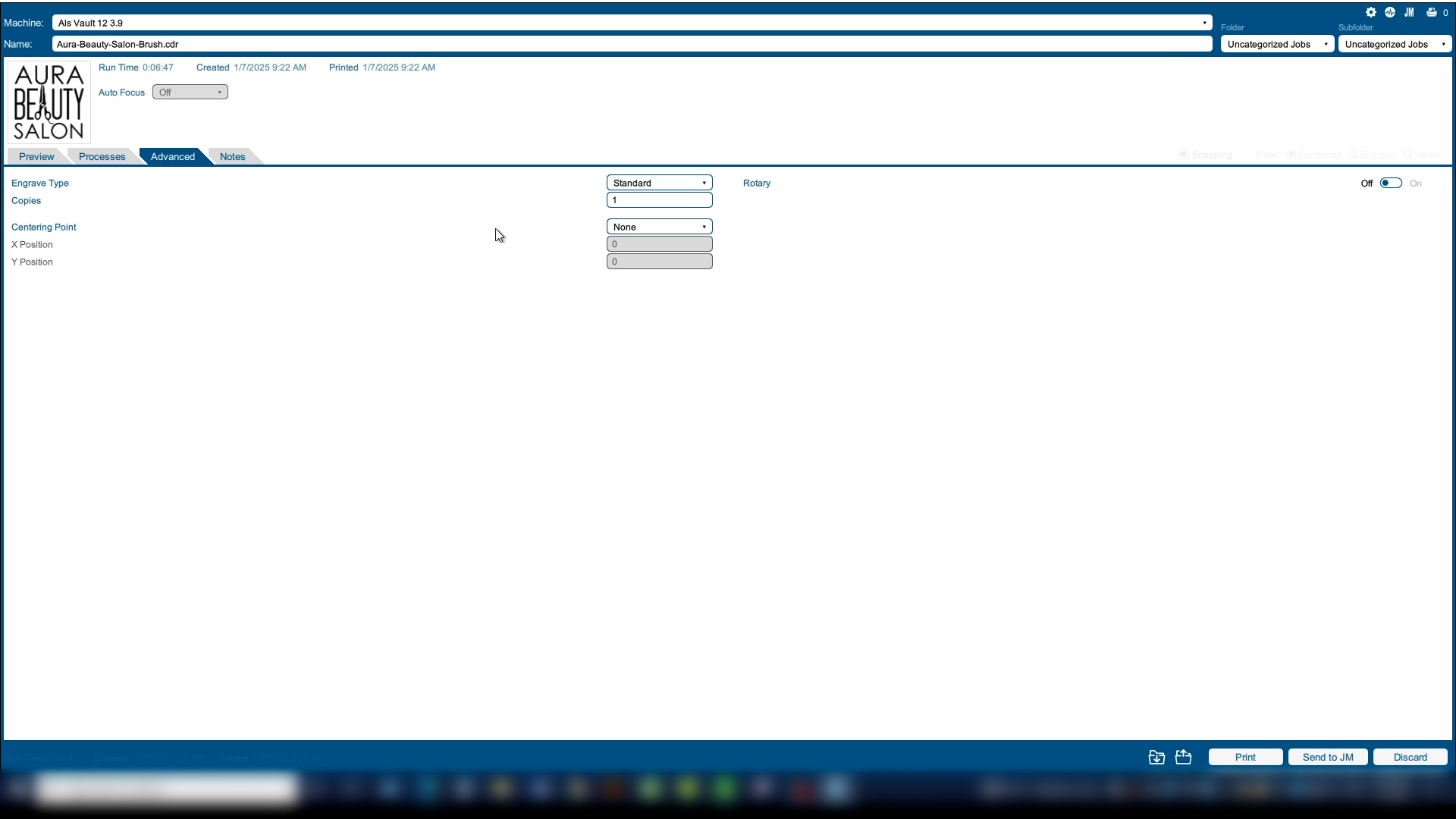
Wählen Sie im Laser Dashboard nach der Auswahl Ihrer Einstellungen die Registerkarte „Erweitert“ aus.
Das Festlegen einer temporären Ausgangsposition ist Teil der Funktionen zur Gravur in der Mitte des laser dashboard. Eine Ausgangsposition in der Mitte gilt nur für Aufträge, die Sie mit einem Mittelpunkt in der Druckdatei an den Laser senden.
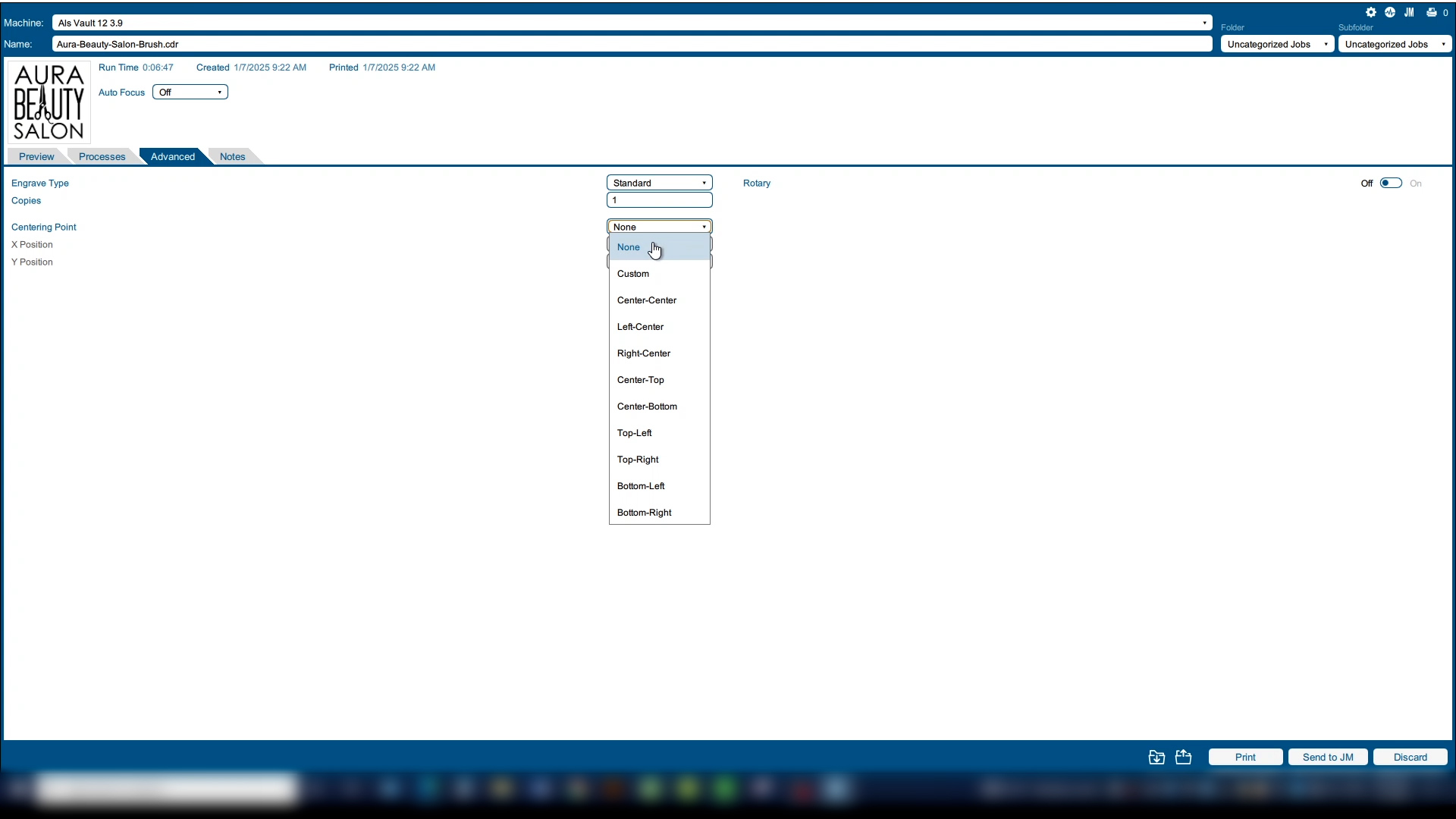
Neben dem Zentrierpunkt können Sie die Position Ihres neuen Nullpunkts aus einer Vielzahl von Positionen auswählen.
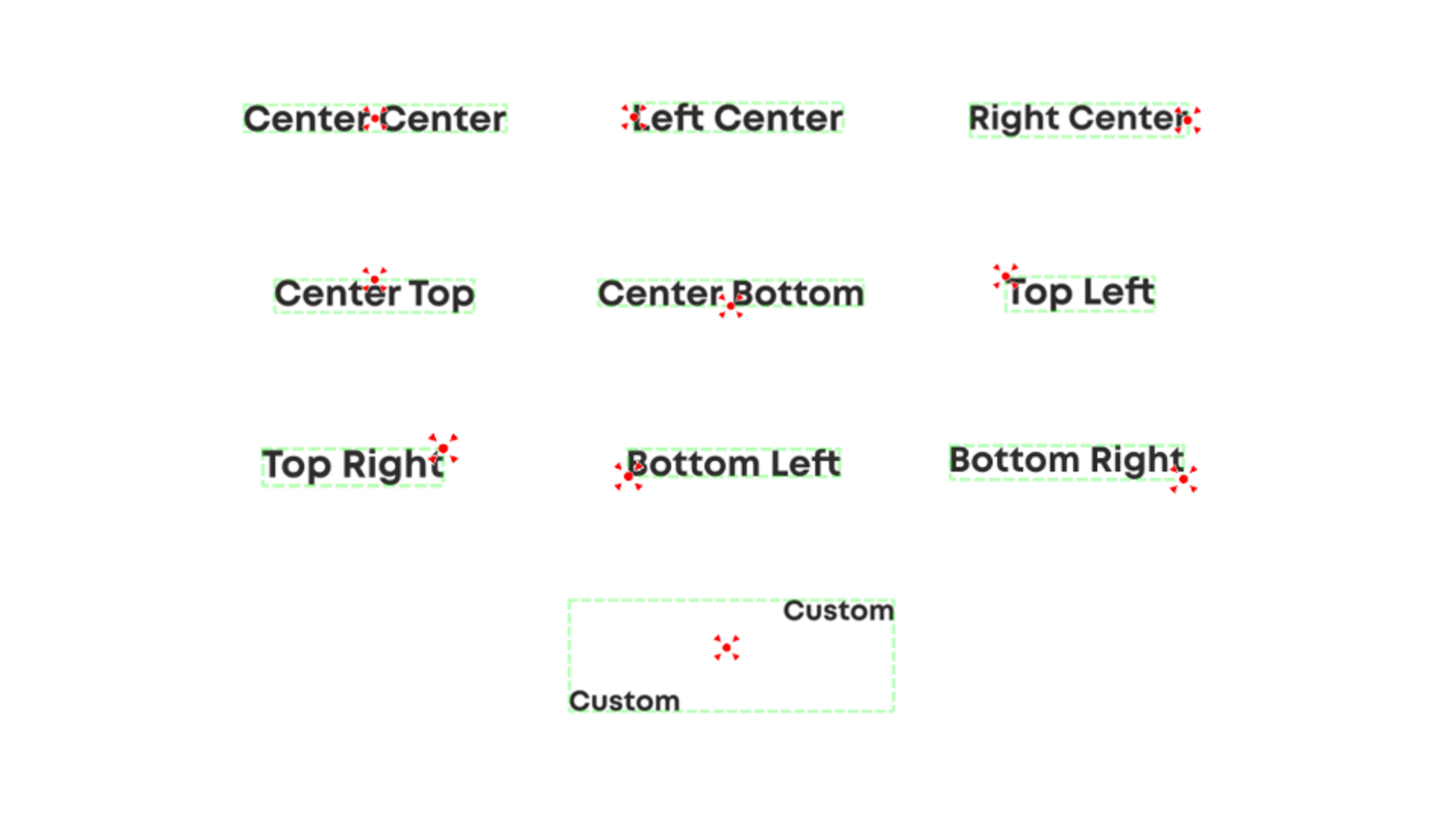
Dieses Diagramm zeigt die Position für jede Auswahl in der Dropdown-Liste, wobei der rote Punkt den Mittelpunkt hervorhebt. Die häufigsten Verwendungszwecke sind „Oben links “ und „Mitte“.
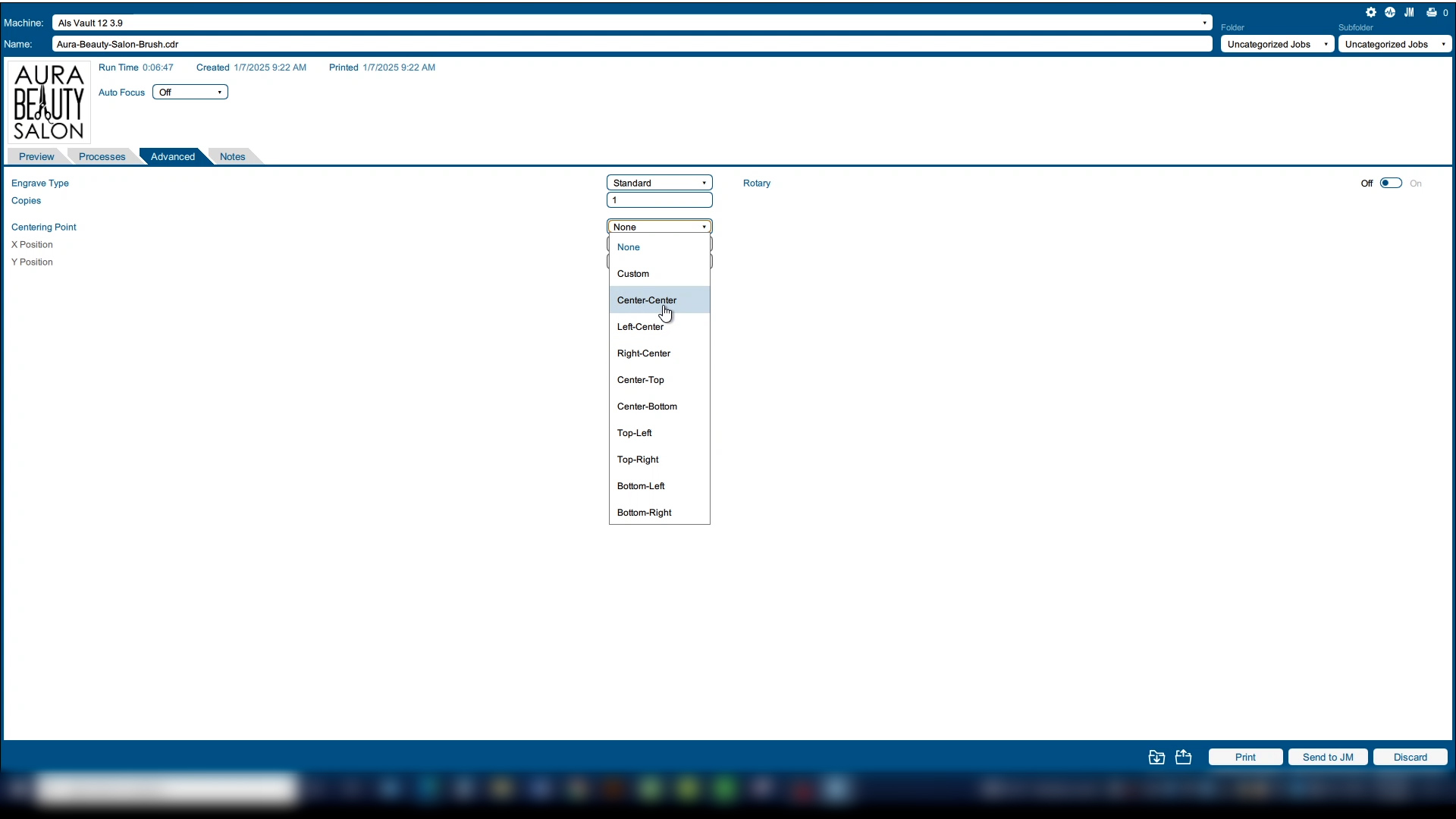
Hier wählen wir „Mitte-Mitte“ als unseren Zentrierpunkt.
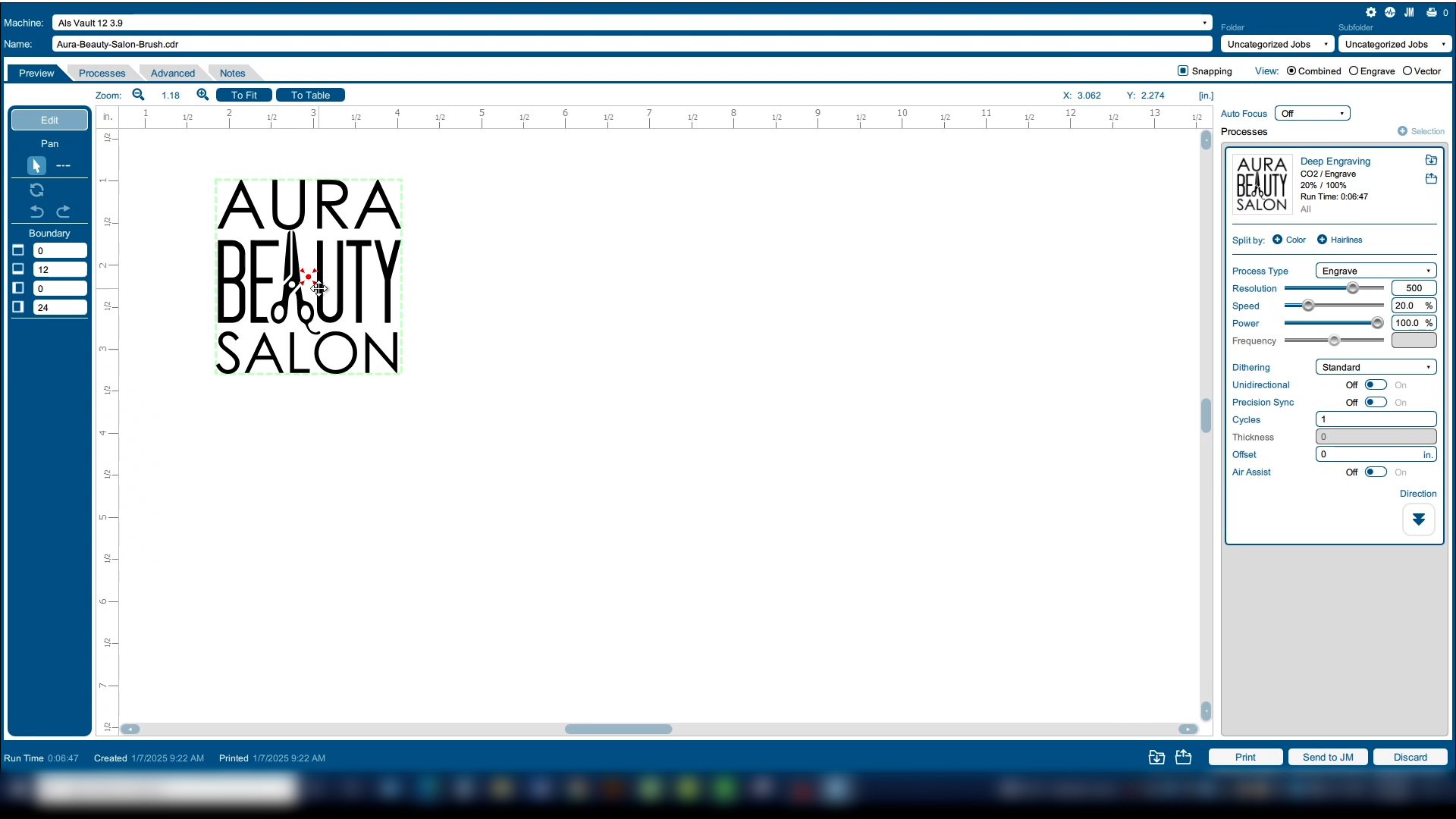
Zurück auf der Registerkarte „Vorschau“ sehen wir, dass die Vorschau ein rotes Ziel über dem Mittelpunkt der Grafik anzeigt, das unsere neue Ausgangsposition darstellt.
Einrichtung der Ausgangsposition
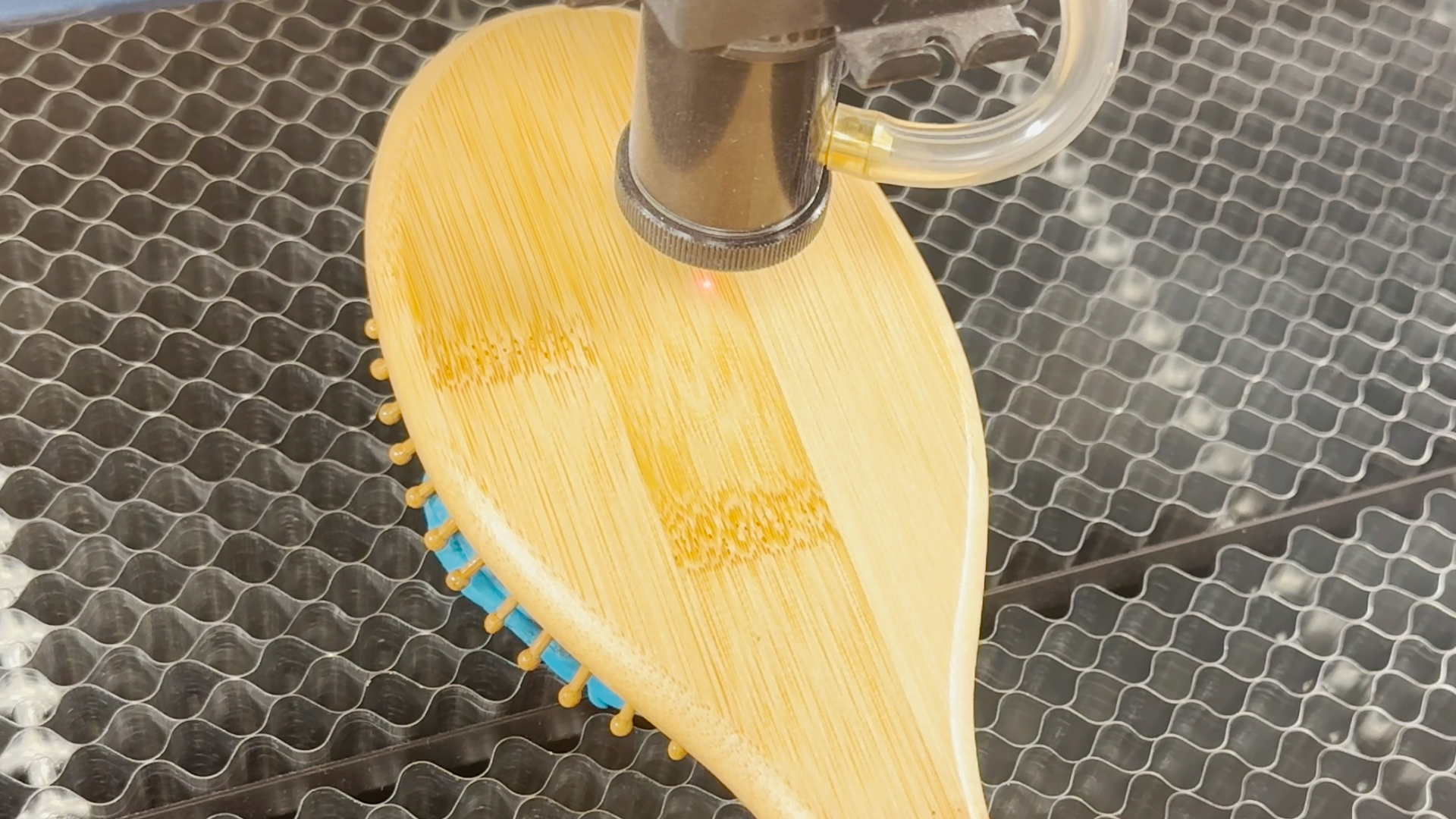
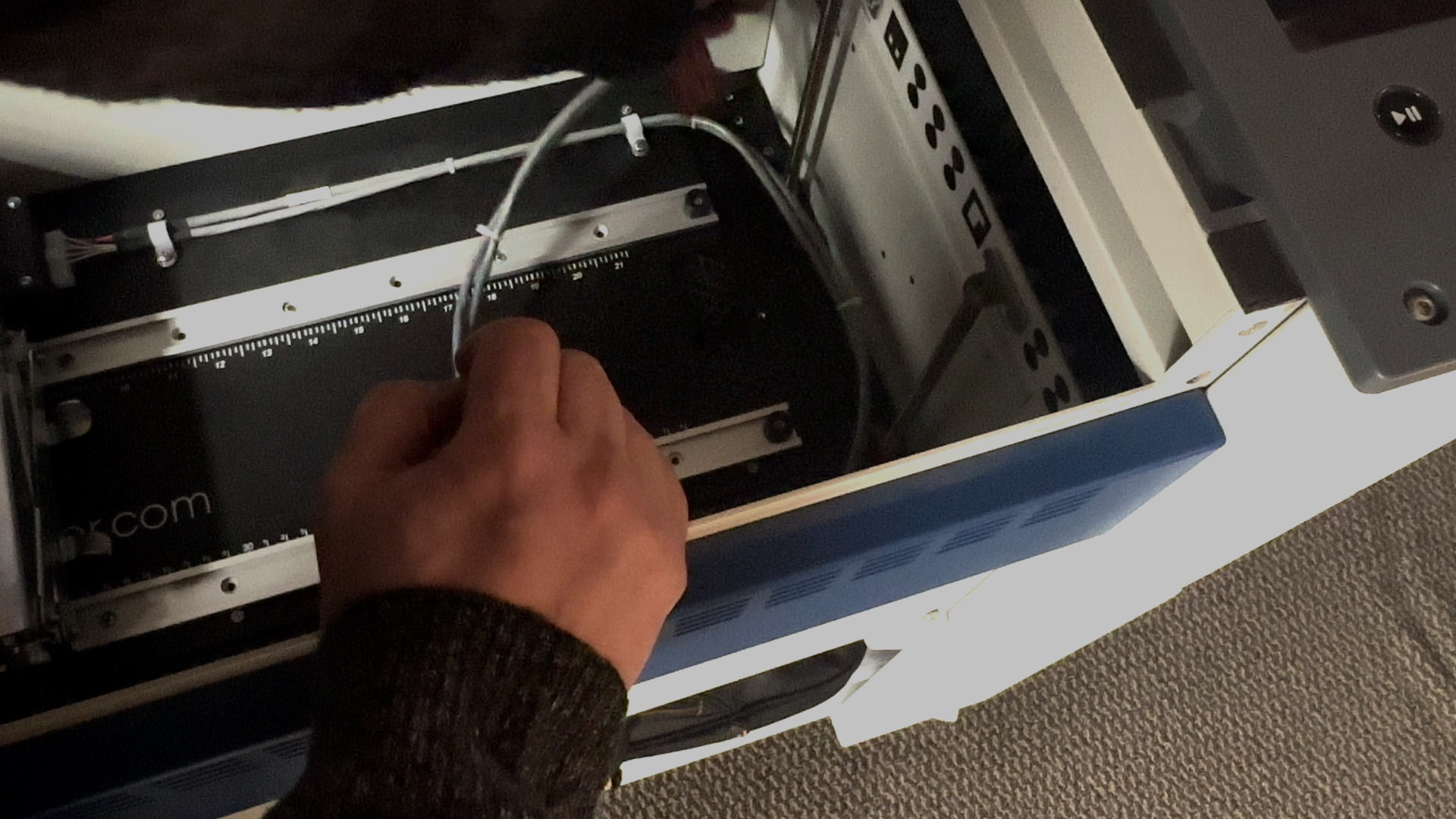
Um Ihre Ausgangsposition manuell einzustellen, stellen Sie zunächst sicher, dass Ihr Gravurtisch niedriger ist als das Material, auf das Sie fokussieren möchten. Verwenden Sie die Pfeiltasten auf dem Bedienfeld, um den Laserkopf an die gewünschte Position zu bewegen.
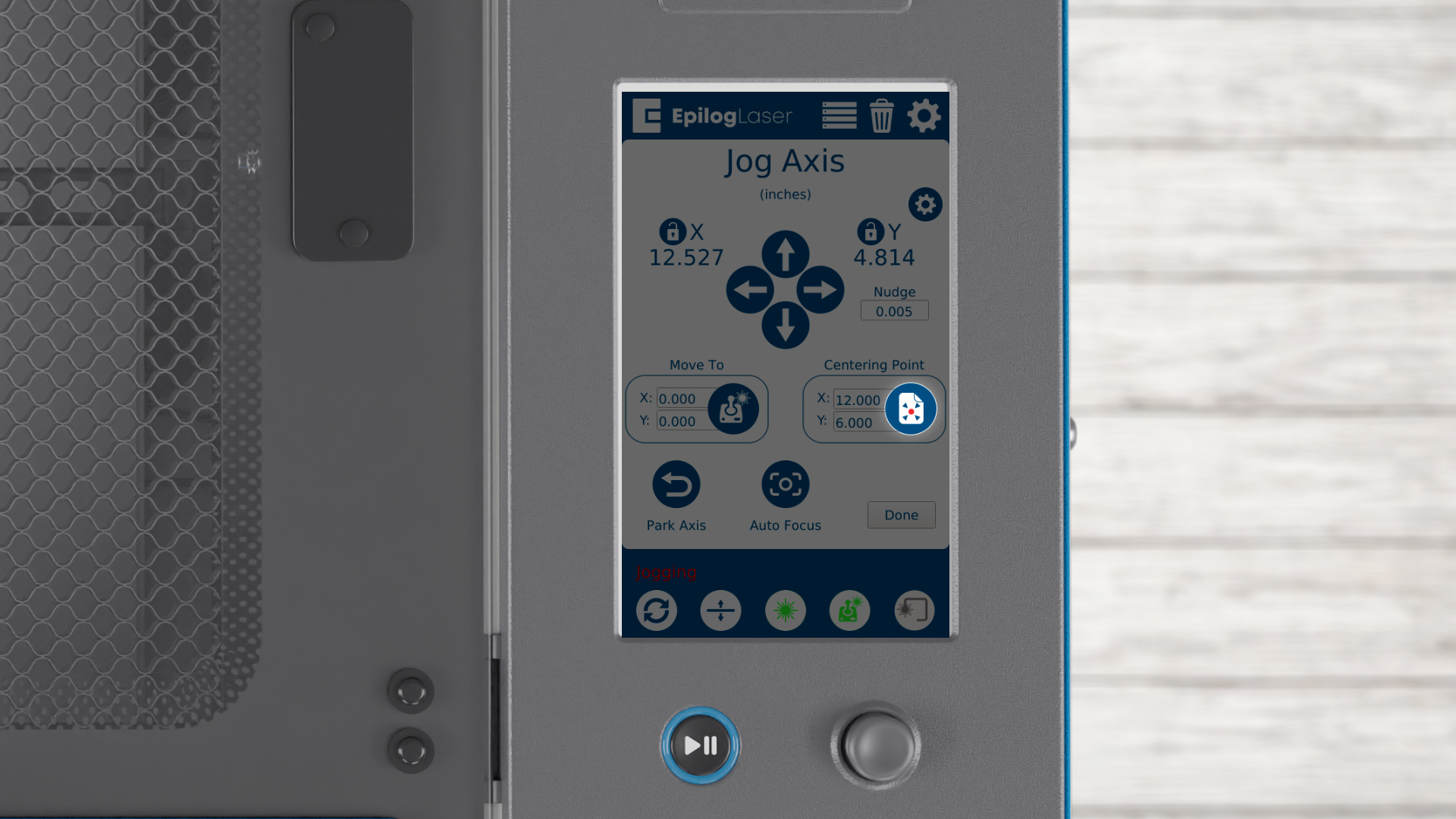
Sobald der Laserkopf in Position ist, drücken Sie die Taste „Centering Point“ (Zentrierungspunkt ) auf dem Bedienfeld. Dadurch wird Ihre temporäre Ausgangsposition im Speicher des Systems gespeichert.
Diese Ausgangsposition gilt nur für Aufträge, die mit einem im Laser Dashboard festgelegten Zentrierungspunkt an den Laser gesendet werden. Alle anderen Aufträge am Laser verwenden weiterhin die obere linke Ecke des Tisches als Ausgangsposition.
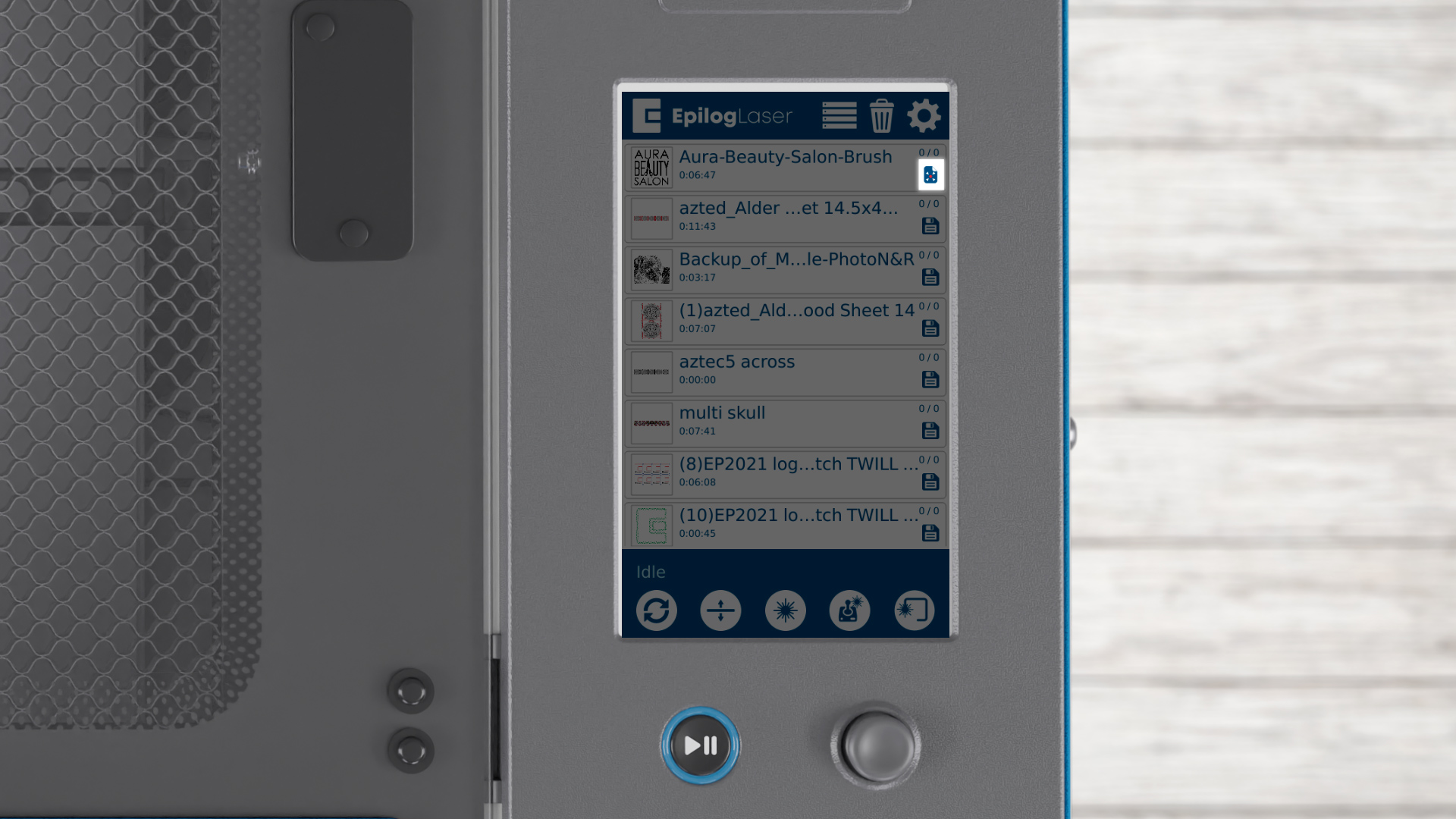
Sie können anhand des roten Zielsymbols neben dem Auftrag erkennen, welche Aufträge diese Ausgangsposition verwenden werden.
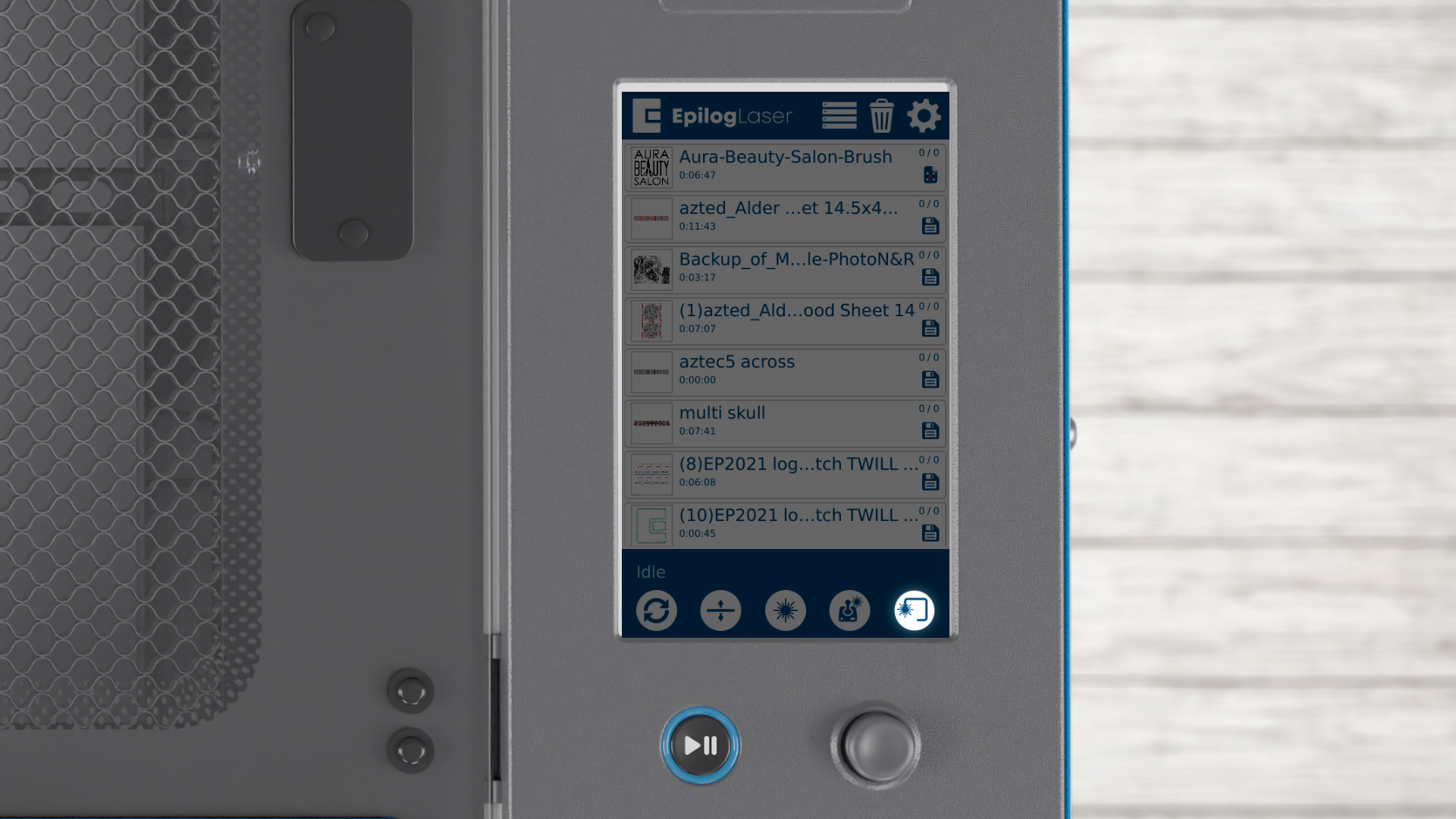
Um sicherzustellen, dass alles richtig eingestellt ist, führen Sie einen Testauftrag durch, indem Sie die Taste „Trace“ (Verfolgen) auf dem Bedienfeld drücken. Dadurch wird ein Quadrat um den Gravurbereich herum verfolgt, wodurch Sie Ihre Ausgangsposition überprüfen können.
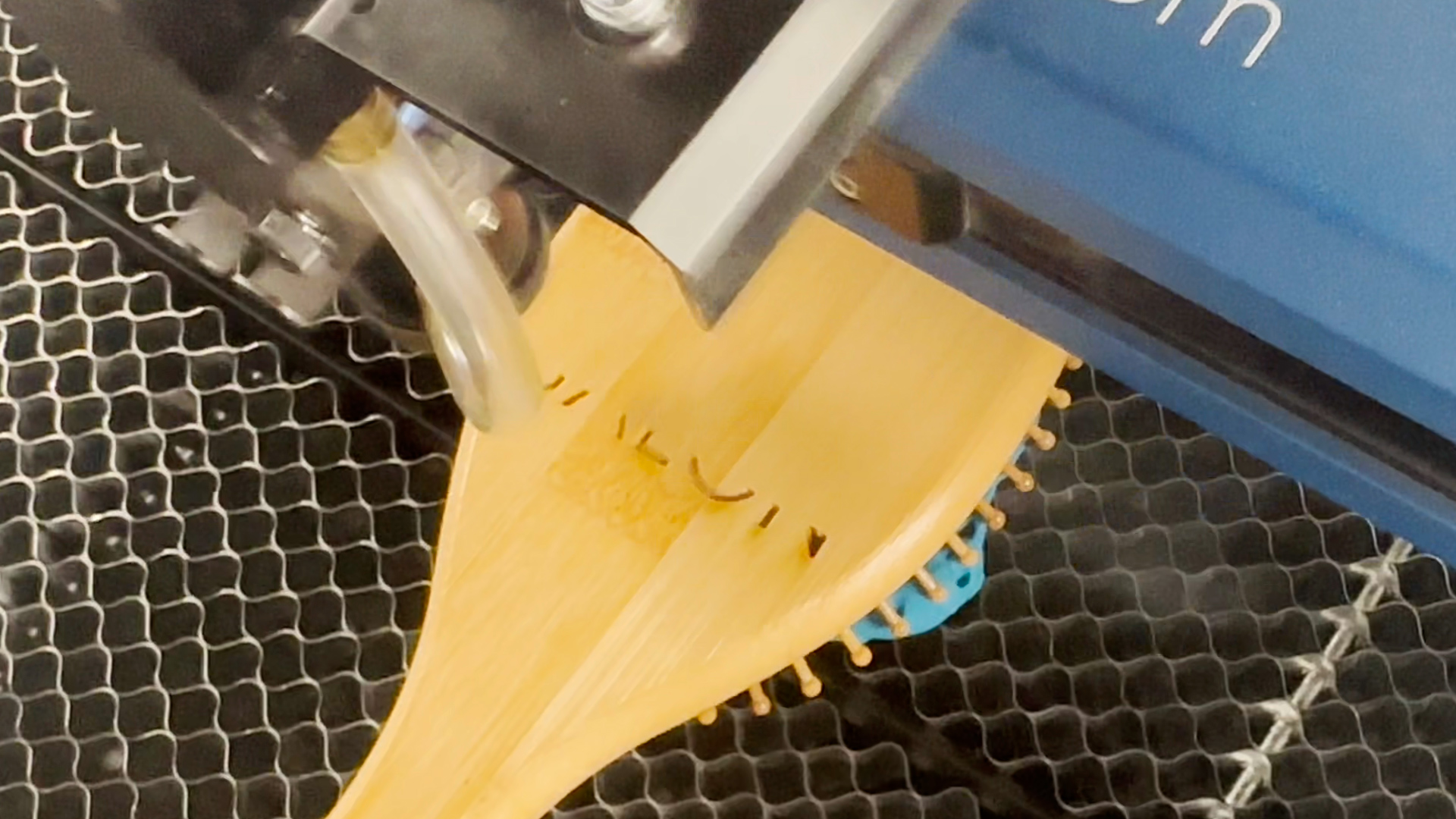
Wenn Sie mit der Positionierung zufrieden sind, führen Sie Ihren Auftrag aus.
Laser Dashboard Rotary Laser Dashboard
Eine der Aufgaben, bei denen dies besonders hilfreich ist, ist die Verwendung des Drehaufsatzes.
Drucken Sie Ihre Datei auf dem laser dashboard aus.
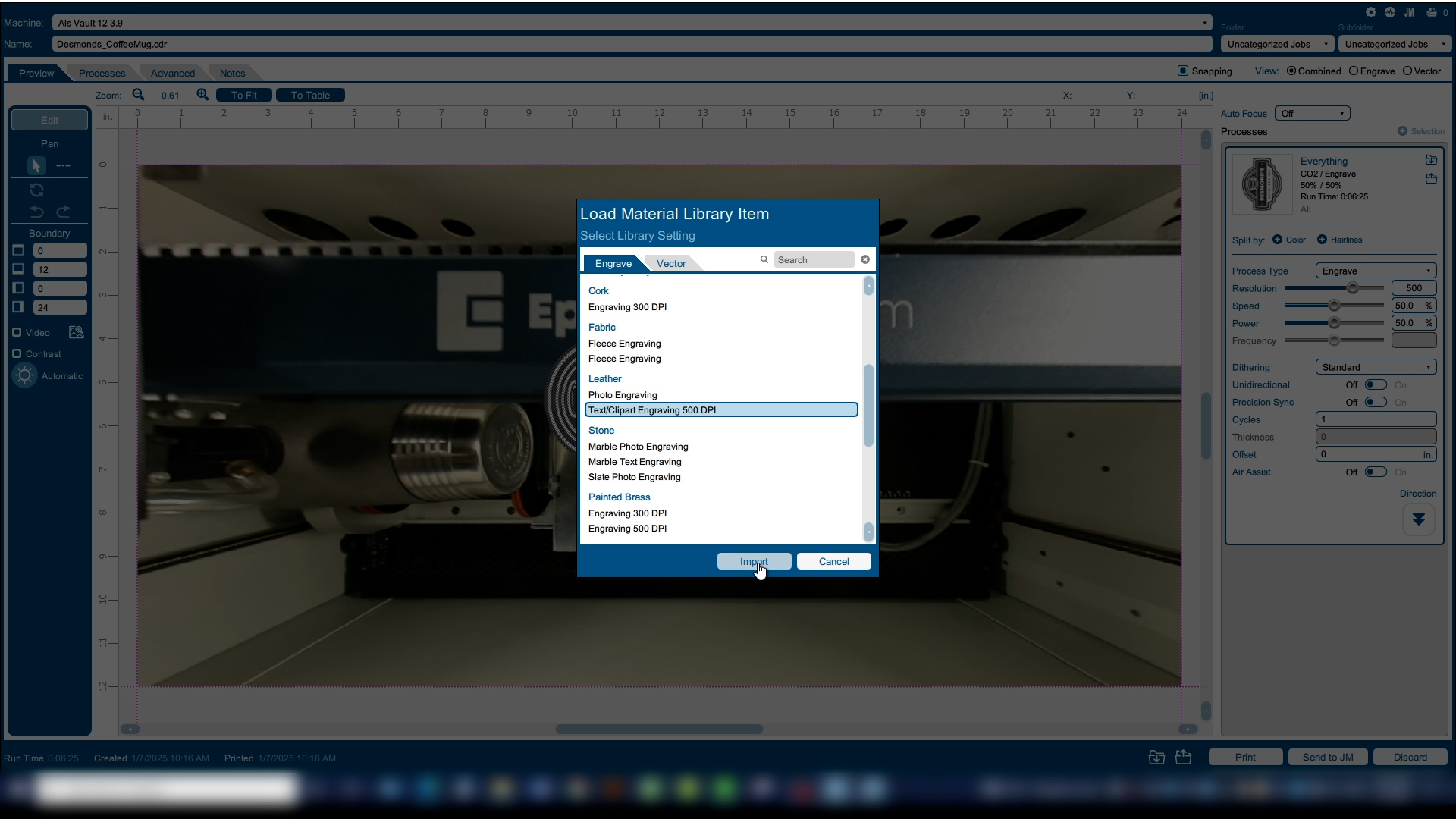
Wählen Sie Ihre Einstellungen für die Ledergravur.
Und gehen Sie zur Registerkarte „Erweitert “.
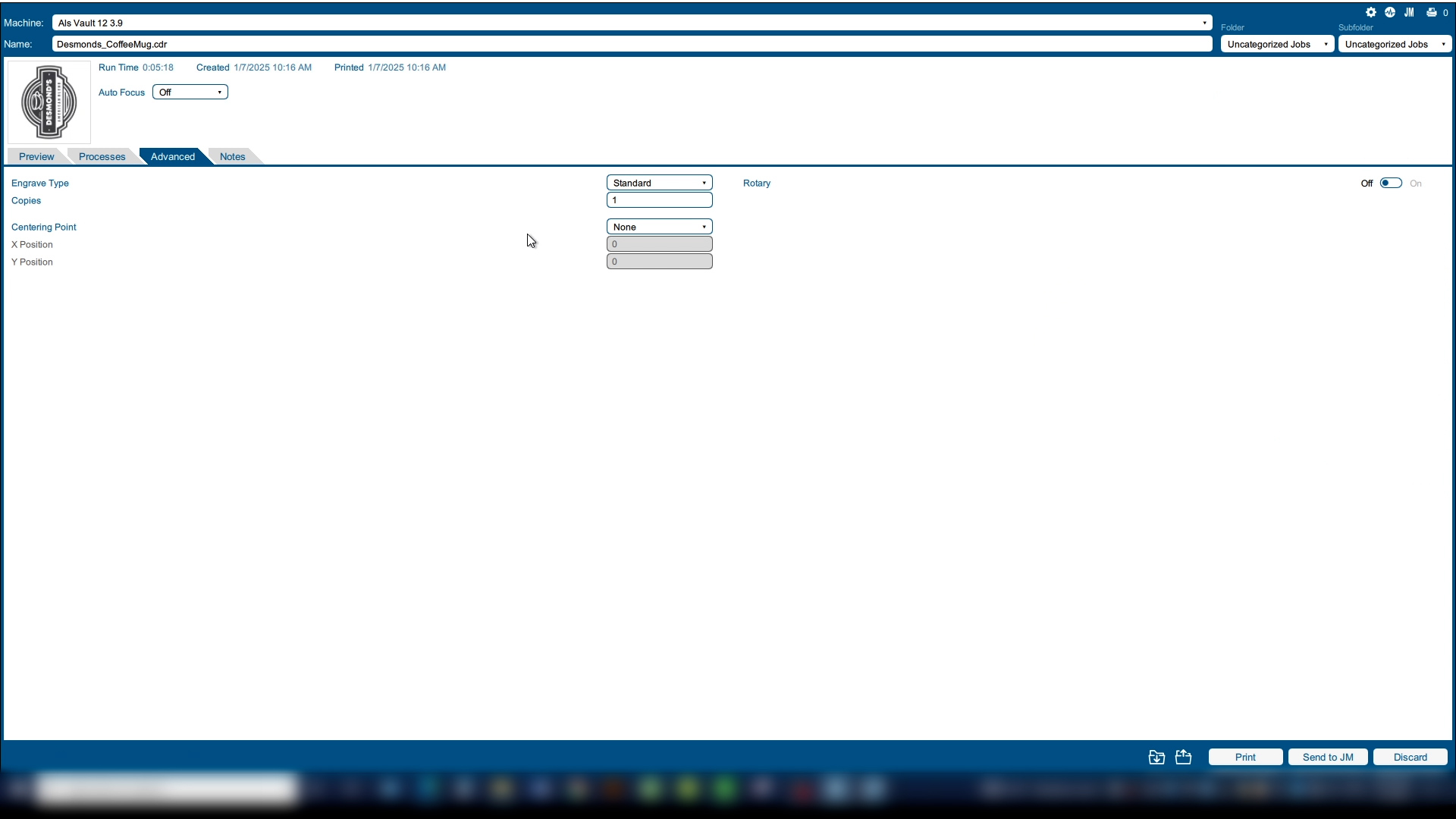
Schalten Sie den Drehaufsatz ein.
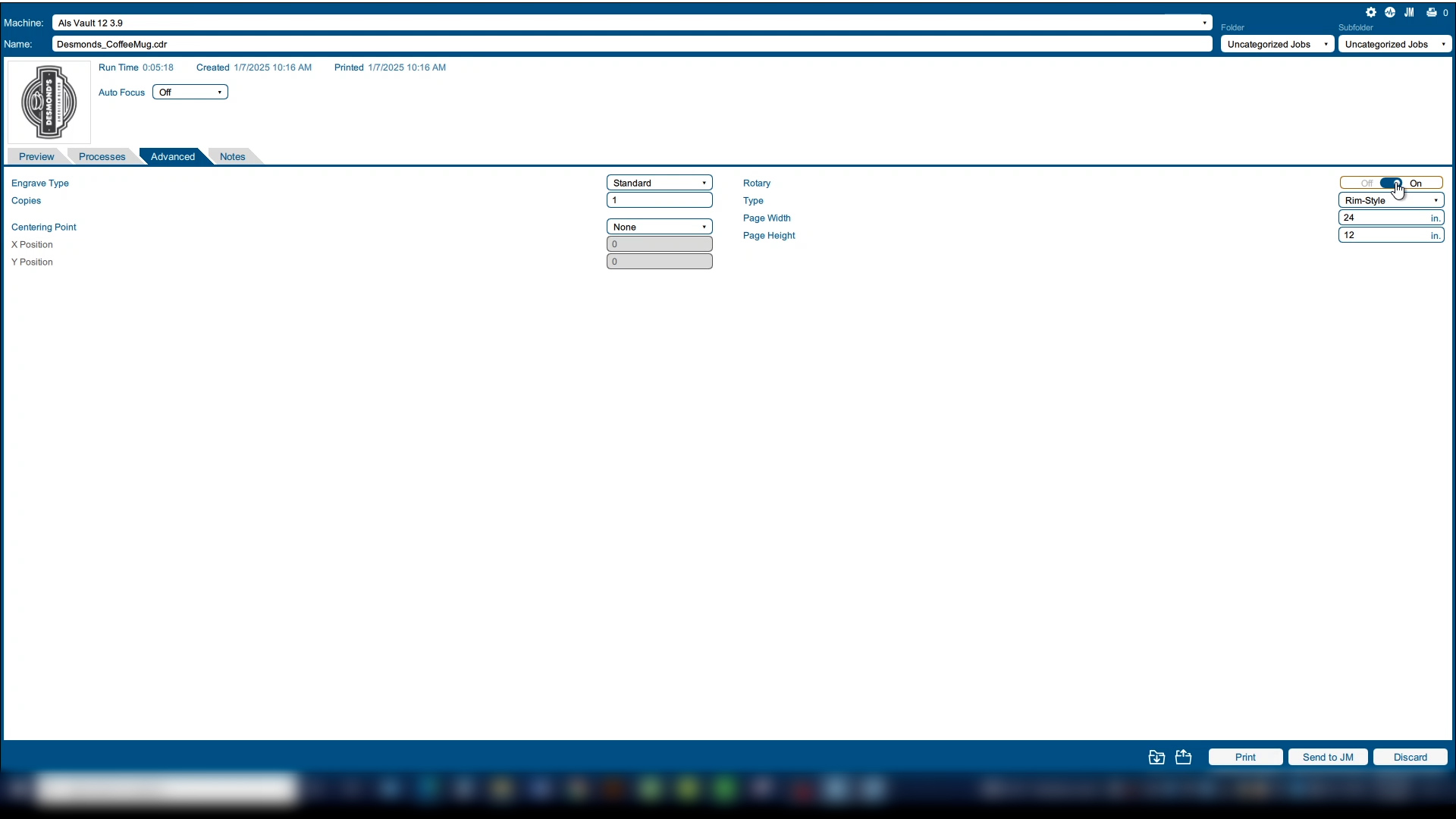
Und wählen Sie „Oben in der Mitte“ als Zentrierpunkt.

Hier sehen wir anhand des roten Ziels unsere neue Ausgangsposition.
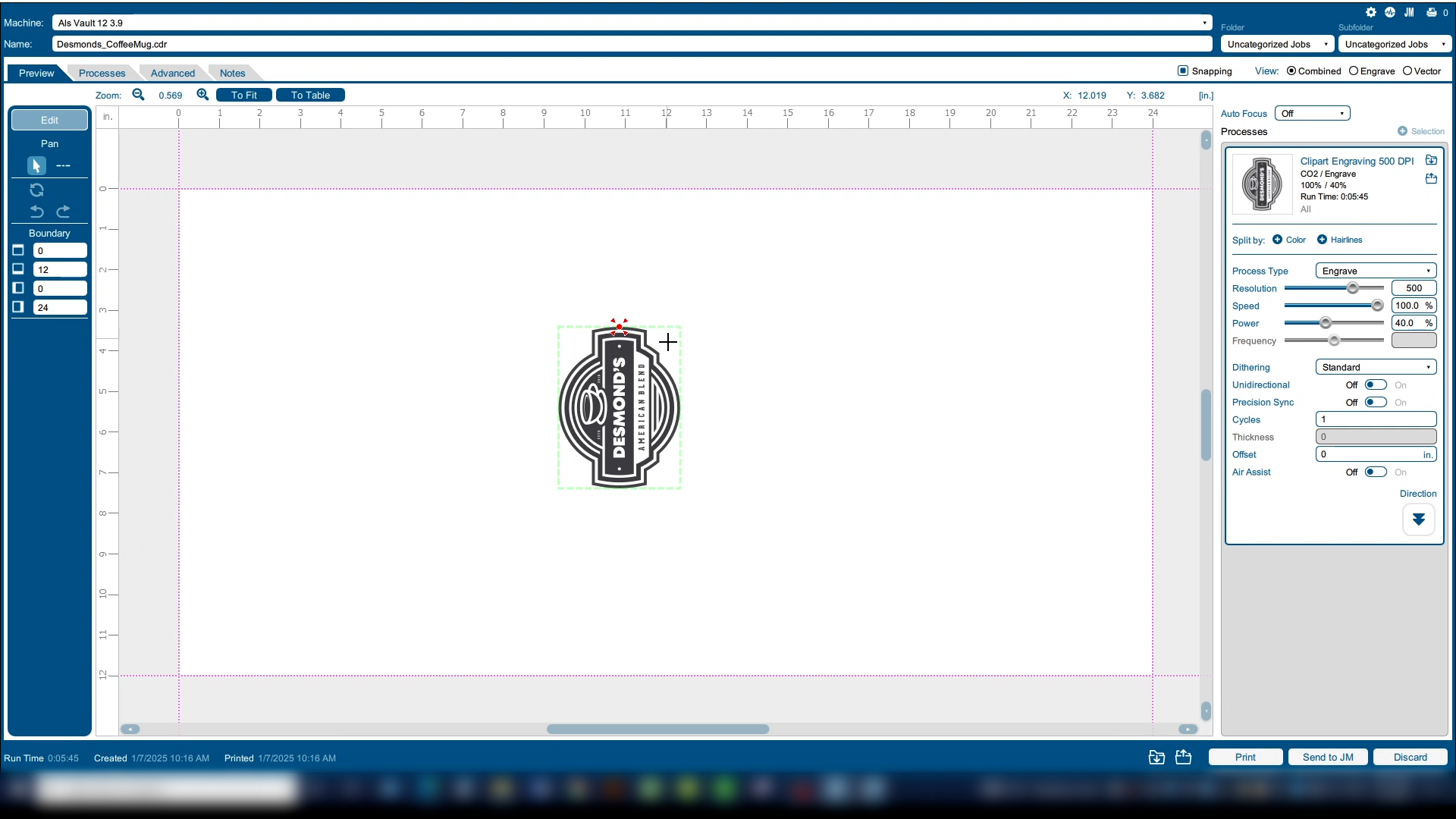
Drucken Sie die Datei auf dem Laserdrucker aus.
Einstellung der Drehpunkt-Ausgangsposition
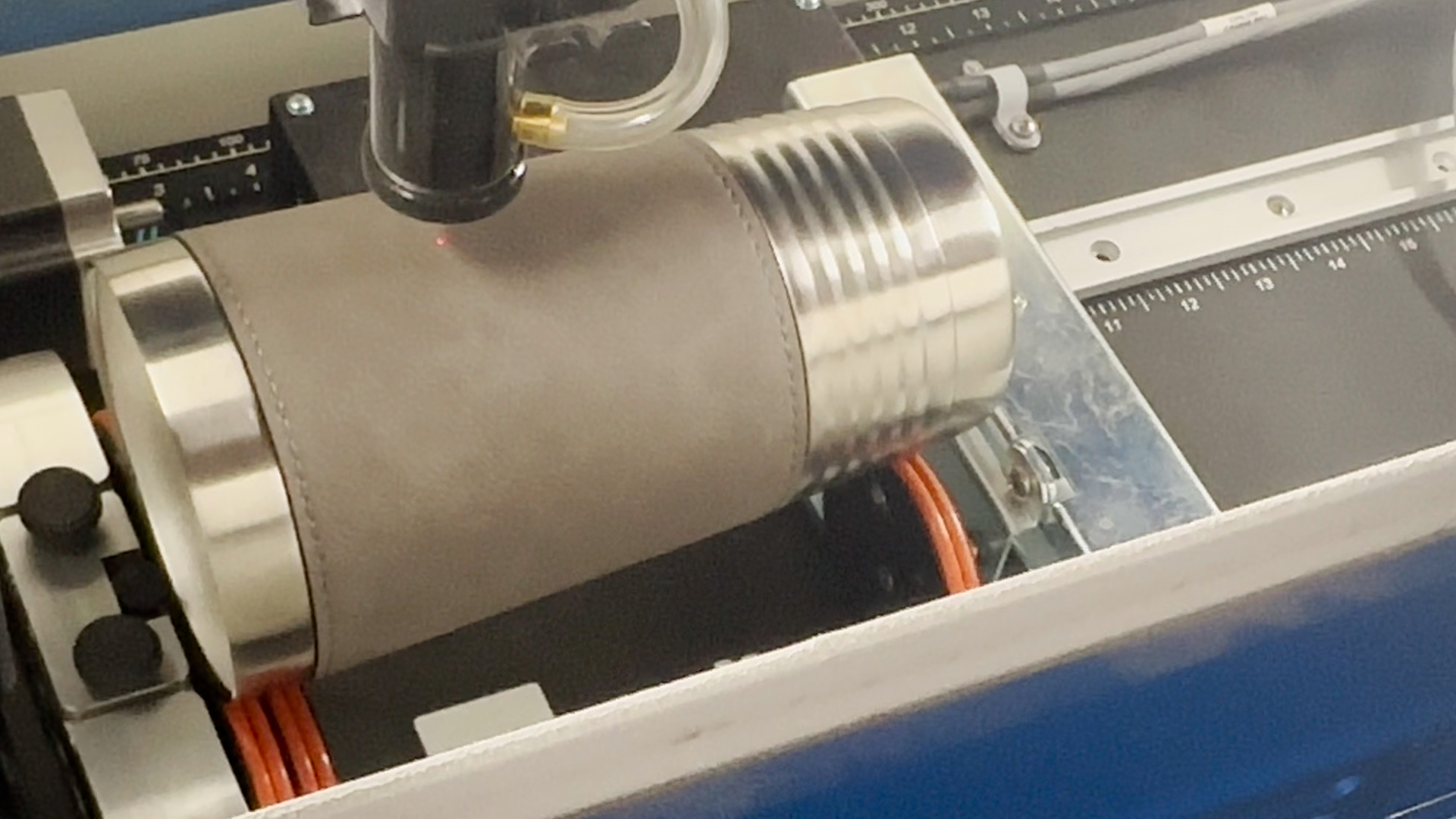
Positionieren Sie den roten Punkt des Lasers auf dem Mittelpunkt der Tasse, die wir gravieren möchten.
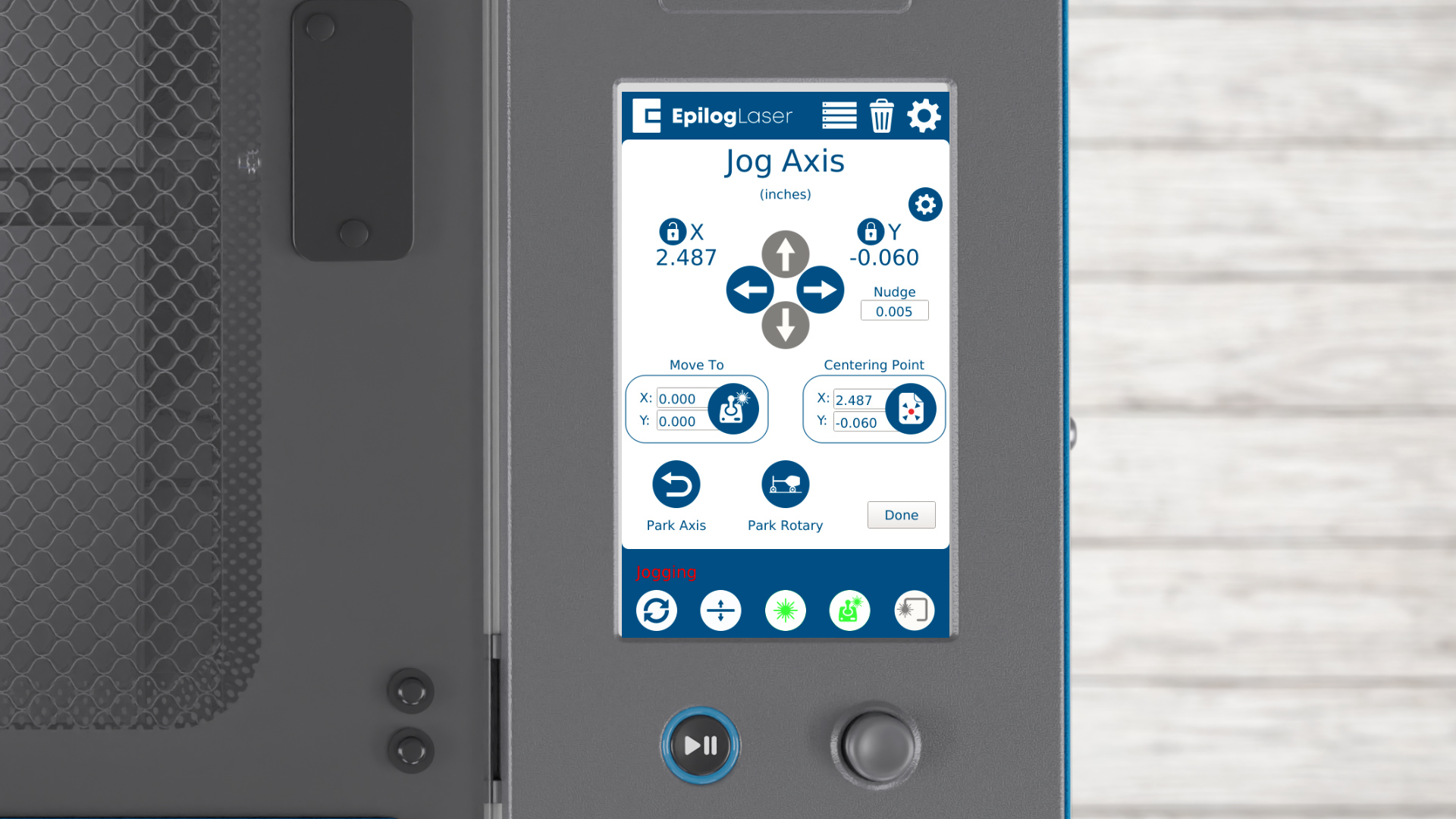
Sobald Sie die Position eingestellt haben, drücken Sie die Taste „Centering Point“ (Zentrierungspunkt ) auf dem Display.
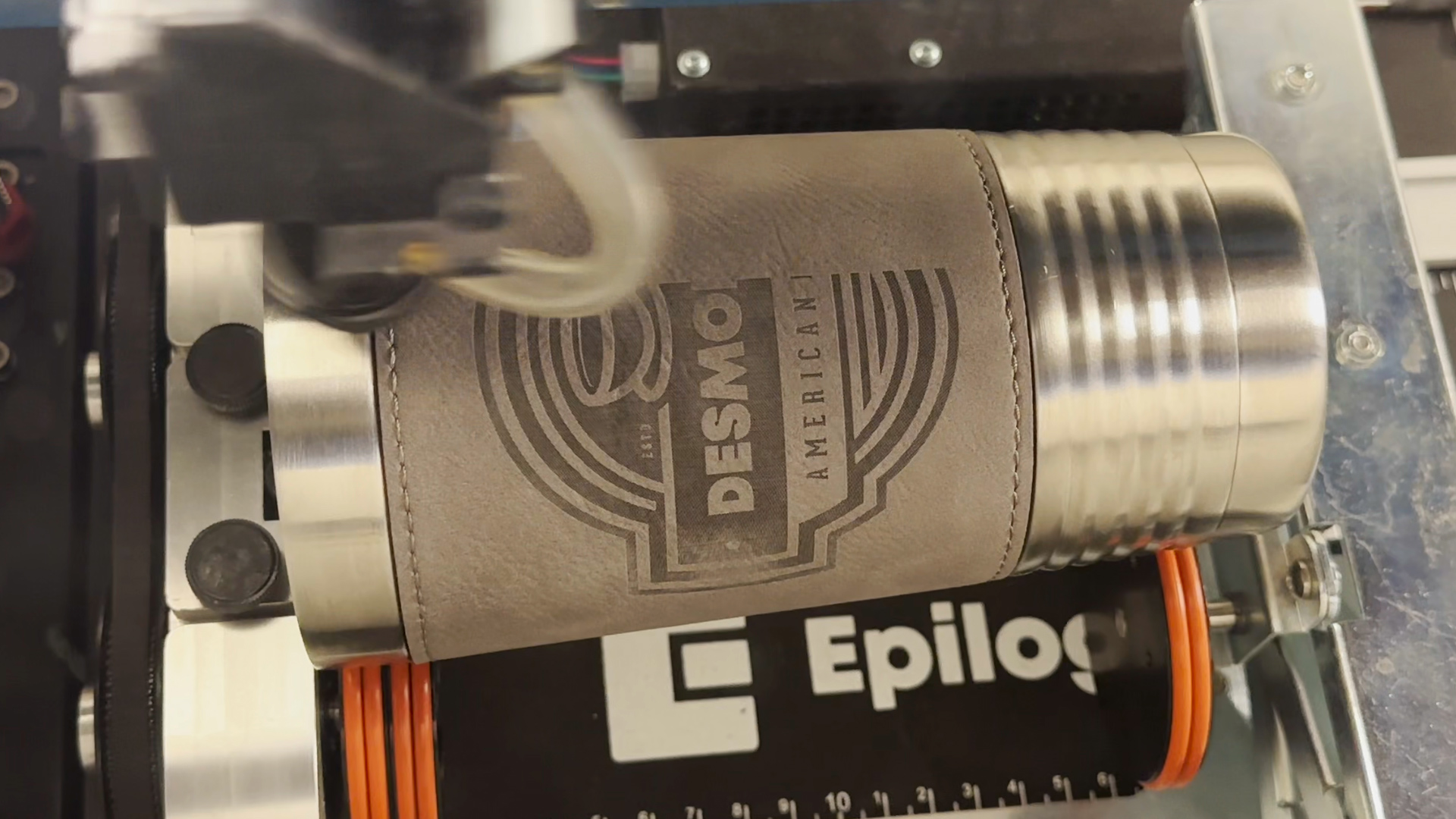
Testen Sie die Position mit der Trace-Funktion. Wenn die Positionierung gut aussieht, führen Sie den Auftrag aus.
Herzlichen Glückwunsch! Sie haben erfolgreich Ihre benutzerdefinierte mittige Ausgangsposition auf Ihrem Epilog Laser eingestellt. Durch regelmäßiges Üben wird Ihnen dieser Vorgang bald in Fleisch und Blut übergehen.