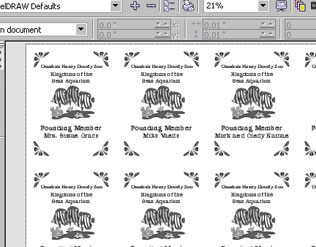
In unserer letzten Diskussion zum Thema Ausschießlayout (siehe verwandte Artikel) haben wir Ihnen gezeigt, wie Sie mit der Ausschießlayout-Funktion CorelDRAWmehrere Plaketten gravieren können, um den Gravurtisch zu füllen, ohne das Bild duplizieren zu müssen. Jetzt wollen wir dieses Konzept weiterentwickeln und die Möglichkeit hinzufügen, mithilfe von „Druckzusammenführung“ benutzerdefinierte Namen auf jeder der Plaketten zu erstellen.
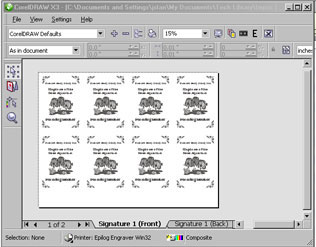
- In CorelDRAW haben wir die Plakette geöffnet, auf der wir die Namen der Gründungsmitglieder hinzufügen möchten.
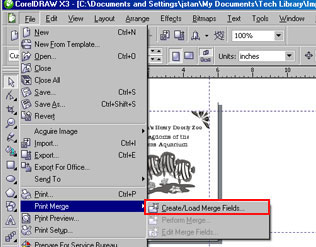
Wir werden die Funktion „Drucken zusammenführen“ in Corel verwenden, um eine Liste aller Namen zu laden, die wir für dieses Projekt verwenden. Die Funktion „Drucken zusammenführen“ finden Sie im Menü „Datei“ oben auf der Seite.
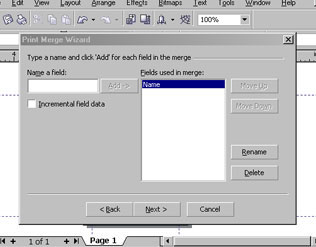
Wählen Sie im Dropdown-Menü „Druckzusammenführung“ die Option „Zusammenführungsfelder erstellen/laden“ aus.
- In CorelDRAW haben wir die Plakette geöffnet, auf der wir die Namen der Gründungsmitglieder hinzufügen möchten.
Wir werden die Funktion „Drucken zusammenführen“ in Corel verwenden, um eine Liste aller Namen zu laden, die wir für dieses Projekt verwenden. Die Funktion „Drucken zusammenführen“ finden Sie im Menü „Datei“ oben auf der Seite.
Wählen Sie im Dropdown-Menü „Druckzusammenführung“ die Option „Zusammenführungsfelder erstellen/laden“ aus.
- In CorelDRAW haben wir die Plakette geöffnet, auf der wir die Namen der Gründungsmitglieder hinzufügen möchten.
Wir werden die Funktion „Drucken zusammenführen“ in Corel verwenden, um eine Liste aller Namen zu laden, die wir für dieses Projekt verwenden. Die Funktion „Drucken zusammenführen“ finden Sie im Menü „Datei“ oben auf der Seite.
Wählen Sie im Dropdown-Menü „Druckzusammenführung“ die Option „Zusammenführungsfelder erstellen/laden“ aus.
- In CorelDRAW haben wir die Plakette geöffnet, auf der wir die Namen der Gründungsmitglieder hinzufügen möchten.
Wir werden die Funktion „Drucken zusammenführen“ in Corel verwenden, um eine Liste aller Namen zu laden, die wir für dieses Projekt verwenden. Die Funktion „Drucken zusammenführen“ finden Sie im Menü „Datei“ oben auf der Seite.
Wählen Sie im Dropdown-Menü „Druckzusammenführung“ die Option „Zusammenführungsfelder erstellen/laden“ aus.
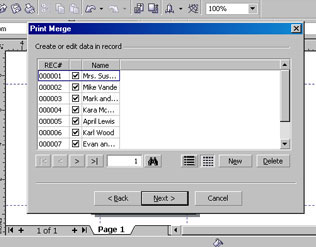
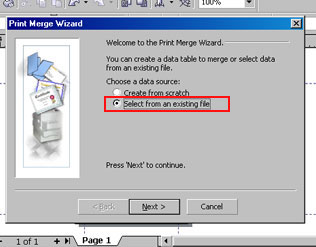
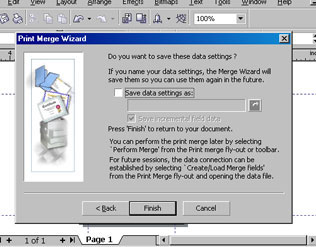
- Als Nächstes haben wir die Möglichkeit, unsere Einstellungen für diese Zusammenführung zu speichern. Dies ist sinnvoll, wenn Sie die Liste der Gründungsmitglieder für weitere Projekte verwenden möchten.
Wir verwenden die Liste nur einmal, klicken Sie also auf die Schaltfläche „Fertigstellen“.
- Zurück zu unserem Dokument: Es ist ein Menü „Drucken zusammenführen“ erschienen. Zunächst müssen wir unser Namensfeld in die Plakette importieren.
Klicken Sie auf die Schaltfläche ganz rechts im Menü, um das Feld einzufügen.
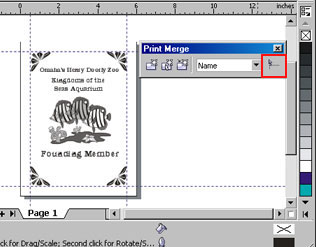
- Der Cursor verwandelt sich in einen schwarzen Pfeil mit dem Buchstaben „A“ daneben. Sie können diesen Cursor an der Stelle auf der Seite platzieren, an der das Feld eingefügt werden soll.
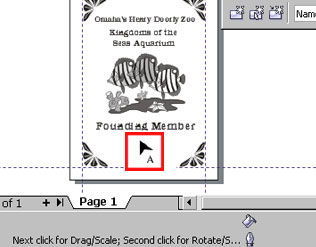
- Das Feld „Name“ wird auf der Seite platziert. Klicken Sie erneut auf das Symbol „Feld einfügen“, um diese Option zu deaktivieren.
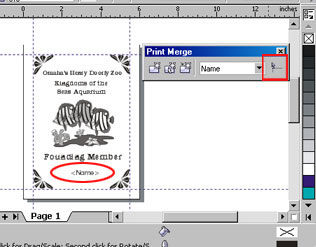
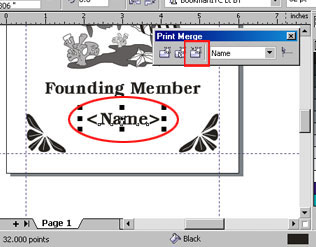
- Wählen Sie den Feldnamen aus und formatieren Sie die Schriftart so, dass sie zum Rest der Plakette passt.
Wenn alles wie gewünscht eingerichtet ist, klicken Sie auf das Symbol „Druckzusammenführung durchführen“, um die Namen mit den Plaketten zusammenzuführen.
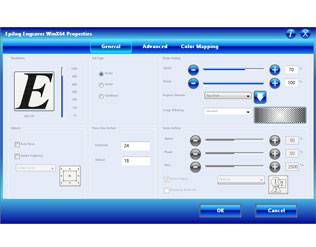
- Wählen Sie den Laser als Drucker aus und klicken Sie auf „Eigenschaften“. Da unsere anderen Eigenschaften bereits festgelegt sind, ändern Sie die Werkstückgröße so, dass sie der gesamten Fläche des Gravurtisches entspricht. Wir erstellen dies auf einem Helix , geben Sie also eine Werkstückgröße von 24″ x 18″ ein. Klicken Sie auf „OK“, wenn Sie fertig sind.
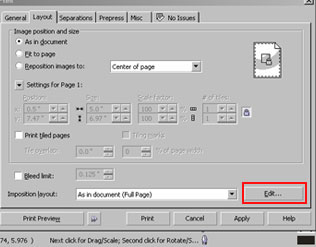
- Klicken Sie oben auf der Seite auf die Registerkarte „Layout“. Unten auf der Registerkarte „Layout“ finden Sie die Einstellungen für das Ausschießlayout. Wählen Sie „Bearbeiten“, damit wir unsere benutzerdefinierten Einstellungen für unseren Auftrag festlegen können.
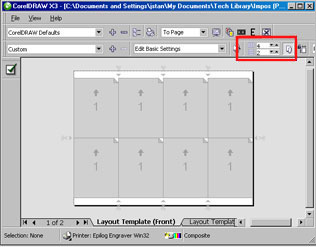
- Oben auf der Seite können Sie die Anzahl der Spalten und Zeilen der Plaketten auswählen, die Sie drucken möchten. Derzeit ist auf der Seite eine Plakette eingerichtet. Wir müssen dies ändern, um die Anzahl zu maximieren, die auf die Gravurseite passt. Da wir eine volle Breite von 24 Zoll auf dem Tisch zur Verfügung haben und jede Plakette horizontal 6 Zoll einnimmt, können wir 4 Plaketten quer über den Tisch und zwei Reihen Plaketten unterbringen.
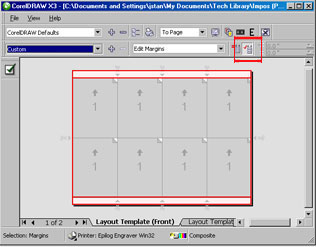
- Wählen Sie die Seitenränder aus, indem Sie auf die weißen Ränder oberhalb oder unterhalb der Seite klicken. Wenn die Seitenränder ausgewählt sind, wird oben auf der Seite eine neue Schaltfläche angezeigt, die hervorgehoben ist. Dies ist die Schaltfläche „Automatische Ränder“. Wir möchten diese Auswahl aufheben, damit die Seitenränder 0″ betragen.
- Die Seite ist nun korrekt angelegt. Um das Fenster „Ausschießlayout“ zu schließen, klicken Sie auf das Häkchen auf der linken Seite.
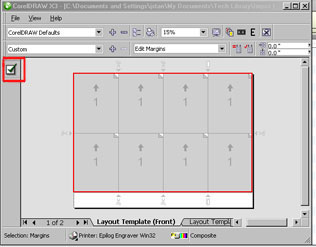
- Im Fenster „Druckvorschau“ sehen wir das Layout der Plaketten und dass wir in nur wenigen Schritten acht verschiedene Plaketten erstellt haben! Drucken Sie die Datei auf dem Laserdrucker aus, und schon sind Sie fertig!