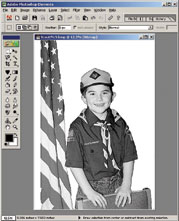
Jeder, der schon einmal Fotos graviert hat, hat die Erfahrung gemacht, dass jemand ein Foto mit einem dunklen Hintergrund mitgebracht hat, das keinen Kontrast zu der Person auf dem Bild aufweist.
Zwar lassen sich viele Probleme mit Software wie Photograv beheben, doch um das Foto wirklich hervorzuheben und auf einem Produkt wie einer Spieluhr oder einer Schmuckschatulle gut zur Geltung zu bringen, müssen Sie den dunklen Hintergrund entfernen. Ob Sie es glauben oder nicht, das ist gar nicht so zeitaufwendig, wie Sie vielleicht denken!
Mit einem kostengünstigen Programm wie Photoshop Elements, das für unter 100 Dollar erhältlich ist, können Sie Fotos schnell bearbeiten und so verhindern, dass Sie potenzielle Kunden verlieren.
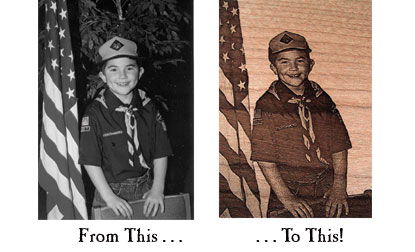
Nachdem Sie das Foto mit einer Auflösung von 600 dpi in Graustufen eingescannt haben, öffnen Sie es in Photoshop Elements. Vergrößern Sie einen kleinen Bereich des Fotos, um daran zu arbeiten. Je näher Sie heranzoomen, desto besser wird Ihre Auswahl. Wählen Sie das magnetische Lasso-Werkzeug aus und klicken Sie auf das Bild, um den ersten Befestigungspunkt festzulegen. Befestigungspunkte verankern den Bereich, den Sie auswählen möchten. Folgen Sie weiterhin dem Umriss des Bereichs des Hintergrunds, den wir löschen möchten. Wir versuchen, den Hintergrund zu löschen, indem wir so nah wie möglich an den Teil des Fotos herankommen, den wir gravieren möchten. Wenn Sie die Maus bewegen, erscheinen Punkte an den Stellen, an denen das Programm den Bereich auswählt, den wir entfernen möchten.
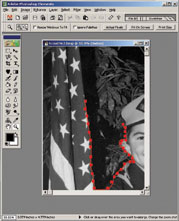
Wenn Sie den Zeiger bewegen, rastet das aktive Segment an der stärksten Kante im Bild ein. Manchmal fügt das magnetische Lasso-Werkzeug Befestigungspunkte zu Bereichen hinzu, die Sie nicht auswählen möchten. Bewegen Sie in diesem Fall die Maus zurück in die Nähe des letzten korrekten Auswahlpunkts und klicken Sie auf „Löschen“, bis alle falschen Punkte entfernt sind. In Bereichen, in denen der Hintergrund der Farbe des Fotos sehr ähnlich ist, kann dies vorkommen. Bewegen Sie sich ein wenig vorwärts und klicken Sie mit der Maus, um einen manuellen Auswahlpunkt zu erstellen.
Wenn Sie den Bereich ausgewählt haben, den Sie löschen möchten, klicken Sie auf den ersten Auswahlpunkt, und der Bereich wird ausgewählt (Bild 2).
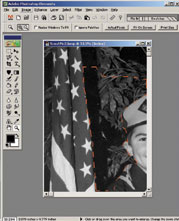
Klicken Sie auf „Löschen“, um diesen Bereich zu entfernen (Bild 3).
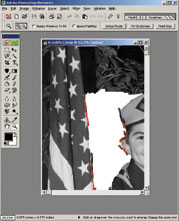
Bereinigen Sie die Ränder des Fotos, an denen noch Hintergrund zu sehen ist, indem Sie einen Rahmen um die auf der Seite verbleibenden Teile ziehen. Löschen Sie diese Teile des Hintergrunds. Gehen Sie auf dem Bildschirm zum nächsten Abschnitt des Fotos und bereinigen Sie diesen Abschnitt, bis Sie das gesamte Foto bearbeitet haben. (Bild 4)
Machen Sie sich keine Sorgen, wenn die Ränder des Fotos nicht ganz glatt sind. Diese Unebenheiten sehen nach dem Gravieren natürlicher aus, als Sie vielleicht erwarten. Probieren Sie die Gravur des Fotos zunächst auf einem Stück Restmaterial aus. Wenn Sie eine kleine Stelle sehen, die hervorsticht und geglättet werden muss, können Sie diese mit dem Radiergummi-Werkzeug entfernen. Weitere Informationen zu Photoshop Elements finden Sie unter www.adobe.com.