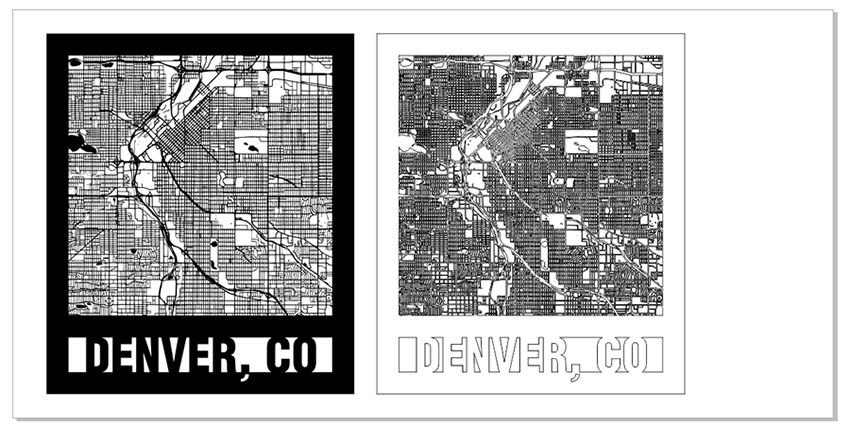
Lasergravierte oder -geschnittene Stadtpläne sind einfach herzustellen und werden schnell zu einer großartigen Ergänzung Ihrer beliebten lasergravierten und -geschnittenen Produkte. Erstellen Sie Ihre eigenen lokalen Stadtpläne und gravieren Sie sie mit einem Laser auf Schneidebretter, Marmorfliesen und kleine Tische, oder erstellen Sie lasergeschnittene Versionen aus Papier, Holz und Acryl oder hängen Sie sie als Wandkunst auf – die Möglichkeiten und Materialkombinationen sind endlos!
Stadtplan-Bildaufnahme
Besuchen Sie zunächst snazzymaps.com, um einen individuellen Stadtplan für die Lasergravur oder den Laserschnitt zu erstellen. Die Erstellung eines Kontos ist nicht erforderlich, aber wenn Sie daran interessiert sind, verschiedene Stadtpläne für Kunden oder Freunde zu erstellen, können Sie sich registrieren, um Kartenstandorte und benutzerdefinierte Stile für die spätere Verwendung zu speichern. Keine Sorge, die Registrierung ist völlig kostenlos!
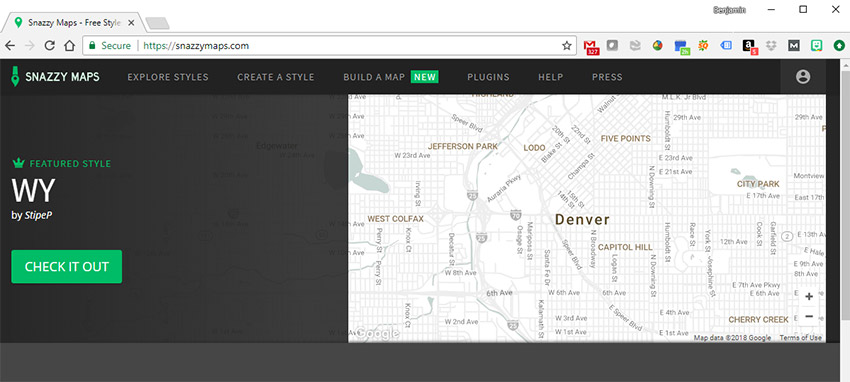
Sobald Sie sich auf der Website von Snazzy Maps befinden, klicken Sie oben auf der Seite auf die Schaltfläche „Build a Map“ (Karte erstellen).

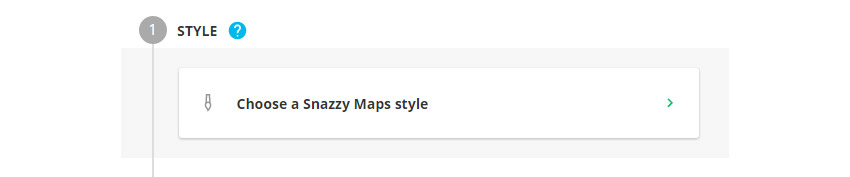
Jetzt können Sie eine benutzerdefinierte Karte erstellen. Klicken Sie zunächst unter „Stil“ auf die Schaltfläche „Einen Snazzy Maps-Stil auswählen“.
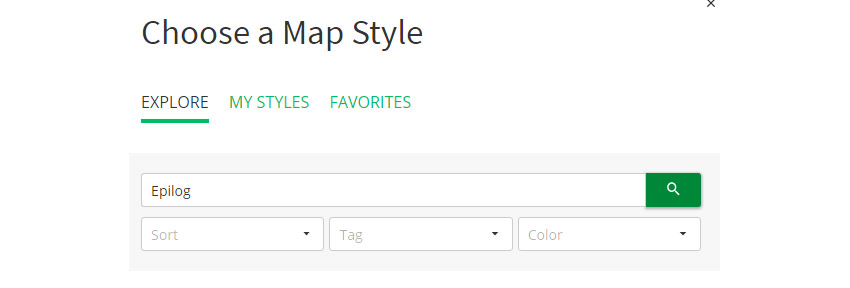
Geben Sie im Suchfeld „Epilog“ ein und klicken Sie dann auf die Schaltfläche „Suchen“.
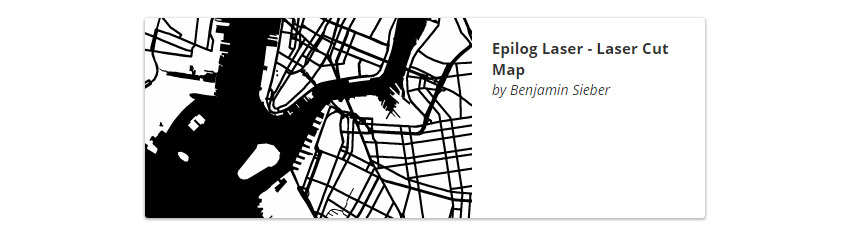
Wählen Sie im Ergebnisbereich den StilEpilog Laser Laser Cut Maps“ aus, indem Sie auf die Option klicken und dann unten auf der Seite auf „Stil anwenden“ klicken.

Klicken Sie nun im Bereich „Karte erstellen“ auf die Option „Größe und Position“.
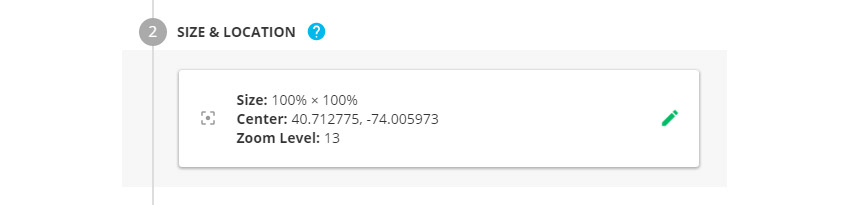
Ändern Sie im Abschnitt „Größe“ die Option „Höhe“ auf 100 %.

Klicken Sie im Abschnitt „Standort im Zentrum“ unterhalb der Längen- und Breitengradkoordinaten auf die Schaltfläche „Oder nach einem Standort suchen“.
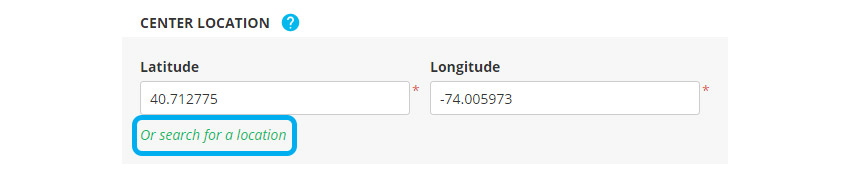
Geben Sie den Namen der Stadt ein und drücken Sie die Eingabetaste oder wählen Sie Ihre Stadt aus den vorab ausgefüllten Dropdown-Optionen aus.
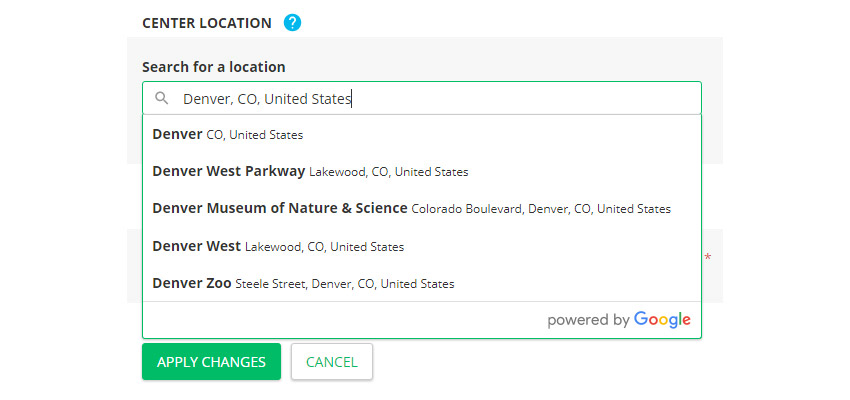
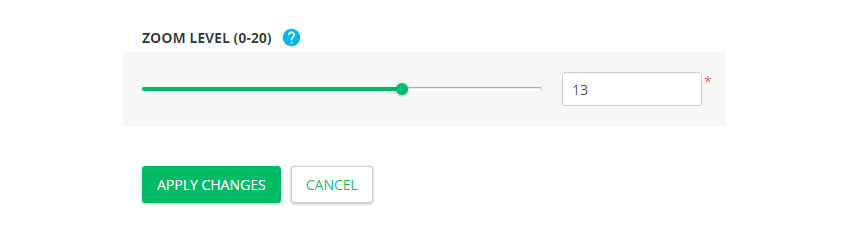
Stellen Sie im Abschnitt „Zoomstufe“ den Zoom auf 13 ein und klicken Sie dann auf „Änderungen übernehmen“. Dies muss möglicherweise an die Gesamtgröße der Stadt, mit der Sie arbeiten, und den gewünschten Ausschnitt angepasst werden. Sie können die Zoomstufe später mit dem Scrollrad Ihrer Maus über dem Kartenbildschirm anpassen.
Wir werden den Abschnitt „Markierungen“ für diese Karte nicht verwenden, aber wir werden Ihnen eine sinnvolle Verwendung dafür zeigen, die Ihnen vielleicht nützlich sein könnte. Klicken Sie auf den Abschnitt „Markierungen“, um eine kurze Einführung und Ideen für die Verwendung zu erhalten.
Der Abschnitt „Markierungen“ enthält einen Namen, einen Standort und einen Symbolstil, mit denen Sie Ihrer Karte benutzerdefinierte Standorte hinzufügen können. Wir könnten Markierungen für ein Zuhause, Lieblingsrestaurants, den Ort der Hochzeit usw. hinzufügen, um die Karte noch persönlicher zu gestalten.
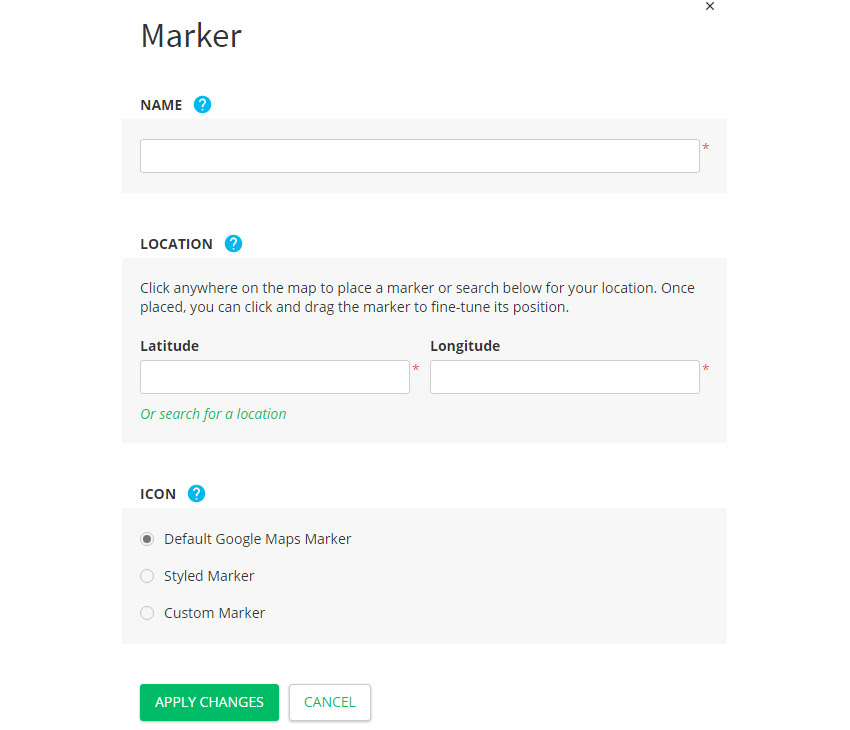
Klicken Sie auf „Abbrechen“, um zum Abschnitt „Marker“ zurückzukehren.

Klicken Sie anschließend auf den Abschnitt „Erweiterte Einstellungen“.
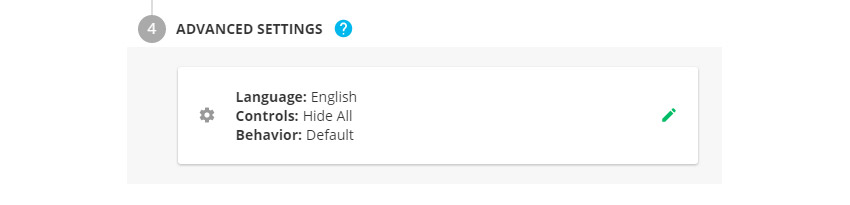
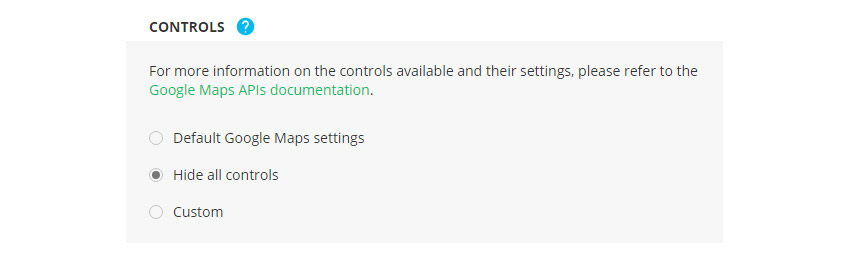
Die meisten Einstellungen in diesem Abschnitt gelten für die Verwendung von Karten auf einer Website, sodass Sie die meisten davon ignorieren können. Klicken Sie im Abschnitt „Steuerelemente“ auf die Schaltfläche neben „Alle Steuerelemente ausblenden“ – dies erleichtert das Erfassen eines Bildes der Karte. Klicken Sie anschließend auf „Änderungen übernehmen“.
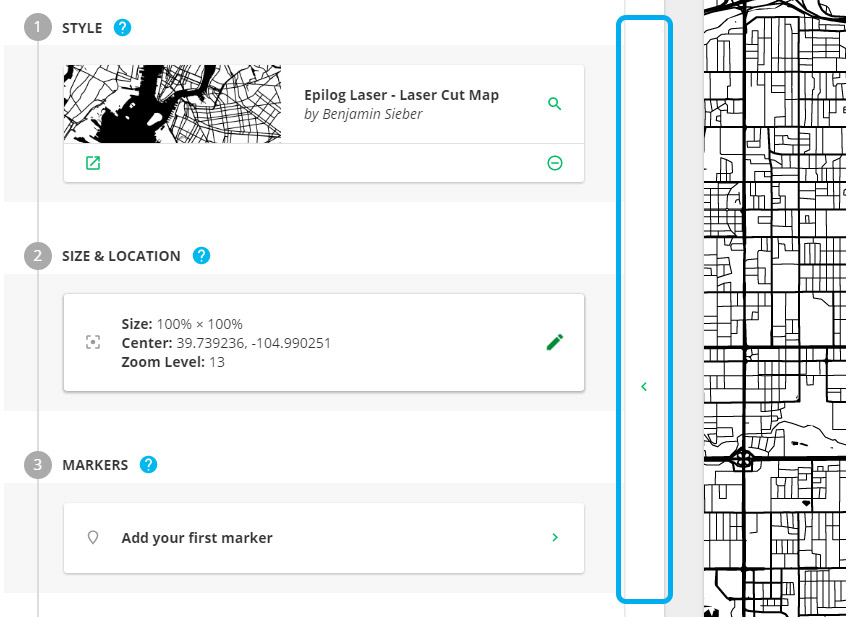
Klicken Sie nun auf die Schaltfläche „Panel ausblenden“ auf der rechten Seite des Fensters „Karte erstellen“.
An dieser Stelle sind wir bereit, ein Bild der Karte zu erfassen, das wir später in CorelDRAW importieren CorelDRAW vektorisieren werden.
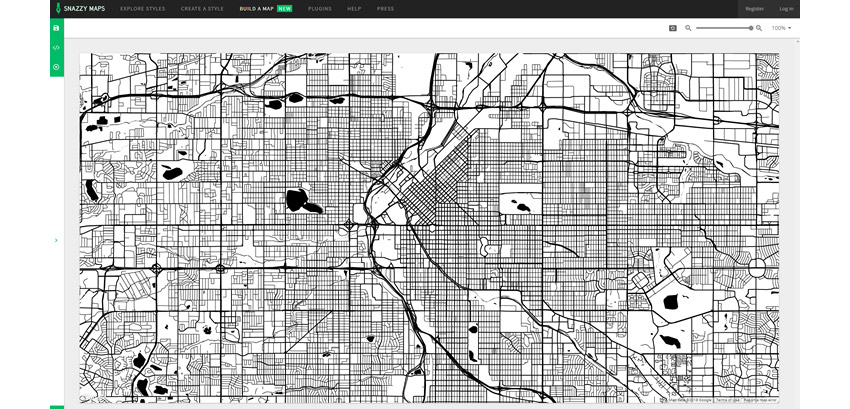
Öffnen Sie die Windows -Tool-App.
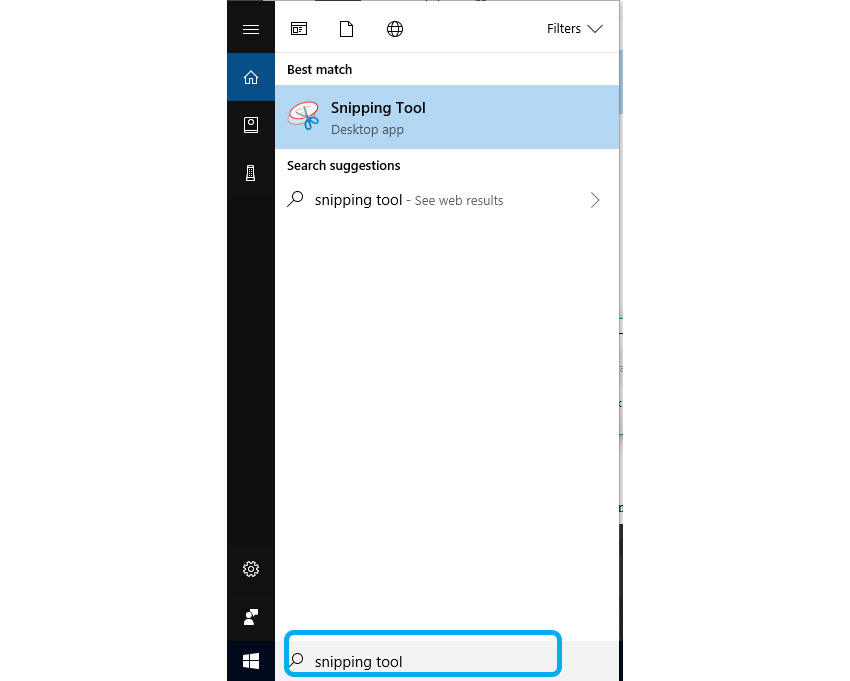
Wählen Sie die Option „Neu“.

Klicken Sie dann auf den oberen Rand des Kartenausschnitts auf dem Bildschirm und ziehen Sie die Maus, um einen Ausschnitt (Screenshot) der Karte zu erstellen.
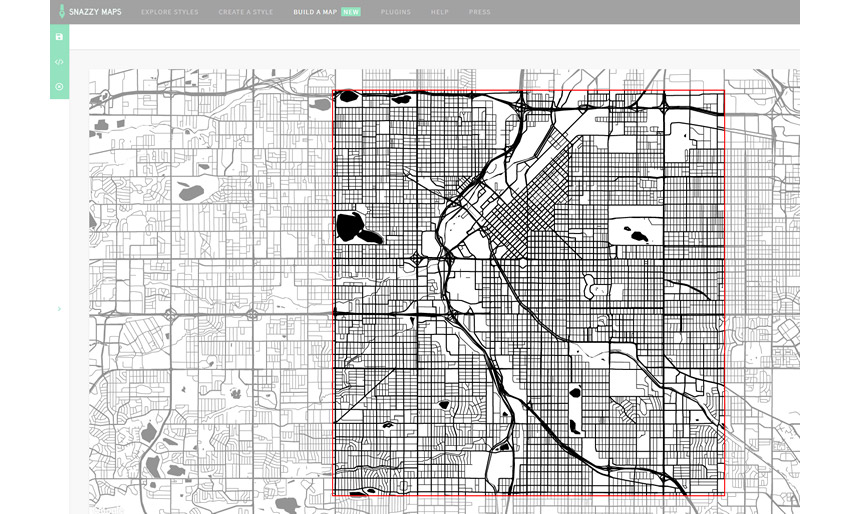
Klicken Sie anschließend oben auf dem Bildschirm auf die Option „Ausschnitt speichern“ (Diskettensymbol).

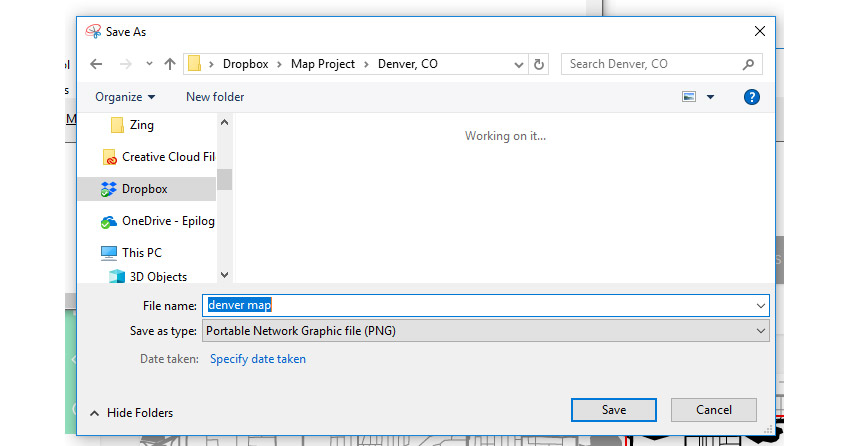
Benennen Sie die Datei und wählen Sie im Dropdown-Menü „Dateityp“ die Option „PNG“ aus. Klicken Sie anschließend auf „Speichern“. (Hinweis: Das PNG-Dateiformat liefert Ihnen die beste Bildqualität mit geringer Komprimierung für die Vektorverfolgung in CorelDRAW.)
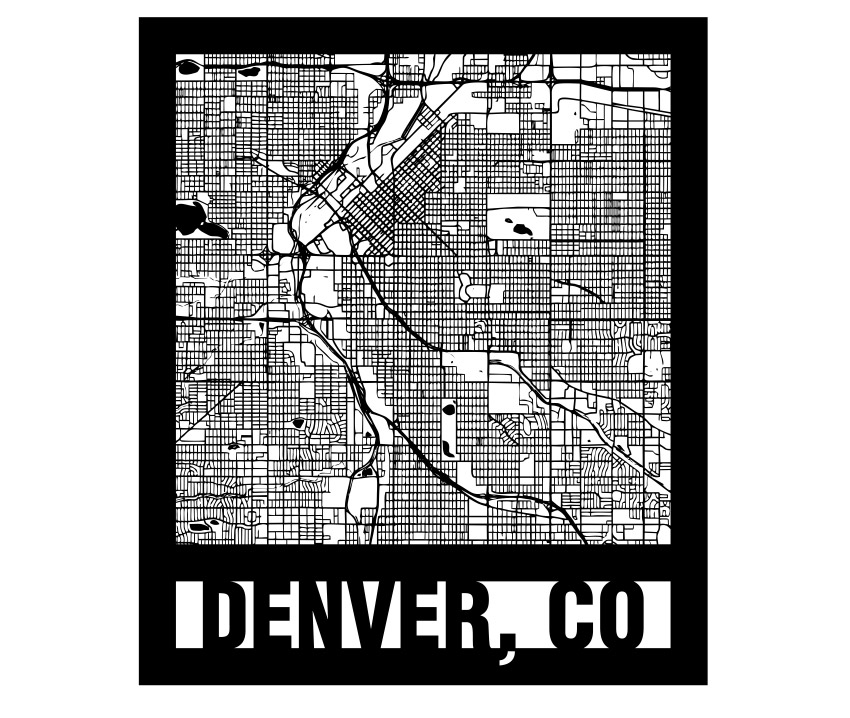
Um die Karte für die Lasergravur oder den Laserschnitt mit Ihrem Epilog Laser fertigzustellen, CorelDRAW wir CorelDRAW eine schnelle Vektortrace-Datei unseres Screenshots, fügen einen Rahmen hinzu und versehen diesen mit dem Namen der Stadt.
Vektorspur
CorelDRAW und erstellen Sie eine neue Seite. Wählen Sie dann im Dropdown-Menü „Datei“ oben auf der Seite die Option „Bild importieren“ (Strg + I).
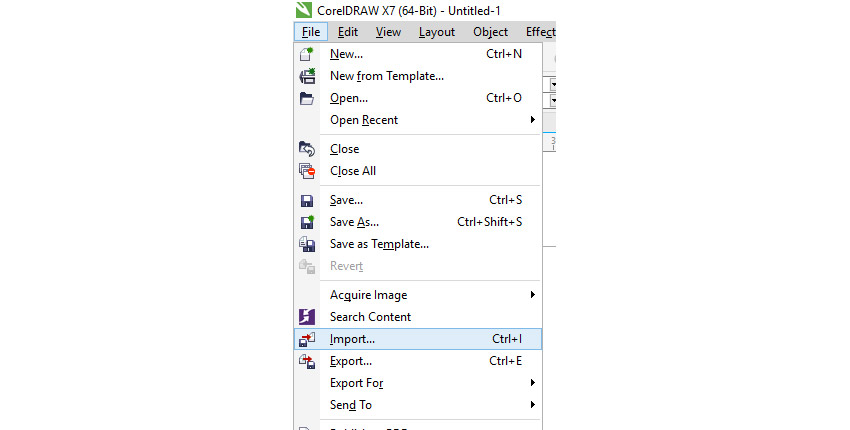
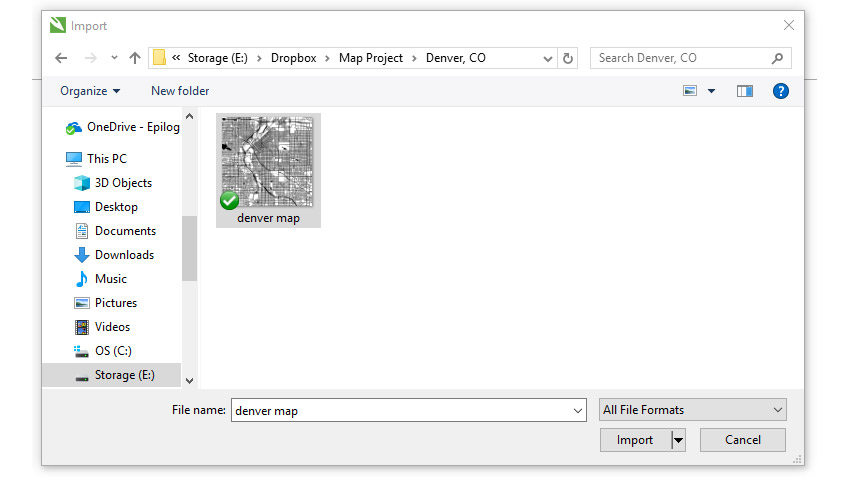
Navigieren Sie mit dem Dateibrowser „Importieren“ zum Speicherort der Karte, die Sie in den vorherigen Schritten erstellt haben. Klicken Sie auf das Bild, um es auszuwählen, und drücken Sie dann die Schaltfläche „Importieren“.
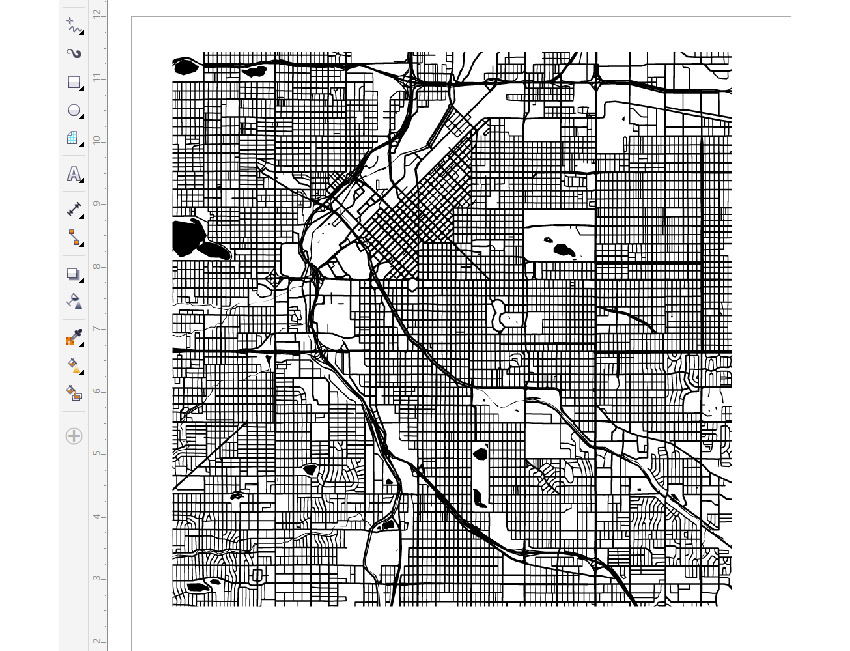
Klicken Sie auf eine beliebige Stelle auf der Seite, um das Bild im Arbeitsbereich zu platzieren.
Als Nächstes konvertieren wir das Rasterbild mithilfe der Line-Art-Einstellungen in der Funktion „Bitmap nachzeichnen“ in eine Vektorgrafik. Wählen Sie die Karte aus, klicken Sie oben im Bildschirm in der Eigenschaftenleiste auf „Bitmap nachzeichnen“, dann auf „Umriss nachzeichnen“ und anschließend auf „Line Art“ als Stil für die Nachzeichnung.

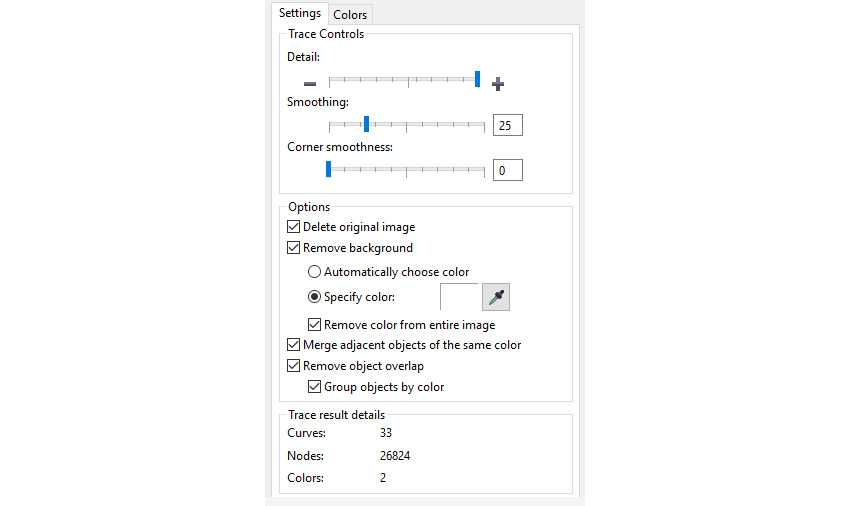
Legen Sie im Einstellungsfeld auf der rechten Seite des PowerTrace-Fensters Folgendes fest:
-
- Details zu den maximalen Einstellungen.
-
- Lassen Sie die Glättung auf 25, was die Standardeinstellung für eine Strichzeichnung ist.
-
- Lassen Sie die Glättung der Ecken auf 0 (ebenfalls die Standardeinstellung).
-
- Originalbild löschen aktivieren
-
- Hintergrund entfernen aktivieren
-
- Aktivieren Sie „Farbe festlegen“, klicken Sie auf das Pipettenwerkzeug rechts und dann auf eine beliebige weiße Stelle im Rastervorschau-Fenster auf der linken Seite.
-
- Aktivieren Sie „Farbe aus dem gesamten Bild entfernen“.
-
- Benachbarte Objekte zusammenführen aktivieren
-
- Objektüberlappung entfernen aktivieren
-
- Dann auch Gruppenobjekte nach Farbe aktivieren
Klicken Sie nun auf die Registerkarte „Farben“, um das Farbfeld zu öffnen.

Wählen Sie im Dropdown-Menü „Farbmodus“ die Option „Schwarzweiß“ aus.

Sobald die Nachverfolgung abgeschlossen ist, klicken Sie auf „OK“, um Ihre Vektornachverfolgung abzuschließen.

Rahmen und Text hinzufügen
Jetzt fügen wir einen Rahmen hinzu, fügen Text hinzu und kombinieren alle Objekte.
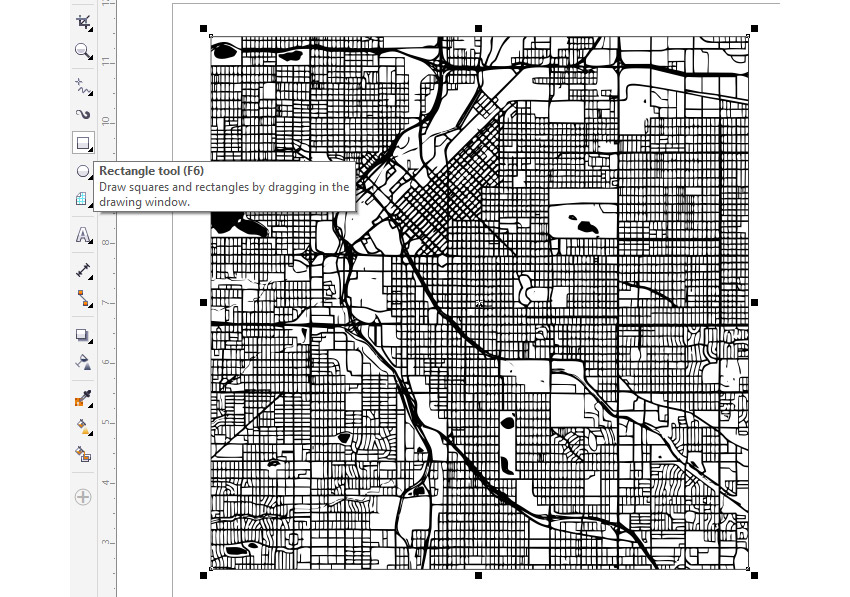
Beginnen Sie damit, die Abmessungen Ihrer Seite und Ihrer Grafik auf die endgültige Größe anzupassen, die Sie mit Ihrem Epilog laser gravieren oder schneiden möchten. Wir fügen einen Rand um die Grafik herum hinzu und fügen den Kartentext unten ein. Achten Sie daher darauf, dass Sie rund um die Grafik ein bis zwei Zentimeter Platz lassen.

Zeichnen Sie mit dem Rechteck-Werkzeug einen Rahmen um die Karte, indem Sie klicken und ziehen, oder wählen Sie Ihre Grafik aus, halten Sie die Umschalttaste gedrückt und doppelklicken Sie auf das Rechteck-Werkzeug, um automatisch ein Rechteck um Ihre Karte zu erstellen.
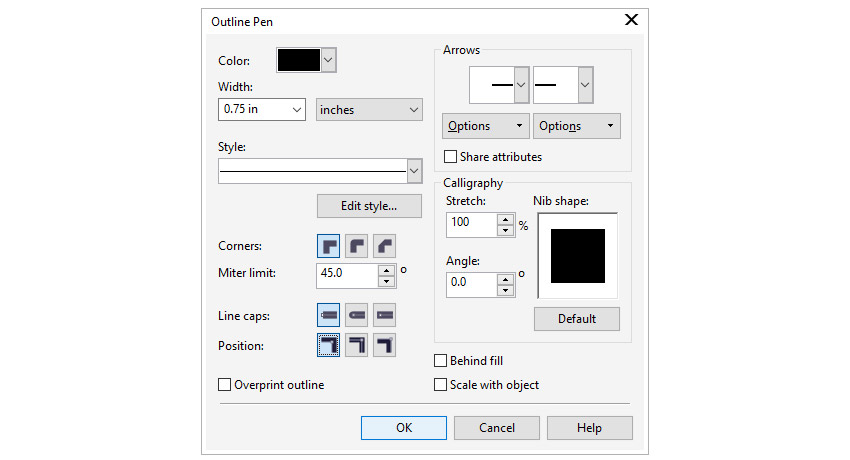
Jetzt öffnen wir die Palette mit den Optionen für den Konturstift. Während der Rahmen noch ausgewählt ist, doppelklicken Sie auf das Konturstift-Werkzeug in der unteren rechten Ecke von CorelDRAW.

Im Fenster „Konturstift“…
-
- Stellen Sie die Linienbreite auf die gewünschte Randstärke ein. In diesem Beispiel verwenden wir 0,75 Zoll.
-
- Wählen Sie neben „Position“ das Symbol „Außenposition“ aus.
-
- Klicken Sie auf „OK“.
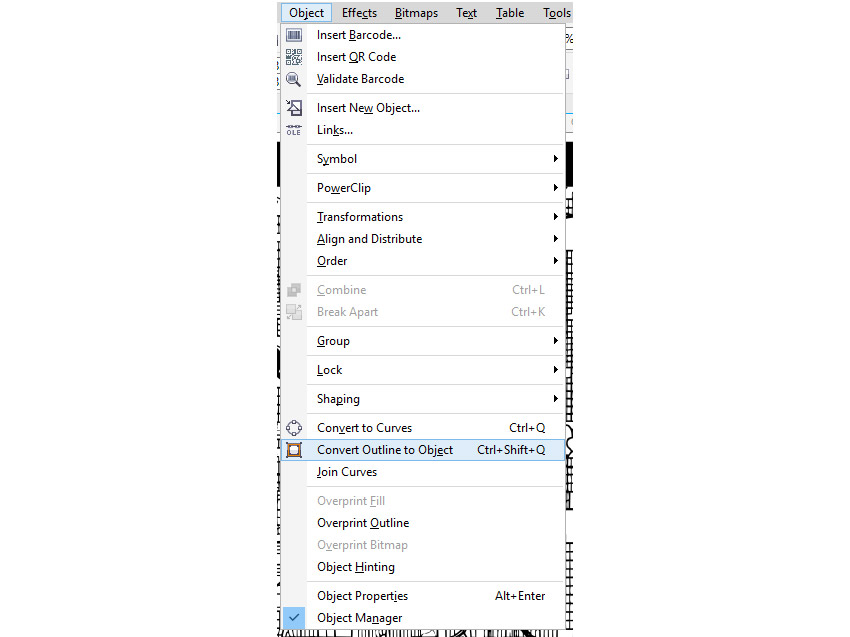
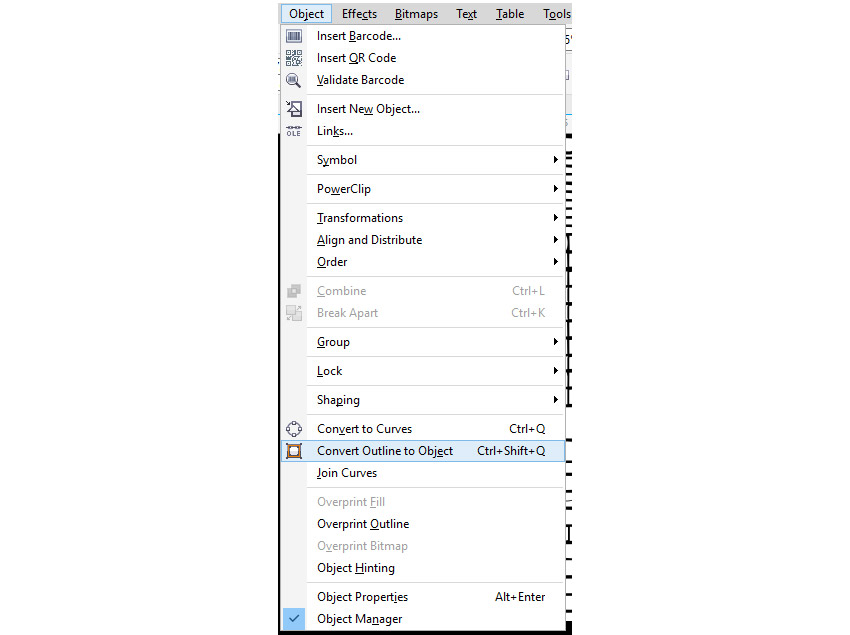
Als Nächstes wandeln wir den Rahmenstrich in ein Objekt um. Während der Umriss noch ausgewählt ist, klicken Sie oben auf dem Bildschirm auf die Menüoption „Objekt“ und dann auf „Umriss in Objekt umwandeln“ (Strg + Umschalt + Q).
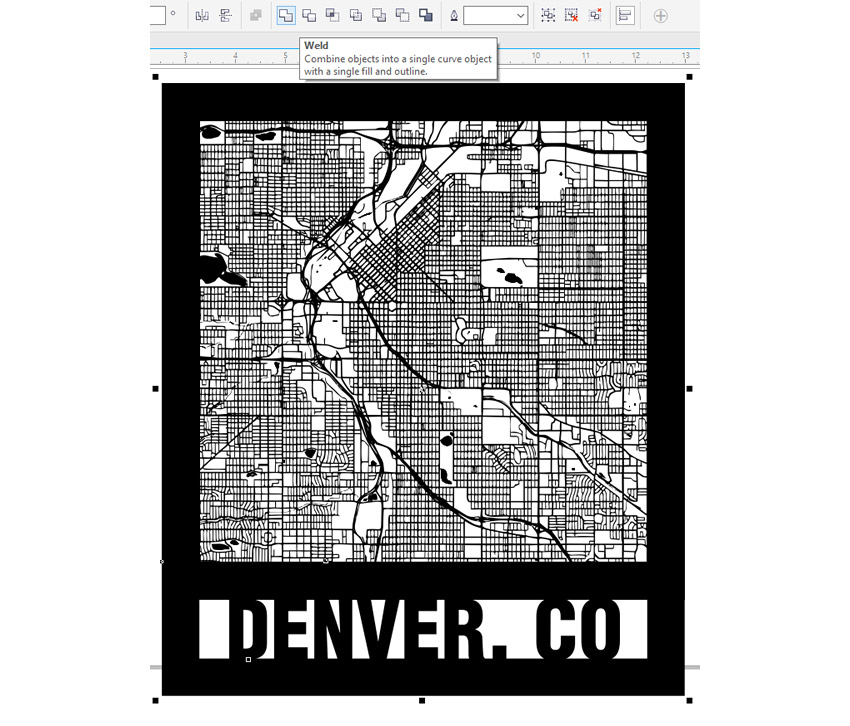
Wählen Sie nun mit dem Auswahlwerkzeug sowohl die Karte als auch den Rand aus und klicken Sie dann auf die Option „Verschmelzen“, die in der Eigenschaftenleiste oben auf dem Bildschirm angezeigt wird.
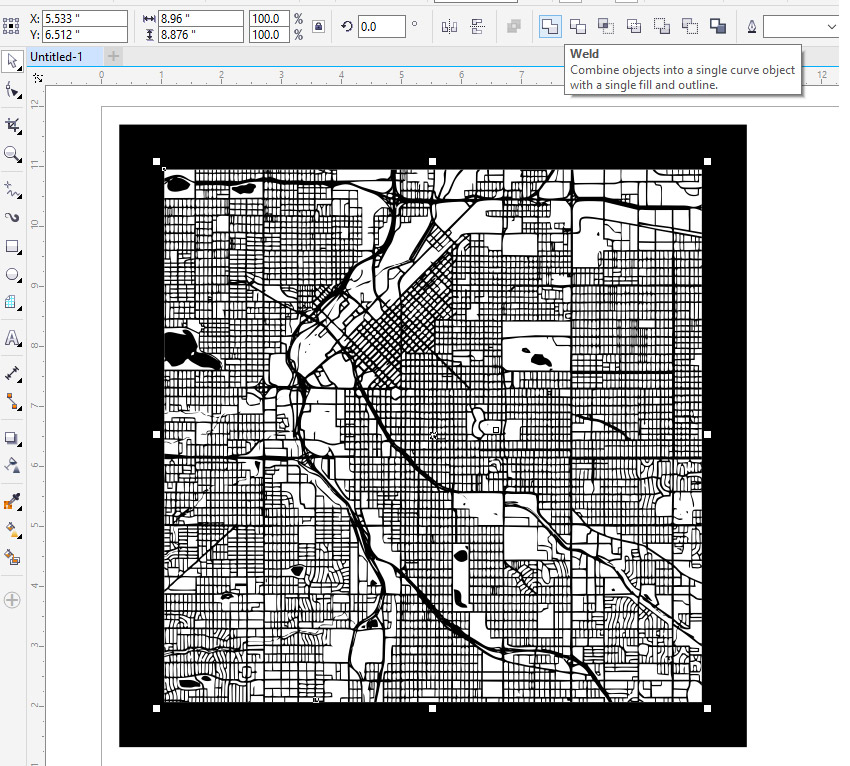
Nachdem wir nun den Kartenteil fertiggestellt haben, fügen wir den Text und einen Rahmen um den Text hinzu und kombinieren diese mit dem Rest der Karte.
Beginnen Sie damit, mit dem Textwerkzeug den Namen Ihrer Stadt in Großbuchstaben einzugeben. Eine Schriftart mit einer fetten, schmalen Option eignet sich gut für diesen Stil einer lasergeschnittenen Karte, daher verwenden wir in diesem Beispiel Helvetica Condensed Black.
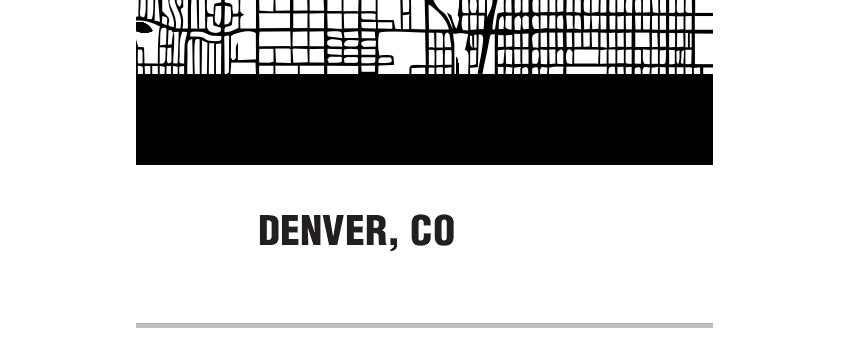
Nachdem Sie Ihren Text eingegeben und die Schriftart ausgewählt haben, verschieben Sie den Text nach oben, sodass er den unteren Rand Ihres Rahmens leicht überlappt, und passen Sie dann die Größe des Textes so an, dass links und rechts vom Text ein Abstand von etwa 1,25 bis 2,5 cm zum inneren Rand bleibt.
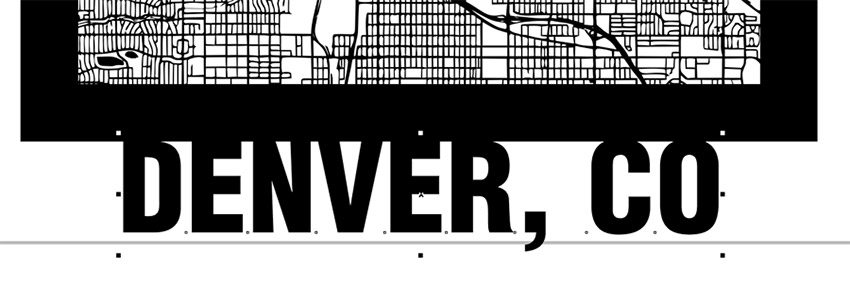
Kopieren Sie nun den Text, fügen Sie ihn ein und ziehen Sie die Kopie mit der Maus zur Seite. Wir verwenden die Kopie, um den Komma-Unterstrich neu zu erstellen, der im nächsten Schritt mit dem Rahmen kombiniert wird.
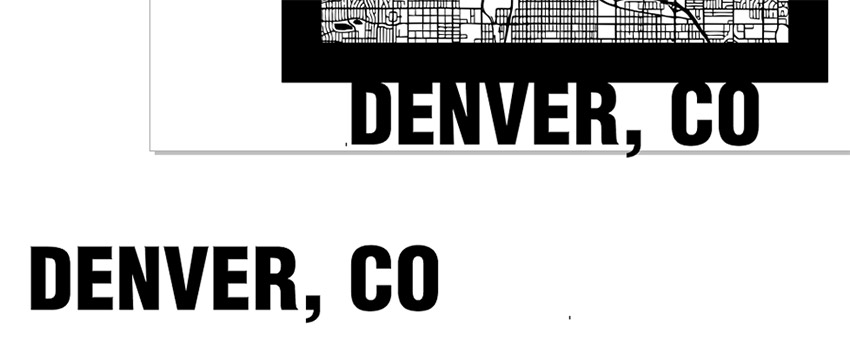
Schließen Sie die Bearbeitung des Textes ab, indem Sie ihn in Kurven umwandeln. Klicken Sie oben auf dem Bildschirm auf die Menüoption „Objekte“ und dann auf „In Kurven umwandeln“ (Strg + Q).
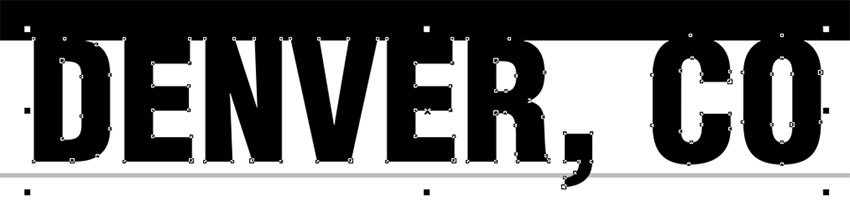
Jetzt erstellen wir mit dem Rechteck-Werkzeug den Rahmen um den Text herum. Wählen Sie den Text aus und verwenden Sie die in einem vorherigen Schritt verwendete Funktion „Automatische Umrandung“. Halten Sie die Umschalttaste gedrückt und doppelklicken Sie auf das Rechteck-Werkzeug, um ein Rechteck um den Text herum zu erstellen.
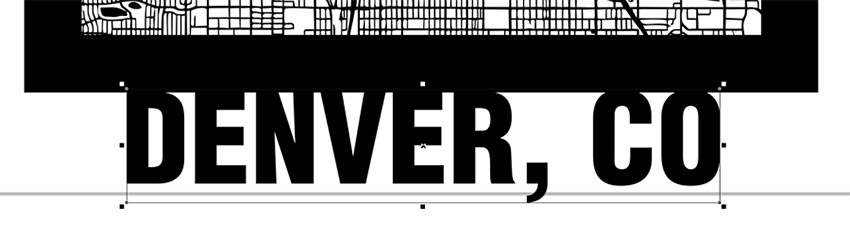
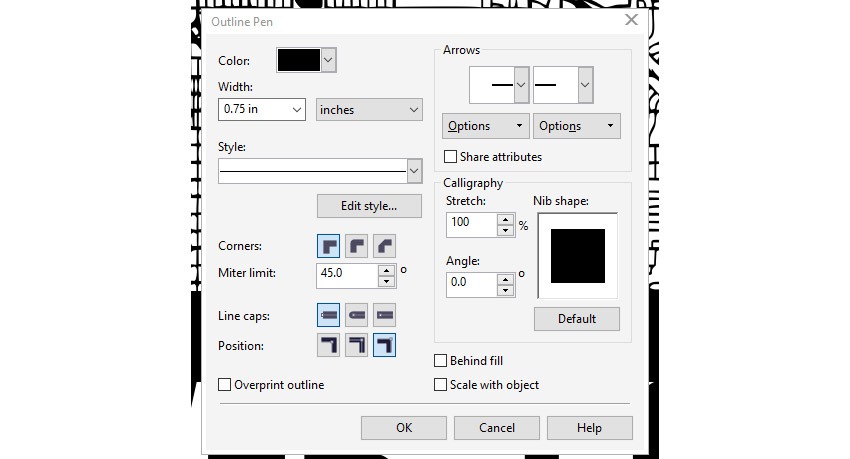
Klicken Sie anschließend auf das Konturstift-Werkzeug in der unteren rechten Ecke von CorelDRAW, ändern Sie die Linienbreite auf 0,75 Zoll und wählen Sie diesmal neben „Position“ die Option „Innenposition“ aus. Klicken Sie anschließend auf „OK“.
Ändern Sie anschließend die Größe des Rechtecks so, dass es den unteren Rand des Kartenrahmens überlappt und leicht über den unteren Rand des Textes „DENVER, CO“ hinausragt.
(Hinweis: Wenn Sie die dynamischen Hilfslinien aktivieren, die Sie im Menü „Ansicht“ oben auf dem Bildschirm finden, können Sie in diesem Schritt den Textrahmen besser am Kartenrahmen ausrichten.)
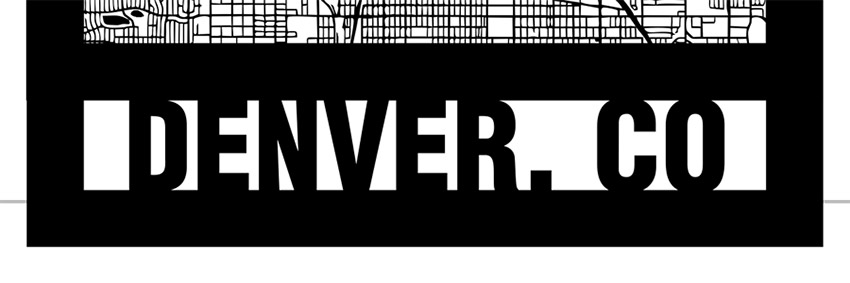
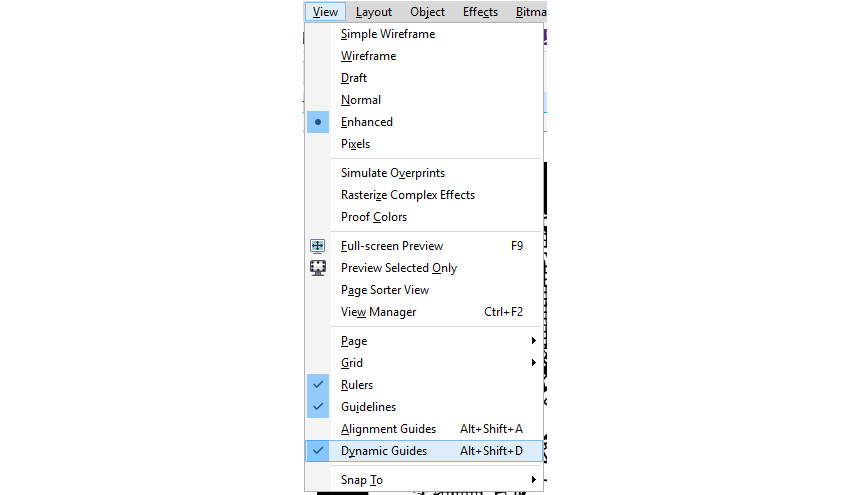
Konvertieren Sie nun die Linie in ein Objekt, indem Sie im Dropdown-Menü auf „Objekt“ und dann auf „Kontur in Objekt konvertieren“ (Strg + Umschalt + Q) klicken.
Um alle Objekte für die endgültige Stadtkarte zu kombinieren, wählen Sie mit dem Auswahlwerkzeug alle Objekte für die Karte aus und klicken Sie oben auf der Seite in der Eigenschaftenleiste auf die Option „Verschmelzen“.
Um das Komma wiederherzustellen, das an den unteren Rahmen geschweißt war, wählen Sie die zuvor erstellte Kopie des Stadtnamens aus und löschen Sie alles außer dem Komma. Wandeln Sie es dann in Kurven um, indem Sie oben auf der Seite im Dropdown-Menü auf „Objekt“ und dann auf „In Kurven umwandeln“ (Strg + Q) klicken.

Nachdem das Komma nun in Kurven umgewandelt wurde, können wir die Teile der Form bearbeiten, die für den nächsten Schritt nicht mehr benötigt werden. Klicken Sie bei weiterhin ausgewähltem Komma auf das Formwerkzeug (F10).

Doppelklicken Sie mit dem Form-Werkzeug auf die drei Knotenpunkte, aus denen der obere Teil des Kommas besteht, um den oberen Teil des Kommas zu löschen.

Klicken Sie dann auf den Komma-Unterstrich direkt unter dem Komma im Text „Denver, CO“ und ziehen Sie ihn.
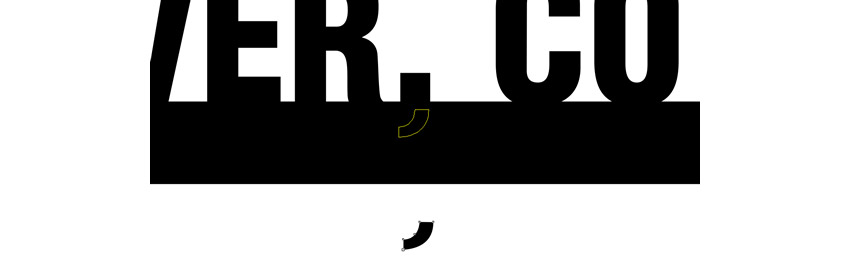
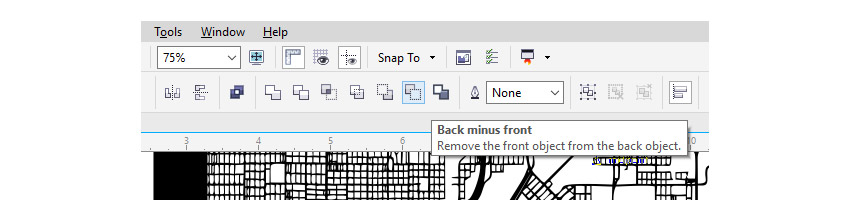
Wählen Sie mit dem Auswahlwerkzeug die Stadtplan-Grafik und das Komma-Unterlängenzeichen aus und klicken Sie dann auf die Option „Hintergrund minus Vordergrund“, die in der Eigenschaftenleiste oben auf dem Bildschirm angezeigt wird.

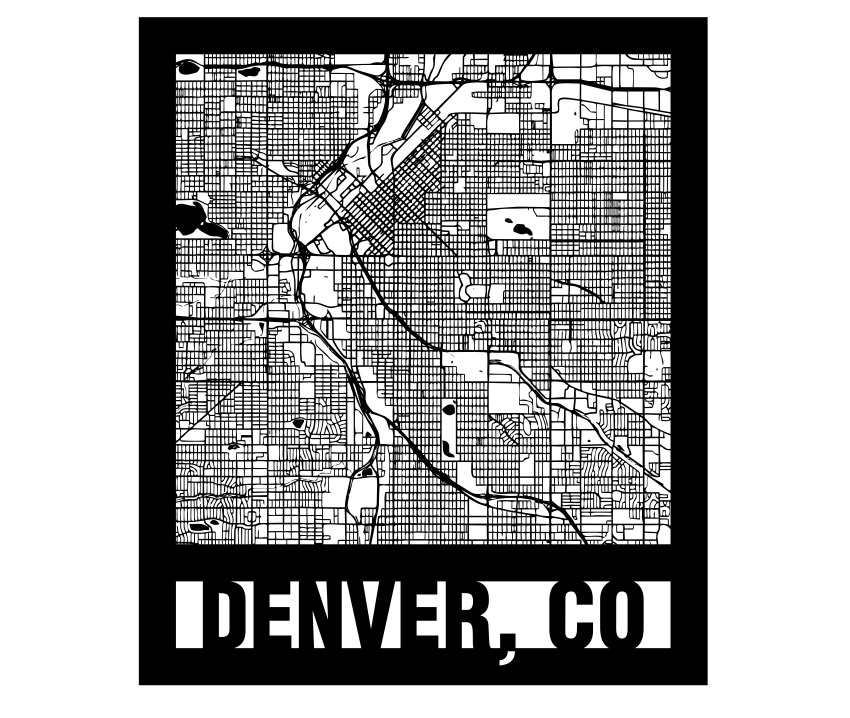
An dieser Stelle ist die Grafik bereit für die Gravur. Um die Grafik für den Schnitt vorzubereiten, fügen Sie einfach einen Haarstrich-Umriss hinzu und entfernen Sie die schwarze Füllung.