Beim Ausschneiden sehr dünner oder komplizierter Muster mit dem Laser können die endgültigen Schnitte manchmal so dünn sein, dass sie bei der täglichen Handhabung brechen können. In diesem Artikel zeigen wir Ihnen, wie Sie dünne Formen mit Adobe Illustrator 2014 erweitern und Objekte miteinander kombinieren können, um sie nach dem Ausschneiden mit einem Epilog Laser stabiler zu machen.
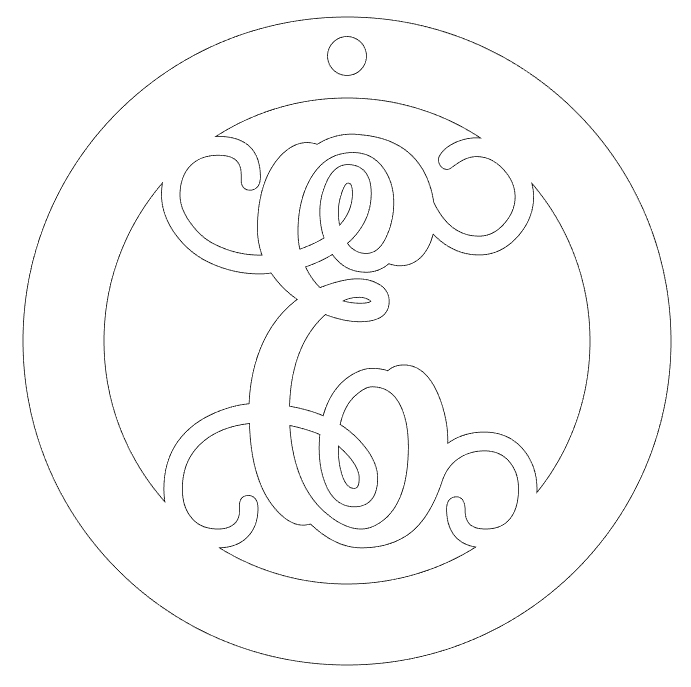
In diesem Beispiel für einen Monogramm-Anhänger ist der dünnste Teil der Monogrammschrift dort, wo der Buchstabe E den äußeren Kreis überlappt. Der dünne Wirbel, der die Verbindung zwischen dem E und dem Anhänger bildet, ist etwa 0,047 Zoll breit. Hierauf sollten wir uns konzentrieren, wenn wir den Buchstaben vergrößern, um dem Endprodukt mehr Stabilität zu verleihen. Fangen wir an!
- Beginnen Sie mit der Auswahl des Bildmaterials, das Sie vergrößern möchten.
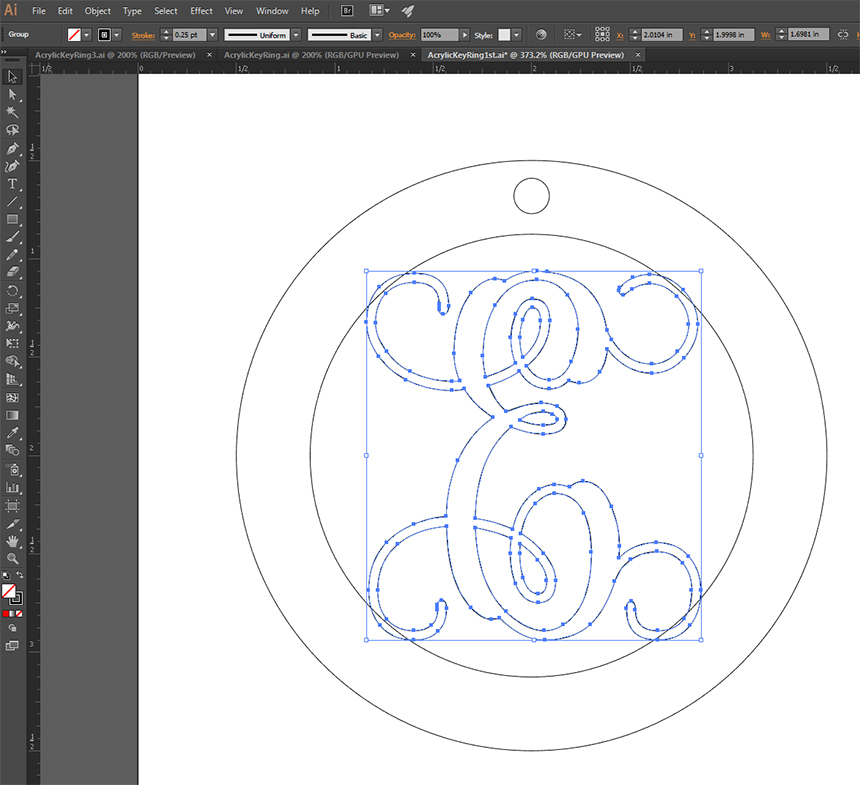
- Öffnen Sie dann die Versatzpfad Optionspalette durch Auswahl von Objekt / Pfad / Versatz Pfad aus den Dropdown-Menüs.
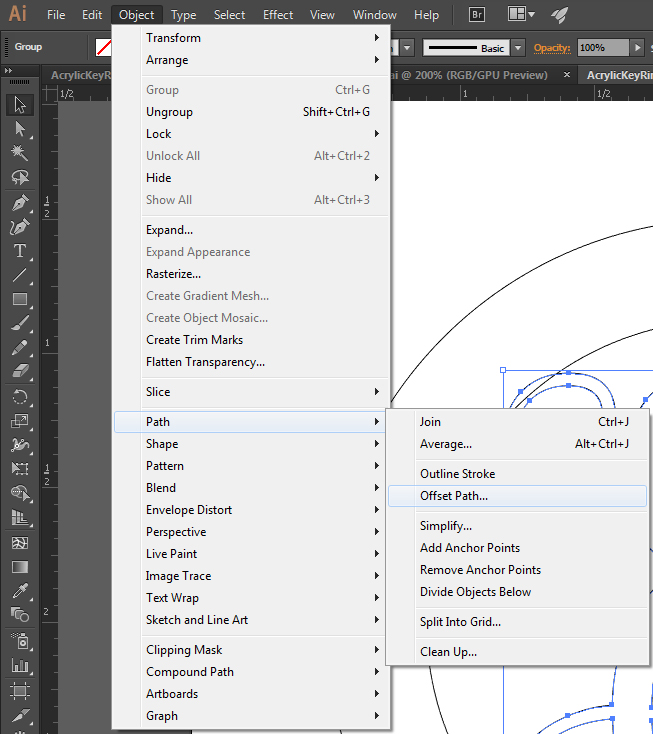
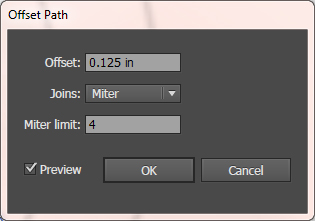
- Mit dem Offset-Pfad Palette öffnen, einstellen Versatz auf 0,02 und klicken Sie auf OK.
Hinweis: Die Größe des Versatzes hängt von der Dicke des Bereichs, den Sie erweitern möchten, und der Komplexität Ihrer Grafik ab. Experimentieren Sie mit den Versatzwerten, um den Wert zu finden, der Ihren Anforderungen am besten entspricht.
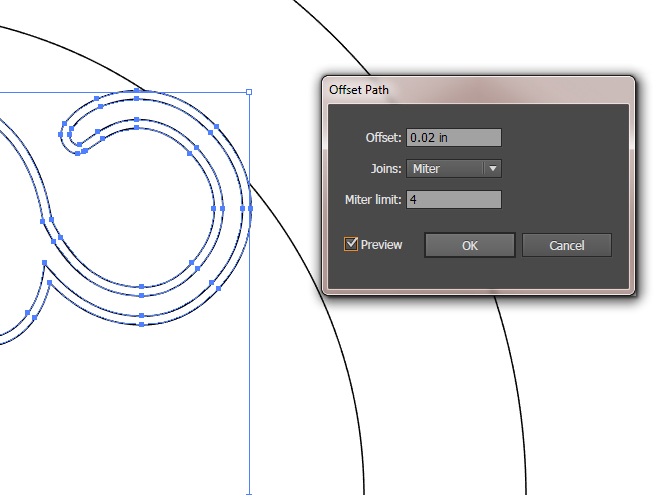
- Nachdem Sie einen Versatz angewendet und Ihre Grafik erweitert haben, müssen Sie die ursprüngliche Form entfernen. Klicken Sie mit dem Auswahlwerkzeug auf die innere Linie und Löschen die Form.
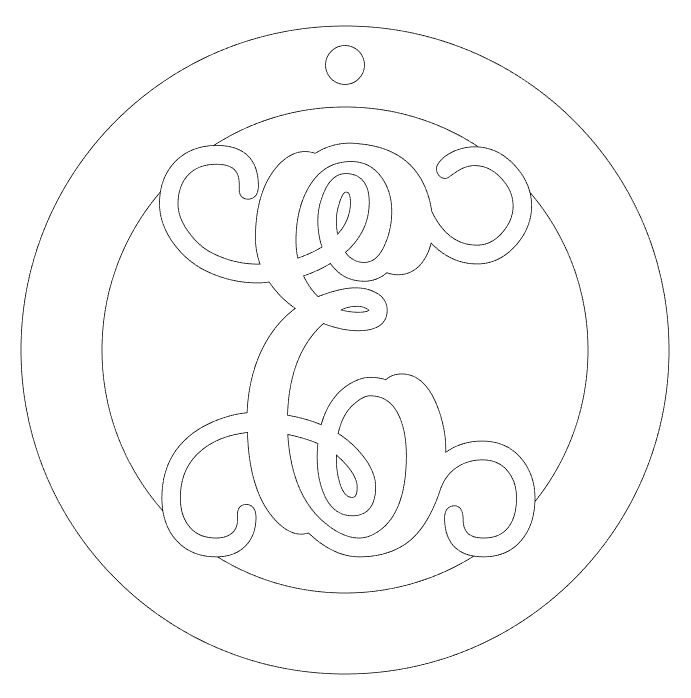
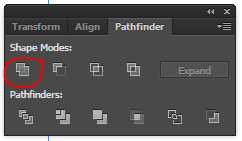
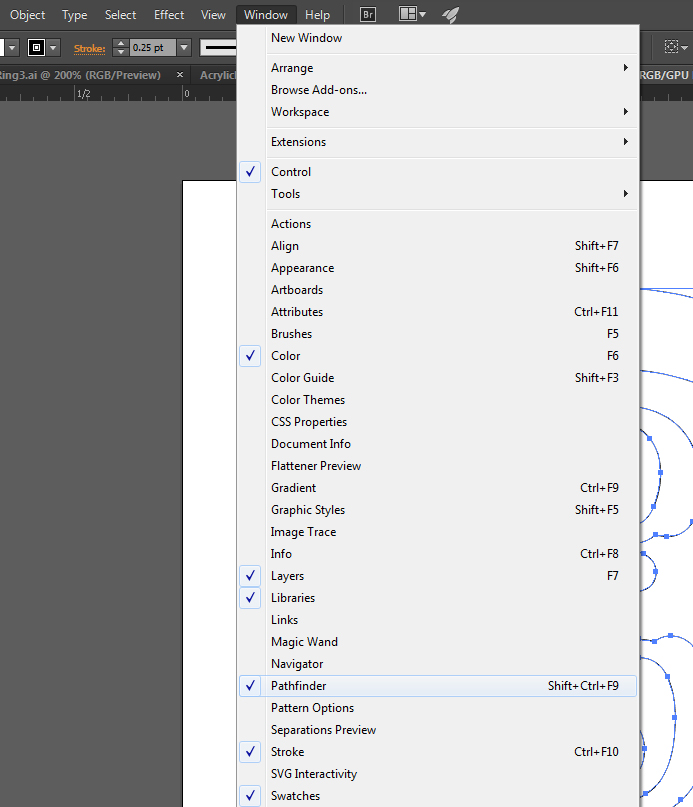
- Jetzt verbinden wir die E-Form mit dem Außenring des Anhängers. Öffnen Sie die Wegbereiter Palette durch Auswahl Fenster / Pfadfinder aus dem Dropdown-Menü oben auf der Seite.
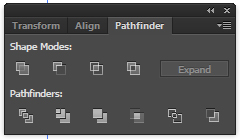
- Wählen Sie sowohl die E-Form als auch die Außenringformen aus und klicken Sie auf die Vereinen Option in der Pathfinder-Palette, um die beiden Objekte an der Stelle zu verbinden, an der sie sich überlappen. Jetzt sind die dünnen Formen stabiler.