
Einführung
Haben Sie schon einmal ein Logo von einem Kunden erhalten, das im Vektorformat vorliegen muss, aber nur im gerasterten Bitmap-Format verfügbar ist? CorelDRAW hat seine Funktion zum Umwandeln von Raster- in Vektorgrafiken aktualisiert, sodass sie nun schneller und einfacher zu bedienen ist und deutlich bessere Ergebnisse liefert als je zuvor!
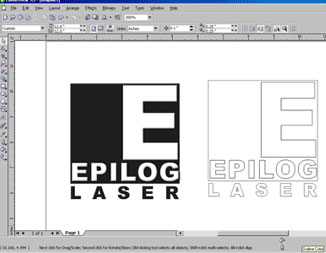
- Beginnen Sie mit dem Logo auf einer neuen Seite in Corel. Wenn Sie das Logo auswählen, erscheint in der Symbolleiste oben auf der Seite die Schaltfläche „Bitmap nachzeichnen”.
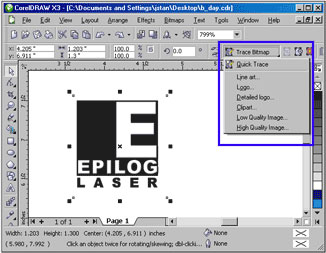
Wenn Sie auf die Schaltfläche klicken, wird eine Dropdown-Liste angezeigt. Sie können „Schnellverfolgung“ auswählen, um die Bitmap in einem Schritt zu verfolgen, oder einen voreingestellten Stil auswählen, der Ihnen mehr Kontrolle über die Verfolgungsfunktion bietet. Für dieses Beispiel haben wir den Logo-Stil ausgewählt.
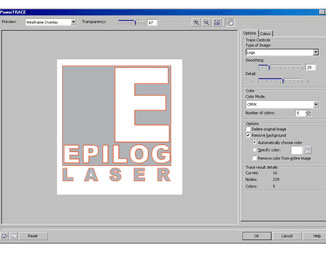
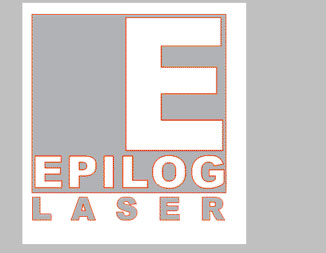
- Wie Sie anhand der roten Linie im Bild rechts sehen können, hat die mit Logo erzielte Nachverfolgung sehr gut funktioniert und entspricht weitgehend dem Original. Das einzige Element, das offenbar übersehen wurde, ist die Mitte des Buchstabens „A“ in „Laser“. Wir können die Details, die das Nachverfolgungsprogramm zu finden versucht, anpassen, indem wir die Detail-Bildlaufleiste nach links oder rechts verschieben.
- Wenn wir die Detailstufe ganz nach rechts schieben, sehen Sie, dass die Logokontur sehr subtile Unterschiede im Bild erfasst hat und zu viele Linien hinzugefügt wurden.
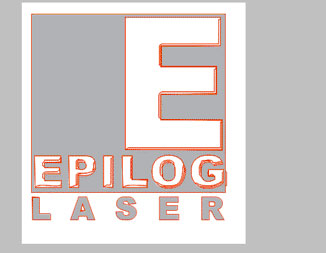
- Durch Zurückschieben des Detailgrads auf einen Wert, der nur geringfügig über dem ursprünglichen Wert liegt, wurde die Mitte des Buchstabens „A“ zum nachgezeichneten Bild hinzugefügt, ohne dass dabei unerwünschte zusätzliche Linien aufgenommen wurden.
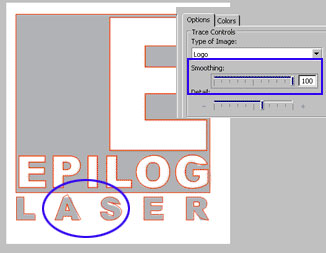
- Sie können auch die Glätte der Linien ändern. Wenn wir „Smoothing“ ganz nach rechts schieben, sehen Sie, wie die Linien bei „A“ und „S“ angepasst wurden, sodass sie zu glatt sind und nicht mehr mit unserem Originalbild übereinstimmen.
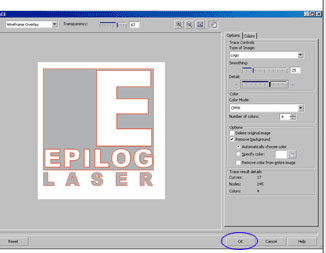
- Wenn Sie alles nach Ihren Wünschen angeordnet haben, können Sie Ihre Gliederung CorelDRAW Klicken auf die Schaltfläche „OK“ an CorelDRAW zurücksenden.
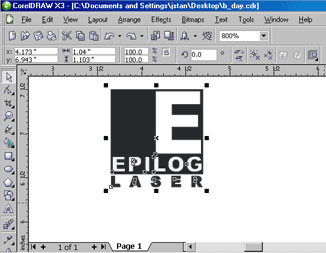
- Das war's schon! Ihr Logo ist nun ein Vektorlinienbild, das zum Ausschneiden bereit ist. Mit der PowerTRACE-Funktion von Corel X13 können Sie Konturen für alle Arten von Bildern erstellen, mit denen Sie arbeiten. Probieren Sie verschiedene Einstellungen aus, bis Sie eine finden, die für Ihr Logo geeignet ist.
War das hilfreich?
Vielen Dank für Ihr Feedback!
