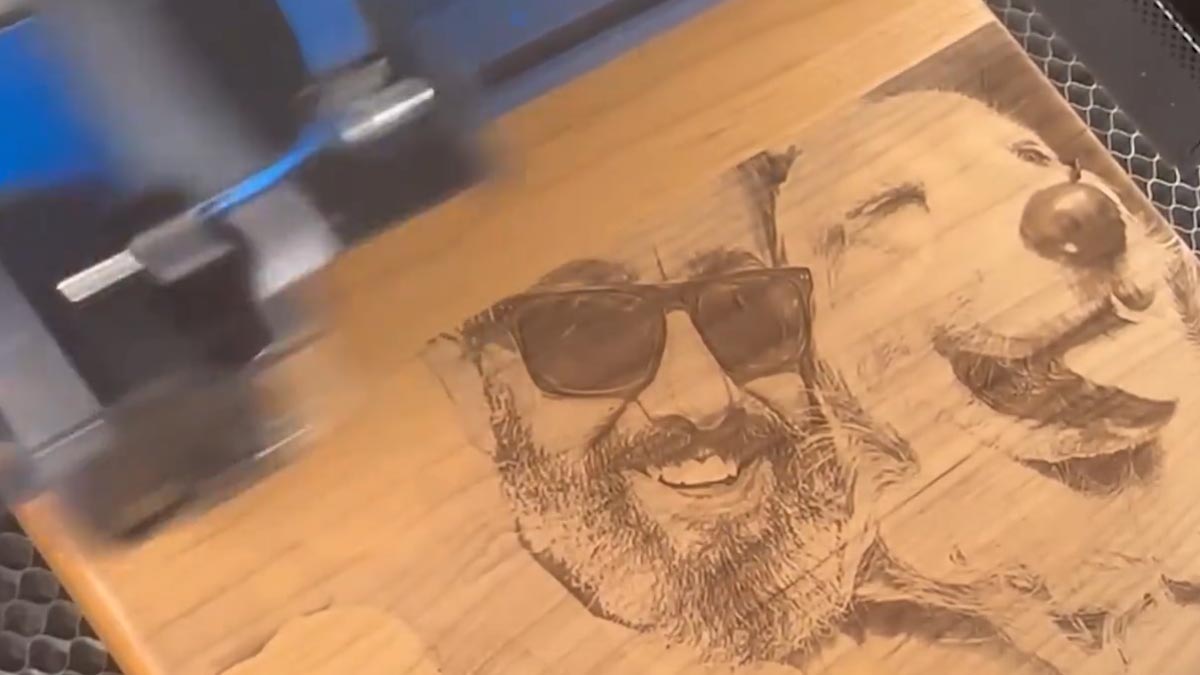
Nichts ist frustrierender, als eine Datei für die Gravur, beispielsweise ein Foto, vorzubereiten und dann nicht das gewünschte oder erwartete Ergebnis zu erhalten. Hier zeigen wir Ihnen Schritt für Schritt, wie Sie mit Hilfe der Ränder im Epilog Laser eine Vorschau der Gravur erstellen können, um diese vor der Fertigstellung des endgültigen Werkstücks zu testen. Keine Materialverschwendung mehr!
Als hilfreichen Tipp zeigen wir Ihnen, wie Sie die Ränder im Epilog-Dashboard verwenden können, um eine Vorschau der Gravur anzuzeigen und sicherzustellen, dass die Fotoqualität optimal ist.
Bereiten Sie das Artwork vor
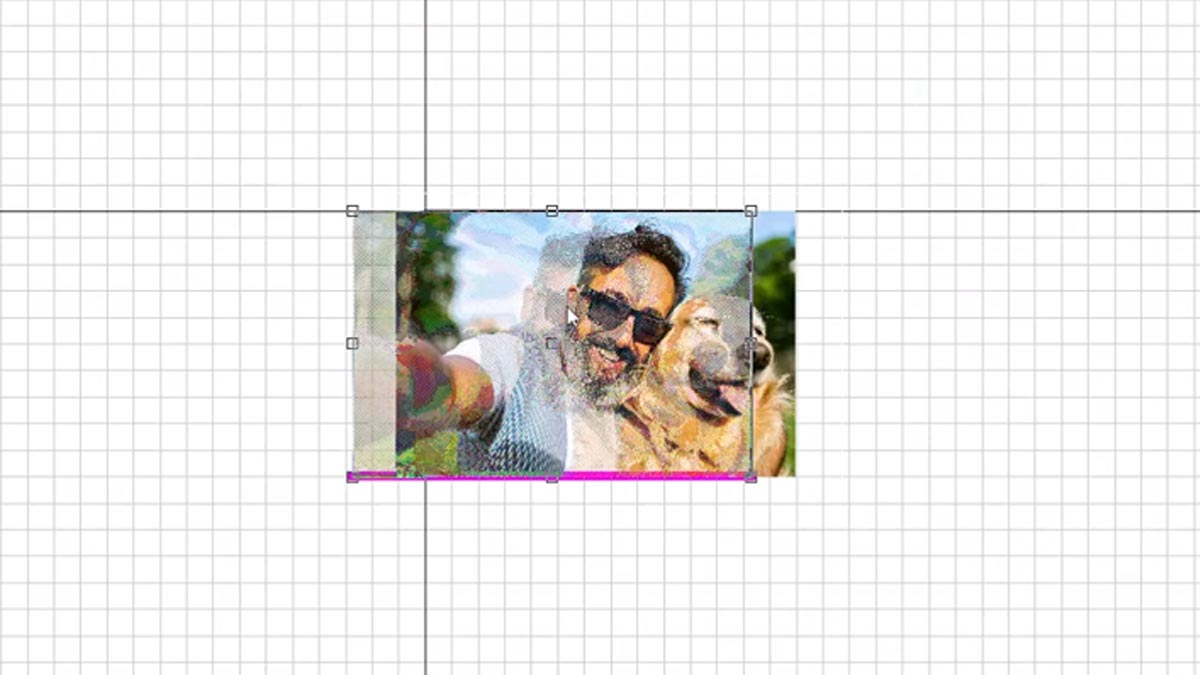
Wir werden dieses Foto auf eine Holztafel gravieren.
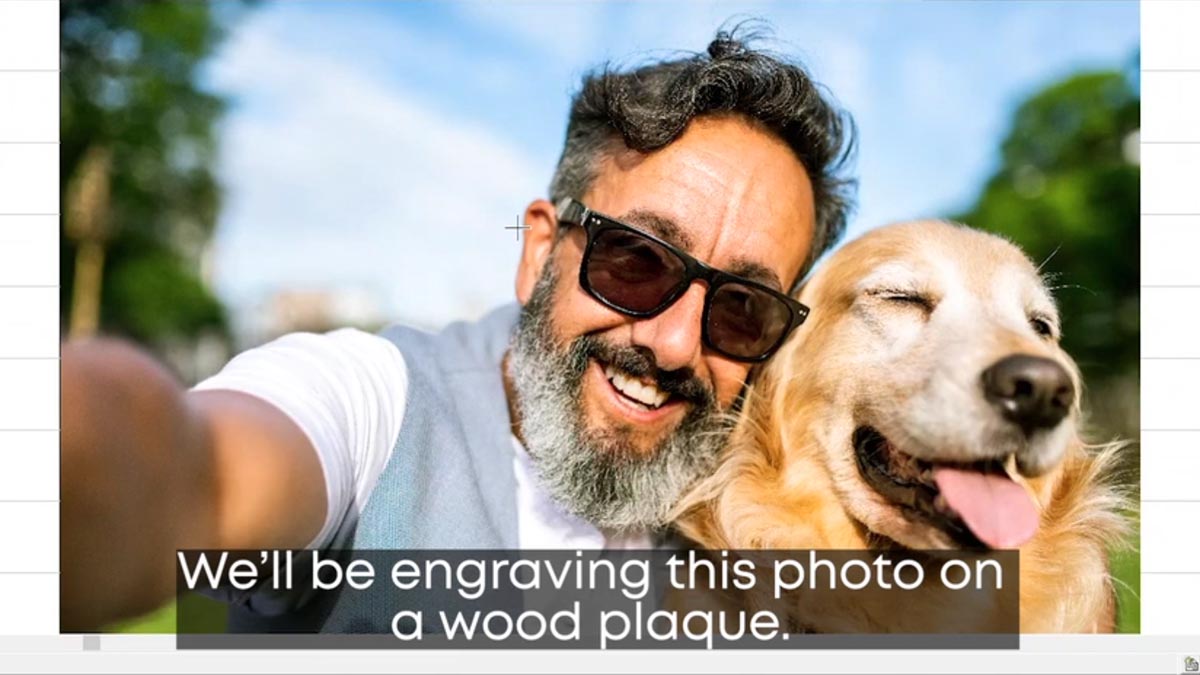
Zunächst bearbeiten wir das Foto in PhotoLaser Plus.
Importieren Sie das Bild auf eine Seite im Format 12" x 10".
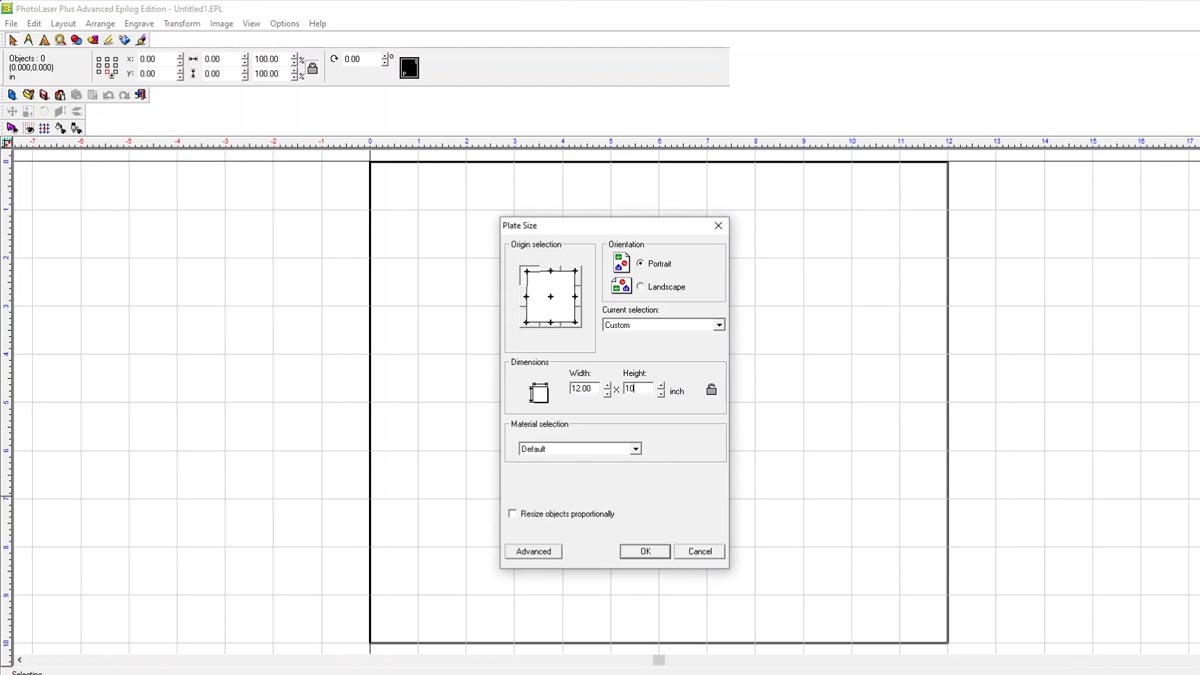
Passen Sie die Größe des Bildes so an, dass es die gesamte Plakette ausfüllt.
Verschieben Sie das Foto so, dass der Teil, den wir gravieren möchten, auf der Plakette platziert ist.
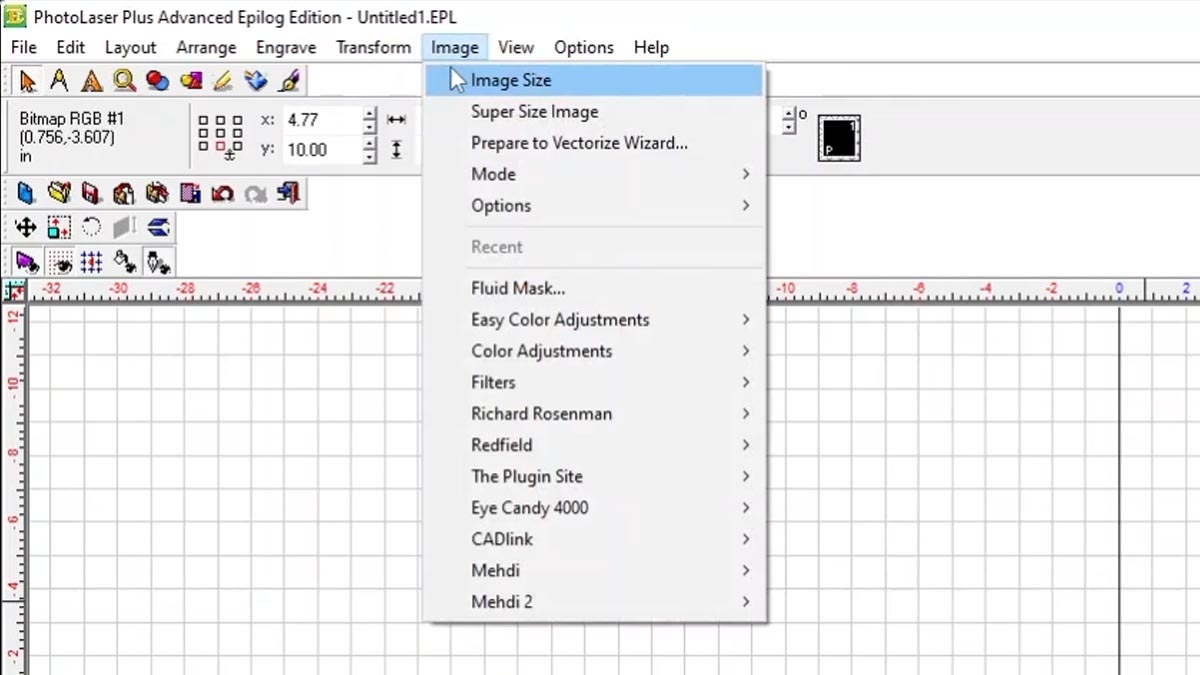
Wählen Sie „Bild“ > „Bildgröße“.
Stellen Sie die Auflösung auf 600 x 600 ein, damit sie mit der dpi übereinstimmt, die wir zum Gravieren des Fotos verwenden werden.
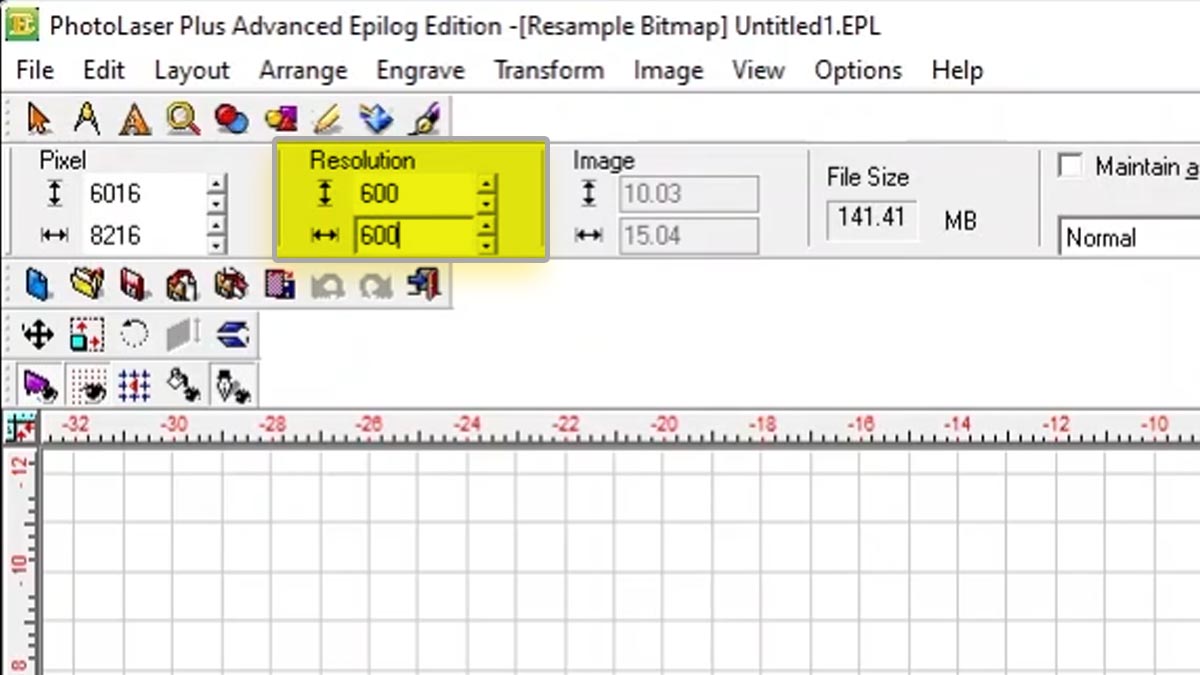
Klicken Sie auf „Anwenden“.
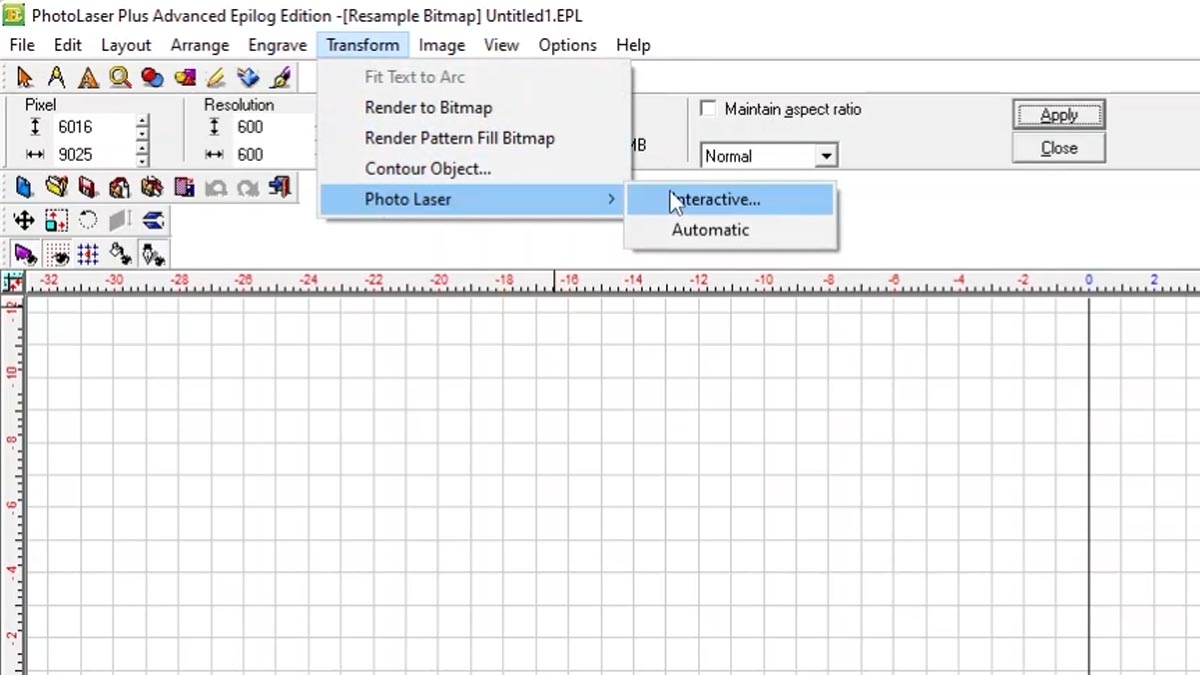
Wählen Sie „Transformieren“ > „PhotoLaser“ > „Interaktiv“.
Wählen Sie den Materialordner aus.
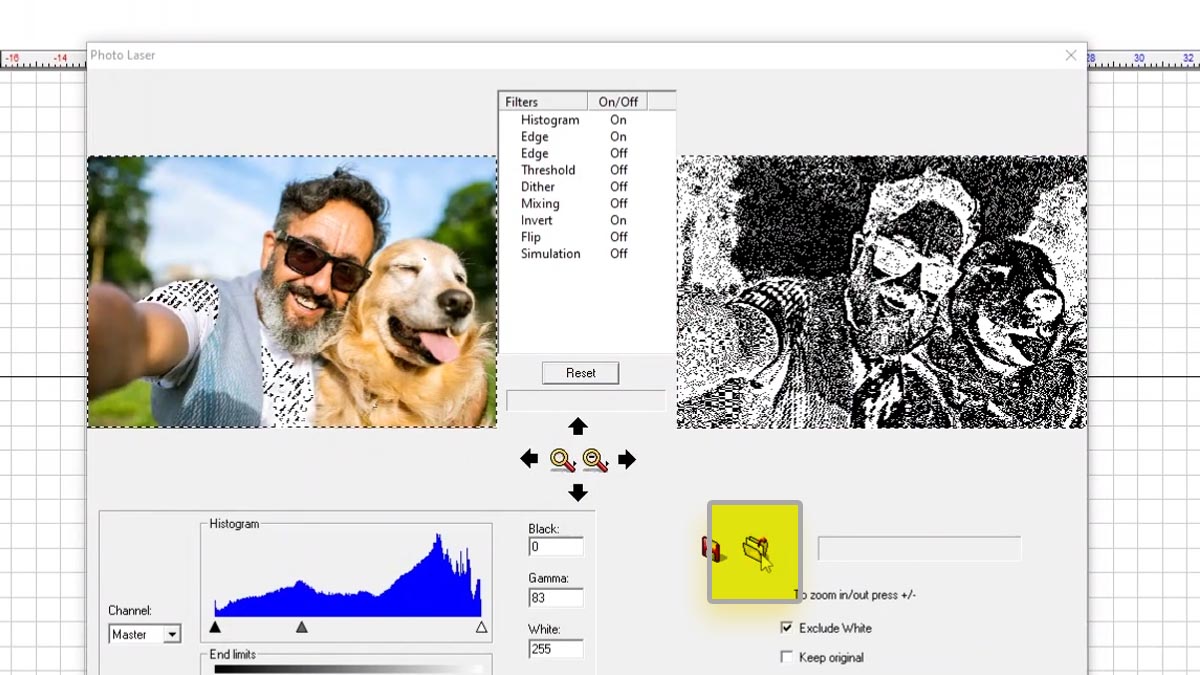
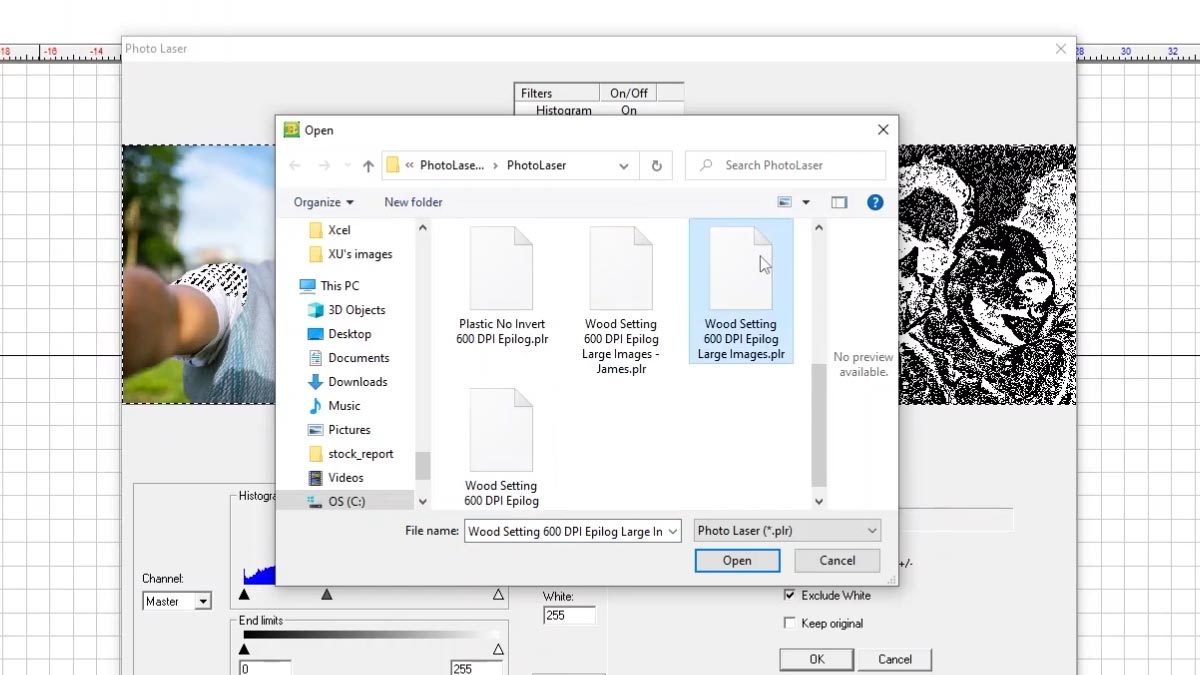
Wählen Sie „Wood Setting 600 DPI Epilog Large Images“ und klicken Sie auf „Öffnen“.
Deaktivieren Sie „Weiß ausschließen“ und klicken Sie auf „OK“.
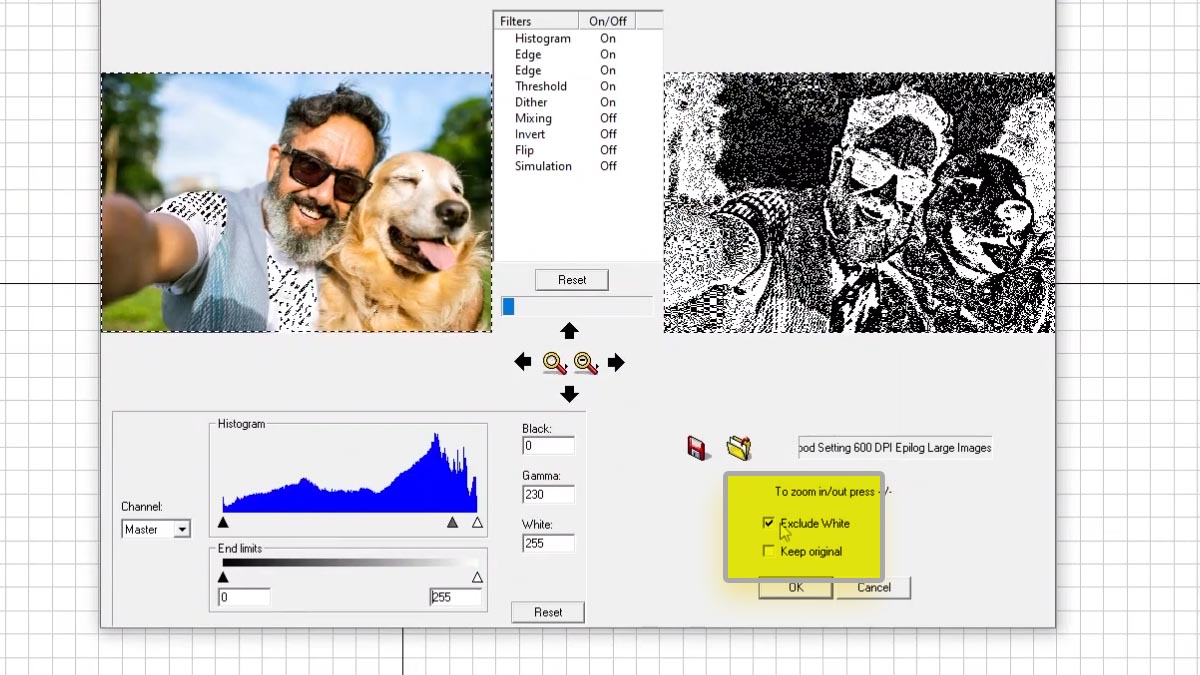
Wenn das Foto verarbeitet wurde, drucken Sie die Datei auf dem Laserdrucker aus.
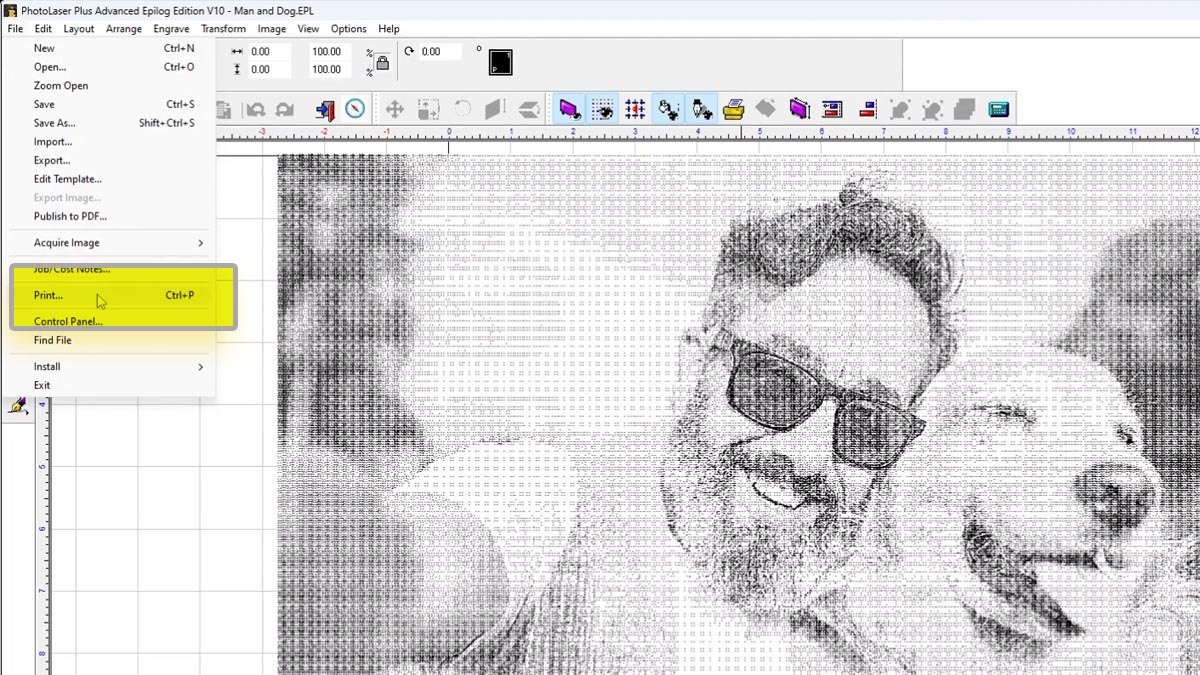
Testgravur mit Rändern
Jetzt gravieren wir einen kleinen Ausschnitt der gesamten Gravur auf ein Stück Restholz.
Ziehen Sie die Ränder von jeder Seite bis zum Rand des Reststücks Holz.
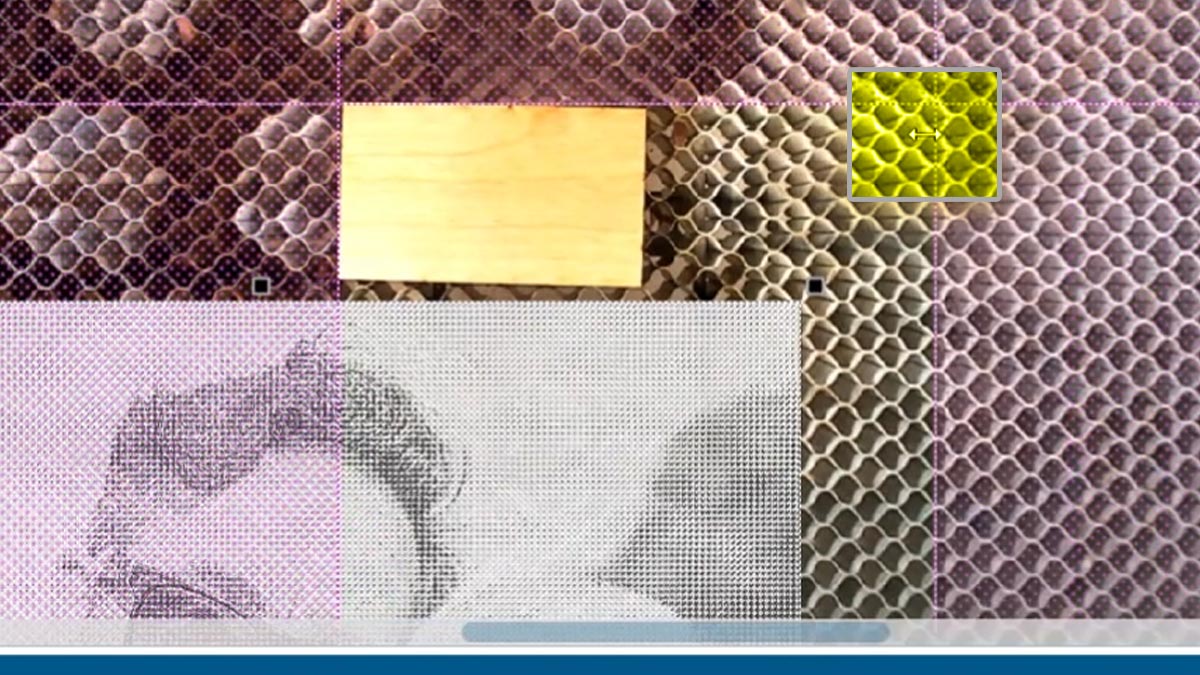
Bewegen Sie einen dunklen Teil der Gravur über das Holz.
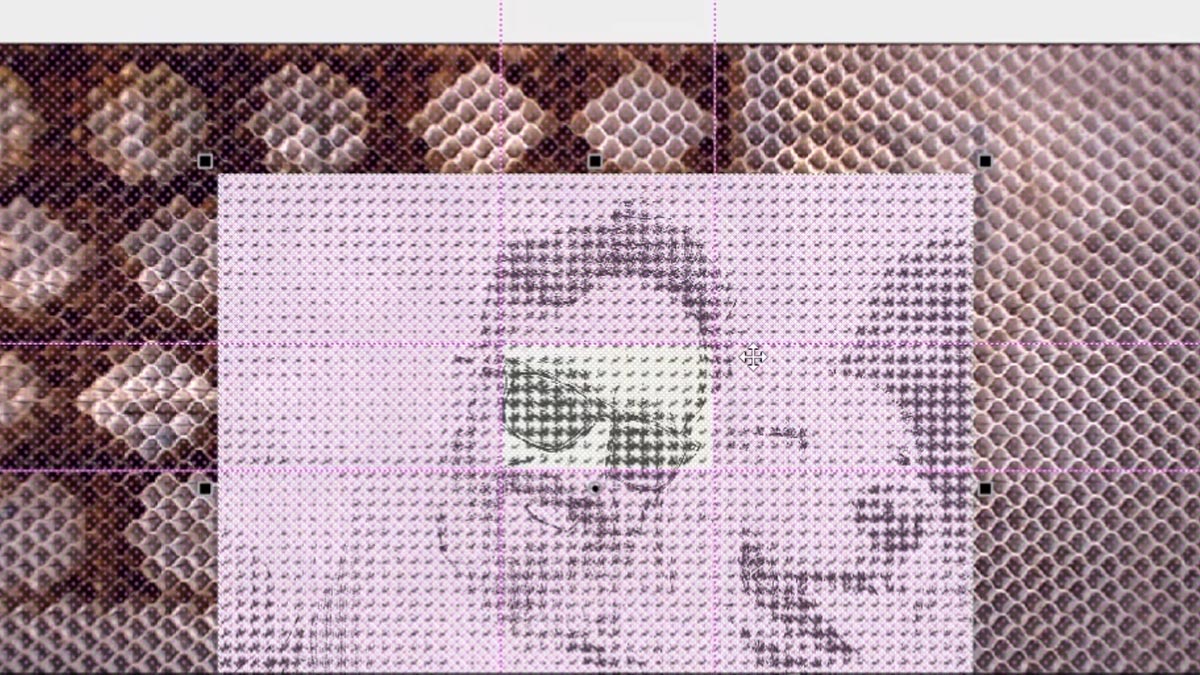
Wählen Sie die Einstellungen für das Holzfoto.
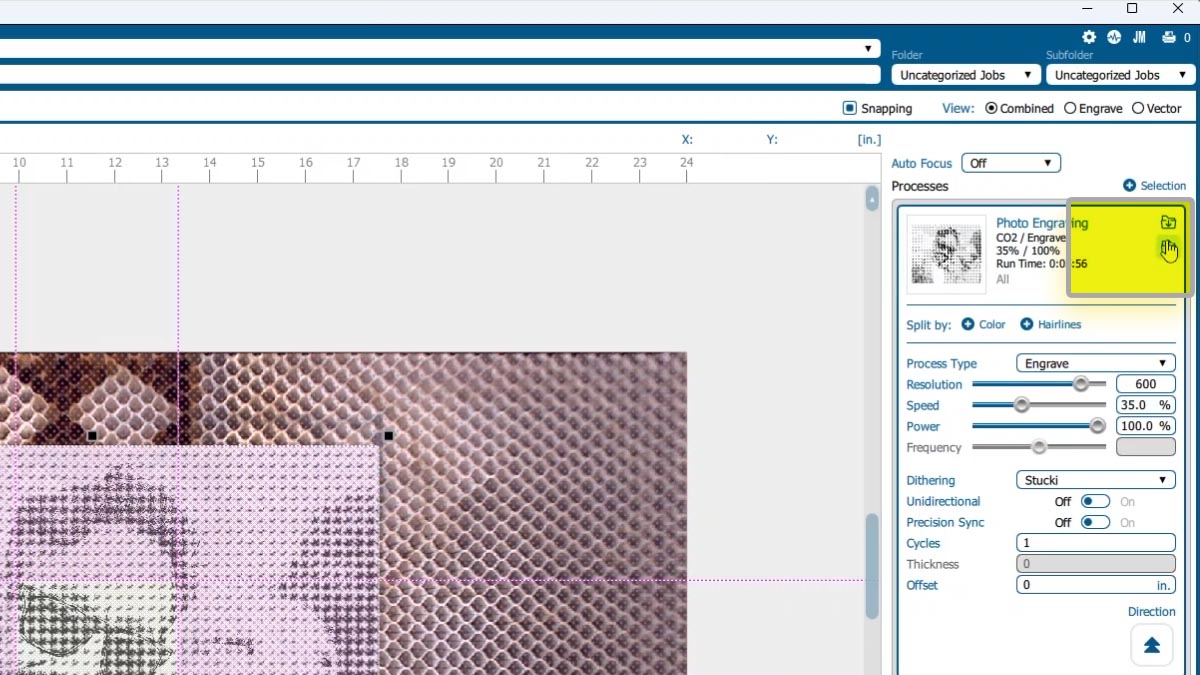
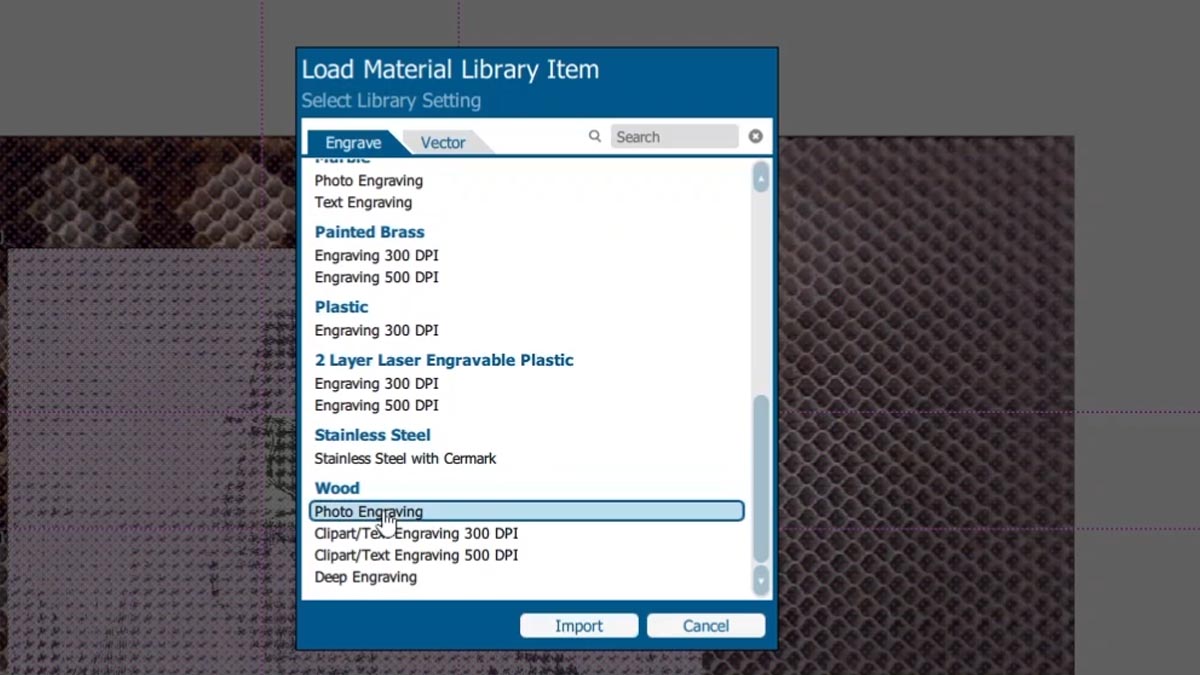
Wir ändern die Einstellung auf 600 dpi, um sie an unsere Einstellungen in PhotoLaser Plus anzupassen.
Erhöhen Sie die Geschwindigkeit auf 50 %.
Und stellen Sie es auf Bottom-up-Gravur ein.
Starten Sie den Auftrag am Laser und prüfen Sie, ob die Ergebnisse Ihren Erwartungen entsprechen.
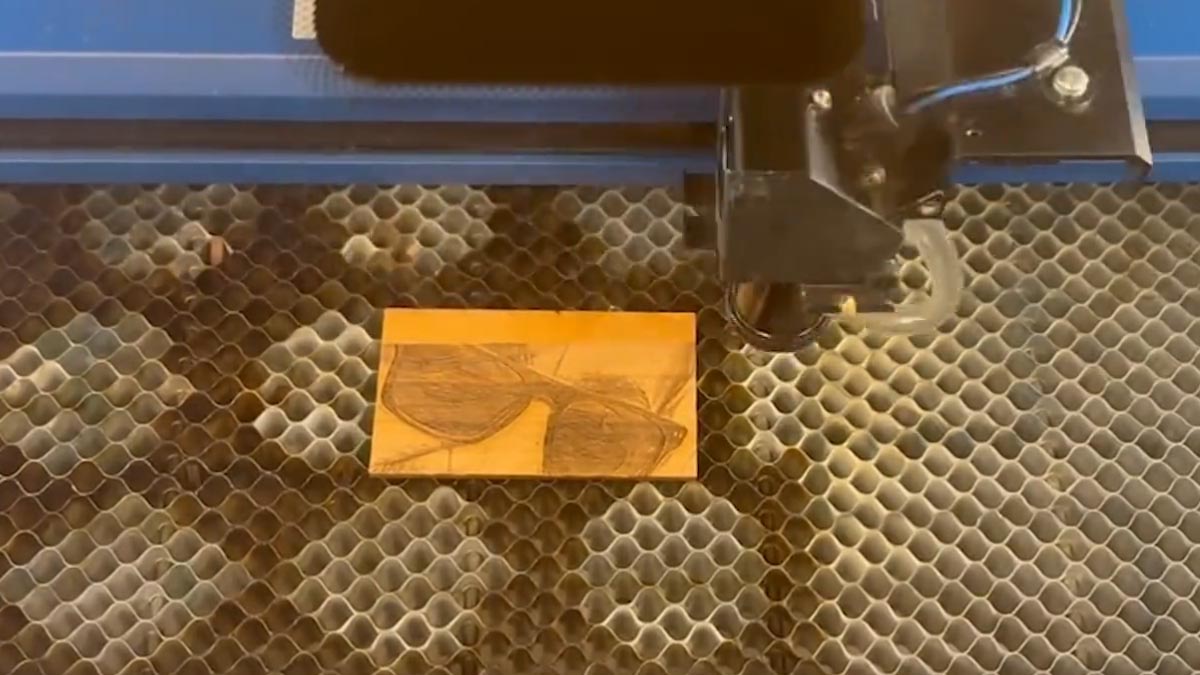
Guter Kontrast, und der Laser erkennt viele Details. Sieht gut aus!
Endgültige Gravur
Jetzt können wir unsere gesamte Plakette gravieren. Ziehen Sie die Ränder bis zu den Kanten der Plakette.
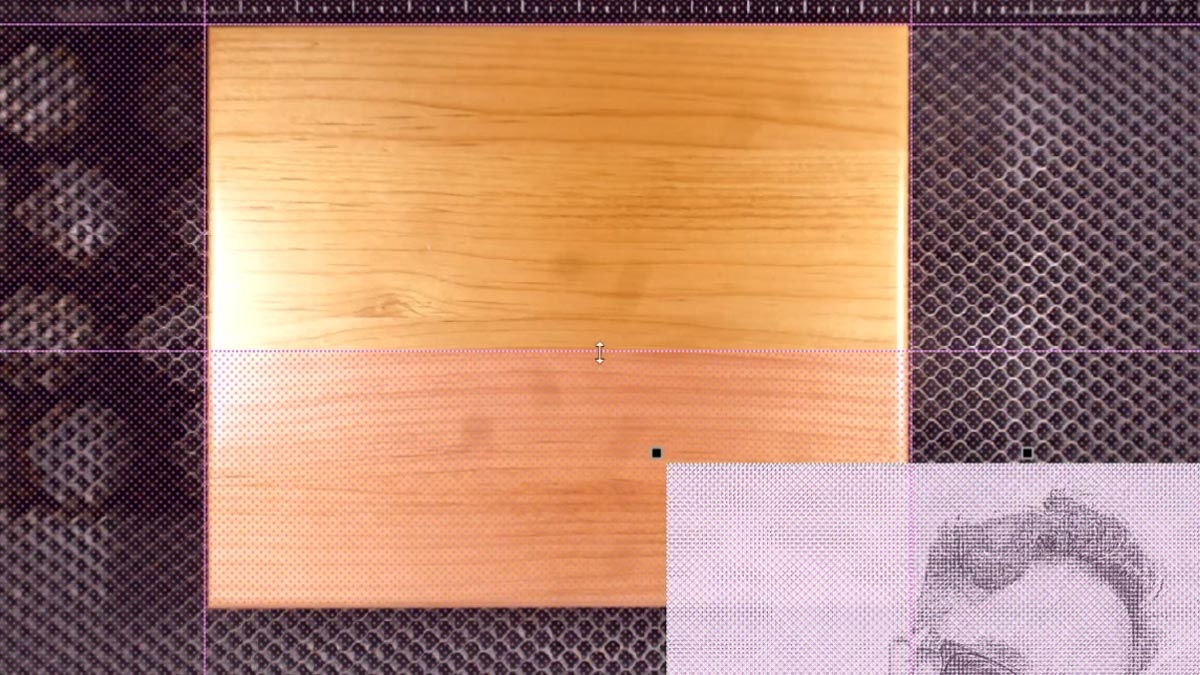
Unser Foto ist etwas größer als die Plakette, positionieren Sie es daher auf dem Bildschirm so, wie Sie es graviert haben möchten.
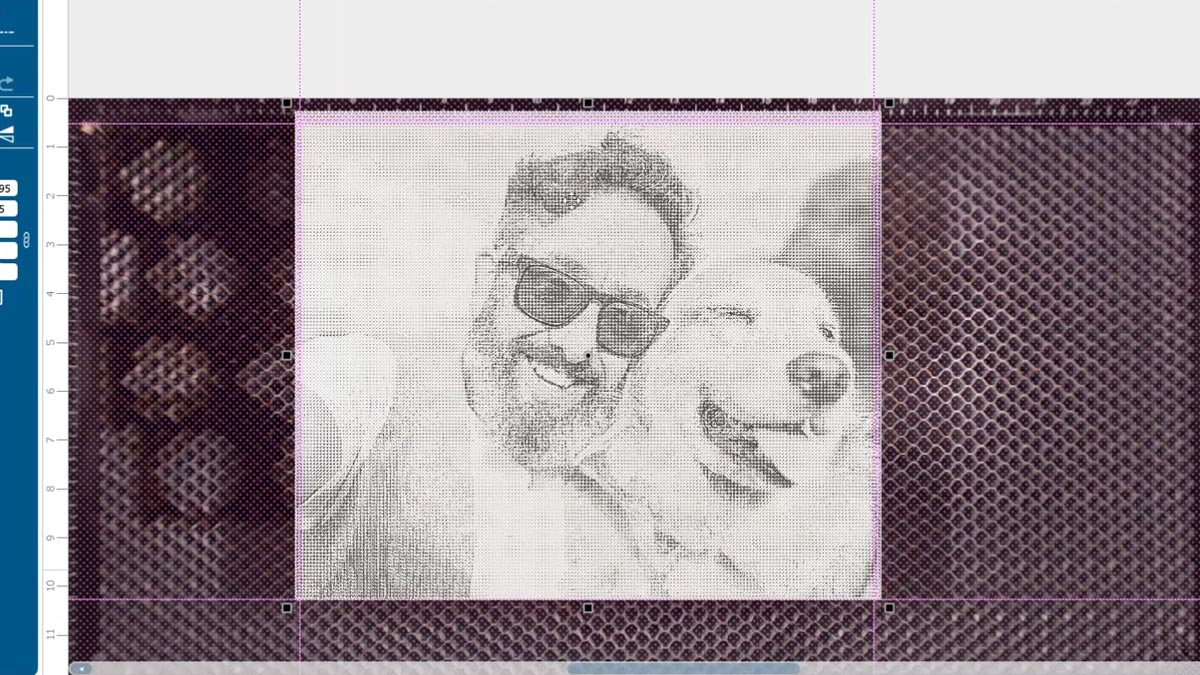
Drucken Sie es auf dem Laserdrucker aus.
Jetzt können wir unsere Plakette mit voller Zuversicht hinsichtlich unserer Gravureinstellungen, Positionierung und Qualität gravieren!