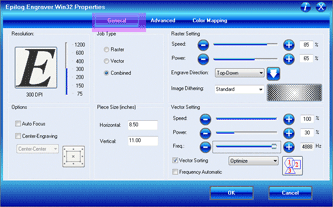
Wussten Sie, dass Sie Ihre häufigsten Konfigurationen für die Geschwindigkeit und Leistung beim Lasergravieren/Laserschneiden über das Laser Dashboard™ von Epilog speichern können? Die Funktion „Konfigurationen” ist ein Datenverwaltungstool, das alle Ihre Dashboard-Einstellungen für einzelne Aufträge speichert. Durch das Speichern der Dashboard-Einstellungen als Datenbankdatei (.dat) können Sie die Auftragsparameter zu einem späteren Zeitpunkt wieder abrufen und müssen sich nicht mehr daran erinnern, welche Geschwindigkeits-, Leistungs- und anderen Einstellungen Sie für einen früheren Auftrag verwendet haben. Alle Ihre Einstellungen können dauerhaft gespeichert werden! Hier zeigen wir Ihnen, wie das geht.

Legen Sie zunächst alle gewünschten Einstellungen (Geschwindigkeit, Leistung, Teilegröße, Farbabbildungswerte usw.) für einen bestimmten Auftrag fest.
Um die Dashboard-Einstellungen zu speichern und mit einem Namen zu kennzeichnen, gehen Sie zur Registerkarte „Erweitert“ und klicken Sie auf „Speichern“.
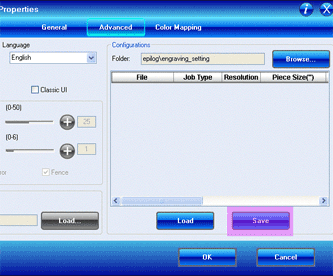
Das Dashboard verwendet das Windows zum Speichern der Konfigurationsdateien.
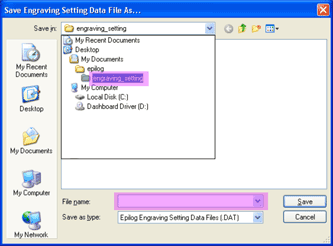
Bei der Installation des Epilog Dashboards wurde ein spezieller Konfigurationsordner erstellt, in dem Sie die Dateien speichern müssen.
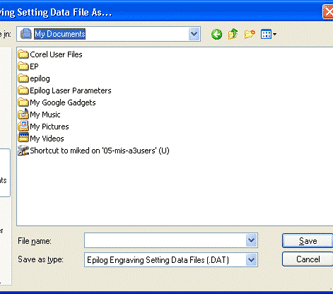
Der Pfad zum Ordner „Configurations“ wird hier angezeigt:
Meine Dokumente|Epilog|engraving_setting.
Geben Sie Ihrer Datei einen Namen und klicken Sie dann auf „Speichern“. Sie verfügen nun über eine benutzerdefinierte Konfigurationsdatei, die Sie beim nächsten Mal verwenden können, wenn Sie diesen Auftrag oder dieses Material ausführen möchten.
Viele Benutzer finden es hilfreich, die Konfigurationen unter einem Namen zu speichern, der die Dateien mit einer von zwei Möglichkeiten in Verbindung bringt:
Der Kunde (d. h. jones_pharmacy_awards_banquet.dat)
–ODER–
Die Materialgröße und -art (d. h. 9x12_wood.dat).
Wenn Sie Ihre Ordneroptionen erweitern möchten, nehmen Sie die Änderungen am besten über Windows vor. Sie können unter dem Ordner „engraving_setting“ beliebig viele Unterordner anlegen und Ihre gespeicherten Konfigurationsdateien so strukturieren, wie es Ihren Anforderungen am besten entspricht.
Darüber hinaus stellt Epilog eine Datenbank mit Konfigurationsdateien auf der Epilog Dashboard Drivers and Documents-Diskette bereit, die Sie zum Laden des Dashboards auf Ihren Computer verwendet haben.
Diese Dateien können genauso wie die von Ihnen selbst erstellten Konfigurationsdateien verwendet und organisiert werden.
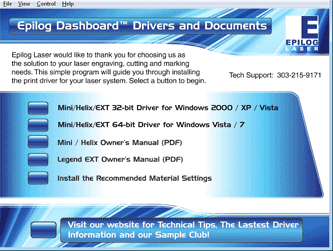
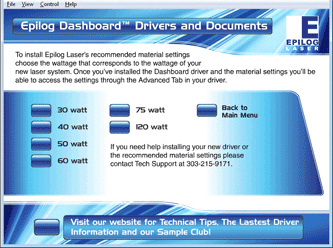
Nachdem Sie auf die Schaltfläche „Installieren“ geklickt haben, können Sie die Dateien auswählen, die der Wattzahl Ihres Lasers entsprechen.
Um eine Konfigurationsdatei zu laden, klicken Sie auf die Schaltfläche „Durchsuchen“.
Das Fenster „Nach Ordner suchen“ wird geöffnet.
Klicken Sie auf „OK“.
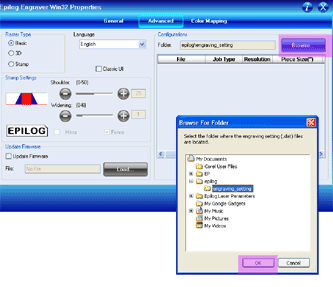
Nachdem Sie Ihren Ordner ausgewählt haben, werden nun alle Konfigurationsdateien im Dashboard angezeigt.
Die einzelnen Dateien werden nicht im Fenster „Durchsuchen“ angezeigt. Sie werden erst im Fenster „Konfigurationen“ angezeigt, nachdem der Ordner ausgewählt wurde.
Markieren Sie die Konfigurationsdatei, die Sie verwenden möchten. Sie müssen auf die Schaltfläche „Laden“ klicken.
Durch Doppelklicken auf die ausgewählte Datei werden die Einstellungen nicht geladen.

Klicken Sie auf die Registerkarte „Allgemein“, um die Einstellungen anzuzeigen, die die geladene Datei aufruft.