Geschätzte Zeit: 15–20 Minuten • Schwierigkeitsgrad: Einfach
Diese Anleitung führt Sie durch die Installation des Legacy-Treibers für Ihr Epilog Laser . Der Vorgang umfasst die Konfiguration Ihrer Netzwerkeinstellungen und die Installation des Druckertreibers. Dieses Verfahren gilt fürHelix, Zing, EXT und ältere Fusion/M2-Modelle, die eine Ethernet-Verbindung verwenden.
Zunächst müssen Sie Ihren Laser mit einem Ethernet-Kabel an Ihren Computer anschließen und sicherstellen, dass das Gerät eingeschaltet ist. Die Installation ist unkompliziert und erfordert nur grundlegende Computerkenntnisse.
Netzwerkkonfiguration
-
Windows öffnen
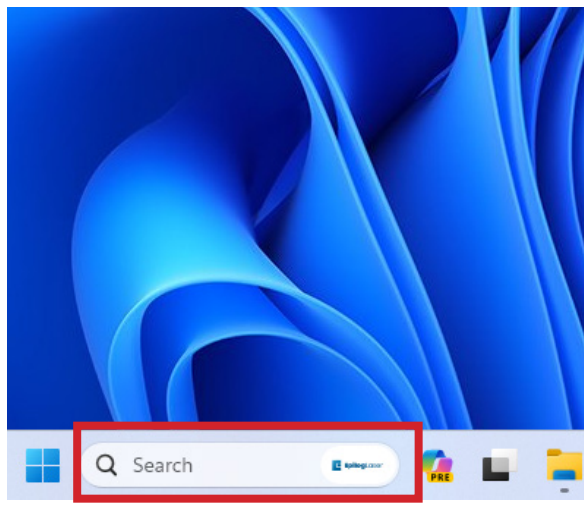
Klicken Sie auf die Windows , geben Sie „Einstellungen“ ein und klicken Sie dann zum Öffnen darauf.
-
Zugriffseinstellungen
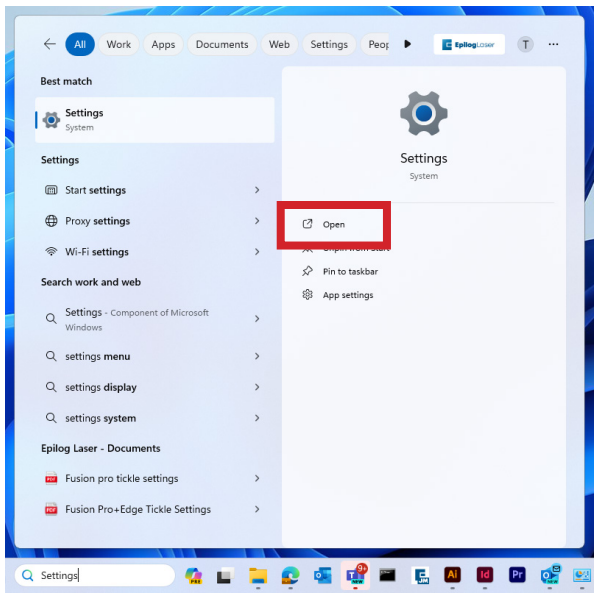
Klicken Sie auf „Öffnen“, wenn „Einstellungen“ in den Suchergebnissen angezeigt wird.
-
Netzwerkeinstellungen
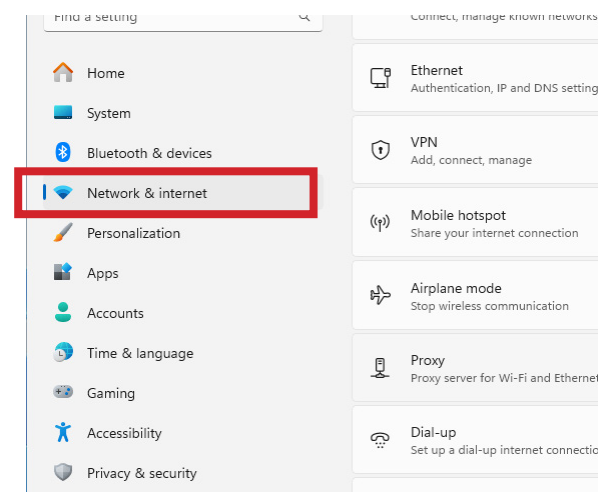
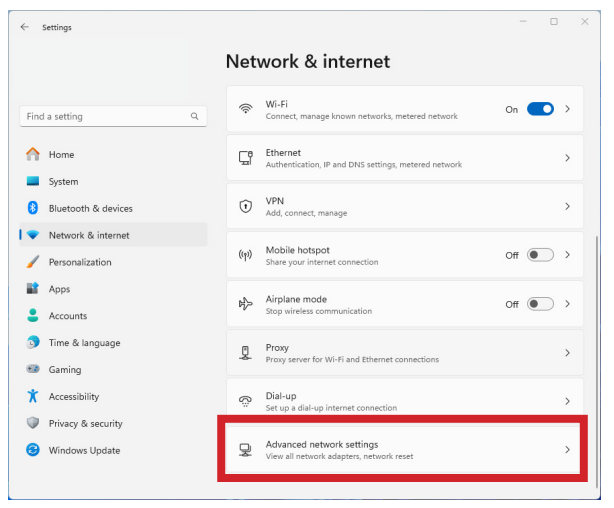
Wählen Sie im Hauptmenü „Einstellungen“ die Option „Netzwerk & Internet“ aus.
-
Erweiterte Einstellungen
Klicken Sie unten auf der Seite „Netzwerk und Internet“ auf „Erweiterte Netzwerkeinstellungen“.
-
Netzwerkadapter auswählen
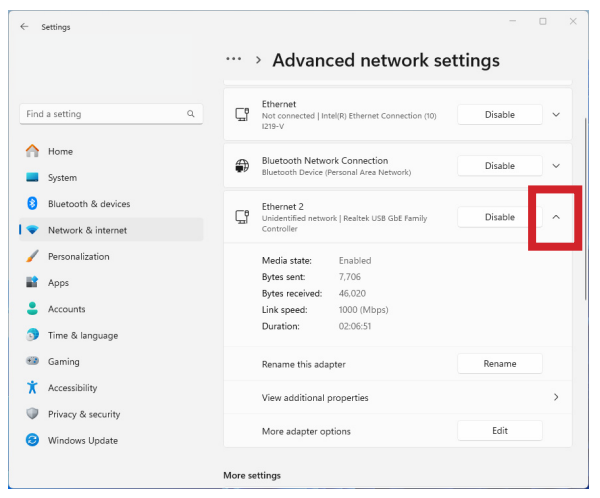
Suchen Sie den Dropdown-Pfeil neben Ihrer Ethernet-Verbindung (oft als „nicht identifiziertes Netzwerk” bezeichnet) und klicken Sie darauf.
-
Adaptereinstellungen bearbeiten
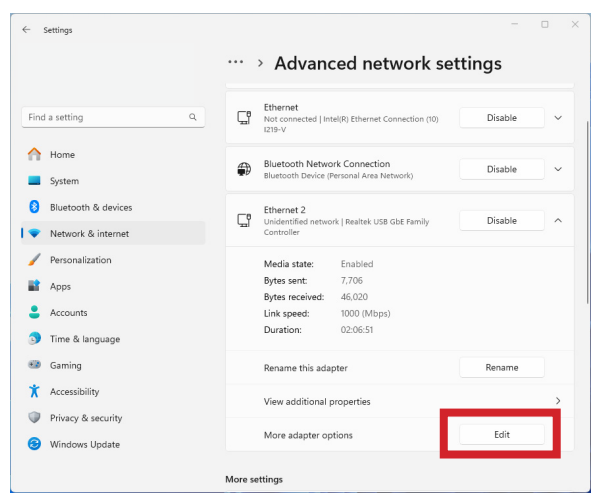
Klicken Sie neben „Weitere Adaptereinstellungen“ auf „Bearbeiten“.
-
TCP/IP-Eigenschaften
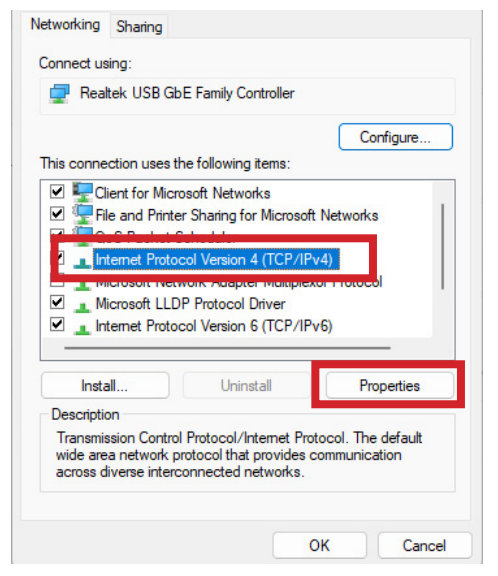
Wählen Sie „Internetprotokoll Version 4 (TCP/IPv4)“ und klicken Sie auf „Eigenschaften“.
-
IP-Adresse konfigurieren
Wählen Sie „Folgende IP-Adresse verwenden“ und geben Sie „192.168.3.3“ ein. Die Subnetzmaske wird automatisch mit „255.255.255.0“ ausgefüllt.
Hinweis: Die Standard-IP-Adresse für die meisten Epilog-Systeme lautet 192.168.3.4. Die IP-Adresse Ihres Computers muss sich von der IP-Adresse des Lasers unterscheiden, aber im gleichen Bereich liegen.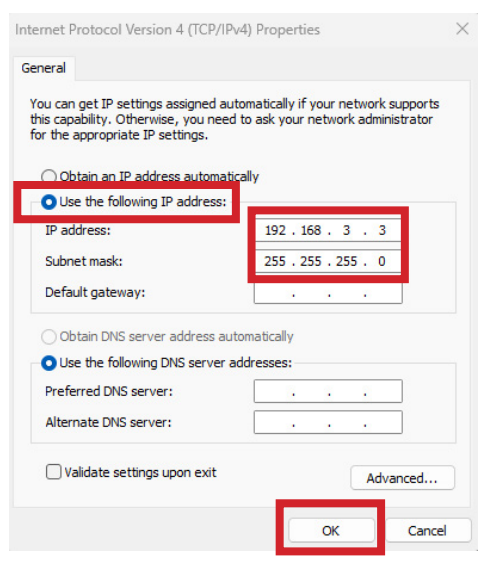
Treiberinstallation
-
Treiber herunterladen
Besuchen Sie die Seite Epilog Laser Legacy Drivers“ und laden Sie den passenden Treiber für Ihr Gerät herunter.
-
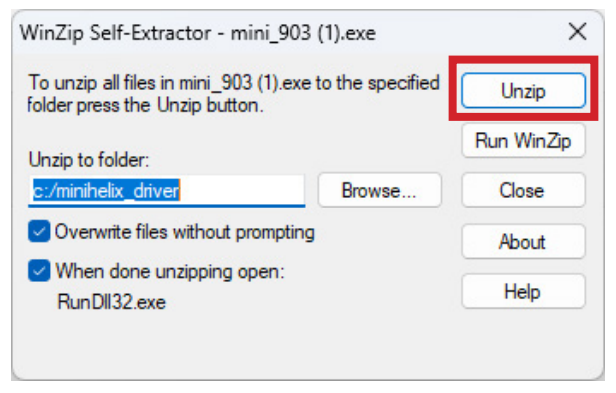
Dateien extrahieren
Öffnen Sie die heruntergeladene Datei und extrahieren Sie deren Inhalt auf Ihren Computer.
-
Drucker hinzufügen
Das Fenster „Gerät hinzufügen“ wird geöffnet. Klicken Sie auf „Der gewünschte Drucker ist nicht aufgeführt“.
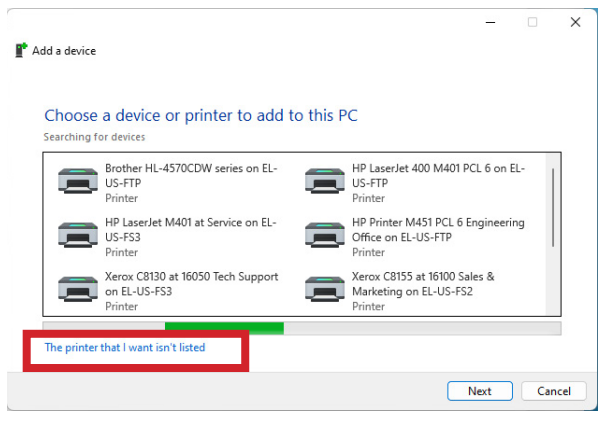 Hinweis: Um den Drucker manuell hinzuzufügen, öffnen Sie Windows , gehen Sie zu „Bluetooth & Geräte“, wählen Sie „Drucker & Scanner“ und klicken Sie dann auf „Gerät hinzufügen“.
 -
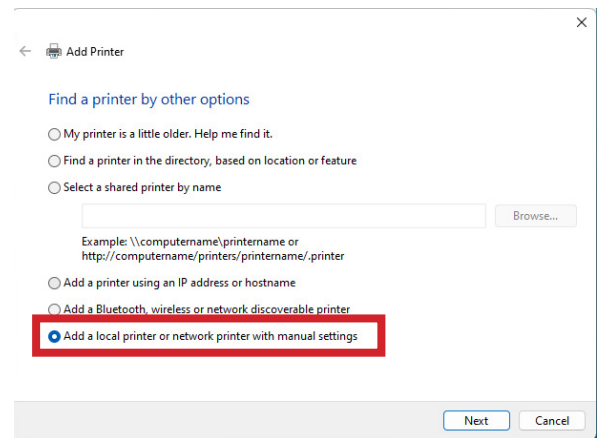
Lokalen Drucker hinzufügen
Wählen Sie „Lokalen Drucker oder Netzwerkdrucker mit manuellen Einstellungen hinzufügen”.
-
Port erstellen
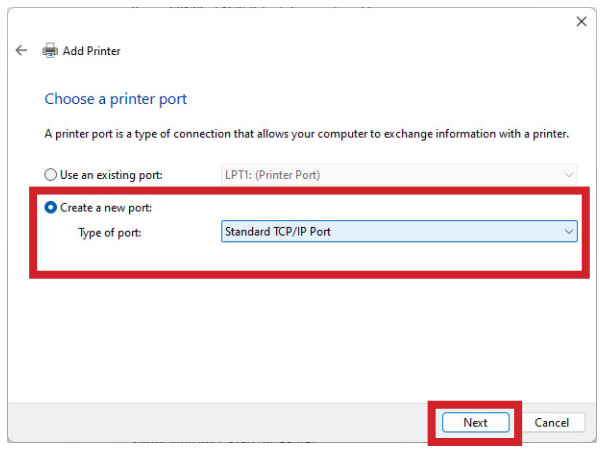
Wählen Sie „Neuen Port erstellen“ und wählen Sie „Standard-TCP/IP-Port“ aus dem Dropdown-Menü.
-
Port konfigurieren
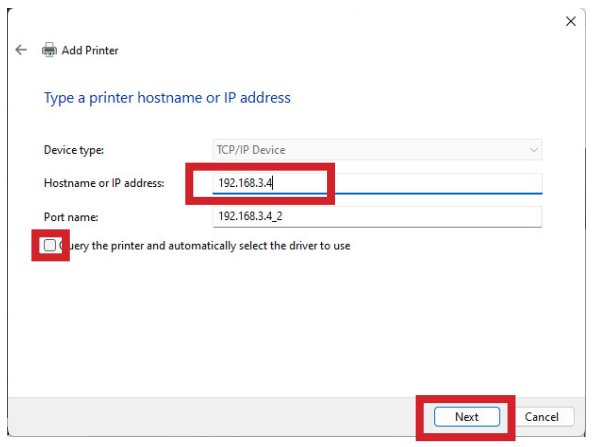
Geben Sie die IP-Adresse Ihres Laserdruckers ein (Standard ist 192.168.3.4) und deaktivieren Sie „Drucker abfragen“.
-
Benutzerdefinierte Einstellungen
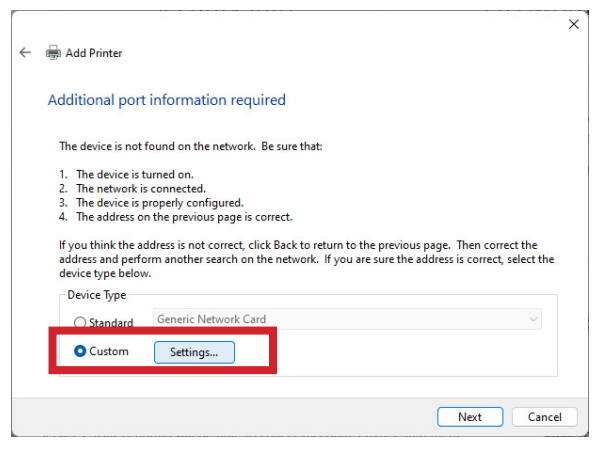
Wählen Sie die Konfiguration „Benutzerdefiniert“ und klicken Sie auf „Einstellungen“.
-
Port-Einstellungen
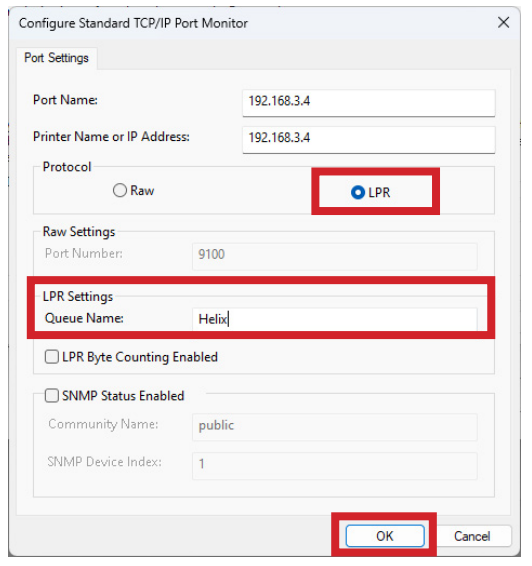
Wählen Sie das Protokoll „LPR“ und geben Sie Ihr Gerätemodell in das Feld „Queue Name“ (Warteschlangenname) ein.
-
Treiber installieren
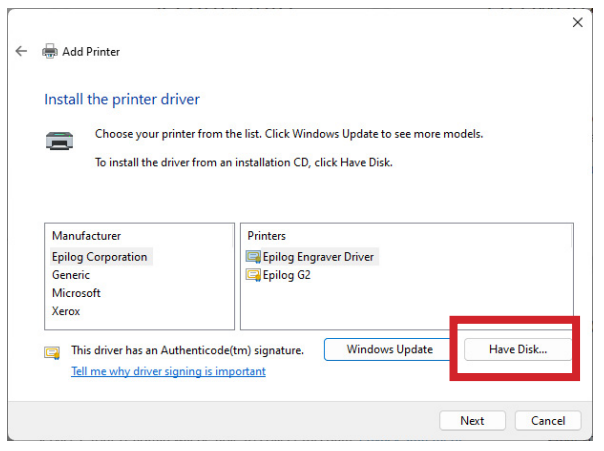
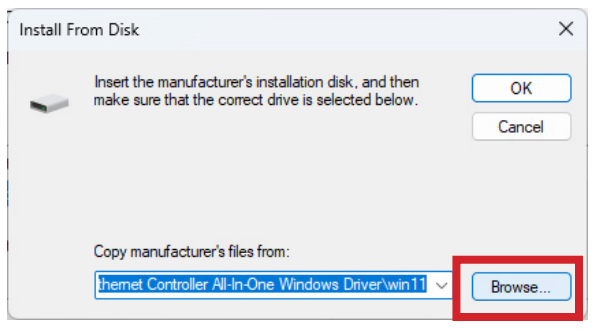
Klicken Sie auf „Datenträger“, navigieren Sie zu den extrahierten Treiberdateien und wählen Sie die INF-Datei für Ihr Modell aus.
-
Vollständige Einrichtung
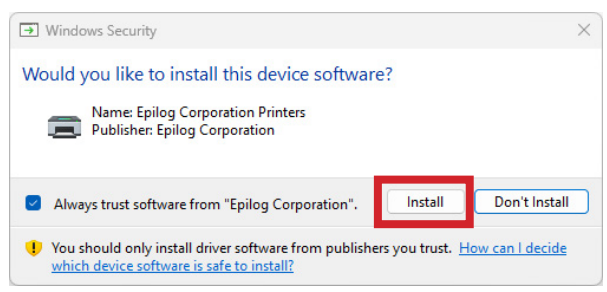
Befolgen Sie die weiteren Anweisungen, um Ihren Drucker zu benennen und die Installation abzuschließen.
- Überprüfen Sie, ob die IP-Adresse des Lasers mit der bei der Treiberinstallation eingegebenen Adresse übereinstimmt.
- Stellen Sie sicher, dass das USB-Kabel NICHT angeschlossen ist, wenn Sie Ethernet verwenden.
- Testen Sie Ihr Ethernet-Kabel, wenn die Verbindungsprobleme weiterhin bestehen.
- Stellen Sie sicher, dass Ihre Firewall-Einstellungen die Kommunikation mit dem Drucker zulassen.